




Microsoft Loop vs Planner đều là công cụ cộng tác trong hệ sinh thái Microsoft 365, nhưng chúng phục vụ hai mục đích hoàn toàn khác nhau. Loop được thiết kế cho cộng tác linh hoạt, brainstorming và tài liệu nhóm; còn Planner tập trung vào quản lý task, theo dõi tiến độ và kanban workflow. Bài viết này sẽ giúp bạn hiểu rõ sự khác biệt, biết khi nào dùng công cụ nào, và cách kết hợp cả hai để tối ưu hiệu suất làm việc cho team.
Microsoft Loop vs Planner – Khác nhau như thế nào?
Mang đến góc nhìn chuẩn xác nhất, phần so sánh sự khác biệt giữa Microsoft Loop và Planner dưới đây sẽ làm rõ chức năng của từng ứng dụng. Qua đó, bạn dễ dàng phân biệt đâu là không gian tư duy và đâu là công cụ quản lý chuyên biệt.
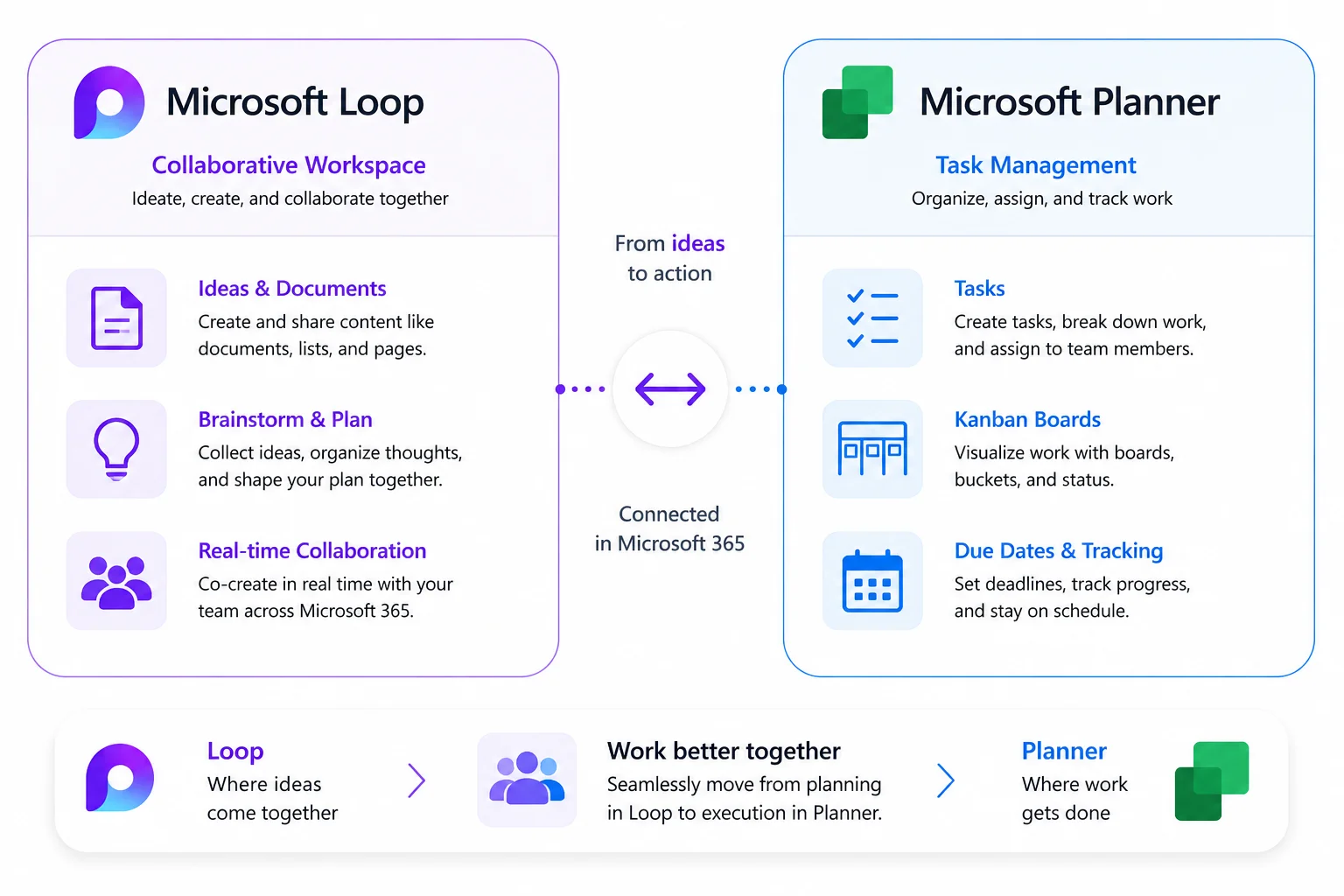
- Microsoft Loop là một collaborative workspace – nơi team tư duy, viết, brainstorm và cộng tác trên cùng một tài liệu theo thời gian thực. Loop hoạt động giống Notion hoặc Confluence nhưng tích hợp sâu với Microsoft 365.
- Microsoft Planner là một task management tool – nơi team phân công việc, đặt deadline, theo dõi tiến độ theo dạng kanban board hoặc danh sách. Planner gần với Trello hoặc Asana hơn.
Microsoft Loop và Planner giải quyết hai bài toán khác biệt trong quy trình làm việc. Trong khi Loop đóng vai trò là không gian lý tưởng để đội ngũ cùng lên ý tưởng và thảo luận, thì Planner lại là nền tảng xuất sắc giúp phân công, theo dõi và hoàn thành tác vụ.
Bảng so sánh Microsoft Loop vs Planner chi tiết
Để mang đến cái nhìn tổng quan, bảng so sánh chi tiết giữa Microsoft Loop và Planner dưới đây bao gồm 12 tiêu chí, cụ thể là: mục đích, khả năng quản lý, tính cộng tác, bảng kanban, tự động hóa, tích hợp, AI và độ khó.
| Tiêu chí | Microsoft Loop | Microsoft Planner |
| Mục đích chính | Collaborative workspace, tài liệu nhóm | Task management, theo dõi tiến độ |
| Quản lí dự án | Cơ bản (task component trong trang) | Mạnh – phân công, deadline, ưu tiên |
| Cộng tác thời gian thực | Rất mạnh – nhiều người chỉnh sửa đồng thời | Hạn chế – cộng tác qua comment |
| Ghi chú & Lên ý tưởng | Xuất sắc – trang linh hoạt, đa phương tiện | Không hỗ trợ |
| Bảng Kanban | Có nhưng cơ bản | Mạnh – view kanban, list, schedule |
| Theo dõi dự án | Không chuyên biệt | Theo dõi task, % hoàn thành, bucket |
| Tính dễ dùng | Vừa phải – cần làm quen cấu trúc | Dễ dùng – giao diện trực quan |
| Tự động hoá | Chưa có automation tích hợp | Tích hợp Power Automate |
| Tích hợp Microsoft Teams | Tích hợp sâu, nhúng trực tiếp vào chat | Tích hợp qua tab trong Teams |
| Hỗ trợ AI/Copilot | Copilot hỗ trợ soạn thảo, tóm tắt | Copilot gợi ý task, deadline |
| Tốt nhất dành cho | Sáng tạo, cộng tác nội dung, họp nhóm | Quản lý dự án, vận hành, deadline tracking |
| Độ khó học tập | Trung bình | Thấp |
Nói chung, thông qua 12 tiêu chí đối chiếu tường minh ở bảng trên, người dùng có thể dễ dàng nhận thấy thế mạnh riêng biệt của từng nền tảng. Từ đó, các cá nhân và doanh nghiệp sẽ có cơ sở vững chắc để lựa chọn công cụ phù hợp nhằm tối ưu hóa năng suất.
So sánh Microsoft Loop vs Planner với khả năng lập kế hoạch và báo cáo tiến độ
Mang đến lời giải đáp thỏa đáng cho các nhà quản lý dự án, phần so sánh giữa Microsoft Loop và Planner dưới đây bao gồm 2 nội dung, cụ thể là: khả năng lập kế hoạch Agile và hệ thống báo cáo tiến độ.
Agile và Sprint Planning
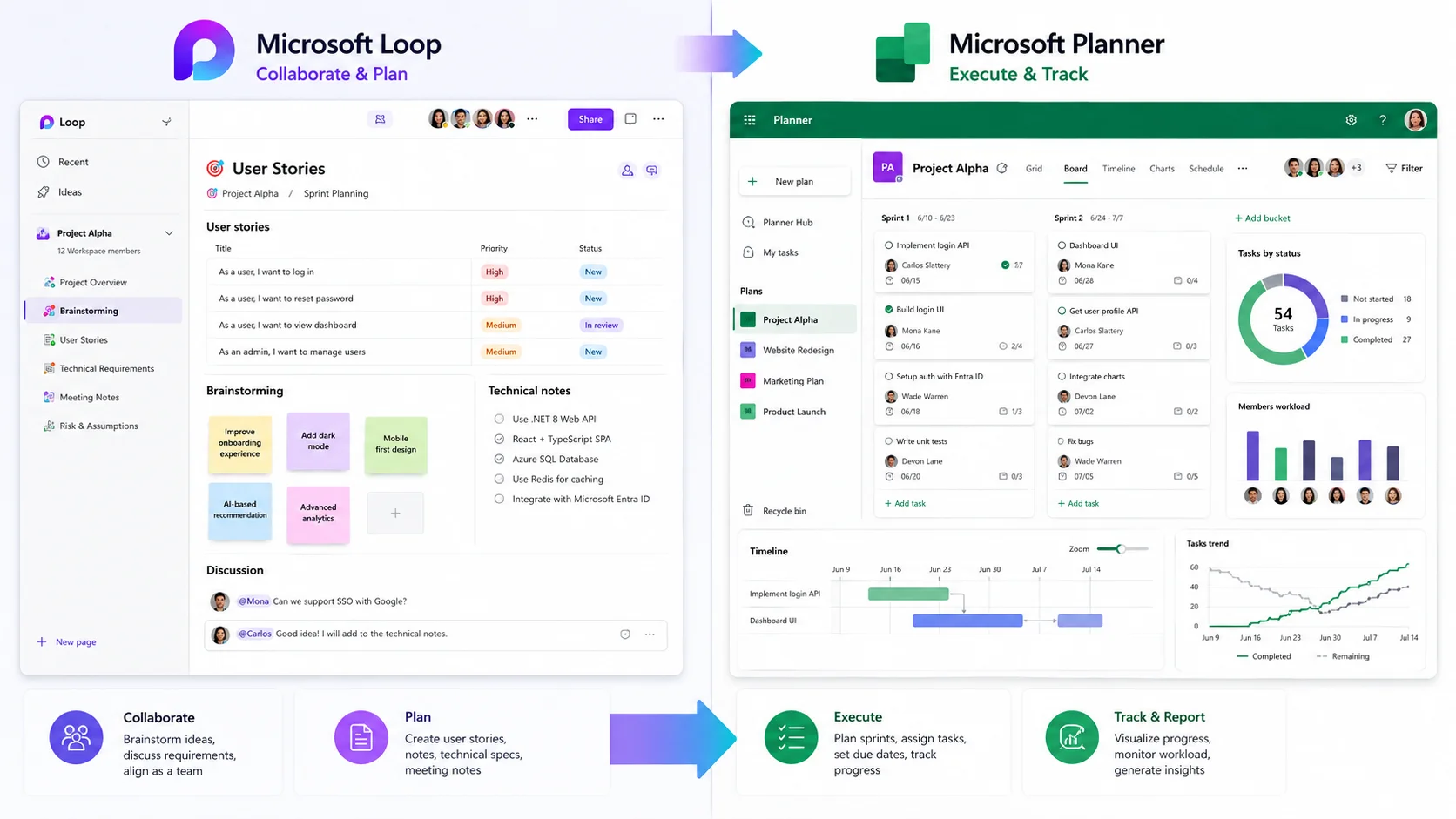
Planner phù hợp hơn cho sprint planning theo Agile. Bạn có thể tạo các bucket theo sprint (Sprint 1, Sprint 2…), assign task cho developer, đặt due date và theo dõi burndown tương đối qua chart. Với Microsoft Planner Premium (tích hợp trong Project for the web), tính năng roadmap và Gantt chart cũng có sẵn.
Loop hỗ trợ giai đoạn trước khi planning – nơi team thảo luận yêu cầu, viết user story, brainstorm giải pháp kỹ thuật trước khi chuyển sang Planner để tracking.
Reporting và theo dõi tiến độ
Planner có dashboard tổng quan hiển thị số task theo trạng thái, theo người phụ trách. Tích hợp Power BI giúp tạo báo cáo dự án chuyên nghiệp hơn. Loop hiện tại chưa có tính năng reporting chuyên biệt cho dự án.
Trong lĩnh vực quản trị dự án, Microsoft Planner nên được sử dụng như công cụ theo dõi tiến độ chủ lực. Song song đó, đội ngũ hãy tận dụng sức mạnh của Loop làm nền tảng hỗ trợ đắc lực để chuẩn bị tài liệu kỹ thuật và lưu trữ các biên bản.
So sánh ưu và nhược điểm của Microsoft Loop vs Planner
Để cung cấp cho bạn cái nhìn khách quan nhất, phần đánh giá ưu và nhược điểm của từng công cụ dưới đây bao gồm 2 phần chính, cụ thể là: điểm mạnh yếu của Microsoft Loop và đánh giá chi tiết về Microsoft Planner.
Ưu điểm và nhược điểm của Microsoft Loop
Mang đến góc nhìn đa chiều cho người dùng, phần phân tích nền tảng Microsoft Loop dưới đây bao gồm 2 khía cạnh, cụ thể là: những ưu điểm vượt trội trong cộng tác và các hạn chế cần lưu tâm khi vận hành.
Ưu điểm:
- Cộng tác real-time mượt mà, nhiều người chỉnh sửa đồng thời
- Tích hợp sâu với Microsoft Teams, Outlook, OneNote
- Loop Components – nhúng được nội dung sang ứng dụng khác và đồng bộ hai chiều
- Giao diện linh hoạt, hỗ trợ nhiều loại nội dung (text, bảng, hình ảnh, embed)
- Copilot hỗ trợ soạn thảo và tóm tắt nội dung thông minh
Nhược điểm:
- Không phải là một công cụ task management chuyên biệt
- Chưa có automation hoặc reporting tích hợp
- Tính năng vẫn đang phát triển, chưa đầy đủ như Notion hay Confluence
- Cần học cách tổ chức workspace để không bị loạn
Ưu điểm và nhược điểm của Microsoft Planner
Giúp tối ưu hóa quy trình ra quyết định, phần đánh giá chi tiết công cụ Microsoft Planner dưới đây bao gồm 2 nội dung, cụ thể là: điểm mạnh trong khâu quản lý tiến độ và những giới hạn về khả năng tạo tài liệu.
Ưu điểm:
- Giao diện kanban trực quan, dễ dùng ngay từ ngày đầu
- Phân công task, đặt deadline, theo dõi tiến độ rõ ràng
- Tích hợp Power Automate để hỗ trợ tự động hóa quy trình
- Báo cáo tổng quan và tích hợp Power BI
- Có trong gói Microsoft 365 Business – không cần mua thêm
Nhược điểm:
- Không hỗ trợ collaborative editing tài liệu
- Thiếu tính năng wiki hay knowledge base
- Planner cơ bản hạn chế tính năng so với Planner Premium/Project
- Giao diện đôi khi cứng nhắc với quy trình không theo chuẩn
Tổng kết lại, mỗi nền tảng trong hệ sinh thái Microsoft đều sở hữu những thế mạnh và hạn chế riêng biệt. Việc hiểu rõ ưu nhược điểm của Loop và Planner sẽ giúp doanh nghiệp dễ dàng cân nhắc, từ đó chọn ra giải pháp công nghệ phù hợp nhất với mô hình vận hành thực tế.

Microsoft Copilot hỗ trợ Loop và Planner như thế nào?
Khám phá sức mạnh của trí tuệ nhân tạo, phần phân tích vai trò của Microsoft Copilot đối với hai ứng dụng dưới đây bao gồm 3 nội dung, cụ thể là: tính năng hỗ trợ trong Loop, tiện ích trong Planner và xu hướng tương lai.
Microsoft Copilot trong Loop:
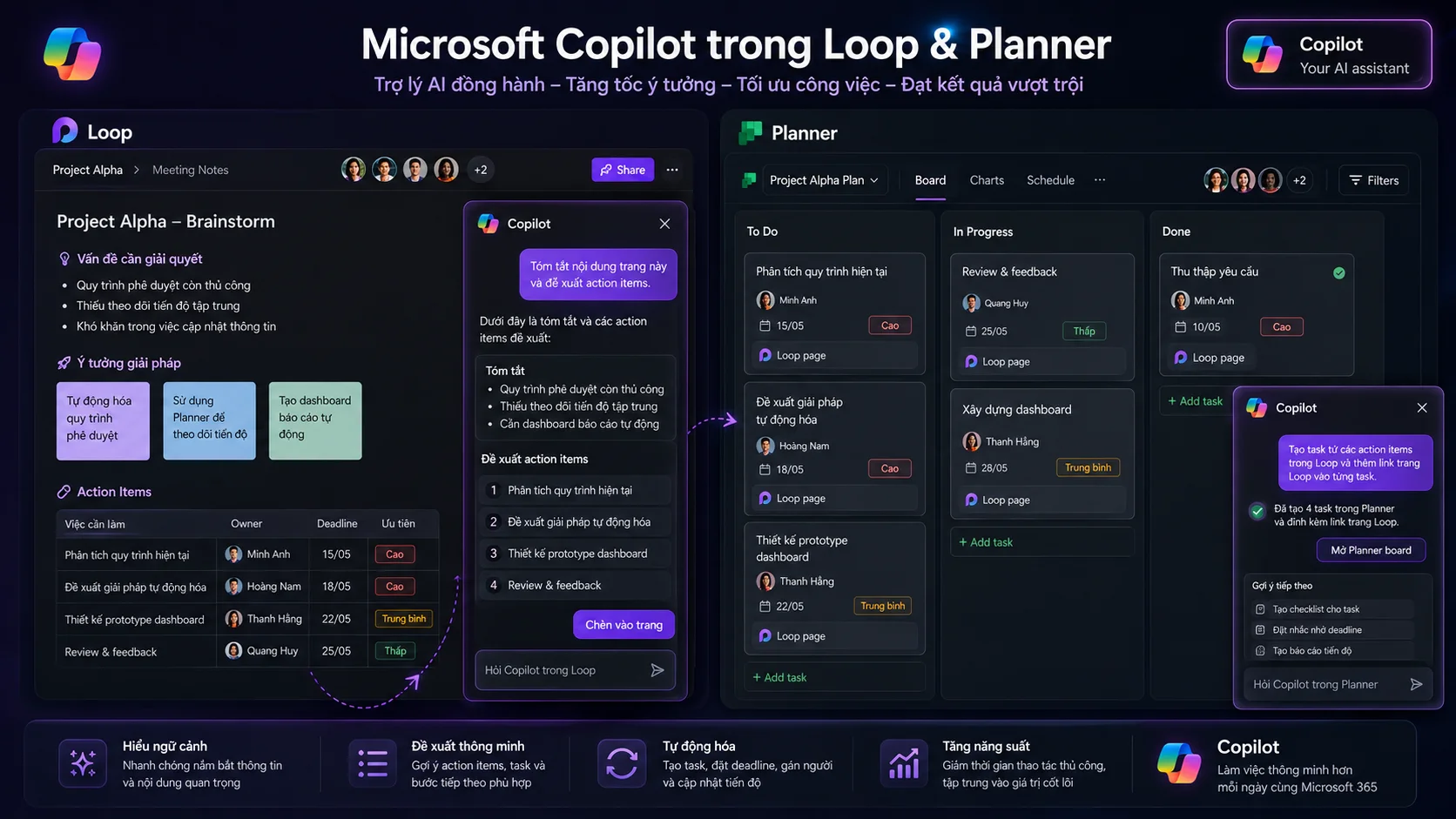
- Tự động tóm tắt trang tài liệu dài
- Gợi ý nội dung tiếp theo khi đang soạn thảo
- Chuyển bullet points thành đoạn văn có cấu trúc
- Tóm tắt meeting notes và đề xuất action items
Microsoft Copilot trong Planner:
- Gợi ý task dựa trên mô tả dự án
- Tự động điền deadline hợp lý dựa trên lịch team
- Tóm tắt tiến độ dự án bằng ngôn ngữ tự nhiên
- Cảnh báo bottleneck và task trễ hạn
Xu hướng tương lai:
Với Copilot ngày càng tích hợp sâu hơn vào cả hai công cụ, ranh giới giữa “soạn thảo tài liệu” và “quản lý task” sẽ mờ dần. Loop và Planner sẽ càng bổ trợ nhau trong một quy trình làm việc thống nhất, tự động hóa và thông minh hơn.
Tóm lại, sự hiện diện của Microsoft Copilot đóng vai trò then chốt trong việc nâng tầm trải nghiệm hệ sinh thái. Nếu Loop tận dụng AI để tối ưu soạn thảo và tổng hợp tài liệu, thì Planner lại tự động hóa xuất sắc quy trình phân bổ nhiệm vụ, hướng tới tương lai liền mạch.
Có nên dùng Microsoft Loop và Planner cùng nhau không?
Nhiều đội nhóm vẫn thường lầm tưởng rằng họ bắt buộc phải lựa chọn giữa Microsoft Loop hoặc Planner. Tuy nhiên trên thực tế, hai nền tảng này lại bổ trợ cho nhau vô cùng hoàn hảo để tạo nên một quy trình làm việc khép kín và toàn diện.
Hướng dẫn đội nhóm của bạn tối ưu hóa hiệu suất làm việc chung, quy trình kết hợp nhịp nhàng hai công cụ dưới đây bao gồm 4 bước, cụ thể là: họp lên ý tưởng, chốt hành động, đồng bộ tác vụ và theo dõi tiến độ.
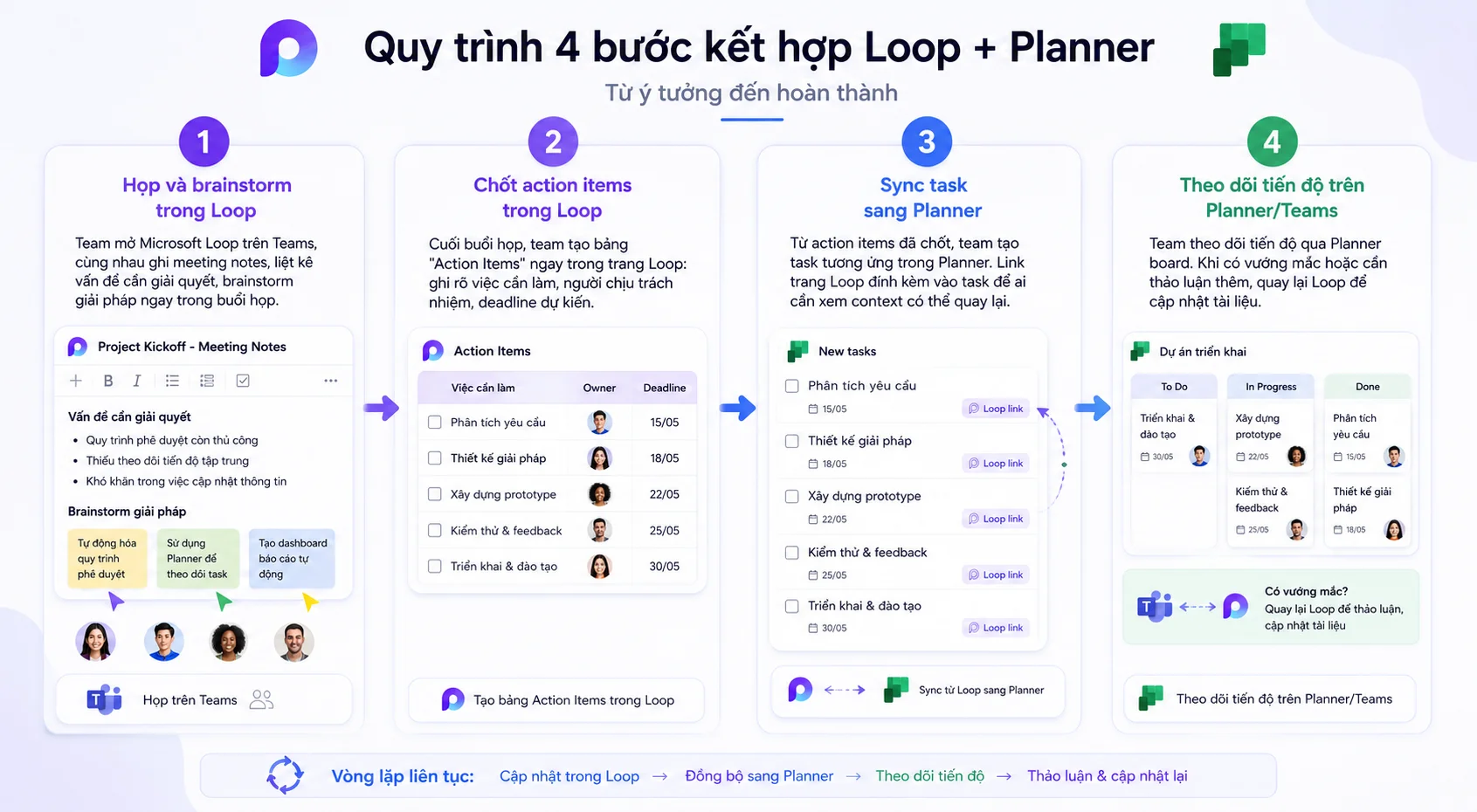
- Bước 1: Họp và brainstorm trong Loop
Team mở Microsoft Loop trên Teams, cùng nhau ghi meeting notes, liệt kê vấn đề cần giải quyết, brainstorm giải pháp ngay trong buổi họp.
- Bước 2: Chốt action items trong Loop
Cuối buổi họp, team tạo bảng “Action Items” ngay trong trang Loop: ghi rõ việc cần làm, người chịu trách nhiệm, deadline dự kiến.
- Bước 3: Sync task sang Planner
Từ action items đã chốt, team tạo task tương ứng trong Planner. Link trang Loop đính kèm vào task để ai cần xem context có thể quay lại.
- Bước 4: Theo dõi tiến độ trên Planner/Teams
Team theo dõi tiến độ qua Planner board. Khi có vướng mắc hoặc cần thảo luận thêm, quay lại Loop để cập nhật tài liệu.
Việc kết hợp đồng thời cả hai nền tảng sẽ tạo ra một quy trình làm việc khép kín và vô cùng chuyên nghiệp. Trong khi Microsoft Loop đảm nhận vai trò lưu trữ toàn bộ lịch sử tư duy, thì Planner sẽ bảo đảm mọi đầu mục công việc luôn hoàn thành đúng hạn.
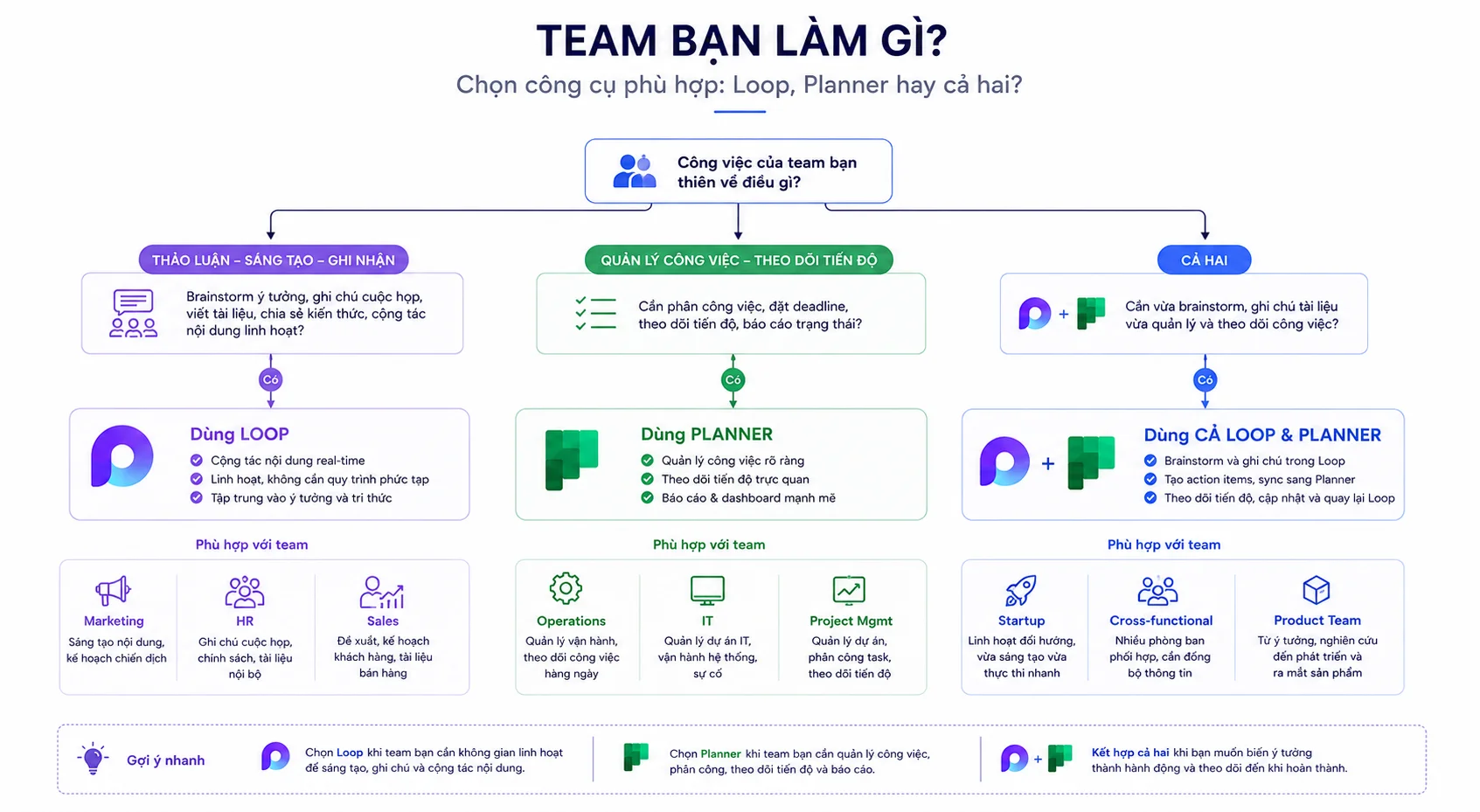
Khi nào nên dùng Microsoft Loop?
Cung cấp giải pháp tối ưu cho doanh nghiệp, phần phân tích các trường hợp nên ứng dụng Microsoft Loop dưới đây bao gồm 3 tình huống, cụ thể là: lên ý tưởng sáng tạo, ghi chú cuộc họp và quản lý nội dung tiếp thị.
- Brainstorming và hỗ trợ lên ý tưởng sáng tạo: Loop cung cấp các trang (pages) linh hoạt nơi nhiều thành viên có thể cùng viết, thêm bảng, nhúng link, tạo danh sách ý tưởng đồng thời. Không ai cần chờ người kia “lưu xong” mới chỉnh sửa được.
- Meeting notes và tài liệu cộng tác real-time: Loop tích hợp trực tiếp vào Microsoft Teams, cho phép khởi tạo ghi chú họp ngay trong lúc cuộc gọi diễn ra. Mọi thành viên tham gia đều có quyền truy cập và chỉnh sửa đồng thời. Thay vì phụ thuộc vào một người duy nhất làm biên bản, giờ đây cả nhóm có thể cùng nhau liệt kê nhanh các quyết định quan trọng, phân công người phụ trách và cập nhật tiến độ.
- Team content/marketing và startup: Các nhóm cần làm việc sáng tạo liên tục như content planning, editorial calendar, chiến lược sản phẩm… sẽ thấy Loop phù hợp hơn Planner. Startup nhỏ cần một nơi lưu trữ tập trung tri thức của team cũng hưởng lợi nhiều từ Loop.

Khi nào nên dùng Microsoft Planner?
Hỗ trợ các nhà quản lý nắm bắt tiến độ thực thi, phần phân tích thời điểm nên sử dụng Microsoft Planner dưới đây bao gồm 3 trường hợp, cụ thể là: quản lý thời hạn công việc, vận hành bảng kanban và theo dõi nhân sự dự án.
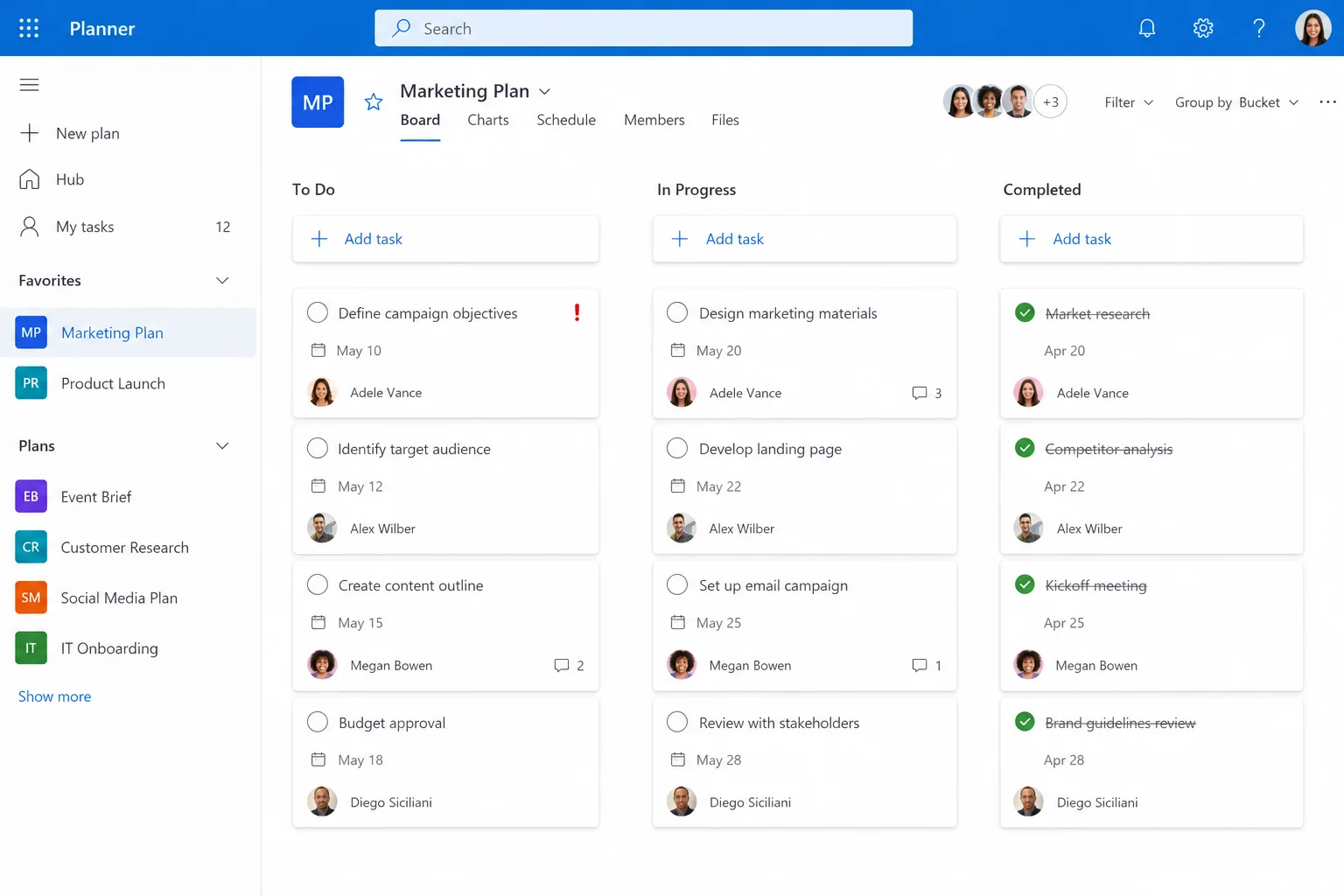
- Quản lý task và deadline rõ ràng: Planner cho phép tạo task với người phụ trách, ngày đến hạn, mức độ ưu tiên và checklist con. Mỗi task có thể đính kèm file, ghi chú và được theo dõi theo % hoàn thành.
- Kanban workflow và vận hành nội bộ: Giao diện Kanban của Microsoft Planner mang đến trải nghiệm trực quan thông qua các thao tác kéo thả mượt mà. Hệ thống cột trạng thái giúp đội ngũ dễ dàng phân loại, di chuyển tác vụ từ bước chuẩn bị, đang thực hiện cho đến khi hoàn thành. Tính năng này phát huy tối đa hiệu quả với những phòng ban sở hữu chuỗi công việc lặp lại theo quy trình cố định hàng ngày. Chẳng hạn, bộ phận hỗ trợ IT có thể theo dõi tiến độ xử lý sự cố kỹ thuật triệt để.
- HR, hành chính và project management: HR: Theo dõi quá trình tuyển dụng, onboarding, đào tạo nhân viên. Hành chính: Quản lý yêu cầu nội bộ, tài sản, lịch bảo trì. Project manager: Phân rã công việc theo milestone, theo dõi tiến độ từng hạng mục
Nhìn chung, Microsoft Planner là công cụ đắc lực khi tổ chức cần một hệ thống kiểm soát công việc minh bạch và chặt chẽ. Việc ứng dụng nền tảng này giúp nhà quản lý dễ dàng phân công nhiệm vụ, theo dõi sát sao tiến độ và tối ưu các quy trình vận hành.
>>>> Xem thêm: Microsoft Loop vs Notion
Nên chọn Microsoft Loop hay Planner? Gợi ý theo từng team
Nhằm giúp người dùng đưa ra quyết định chuẩn xác, phần gợi ý công cụ phù hợp dưới đây bao gồm 7 nhóm, cụ thể là: startup nhỏ, tiếp thị, vận hành, nhân sự, quản trị dự án, làm việc từ xa và khối doanh nghiệp.
Startup nhỏ (dưới 20 người)
Đối với các công ty khởi nghiệp quy mô nhỏ dưới hai mươi nhân sự, giải pháp tối ưu nhất là triển khai song song cả hai nền tảng. Hãy tận dụng Microsoft Loop để thiết lập hệ thống wiki kiến thức nội bộ và tổ chức thảo luận sáng tạo. Đồng thời, Planner sẽ đóng vai trò quản lý các bảng tác vụ thường nhật. Bạn hoàn toàn yên tâm vì toàn bộ tiện ích này đều nằm sẵn trong gói dịch vụ Microsoft 365 cơ bản.
Team Marketing / Content
Những đội ngũ chuyên phụ trách lĩnh vực tiếp thị và sáng tạo nội dung luôn đòi hỏi sự linh hoạt tối đa trong quá trình làm việc. Do đó, các bạn nên ưu tiên sử dụng Microsoft Loop làm không gian chủ đạo để phác thảo kế hoạch truyền thông, xây dựng lịch xuất bản chi tiết và tóm tắt ý tưởng. Tuy nhiên, nhằm đảm bảo mọi thứ diễn ra đúng lộ trình, hãy khéo léo kết hợp thêm Microsoft Planner. Công cụ này sẽ là trợ thủ đắc lực giúp nhà quản lý theo dõi sát sao tiến độ từng bài viết.
Team Vận hành / Hành chính
Khác với tính chất sáng tạo, các bộ phận hành chính và vận hành cần sự kỷ luật nghiêm ngặt. Vì vậy, Microsoft Planner chính là sự lựa chọn ưu tiên số một. Nền tảng này hỗ trợ xuất sắc việc thiết lập danh sách kiểm tra chi tiết, phân công người phụ trách rõ ràng và quản trị luồng công việc lặp lại. Dù vậy, đội ngũ của bạn vẫn nên tận dụng không gian linh hoạt của Loop để biên soạn bộ tài liệu chuẩn.
HR Team
Đối với bộ phận nhân sự, sự kết hợp nhịp nhàng giữa hai ứng dụng này sẽ giải quyết triệt để khối lượng công việc. Cụ thể, Microsoft Planner đóng vai trò cốt lõi giúp nhà quản trị theo dõi sát sao hồ sơ ứng viên và giám sát lộ trình hội nhập của nhân viên mới. Mặt khác, Microsoft Loop lại mang đến một không gian tuyệt vời để biên soạn tài liệu hướng dẫn đào tạo, cẩm nang văn hóa doanh nghiệp và phổ biến chính sách phúc lợi nội bộ.
Project Manager / PM Team
Trong lĩnh vực quản trị dự án, Microsoft Planner chính là xương sống vững chắc giúp kiểm soát chặt chẽ mọi cột mốc, phân bổ chu kỳ làm việc và bám sát thời hạn. Ngược lại, Microsoft Loop sẽ chịu trách nhiệm lưu trữ toàn bộ tài liệu chuyên sâu. Đây là nơi hoàn hảo để nhóm xây dựng bản yêu cầu kỹ thuật, phác thảo hệ thống và ghi chép biên bản họp.
FAQ – Câu hỏi thường gặp
Mang đến câu trả lời nhanh chóng, phần giải đáp thắc mắc về Microsoft Loop và Planner dưới đây bao gồm 5 chủ đề, cụ thể là: khả năng thay thế, chi phí sử dụng, đối tượng phù hợp, cách kết hợp và quản lý dự án.
- Microsoft Loop có thay thế Planner được không?
Không. Loop là công cụ cộng tác tài liệu, không thay thế được chức năng quản lý task, kanban và theo dõi deadline của Planner. Hai công cụ phục vụ mục đích khác nhau và nên được dùng song song.
- Microsoft Planner có phải là phần mềm miễn phí không?
Planner cơ bản có trong hầu hết các gói Microsoft 365 cho doanh nghiệp, không cần trả thêm phí. Planner Premium (tích hợp Project for the web, Gantt chart, roadmap) yêu cầu gói Microsoft 365 cao hơn hoặc mua riêng.
- Microsoft Loop phù hợp với team nào?
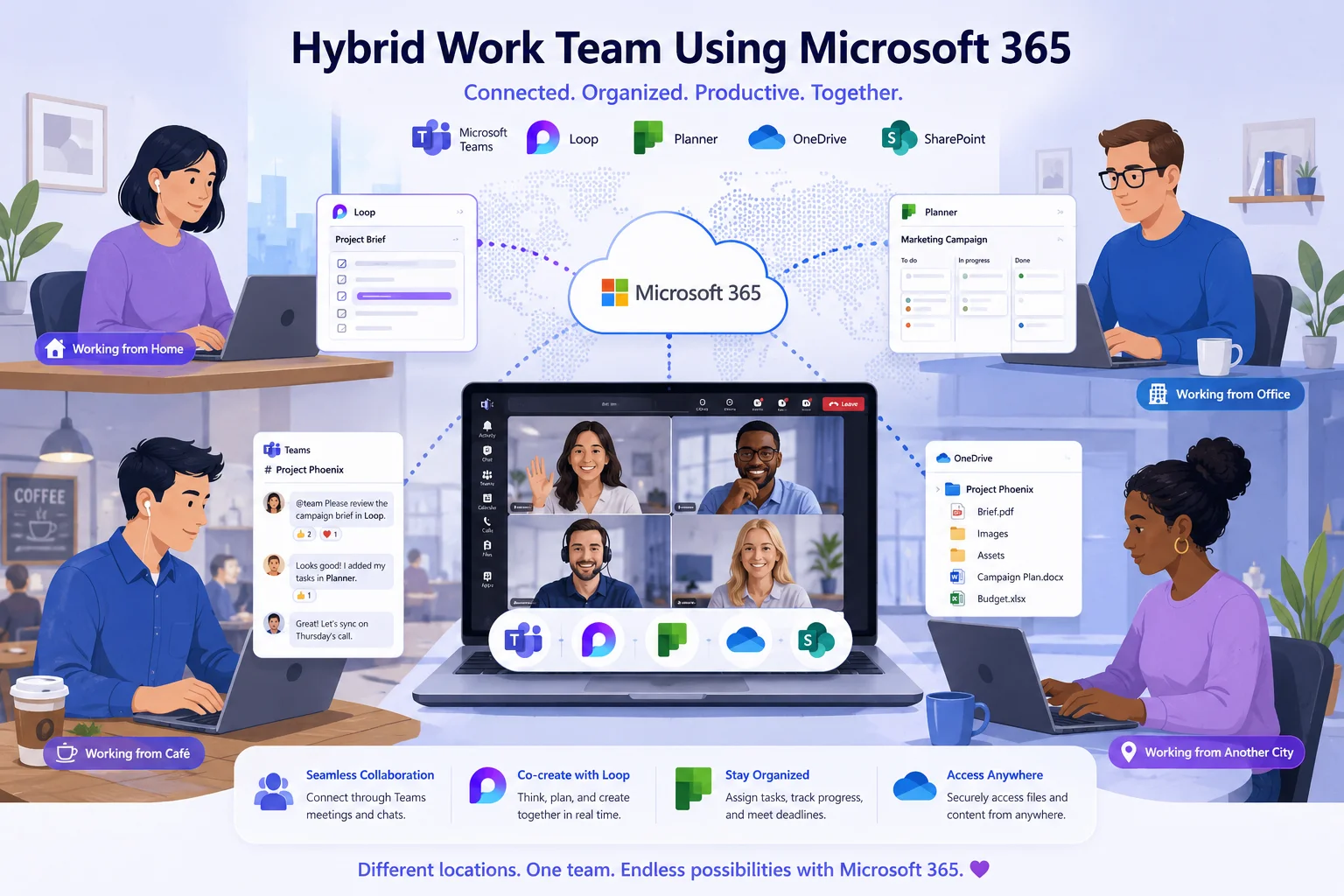
Loop phù hợp nhất với team marketing, content, product, và bất kỳ nhóm nào cần cộng tác sáng tạo, brainstorm và tài liệu nhóm theo thời gian thực. Team hybrid/remote cũng hưởng lợi lớn từ Loop.
- Có nên dùng Loop và Planner cùng lúc không?
Có, và đây là cách được các chuyên gia khuyến nghị. Dùng Loop để brainstorm, viết tài liệu và ghi chú họp; sau đó sync action items sang Planner để tracking và phân công. Đây là workflow hoàn chỉnh và hiệu quả nhất cho team trong hệ sinh thái Microsoft 365.
- Công cụ nào phù hợp quản lý dự án hơn?
Microsoft Planner phù hợp hơn cho quản lý dự án nhờ tính năng task tracking, kanban, deadline và tích hợp báo cáo. Loop đóng vai trò hỗ trợ phần documentation và cộng tác khi cần thảo luận, viết tài liệu kỹ thuật hay ghi lại quyết định dự án.
Kết luận
Microsoft Loop vs Planner không phải đối thủ, mà là hai mảnh ghép bổ trợ hoàn hảo thuộc hệ sinh thái Microsoft 365. Loop nổi trội về khả năng cộng tác sáng tạo và quản lý tài liệu theo thời gian thực. Ngược lại, Planner tối ưu cực tốt việc phân công và theo dõi tiến độ. Thay vì chọn một, giải pháp hiệu quả nhất là kết hợp cả hai: dùng Loop để lên ý tưởng và Planner nhằm bám sát khâu thực thi.
Doanh nghiệp bạn đang sử dụng Microsoft 365 nhưng chưa khai thác hết tiềm năng của Loop và Planner? Gọi ngay Hotline: 024.9999.7777 – m365 sẵn sàng tư vấn giải pháp triển khai phù hợp, từ cấu hình workspace đến xây dựng quy trình làm việc số tối ưu cho từng phòng ban.
