




Trong bối cảnh chuyển đổi số và làm việc từ xa ngày càng phổ biến, Microsoft Teams đã trở thành nền tảng giao tiếp và cộng tác cốt lõi của nhiều doanh nghiệp. Tuy nhiên, một vấn đề quan trọng nhiều người dùng thường bị bỏ qua là bảo mật tài khoản, đặc biệt là mật khẩu Microsoft Teams. Vậy cách đổi mật khẩu Microsoft Teams như thế nào và doanh nghiệp cần lưu ý gì để đảm bảo an toàn dữ liệu?
Microsoft Teams sử dụng mật khẩu nào?
Microsoft Teams không có mật khẩu riêng mà sử dụng chung mật khẩu với tài khoản Microsoft hoặc Microsoft 365 (Office 365). Do đó, để sử dụng và quản lý Microsoft Teams an toàn, doanh nghiệp cần hiểu rõ cơ chế dùng chung mật khẩu này cũng như mối liên hệ giữa Teams và tài khoản Microsoft 365, bởi mọi thay đổi về mật khẩu Microsoft đều ảnh hưởng trực tiếp đến việc đăng nhập và bảo mật Microsoft Teams.
- Microsoft Teams không có mật khẩu riêng
- Teams sử dụng chung mật khẩu với tài khoản Microsoft/Microsoft 365 (Office 365)
- Khi đổi mật khẩu Microsoft, mật khẩu đăng nhập Microsoft Teams cũng tự động thay đổi
- Việc quản lý mật khẩu Microsoft Teams thực chất là quản lý tài khoản Microsoft 365 của doanh nghiệp
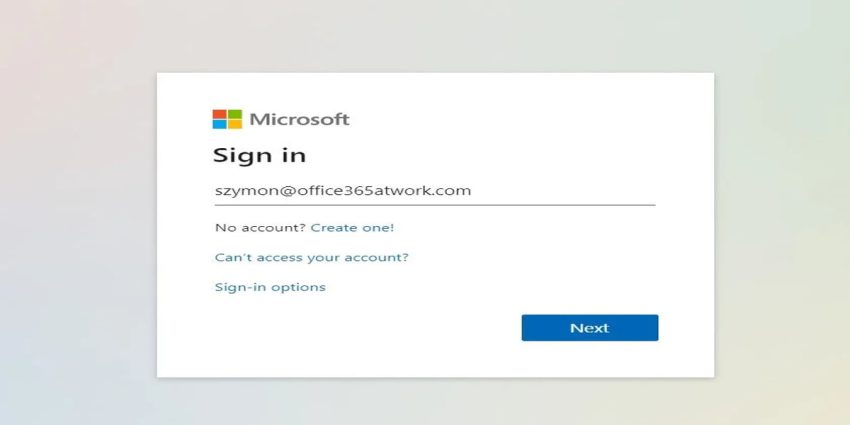
Các loại tài khoản Microsoft Teams phổ biến gồm:
- Tài khoản Microsoft cá nhân (@outlook.com, @hotmail.com)
- Tài khoản Microsoft 365 doanh nghiệp ([email protected])
- Tài khoản do IT Admin cấp và quản lý trong Azure Active Directory (Entra ID)
Khi nào doanh nghiệp nên đổi mật khẩu Microsoft Teams?
Đổi mật khẩu Microsoft Teams không chỉ là một thao tác kỹ thuật đơn thuần mà còn là một phần quan trọng trong chiến lược bảo mật tổng thể của doanh nghiệp. Trong quá trình sử dụng, doanh nghiệp nên chủ động đổi mật khẩu Microsoft Teams (thực chất là mật khẩu tài khoản Microsoft 365) trong các trường hợp sau:
- Đổi mật khẩu định kỳ theo chính sách bảo mật của doanh nghiệp (thường từ 30–90 ngày)
- Khi nhân sự nghỉ việc hoặc chuyển bộ phận công tác
- Phát hiện một số hoạt động đăng nhập bất thường
- Nhân viên đăng nhập Microsoft Teams trên thiết bị cá nhân hoặc thiết bị không đảm bảo an toàn
- Nghi ngờ tài khoản bị lộ hoặc rò rỉ thông tin đăng nhập
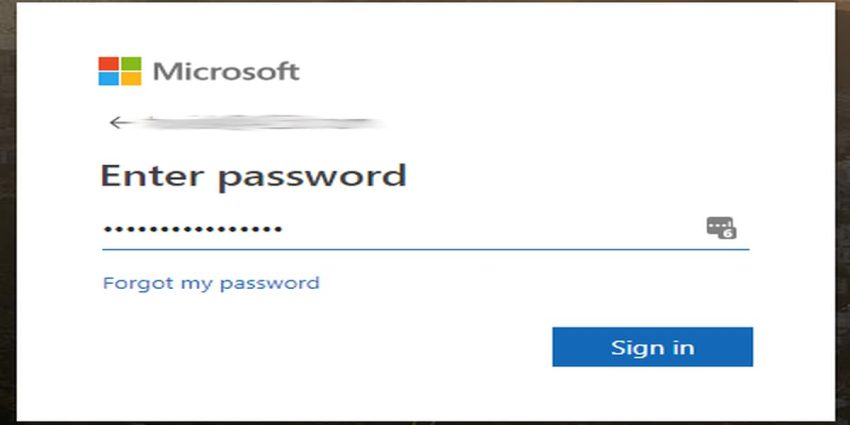
Đặc biệt đối với doanh nghiệp nơi dữ liệu khách hàng, hợp đồng và tài liệu nội bộ được trao đổi thường xuyên qua Microsoft Teams, việc không thay đổi mật khẩu kịp thời có thể dẫn đến những rủi ro bảo mật nghiêm trọng.
Cách đổi mật khẩu Microsoft Teams trên máy tính
Trên máy tính sử dụng Windows hoặc macOS, cách đặt mật khẩu Microsoft Teams được thực hiện thông qua trang quản lý tài khoản Microsoft, do Teams sử dụng chung mật khẩu với tài khoản Microsoft/Microsoft 365. Người dùng chỉ cần đăng nhập đúng tài khoản đang dùng cho Microsoft Teams và thực hiện thay đổi trong phần cài đặt bảo mật, thao tác đơn giản nhưng có ý nghĩa quan trọng trong việc đảm bảo an toàn cho tài khoản và dữ liệu doanh nghiệp.
Các bước thực hiện :
- Bước 1: Truy cập trang quản lý tài khoản
Mở trình duyệt và truy cập: https://account.microsoft.com
- Bước 2: Di chuyển đến mục “Bảo mật” (Security)
Chọn Security > Chọn Change password
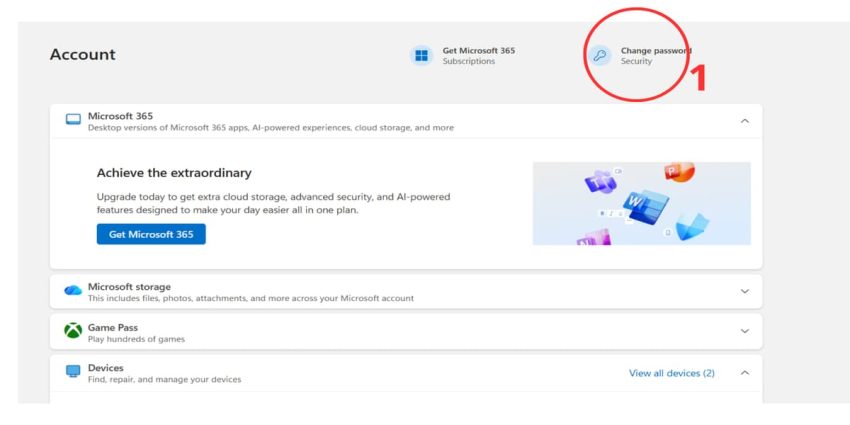
- Bước 3: Đổi mật khẩu Microsoft Teams
Nhập mật khẩu hiện tại > Nhập mật khẩu mới > Xác nhận lại mật khẩu mới > Nhấn Save ( Lưu)
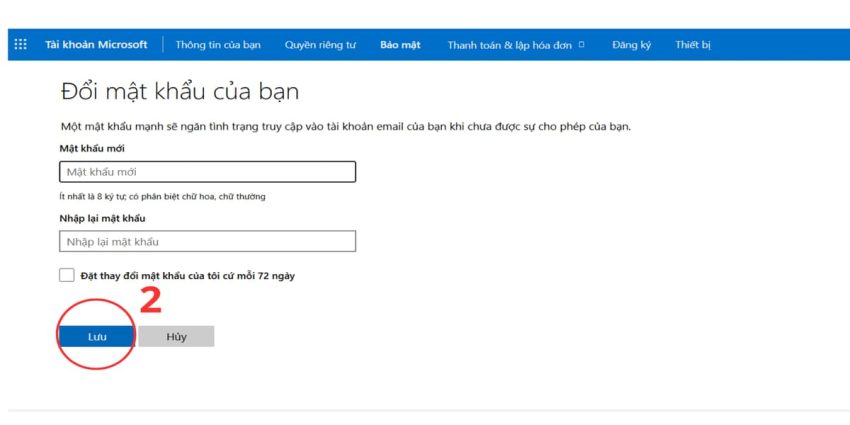
Cách đổi mật khẩu Teams trên điện thoại
Trên thiết bị di động chạy iOS hoặc Android, Microsoft Teams không hỗ trợ đổi mật khẩu trực tiếp trong ứng dụng. Do đó, để thay đổi mật khẩu Microsoft Teams, người dùng cần thực hiện thông qua trình duyệt web bằng cách truy cập trang quản lý tài khoản Microsoft, sau đó đăng nhập lại vào ứng dụng Teams.
Các bước thực hiện :
- Bước 1: Mở trình duyệt trên thiết bị điện thoại
- Bước 2:Truy cập: https://account.microsoft.com
- Bước 3: Thực hiện các bước đổi mật khẩu tương tự trên máy tính.

- Bước 4: Mở lại app Microsoft Teams và đăng nhập lại.
Cách đổi mật khẩu Microsoft Teams cho doanh nghiệp (Admin)
Trong môi trường doanh nghiệp, việc đổi và quản lý mật khẩu Microsoft Teams thường do bộ phận IT Admin phụ trách nhằm đảm bảo an toàn hệ thống và dữ liệu nội bộ. IT Admin không chỉ thực hiện cấp tài khoản và đặt lại mật khẩu cho người dùng, mà còn chịu trách nhiệm xây dựng và áp dụng các chính sách bảo mật phù hợp.
Đối với Microsoft Teams, thao tác đổi mật khẩu được thực hiện thông qua Microsoft 365 Admin Center, yêu cầu đăng nhập bằng tài khoản có quyền quản trị như Global Admin hoặc User Admin.
Các bước thực hiện :
- Bước 1: Truy cập Admin Center – https://admin.microsoft.com
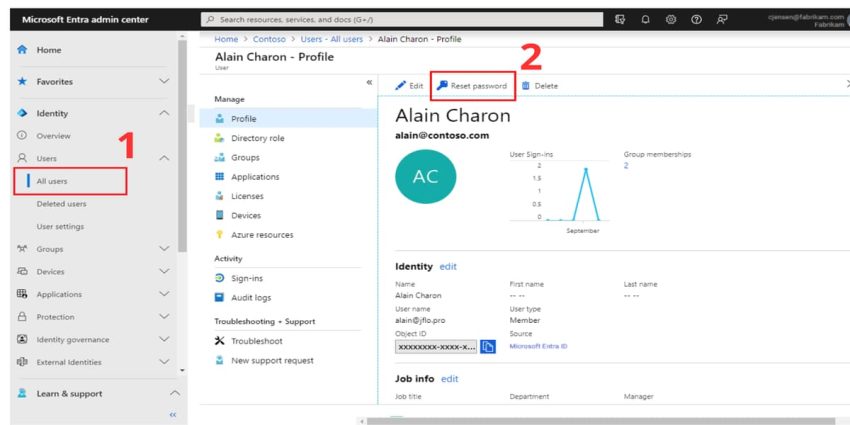
- Bước 2: Chọn người dùng và reset mật khẩu
Chọn Users → All users > Chọn tài khoản cần thực hiện đổi mật khẩu > Nhấn Reset password.
- Bước 3: Thiết lập mật khẩu mới
Cách xử lý khi quên mật khẩu Microsoft Teams
Khi quên mật khẩu Microsoft Teams, người dùng sẽ không thể đăng nhập và tiếp tục công việc, đặc biệt trong môi trường doanh nghiệp nơi Teams được sử dụng thường xuyên để trao đổi thông tin và làm việc nhóm. Tuy nhiên, cách xử lý tình huống này sẽ khác nhau tùy theo loại tài khoản đang sử dụng, là tài khoản Microsoft cá nhân hay tài khoản Microsoft 365 doanh nghiệp.
Việc nắm rõ quy trình khôi phục mật khẩu tương ứng không chỉ giúp người dùng lấy lại quyền truy cập nhanh chóng mà còn giúp doanh nghiệp hạn chế gián đoạn công việc và đảm bảo an toàn cho hệ thống.
Trường hợp 1: Đối với tài khoản cá nhân
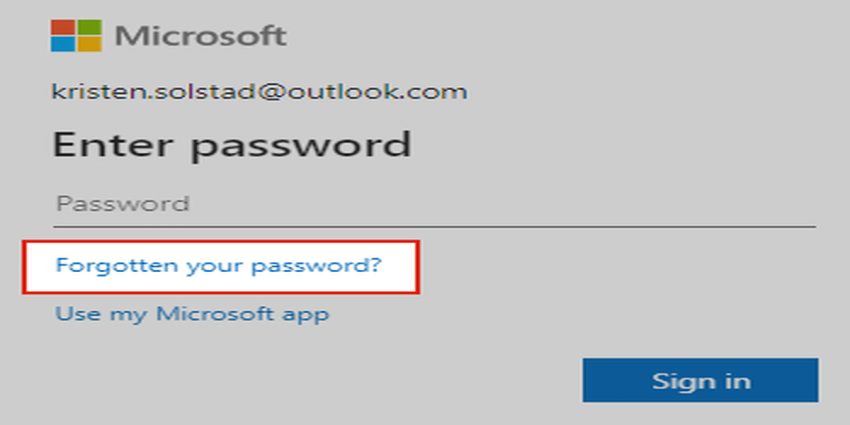
Nếu bạn sử dụng tài khoản cá nhân mà quên mất mật khẩu Microsoft Teams thì có thể xử lý như sau:
- Bước 1: Chọn “Forgot password”
- Bước 2: Xác minh bằng cách sử dụng email/số điện thoại
- Bước 3: Đặt lại mật khẩu mới
Trường hợp 2: Tài khoản doanh nghiệp
Đối với tài khoản doanh nghiệp hoặc tổ chức, cách xử lý khi mất mật khẩu Microsoft Teams cũng được thực hiện rất nhanh chóng và dễ dàng bằng cách:
- Bước 1: Liên hệ IT Admin
- Bước 2: Admin reset mật khẩu trong Microsoft 365 Admin Center
- Bước 3: Người dùng đăng nhập lại Teams
Lưu ý bảo mật quan trọng khi đổi mật khẩu Microsoft Teams
Việc đổi mật khẩu Microsoft Teams sẽ chỉ thực sự hiệu quả khi đi kèm với các biện pháp bảo mật phù hợp. Đối với doanh nghiệp, đặc biệt là doanh nghiệp B2B, việc áp dụng đúng các nguyên tắc bảo mật không chỉ giúp bảo vệ tài khoản người dùng mà còn giảm thiểu rủi ro rò rỉ dữ liệu, gián đoạn công việc và tấn công mạng.
Đặt mật khẩu mạnh và bật xác thực đa yếu tố (MFA)
Mật khẩu Microsoft Teams cần được thiết lập đủ mạnh và kết hợp với xác thực đa yếu tố (MFA) để tăng cường mức độ bảo mật cho tài khoản Microsoft 365.
Mật khẩu nên:
- Ít nhất 12 ký tự
- Bao gồm cả chữ hoa, chữ thường, số và thêm ký tự đặc biệt
- Không trùng với mật khẩu cá nhân khác

Bên cạnh đó, doanh nghiệp nên bật xác thực đa yếu tố (MFA) để:
- Giảm thiểu đáng kể nguy cơ bị chiếm quyền tài khoản
- Bảo vệ toàn bộ hệ sinh thái Microsoft 365 như Teams, Outlook, OneDrive và SharePoint
Không chia sẻ mật khẩu nội bộ
Việc chia sẻ mật khẩu trong nội bộ doanh nghiệp là một trong những nguyên nhân phổ biến dẫn đến rò rỉ thông tin và mất kiểm soát tài khoản Microsoft Teams. Để đảm bảo an toàn hệ thống, doanh nghiệp cần thiết lập và tuân thủ nghiêm ngặt các quy định về quản lý thông tin đăng nhập.
- Không gửi mật khẩu qua Microsoft Teams, email hoặc các ứng dụng nhắn tin như Zalo
- Không sử dụng chung một tài khoản cho nhiều người dùng
- Mỗi nhân sự cần được cấp tài khoản riêng để đảm bảo khả năng kiểm soát, truy vết và phân quyền khi cần thiết
>>> Xem thêm: tạo link họp Microsoft Teams trên Outlook
Tổng kết
Qua bài viết này, M365 đã giúp bạn hiểu rõ cách Teams sử dụng mật khẩu và hướng dẫn chi tiết cách đổi mật khẩu Microsoft Teams trên máy tính, điện thoại cũng như khi quên mật khẩu.
Nếu bạn có bất kỳ thắc mắc hoặc mong muốn sử dụng dịch vụ Microsoft 365, hãy liên hệ ngay đến số hotline 024.9999.7777 để nhận được sự tư vấn và hỗ trợ nhanh chóng từ đội ngũ chuyên gia hàng đầu của chúng tôi.
