




Outlook – nền tảng email phổ biến của Microsoft – được hàng triệu doanh nghiệp trên thế giới sử dụng. Tuy nhiên, không phải người dùng nào cũng nắm rõ cách đổi mật khẩu Outlook đúng cách, an toàn và phù hợp với môi trường doanh nghiệp (B2B). Bài viết này sẽ hướng dẫn chi tiết cách đổi mật khẩu Outlook trên mọi nền tảng (web, máy tính, điện thoại).
Outlook và vai trò quan trọng trong hệ thống email doanh nghiệp
Outlook không chỉ là một ứng dụng email thông thường mà còn đóng vai trò là trung tâm giao tiếp của doanh nghiệp, giúp quản lý email, lịch làm việc, danh bạ và dữ liệu quan trọng. Outlook được tích hợp chặt chẽ với hệ sinh thái Microsoft, hỗ trợ làm việc hiệu quả và bảo mật cao, bao gồm:
- Microsoft 365
- Exchange Online / Exchange Server
- Microsoft Teams
- OneDrive và SharePoint
Trong môi trường doanh nghiệp, email Outlook thường lưu trữ nhiều thông tin quan trọng như:
- Thông tin khách hàng (CRM)
- Hợp đồng, báo giá
- Tài liệu nội bộ
- Thông tin tài chính
Khi nào người dùng cần phải đổi mật khẩu Outlook?
Để đảm bảo an toàn thông tin và hạn chế rủi ro mất dữ liệu, doanh nghiệp cần xây dựng chính sách đổi mật khẩu Outlook định kỳ cho người dùng. Việc thay đổi mật khẩu giúp ngăn chặn truy cập trái phép và bảo vệ các dữ liệu quan trọng trong hệ thống email doanh nghiệp. Ngoài việc đổi mật khẩu theo chu kỳ, người dùng cần thực hiện ngay việc thay đổi mật khẩu Outlook trong các trường hợp sau:
- Nghi ngờ tài khoản bị xâm nhập hoặc có dấu hiệu đăng nhập bất thường
- Nhận email lạ được gửi đi từ chính tài khoản của mình
- Nhân sự nghỉ việc hoặc thay đổi vị trí công tác
- Đến hạn đổi mật khẩu theo quy định của bộ phận IT
- Đăng nhập trên thiết bị công cộng hoặc thiết bị không đảm bảo an toàn
*Khuyến nghị bảo mật: Nên đổi mật khẩu Outlook mỗi 60–90 ngày đối với tài khoản doanh nghiệp để đảm bảo an toàn thông tin.
Phân biệt mật khẩu Outlook và mật khẩu Microsoft
Một lỗi khá phổ biến của người dùng là nhầm lẫn giữa mật khẩu Outlook và mật khẩu ứng dụng Outlook. Trên thực tế, Outlook không sử dụng mật khẩu riêng mà được liên kết trực tiếp với tài khoản Microsoft của người dùng.
Nhiều người dùng thường gọi thao tác này là đổi pass mail Outlook, tuy nhiên về bản chất đây chính là việc thay đổi mật khẩu tài khoản Microsoft, áp dụng cho toàn bộ hệ sinh thái như Outlook, Microsoft Teams, OneDrive và Microsoft 365.
Cụ thể:
- Outlook không có mật khẩu độc lập
- Outlook sử dụng chung mật khẩu của tài khoản Microsoft / Microsoft 365
Điều này có nghĩa là: Việc đổi mật khẩu Outlook thực chất là đổi mật khẩu tài khoản Microsoft sau khi thay đổi, mật khẩu mới sẽ được áp dụng cho toàn bộ các dịch vụ thuộc hệ sinh thái Microsoft, bao gồm:
- Outlook
- OneDrive
- Microsoft Teams
- SharePoint
- Microsoft 365
Do đó, người dùng cần lưu ý rằng việc thay đổi mật khẩu Outlook sẽ ảnh hưởng đến khả năng đăng nhập và sử dụng các dịch vụ liên quan trong hệ thống Microsoft của doanh nghiệp.
04 Cách đổi mật khẩu Outlook mà người dùng nên biết
Tùy thuộc vào tình hình thực tế mà người dùng có thể áp dụng cách đổi mật khẩu Outlook phù hợp. Dưới đây là 04 cách đổi mật khẩu phần mềm email của Microsoft mà bạn nên tham khảo:
Cách đổi mật khẩu Outlook trên trình duyệt web (Outlook Web)
Trong môi trường doanh nghiệp, việc đổi mật khẩu Outlook qua trình duyệt web là cách nhanh chóng và chính xác nhất, do Outlook sử dụng chung mật khẩu với tài khoản Microsoft. Phương pháp này áp dụng cho cả tài khoản cá nhân và tài khoản Microsoft 365 doanh nghiệp, đồng thời đảm bảo mật khẩu mới được đồng bộ ngay trên toàn bộ hệ thống.
Các bước thực hiện
- Bước 1: Truy cập vào trang quản lý tài khoản của nền tảng Microsoft
- Bước 2: Đăng nhập tài khoản Outlook
- Bước 3: Truy cập mục Security (Bảo mật) > tiếp đến chọn Change password
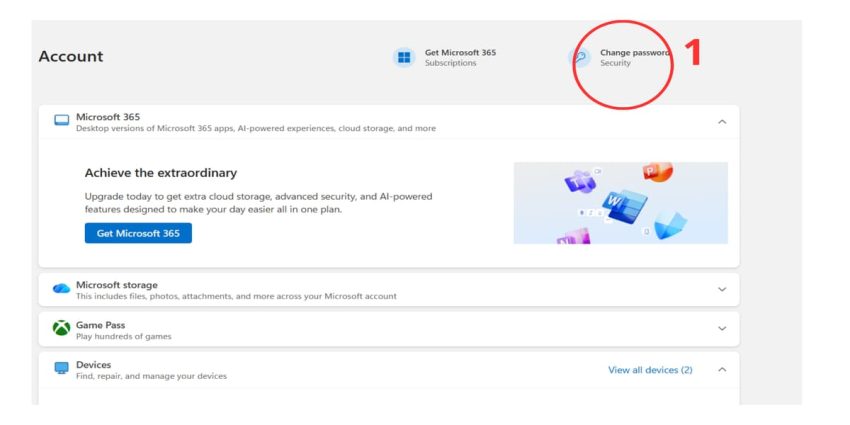
- Bước 4: Nhập mật khẩu tài mới và thao tác nhập lại mật khẩu thêm lần nữa
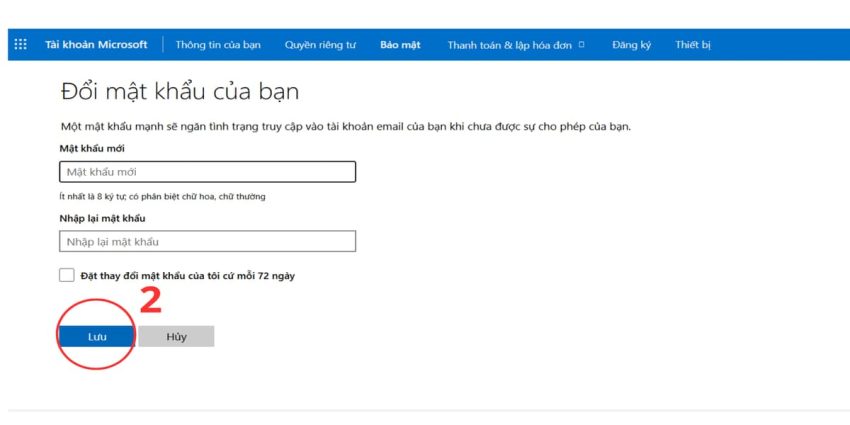
- Bước 5: Nhấn Lưu để lưu lại toàn bộ thay đổi
Cách đổi mật khẩu Outlook trên máy tính (Windows / macOS)
Trên ứng dụng Outlook Desktop (Windows hoặc macOS), người dùng không thể thay đổi mật khẩu trực tiếp trong phần cài đặt. Thực tế, thay đổi mật khẩu Outlook trên máy tính được thực hiện thông qua tài khoản Microsoft trên trình duyệt web, sau đó Outlook sẽ tự động yêu cầu cập nhật mật khẩu mới khi đăng nhập lại.
Cách làm này giúp đảm bảo mật khẩu được đồng bộ thống nhất trên toàn bộ hệ sinh thái Microsoft, bao gồm Outlook, Microsoft 365, OneDrive và Teams.
Cách thực hiện như sau:
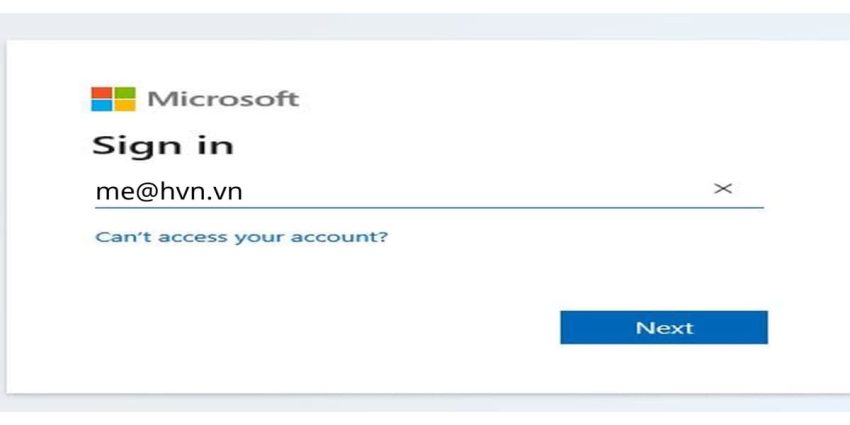
- Bước 1: Truy cập ngay vào trang quản lý tài khoản Microsoft
- Bước 2: Đăng nhập bằng tài khoản Outlook đang sử dụng
- Bước 3: Truy cập mục Security (Bảo mật) → chọn Change password

- Bước 4: Nhập mật khẩu mới và tiến hành xác nhận lại mật khẩu
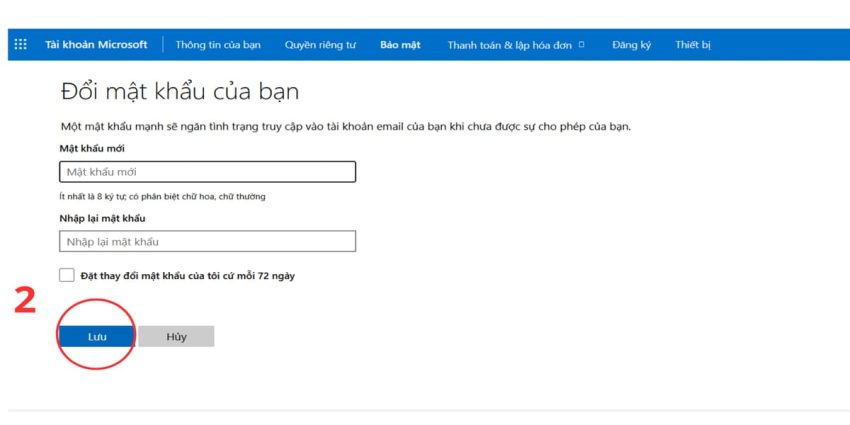
- Bước 5: Lưu thay đổi và mở lại ứng dụng Outlook Desktop (Windows/macOS), sau đó đăng nhập bằng mật khẩu mới để hệ thống tự động đồng bộ dữ liệu.
Trên điện thoại Android và iOS, ứng dụng Outlook không cho phép người dùng thay đổi mật khẩu trực tiếp trong phần cài đặt. Việc đổi mật khẩu Outlook trên điện thoại thực chất được thực hiện thông qua tài khoản Microsoft trên trình duyệt web, sau đó người dùng đăng nhập lại ứng dụng Outlook để cập nhật mật khẩu mới và đồng bộ dữ liệu.
Thực hiện theo các bước sau :
- Bước 1: Mở trình duyệt web trên điện thoại và đăng nhập vào website Outlook bằng tài khoản cần đổi mật khẩu.
- Bước 2: Sau khi đăng nhập, nhấn vào biểu tượng menu (☰) ở góc trên bên trái màn hình và chọn Settings (Cài đặt).
- Bước 3: Trong giao diện cài đặt, chọn Account (Tài khoản) để truy cập thông tin tài khoản Microsoft.
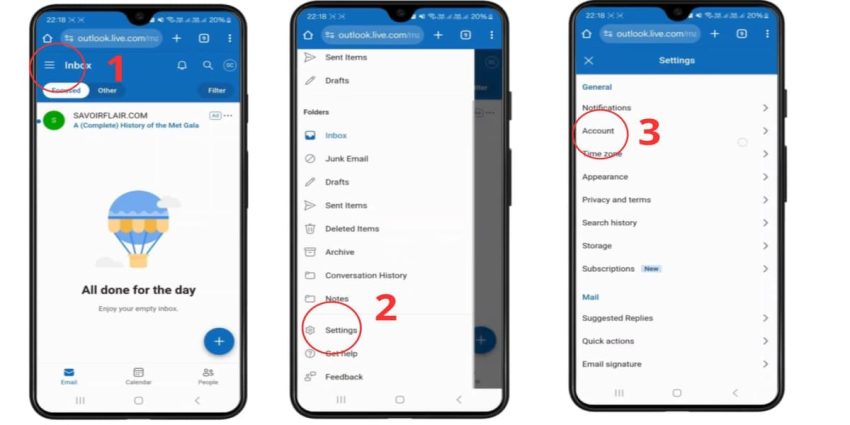
- Bước 4: Chọn Change password (Thay đổi mật khẩu) và nhập mật khẩu mới theo yêu cầu của hệ thống.
- Bước 5: Nhấn Save để lưu thay đổi, sau đó mở lại ứng dụng Outlook trên điện thoại và đăng nhập bằng mật khẩu mới để đồng bộ dữ liệu.

Cách đổi mật khẩu Outlook cho doanh nghiệp sử dụng Microsoft 365 (Admin)
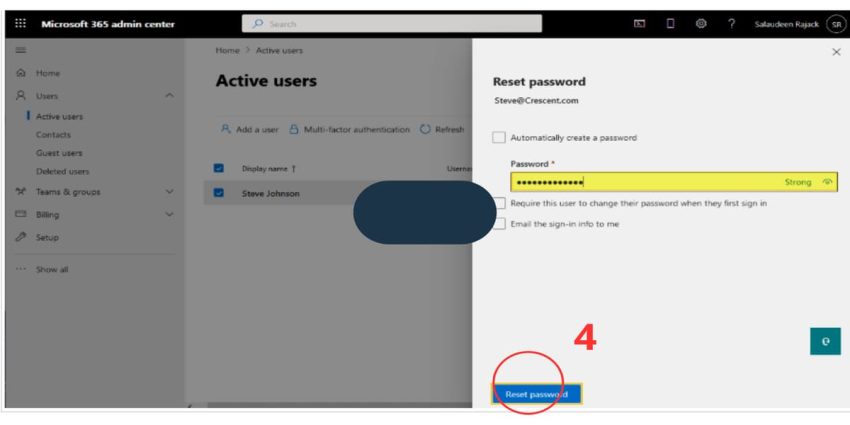
Đối với các doanh nghiệp sử dụng Microsoft 365, việc đổi mật khẩu Outlook của người dùng thường được thực hiện bởi IT Admin thông qua Microsoft 365 Admin Center. Cách quản lý tập trung này giúp doanh nghiệp kiểm soát tốt hơn vấn đề bảo mật, đặc biệt trong các trường hợp nhân sự thay đổi, tài khoản bị nghi ngờ xâm nhập hoặc cần tuân thủ chính sách an toàn thông tin.
Các bước thực hiện dành cho Admin:
- Bước 1: Truy cập vào trang quản trị của Microsoft 365
- Bước 2: Trong giao diện quản trị, chọn Users → Active users
- Bước 3: Chọn tài khoản người dùng cần thực hiện thay đổi mật khẩu
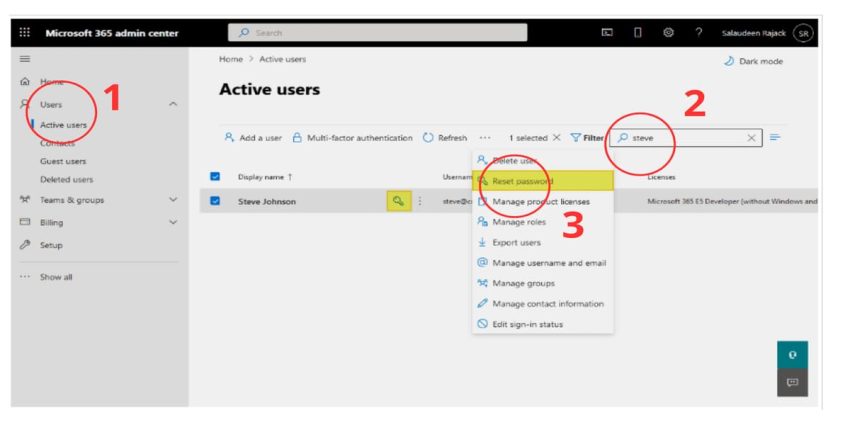
- Bước 4: Thực hiện chức năng Reset password.
- Bước 5: Thiết lập mật khẩu mới và gửi thông tin đăng nhập cho người dùng.
Chính sách mật khẩu Outlook chuẩn cho doanh nghiệp
Đối với doanh nghiệp B2B, hệ thống email không chỉ là công cụ giao tiếp mà còn là nơi lưu trữ nhiều thông tin quan trọng như dữ liệu khách hàng, hợp đồng, báo giá và thông tin tài chính. Vì vậy, doanh nghiệp cần xây dựng chính sách mật khẩu Outlook (Password Policy) rõ ràng và thống nhất nhằm giảm thiểu rủi ro bị tấn công, rò rỉ dữ liệu hoặc chiếm quyền tài khoản.
Yêu cầu đối với mật khẩu mạnh:
- Mật khẩu có độ dài tối thiểu 12 ký tự để tăng khả năng chống lại các hình thức dò mật khẩu
- Kết hợp chữ hoa và chữ thường
- Bao gồm chữ số
- Có ký tự đặc biệt nhằm nâng cao mức độ phức tạp
Những điều không nên sử dụng khi đặt mật khẩu:
- Sử dụng mật khẩu trùng với địa chỉ email hoặc tên tài khoản
- Sử dụng một số những thông tin cá nhân dễ đoán như ngày sinh, số điện thoại
- Tái sử dụng mật khẩu cũ hoặc dùng chung mật khẩu cho nhiều hệ thống
Ngoài ra, doanh nghiệp nên kết hợp các biện pháp bảo mật bổ sung để nâng cao hiệu quả bảo vệ tài khoản email, đặc biệt trong môi trường làm việc B2B có nhiều rủi ro an ninh thông tin.
>>> Xem thêm: tạo link họp Microsoft Teams trên Outlook
Vì sao doanh nghiệp nên quản lý việc đổi mật khẩu Outlook một cách tập trung?
Trong môi trường doanh nghiệp B2B, email Outlook không chỉ phục vụ trao đổi thông tin hằng ngày mà còn liên quan trực tiếp đến dữ liệu khách hàng, hợp đồng, báo giá và các thông tin nhạy cảm khác. Vì vậy, việc quản lý đổi mật khẩu Outlook một cách tập trung đóng vai trò quan trọng trong chiến lược bảo mật tổng thể của doanh nghiệp.
Lợi ích của việc quản lý đổi mật khẩu Outlook tập trung
- Giảm thiểu rủi ro liên quan đến rò rỉ dữ liệu và truy cập trái phép
- Kiểm soát hiệu quả tài khoản nhân sự
- Đảm bảo tuân thủ theo các tiêu chuẩn bảo mật như (ISO 27001, GDPR, …)
- Nâng cao uy tín đối với khách hàng và đối tác
- Quản lý đồng bộ và nhất quán toàn hệ thống
- Giảm thiểu sự phụ thuộc vào các thao tác thủ công của người dùng
Tổng kết
Qua bài viết này, M365 đã chia sẻ đến bạn những thông tin về vai trò của Outlook, thời điểm cần đổi mật khẩu và cách đổi mật khẩu Outlook trên từng nền tảng. Đồng thời, bài viết cũng cung cấp các chính sách mật khẩu và phương pháp quản lý tập trung dành cho doanh nghiệp sử dụng Microsoft 365. Qua đó, người dùng và doanh nghiệp có thể chủ động nâng cao bảo mật và đảm bảo quá trình làm việc diễn ra an toàn, hiệu quả.
Nếu bạn có bất kỳ thắc mắc hoặc mong muốn sử dụng dịch vụ Microsoft 365, hãy liên hệ ngay đến số hotline 024.9999.7777 để nhận được sự tư vấn và hỗ trợ 24/7 từ đội ngũ chuyên gia.
