




Trong môi trường doanh nghiệp hiện đại, việc tổ chức các cuộc họp trực tuyến đã trở thành nhu cầu thiết yếu. Thay vì sử dụng nhiều công cụ rời rạc, các doanh nghiệp B2B ngày càng ưu tiên hệ sinh thái Microsoft 365 vì khả năng tích hợp sâu giữa Outlook và Microsoft Teams. Một trong những thao tác được tìm kiếm nhiều nhưng lại khá “ngách” chính là tạo link họp Microsoft Team trên Outlook. Bài viết này sẽ hướng dẫn chi tiết – dễ hiểu – đúng chuẩn sử dụng thực tế, giúp doanh nghiệp tạo link họp Teams trong Outlook nhanh chóng, chính xác và chuyên nghiệp.
Vì sao doanh nghiệp B2B nên tạo link họp Microsoft Teams trực tiếp trên Outlook?
Không phải ngẫu nhiên mà Microsoft thiết kế Outlook và Microsoft Teams hoạt động trong một hệ sinh thái làm việc thống nhất Microsoft 365. Đối với doanh nghiệp, việc tạo link họp Microsoft Team trên Outlook không chỉ giúp tiết kiệm thời gian mà còn nâng cao tính chuyên nghiệp, giảm sai sót và tối ưu hiệu quả làm việc.
Khi tạo link họp Teams trực tiếp từ Outlook, doanh nghiệp sẽ nhận được nhiều lợi ích thiết thực trong quản lý lịch, phối hợp nhóm và giao tiếp với khách hàng
Đồng bộ lịch làm việc tập trung, quản lý cuộc họp hiệu quả
Outlook là công cụ quản lý lịch và email phổ biến trong hầu hết các doanh nghiệp B2B. Khi tích hợp Microsoft Teams vào Outlook, toàn bộ lịch họp online được đồng bộ hóa tự động, giúp quản lý tập trung và nhất quán.
Cụ thể, khi tạo link họp Teams trong Outlook:
- Lịch họp tự động hiển thị trên Outlook Calendar
- Đồng bộ đồng thời sang Microsoft Teams Calendar
- Thông tin cuộc họp hiển thị đầy đủ, thống nhất cho tất cả người tham gia
- Tránh trùng lịch, sót lịch hoặc nhầm thời gian họp
Nhờ đó, doanh nghiệp dễ dàng kiểm soát lịch làm việc, đặc biệt với đội ngũ nhiều phòng ban hoặc làm việc với đối tác bên ngoài.

Giảm tối đa sai sót khi gửi link họp Microsoft Teams
Việc copy – paste link họp thủ công thường tiềm ẩn nhiều rủi ro, đặc biệt trong môi trường B2B yêu cầu độ chính xác cao:
- Gửi sai link họp
- Thiếu thông tin quan trọng (thời gian, nội dung, người tham gia)
- Nhầm múi giờ, gây trễ cuộc họp với khách hàng quốc tế
Tạo link họp Microsoft Team trên Outlook được đính kèm tự động trong thư mời họp chỉ với vài cú click. Điều này giúp:
- Đảm bảo link họp luôn chính xác
- Chuẩn hóa quy trình gửi thư mời họp
- Nâng cao tính chuyên nghiệp của doanh nghiệp trong mắt đối tác và khách hàng
Phù hợp với mô hình làm việc Hybrid & Remote trong doanh nghiệp
Trong bối cảnh làm việc hybrid và remote ngày càng phổ biến, tạo link họp Microsoft Team trên Outlook trở thành giải pháp họp trực tuyến lý tưởng cho doanh nghiệp, đặc biệt trong các tình huống:
- Họp nội bộ giữa các phòng ban
- Họp và trao đổi với khách hàng hoặc đối tác
- Demo sản phẩm, giải pháp
- Đào tạo, onboarding và huấn luyện nhân sự

Tất cả các hoạt động trên đều yêu cầu link họp ổn định, bảo mật cao và chuyên nghiệp. Việc tạo link họp Teams trực tiếp từ Outlook giúp doanh nghiệp đảm bảo tính nhất quán, an toàn và trải nghiệm họp mượt mà cho cả nhân sự nội bộ lẫn khách hàng bên ngoài.
Điều kiện cần có để tạo link họp Microsoft Teams trên Outlook
Trước khi tạo link họp Microsoft Team trên Outlook, doanh nghiệp cần đảm bảo hệ thống Microsoft 365 đã được thiết lập đúng và đáp ứng đầy đủ các điều kiện kỹ thuật cần thiết. Việc kiểm tra trước các điều kiện này sẽ giúp quá trình tạo lịch họp diễn ra nhanh chóng, tránh lỗi và đảm bảo trải nghiệm họp ổn định cho tất cả người tham gia.
Doanh nghiệp đang sử dụng Microsoft 365 bản doanh nghiệp
Tính năng tạo link họp Microsoft Teams trong Outlook chỉ hoạt động đầy đủ khi doanh nghiệp sử dụng Microsoft 365 dành cho doanh nghiệp. Tài khoản người dùng cần thuộc một trong các gói sau:
- Microsoft 365 Business Basic
- Microsoft 365 Business Standard
- Microsoft 365 Business Premium
- Microsoft 365 Enterprise (E3, E5)
Các gói này cho phép tích hợp đầy đủ Outlook, Microsoft Teams và Exchange Online, đảm bảo lịch họp được đồng bộ chính xác giữa các nền tảng.

Outlook đã được kết nối Microsoft Teams
Outlook cần được kết nối với Microsoft Teams để hiển thị nút “Teams Meeting” khi tạo lịch họp. Hiện nay, doanh nghiệp có thể tạo link họp Teams trên:
- Outlook Desktop (Windows / macOS)
- Outlook Web (Outlook Online)
Nếu không thấy nút Teams Meeting, rất có thể Microsoft Teams chưa được cấu hình đúng hoặc tài khoản chưa được cấp quyền phù hợp.
Cách tạo link họp Microsoft Teams trên Outlook Desktop (Windows / macOS)
Tạo link họp Microsoft Teams trực tiếp trên Outlook Desktop là cách phổ biến nhất trong môi trường doanh nghiệp, giúp đồng bộ lịch họp, gửi lời mời nhanh chóng và hạn chế sai sót khi chia sẻ link. Chỉ với vài thao tác đơn giản trên Outlook, bạn có thể tạo cuộc họp Teams đầy đủ thông tin và gửi đến tất cả người tham gia.
- Bước 1: Mở Calendar trong Microsoft Teams
Mở ứng dụng Microsoft Teams (Desktop hoặc Web) > Trên thanh menu bên trái, click chọn vào mục Calendar.
- Bước 2: Tạo cuộc họp mới
Tại góc trên bên phải màn hình Calendar, click New meeting. Ngay sau đó, giao diện tạo cuộc họp mới sẽ hiển thị.

- Bước 3: Nhập thông tin và lưu cuộc họp
Trong cửa sổ New meeting, bạn cần:
Nhập tiêu đề cuộc họp > Thêm người tham gia (email hoặc tài khoản Teams) > Chọn vào mục ngày, giờ bắt đầu – kết thúc > Thiết lập quyền họp nếu cần (ai được vào phòng chờ, ai được trình bày) > Sau khi hoàn tất, click Save.

- Bước 4: Sao chép link họp Microsoft Teams
Khi cuộc họp được tạo thành công, hệ thống sẽ hiển thị thông báo Meeting created > Click Copy để sao chép link họp Microsoft Teams.
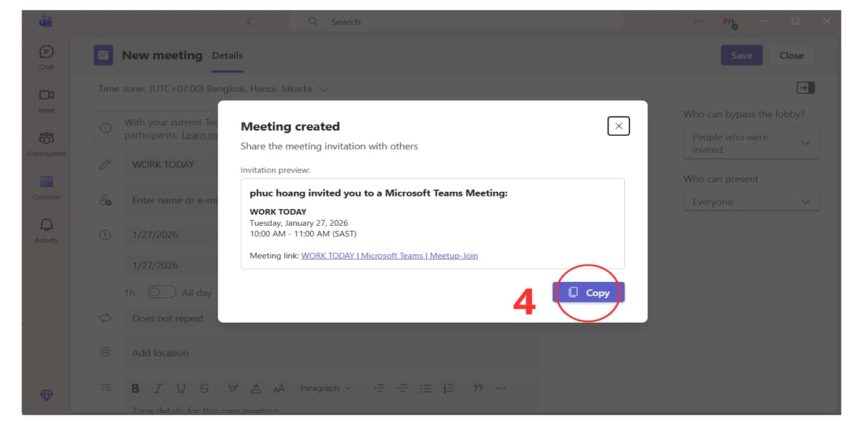
Sau khi thực hiện xong 04 bước như trên, bạn có thể gửi link này qua email, chat Teams hoặc các kênh liên lạc khác cho người tham gia.
Cách tạo link họp Microsoft Teams trên Outlook Web (Outlook Online)
Nếu bạn sử dụng Outlook trực tiếp trên trình duyệt, cách tạo link họp Microsoft Teams gần như tương tự Outlook Desktop, chỉ khác ở giao diện hiển thị. Các bước dưới đây giúp bạn tạo lịch họp Teams nhanh chóng ngay trên Outlook Web
- Bước 1: Truy cập trang web Outlook Online
Vào: outlook.office.com > Đăng nhập vào tài khoản Microsoft 365
- Bước 2: Tạo cuộc họp mới
Chọn Calendar > Click New Meeting

- Bước 3: Nhập thông tin và lưu cuộc họp
Nhập tiêu đề cuộc họp > Chọn thời gian bắt đầu – kết thúc > Thêm người tham gia > Bổ sung nội dung họp (nếu cần) > Chọn Save để lưu lại.

Cách chia sẻ link họp Microsoft Teams từ Outlook
Sau khi tạo lịch họp Microsoft Teams trên Outlook, bạn có thể chia sẻ link họp cho người tham gia theo nhiều cách khác nhau. Việc chia sẻ đúng cách giúp người nhận truy cập cuộc họp nhanh chóng, hạn chế nhầm lẫn và đảm bảo trải nghiệm họp chuyên nghiệp trong môi trường doanh nghiệp.
Dưới đây là các phương thức chia sẻ link họp Microsoft Teams phổ biến và hiệu quả nhất.
Chia sẻ tự động qua Email Outlook
Đây là cách chia sẻ link họp đơn giản và phổ biến nhất khi tạo cuộc họp từ Outlook.
Khi bạn gửi lịch họp:
- Outlook sẽ tự động gửi email mời họp đến tất cả người tham gia
- Email chứa đầy đủ thông tin: thời gian, nội dung và link Join Microsoft Teams
Người tham gia chỉ cần:
- Mở email
- Click Join Microsoft Teams Meeting để tham gia cuộc họp

Sao chép link họp Microsoft Teams và chia sẻ thủ công
Trong một số trường hợp, bạn có thể cần chia sẻ link họp Microsoft Teams qua các kênh khác ngoài email. Cách thực hiện:
- Mở lịch họp đã tạo trên Outlook
- Sao chép link họp Microsoft Teams trong nội dung cuộc họp
Gửi link qua các nền tảng khác như: Hệ thống CRM, Zalo, Slack, Website hoặc cổng thông tin nội bộ của doanh nghiệp, Tin nhắn hoặc công cụ hỗ trợ quản lý dự án…
>>> Xem thêm: Cách đặt background cho Microsoft Teams
Tổng kết
Qua bài viết này, M365 đã hướng dẫn cách tạo link họp Microsoft Team trên Outlook một cách đơn giản và hiệu quả. Đồng thời, người dùng cũng nắm được các điều kiện cần có, cách chia sẻ link họp và những lưu ý quan trọng khi sử dụng. Nhờ đó, doanh nghiệp có thể chủ động tổ chức họp trực tuyến chuyên nghiệp và tối ưu hiệu quả làm việc trên Microsoft 365.
Nếu bạn có bất kỳ thắc mắc hoặc mong muốn sử dụng dịch vụ Microsoft 365, hãy liên hệ ngay đến số hotline 024.9999.7777 để nhận được sự tư vấn và hỗ trợ tức thì.
