




Outlook là công cụ quản lý email, lịch làm việc và liên lạc quan trọng trong môi trường học tập, công việc hiện đại. Tuy nhiên, không ít người dùng gặp phải lỗi không mở được Outlook, điều này gây gián đoạn công việc và ảnh hưởng đến hiệu suất. Bài viết sau đây sẽ giúp bạn hiểu rõ nguyên nhân phổ biến dẫn đến lỗi này, đồng thời cung cấp hướng dẫn chi tiết các cách khắc phục triệt để. Bên cạnh đó, bạn cũng sẽ tìm thấy những mẹo phòng tránh và giải đáp thắc mắc thường gặp để sử dụng Outlook ổn định, hiệu quả hơn.
Lỗi không mở được Outlook là gì?
Lỗi không mở được Outlook xảy ra khi người dùng khởi động ứng dụng nhưng chương trình bị treo, không phản hồi hoặc tự động thoát. Khi Outlook không mở được, toàn bộ luồng trao đổi email, lịch họp và quản lý công việc của bạn sẽ bị gián đoạn.
Điều này ảnh hưởng trực tiếp đến tiến độ xử lý công việc, làm chậm phản hồi khách hàng và gây khó khăn trong phối hợp nội bộ. Với những ai sử dụng Outlook như công cụ giao tiếp chính, lỗi này không chỉ làm giảm hiệu suất mà còn tiềm ẩn rủi ro bỏ lỡ thông tin quan trọng, ảnh hưởng đến uy tín cá nhân và tổ chức.

Nguyên nhân phổ biến
- Do tính năng Hardware Acceleration
Một nguyên nhân phổ biên gây lỗi không mở được Outlook là tính năng Hardware Acceleration. Tính năng này giúp tăng tốc xử lý đồ họa, nhưng nếu máy tính có cấu hình thấp hoặc driver không tương thích, Outlook dễ bị treo hoặc không phản hồi.
- File dữ liệu PST/OST bị hỏng
File dữ liệu PST hoặc OST bị hỏng cũng có thể là nguyên nhân phổ biến gây ra lỗi không mở được Outlook là do. Đây là nơi lưu trữ toàn bộ email, lịch và danh bạ, nên khi file này gặp sự cố, Outlook sẽ không thể khởi động bình thường. Người dùng thường thấy thông báo lỗi hoặc ứng dụng bị treo ngay khi mở.
- Add-ins xung đột
Các add-ins được cài thêm vào Outlook nhằm mở rộng tính năng, nhưng đôi khi chính chúng lại gây ra lỗi không mở được Outlook. Khi một add-in không tương thích hoặc bị lỗi, Outlook có thể bị treo, khởi động chậm hoặc không phản hồi. Việc loại bỏ hoặc cập nhật add-ins sẽ giúp Outlook hoạt động mượt mà hơn, tránh tình trạng gián đoạn công việc do lỗi phần mềm bổ sung gây ra.
- Outlook chạy ở chế độ Compatibility
Một nguyên nhân khác nữa là khi ứng dụng đang chạy ở chế độ Compatibility trên Windows. Chế độ này thường được dùng để hỗ trợ phần mềm cũ, nhưng với Outlook hiện đại, nó có thể gây ra xung đột và khiến chương trình không khởi động được.
- Lỗi cập nhật Windows/Office
Sau khi cập nhật Windows hoặc Office, nhiều người gặp phải tình trạng lỗi không mở được Outlook. Nguyên nhân có thể do bản vá chưa tương thích hoặc lỗi phát sinh trong quá trình cài đặt. Outlook có thể bị treo, không phản hồi hoặc báo lỗi ngay khi mở. Nên hãy giữ phần mềm luôn ở phiên bản mới nhất sẽ giúp hạn chế tối đa sự cố này.
- Vấn đề với tài khoản hoặc kết nối mạng
Trong nhiều trường hợp, lỗi không mở được Outlook xuất phát từ tài khoản email hoặc kết nối mạng không ổn định. Khi Outlook không thể xác thực tài khoản hoặc đồng bộ dữ liệu với máy chủ, ứng dụng sẽ bị treo hoặc không khởi động.
Hướng dẫn khắc phục lỗi không mở được Outlook
Chuyển qua sử dụng Outlook Web (tạm thời)
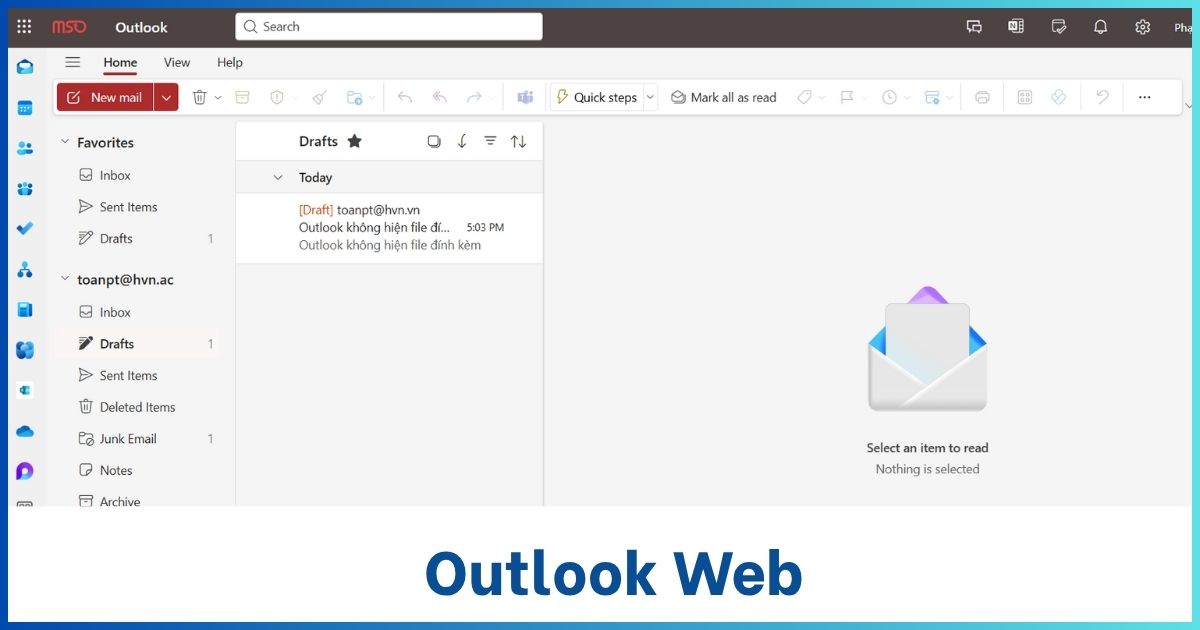
Outlook Web giúp bạn truy cập email, lịch và liên hệ ngay trong trình duyệt khi ứng dụng máy tính không mở được. Đây là giải pháp tạm thời để duy trì luồng công việc, tránh bỏ lỡ thư quan trọng và lịch họp. Các bước thực hiện như sau:
- Bước 1: Mở trình duyệt (Chrome/Edge/Firefox) trên máy của bạn
- Bước 2: Truy cập Outlook Web https://outlook.office.com và tiến hành đăng nhập vào tài khoản Microsoft của bạn.
- Bước 3: Sử dụng Outlook Web để kiểm tra Inbox, gửi/nhận email, tham gia lịch họp như bình thường.
Tắt tính năng Hardware Acceleration
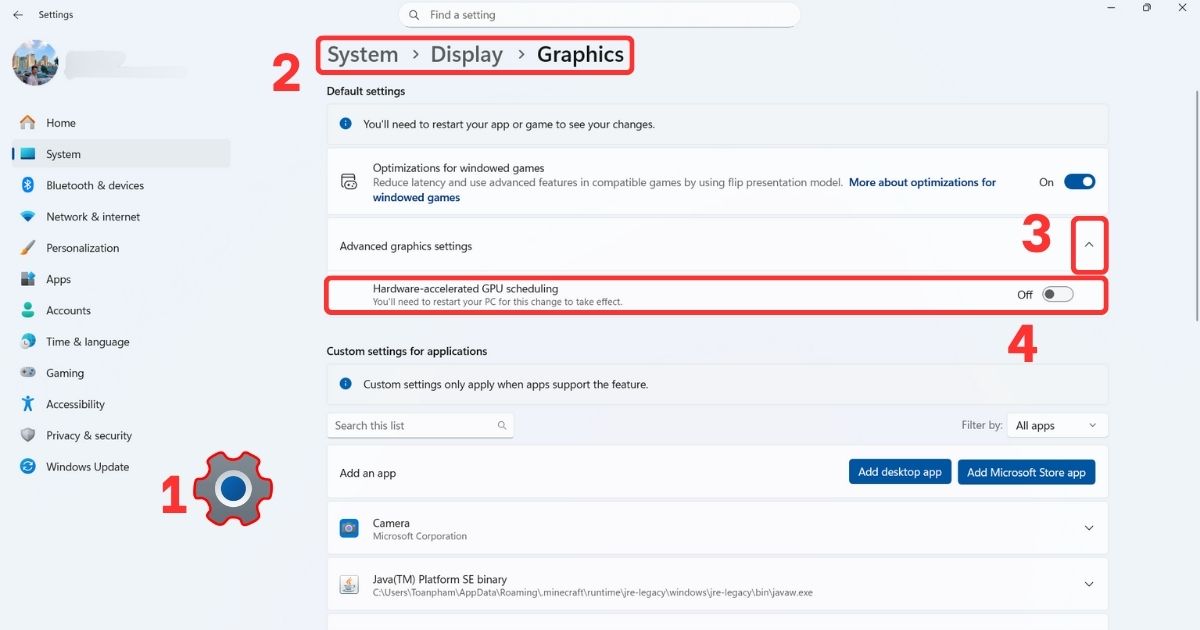
Hardware Acceleration có thể gây treo hoặc xung đột đồ họa khiến Outlook không mở. Tắt tính năng này giúp ổn định trên máy cấu hình thấp hoặc driver không tương thích. Các bước thực hiện như sau:
- Bước 1: Truy cập vào mục “Setting” của hệ điều hành Windows
- Bước 2: Vào mục “System” → chọn “Display”
- Bước 3: Tìm đến mục “Graphic” → xổ xuống mục “Advanced graphic display”
- Bước 4: Tắt “Hardware-accelerated GPU scheduling”, sau đó khởi động lại máy là hoàn thành.
Khởi động lại thiết bị máy tính và phần mềm Outlook
Khởi động lại sẽ làm mới tiến trình hệ thống, giải phóng xung đột tạm thời và giúp Outlook khởi chạy ổn định. Các bước thực hiện như sau:
- Bước 1: Tắt phần mềm Outlook (Sử dụng Task manager nếu cần)
- Bước 2: Khởi động lại máy bằng cách nhấn Start → chọn Biểu tượng nguồn → rồi tiếp tục chọn Restart.
- Bước 3: Mở Outlook và kiểm tra trạng thái khởi chạy.

Kiểm tra kết nối mạng
Kết nối mạng không ổn định có thể cản Outlook xác thực, đồng bộ hoặc khởi chạy đúng cách. Đảm bảo Internet hoạt động trước khi thử lại. Các bước thực hiện như sau:
- Bước 1: Chọn vào biểu tượng mạng tại thanh Taskbar
- Bước 2: Nhấn mũi tên sang ngang rồi chọn “Disconnect” hoặc “Disable”
- Bước 3: Kết nối lại mạng của bạn hoặc sử dụng mạng khác.
- Bước 4: Mở lại Outlook và kiểm tra

Mở Outlook ở chế độ Safe Mode
Safe Mode khởi chạy Outlook không kèm add‑ins, giúp xác định add‑in có gây lỗi khởi động hay không. Các bước thực hiện như sau:
- Bước 1: Mở hộp thoại Run bằng cách nhấn tổ hợp phím Win + R.
- Bước 2: Nhập câu lệnh outlook.exe /safe → nhấn OK.
- Bước 3: Nếu mở được thì nguyên nhân do add‑ins. Vì vậy hãy tiến đến cách gỡ bỏ các Add-ins không cần thiết để khắc phục triệt để

Gỡ bỏ các add‑in không cần thiết
Add‑ins xung đột là nguyên nhân phổ biến khiến Outlook không mở. Gỡ hoặc vô hiệu hóa add‑ins giúp Outlook khởi chạy sạch và ổn định. Các bước thực hiện như sau:
- Bước 1: Chọn mục “More Apps” trên thanh action
- Bước 2: Nhấn vào “Get add-ins”
- Bước 3: Tại mục “My add-ins” nhấn vào dấu 3 chấm add-in mà bạn muốn xóa
- Bước 4: Nhấn “Remove” để xóa, sau đó khởi động lại Outlook

Cập nhật Office mới nhất
Bản cập nhật Office khắc phục lỗi tương thích, bảo mật và hiệu năng, giúp giải quyết sự cố không mở được Outlook. Các bước thực hiện như sau:
- Bước 1: Mở ứng dụng bất kỳ trong Office (Word, Excel, Powerpoint, v.v.)
- Bước 2: Nhấn chọn “File” → Chọn tiếp “Account”
- Bước 3: Tại mục Office Update, chọn “Update Now” để tiến hành cập nhật
- Bước 4: Mở lại Outlook phiên bản mới nhất và kiểm tra

Sửa chữa file PST/OST bị hỏng
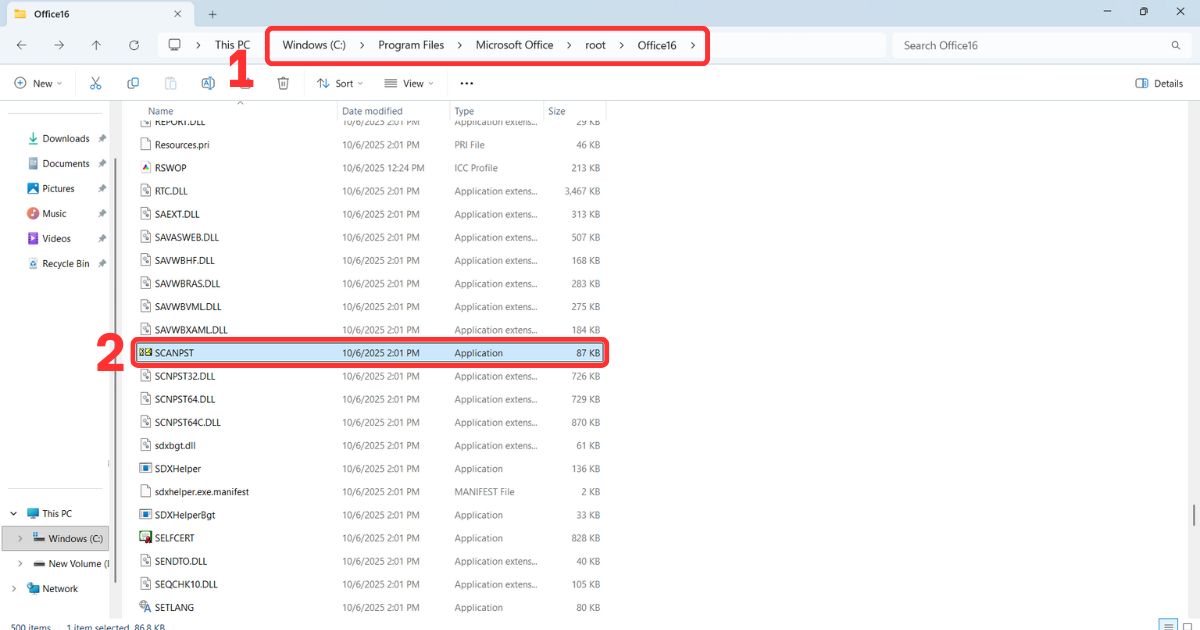
PST/OST hỏng khiến Outlook treo và không khởi chạy. Dùng công cụ Inbox Repair Tool (Scanpst.exe) để sửa dữ liệu và phục hồi hoạt động. Các bước thực hiện như sau:
- Bước 1: Đóng Outlook hoàn toàn.
- Bước 2: Tìm Scanpst.exe tại thư mục: C:\Program Files\Microsoft Office\root\OfficeXX (XX tùy phiên bản).
- Bước 3: Chọn file PST/OST cần sửa bằng cách nhấn vào Browse, thông thường file sẽ nằm trong thư mục: C:\Users\[Tên người dùng]\AppData\Local\Microsoft\Outlook\.
- Bước 4: Bấm Start rồi chờ quét lỗi
- Bước 5: Chọn Repair để đồng ý tạo bản sao lưu (Nhớ tích vào mục Make backup of scanned file before repairing)
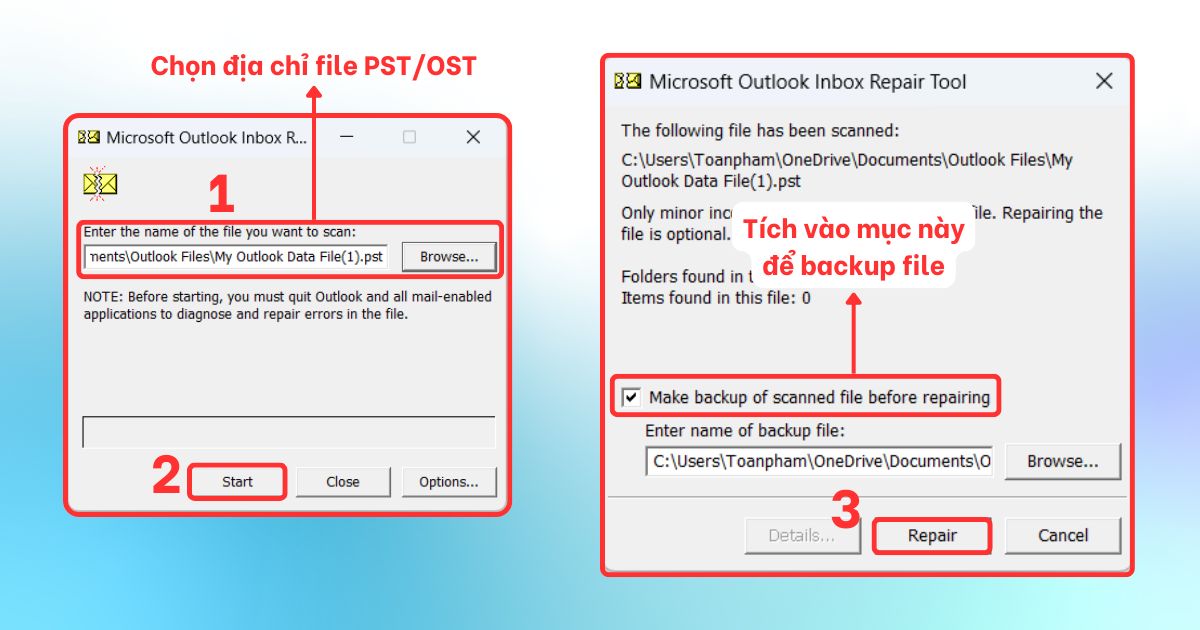
- Bước 6: Mở lại Outlook và kiểm tra hoạt động.
*Ghi chú: Nếu không biết thì tìm kiếm vị trí file PST/OST bằng: Control Panel > Mail > Data Files > mở đường dẫn.
Sử dụng tính năng Repair trong Control Panel
Repair bộ Office sẽ sửa lỗi cài đặt, file chương trình và cấu phần gây xung đột khiến Outlook không mở. Các bước thực hiện như sau:
- Bước 1: Đóng tất cả ứng dụng có trong Office.
- Bước 2: Mở Control Panel
- Bước 3:Tại mục Programs and Features hãy tìm Microsoft 365/Office.
- Bước 4: Chọn Change sau đó chọn Repair để tiến hành sửa
- Bước 5: Thử mở Outlook sau khi xong.

Cách phòng tránh lỗi không mở được Outlook

- Thường xuyên backup file PST/OST
Một trong những cách phòng ngừa hiệu quả là thường xuyên sao lưu file dữ liệu PST/OST. Việc tạo bản backup định kỳ giúp bạn dễ dàng khôi phục dữ liệu khi gặp sự cố, tránh mất mát thông tin quan trọng. Người dùng có thể sử dụng công cụ tích hợp sẵn của Outlook hoặc phần mềm bên ngoài để tự động hóa quá trình sao lưu, đảm bảo an toàn cho dữ liệu.
- Giữ Outlook và Windows luôn cập nhật
Cập nhật thường xuyên Outlook và Windows là giải pháp quan trọng để ngăn ngừa Outlook không mở được. Các bản vá từ Microsoft không chỉ bổ sung tính năng mới mà còn sửa lỗi bảo mật và khắc phục sự cố tương thích. Do đó, hãy bật chế độ cập nhật tự động hoặc kiểm tra thủ công định kỳ để đảm bảo phần mềm luôn ở phiên bản mới nhất, giúp Outlook hoạt động ổn định và an toàn hơn.
- Hạn chế cài đặt add-ins không rõ nguồn gốc
Add-ins có thể mở rộng tính năng Outlook, nhưng nếu cài đặt từ nguồn không uy tín, chúng dễ khiến Outlook không mở được. Các add-ins lỗi thời hoặc xung đột với hệ thống khiến Outlook bị treo hoặc không khởi động. Để phòng ngừa, người dùng nên chỉ cài đặt add-ins từ nhà phát triển đáng tin cậy và thường xuyên kiểm tra, gỡ bỏ những tiện ích không cần thiết. Việc quản lý add-ins hợp lý sẽ giúp Outlook chạy mượt mà, giảm thiểu rủi ro gián đoạn công việc.
- Quản lý dung lượng hộp thư
Dung lượng hộp thư quá lớn cũng là nguyên nhân tiềm ẩn dẫn đến lỗi. Khi file PST/OST phình to vượt quá giới hạn, Outlook dễ bị chậm, treo hoặc không phản hồi. Người dùng nên thường xuyên dọn dẹp hộp thư, xóa email không cần thiết, lưu trữ thư cũ. Ngoài ra, việc phân loại email theo thư mục cũng giúp Outlook xử lý dữ liệu nhanh hơn. Quản lý dung lượng hợp lý sẽ giúp ứng dụng hoạt động ổn định và bền bỉ.
>>> Xem thêm: Outlook không nhận được mail mới
Giải đáp thắc mắc
| Câu hỏi | Trả lời |
| 1. Outlook không mở được có làm mất toàn bộ email và dữ liệu không? | Thông thường, lỗi không mở được Outlook không đồng nghĩa với việc mất dữ liệu. Email và lịch vẫn được lưu trong file PST/OST hoặc trên máy chủ Exchange/Office 365. Tuy nhiên, nếu file dữ liệu bị hỏng nặng mà không có bản sao lưu, nguy cơ mất dữ liệu vẫn có. Vì vậy, việc backup định kỳ là rất quan trọng. |
| 2. Có cách nào phòng tránh lỗi Outlook không mở được tái diễn nhiều lần không? | Có. Người dùng nên thường xuyên cập nhật Outlook và Windows, hạn chế cài add-ins không rõ nguồn gốc, quản lý dung lượng hộp thư hợp lý và tắt Hardware Acceleration nếu cần. Những biện pháp này giúp Outlook hoạt động ổn định, giảm thiểu nguy cơ gặp lại lỗi. |
| 3. Nếu Outlook không mở được trên máy tính, tôi có thể truy cập email bằng cách nào khác? | Trong trường hợp khẩn cấp, bạn có thể đăng nhập email trực tiếp qua Outlook Web (OWA) hoặc ứng dụng Outlook trên điện thoại. Đây là giải pháp tạm thời giúp bạn không bỏ lỡ email quan trọng trong khi chờ khắc phục lỗi trên máy tính. |
Kết luận
Bài viết đã giúp bạn hiểu rõ nguyên nhân và cách khắc phục lỗi không mở được Outlook, từ giải pháp đơn giản đến nâng cao. Việc áp dụng đúng sẽ giúp bạn duy trì luồng email ổn định, tránh gián đoạn công việc và nâng cao hiệu suất. Nếu cần hỗ trợ chuyên sâu hoặc muốn trải nghiệm Microsoft 365, hãy liên hệ M365 qua hotline 024.9999.7777 để được tư vấn thêm.
