


Bạn đang cần xóa nền ảnh bằng Microsoft Designer nhưng chưa biết bắt đầu từ đâu? Bài viết này sẽ hướng dẫn chi tiết cách để xóa nền ảnh bằng Microsoft Designer qua từng bước trực quan và cách xử lý các lỗi thường gặp. Người đọc sẽ nhanh chóng làm chủ công cụ, nắm vững các mẹo tinh chỉnh hậu kỳ để sở hữu những ấn phẩm truyền thông chuyên nghiệp nhất.
Cách xóa nền ảnh bằng Microsoft Designer từng bước
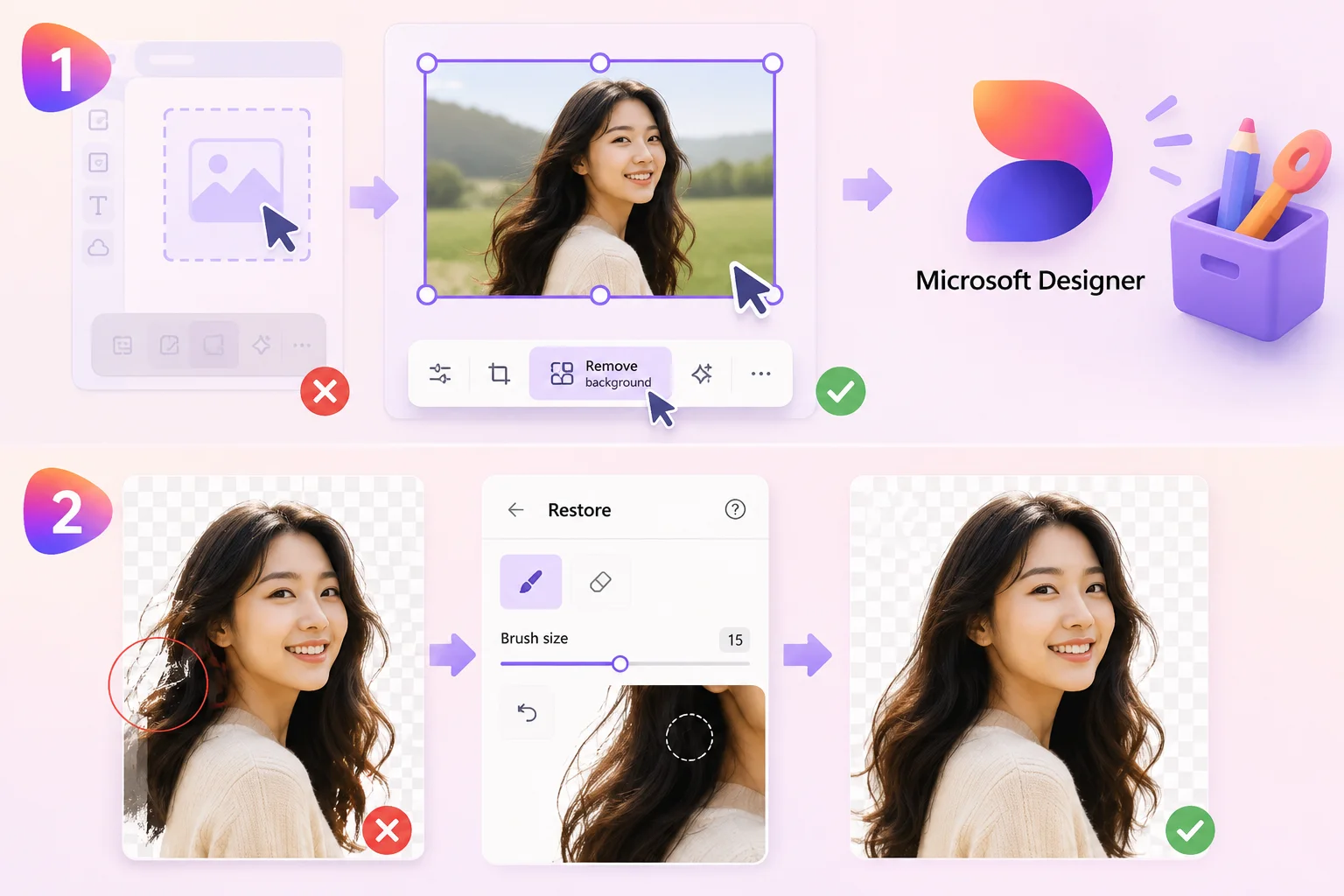
Để nhanh chóng sở hữu những bức ảnh tách nền chuyên nghiệp, dưới đây là quy trình thực hiện trực tiếp trên trình duyệt. Hướng dẫn này bao gồm 7 bước thao tác, cụ thể là: truy cập hệ thống, mở công cụ, tải ảnh, kích hoạt lệnh, kiểm tra kết quả, tinh chỉnh chi tiết và xuất file.
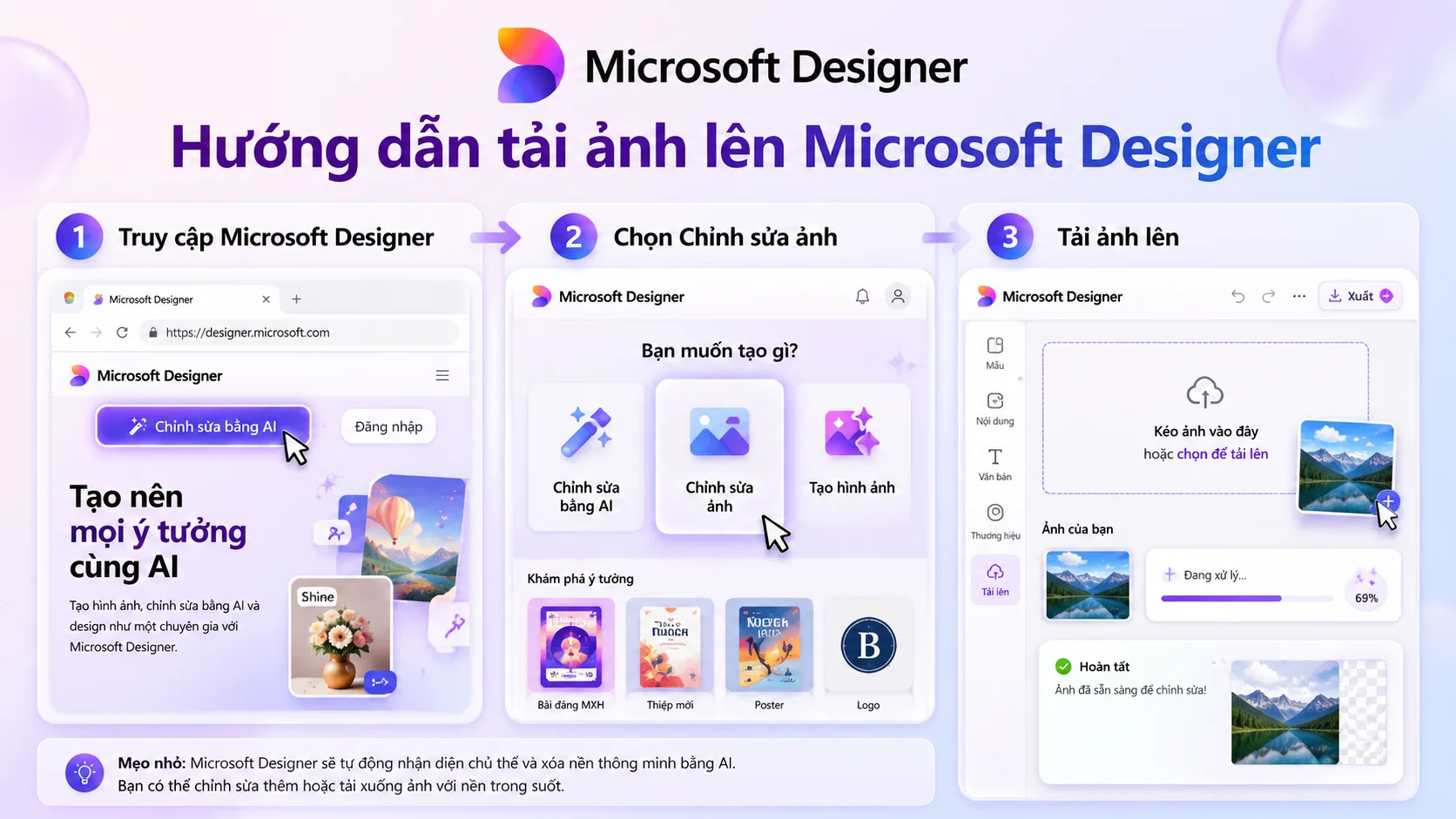
- Bước 1: Truy cập vào Microsoft Designer
Mở trình duyệt (Chrome, Edge, Safari đều được) và vào địa chỉ designer.microsoft.com. Đăng nhập bằng tài khoản Microsoft bản quyền của bạn. Giao diện sẽ hiện trang chủ với các tùy chọn tạo và chỉnh sửa nội dung.
- Bước 2: Mở tính năng chỉnh sửa ảnh
Tại trang chủ, tìm và chọn Edit hoặc Image creator, tùy phiên bản giao diện hiển thị tại thời điểm bạn dùng. Nếu bạn muốn xóa nền một ảnh có sẵn, hãy chọn Edit image hoặc kéo ảnh vào vùng làm việc chính của Designer.
**Lưu ý: Nếu bạn đang dùng giao diện mới nhất của Microsoft Designer (từ 2024 trở đi), trang chủ sẽ hiện nút Edit with AI rõ ràng hơn ở khu vực đầu trang.
- Bước 3: Tải ảnh lên (Upload image)
Nhấn nút Upload (Tải lên) hoặc kéo thả ảnh cần xóa nền vào giao diện. Ảnh của bạn sẽ xuất hiện trên canvas làm việc. Đợi vài giây để hệ thống tải ảnh hoàn tất.
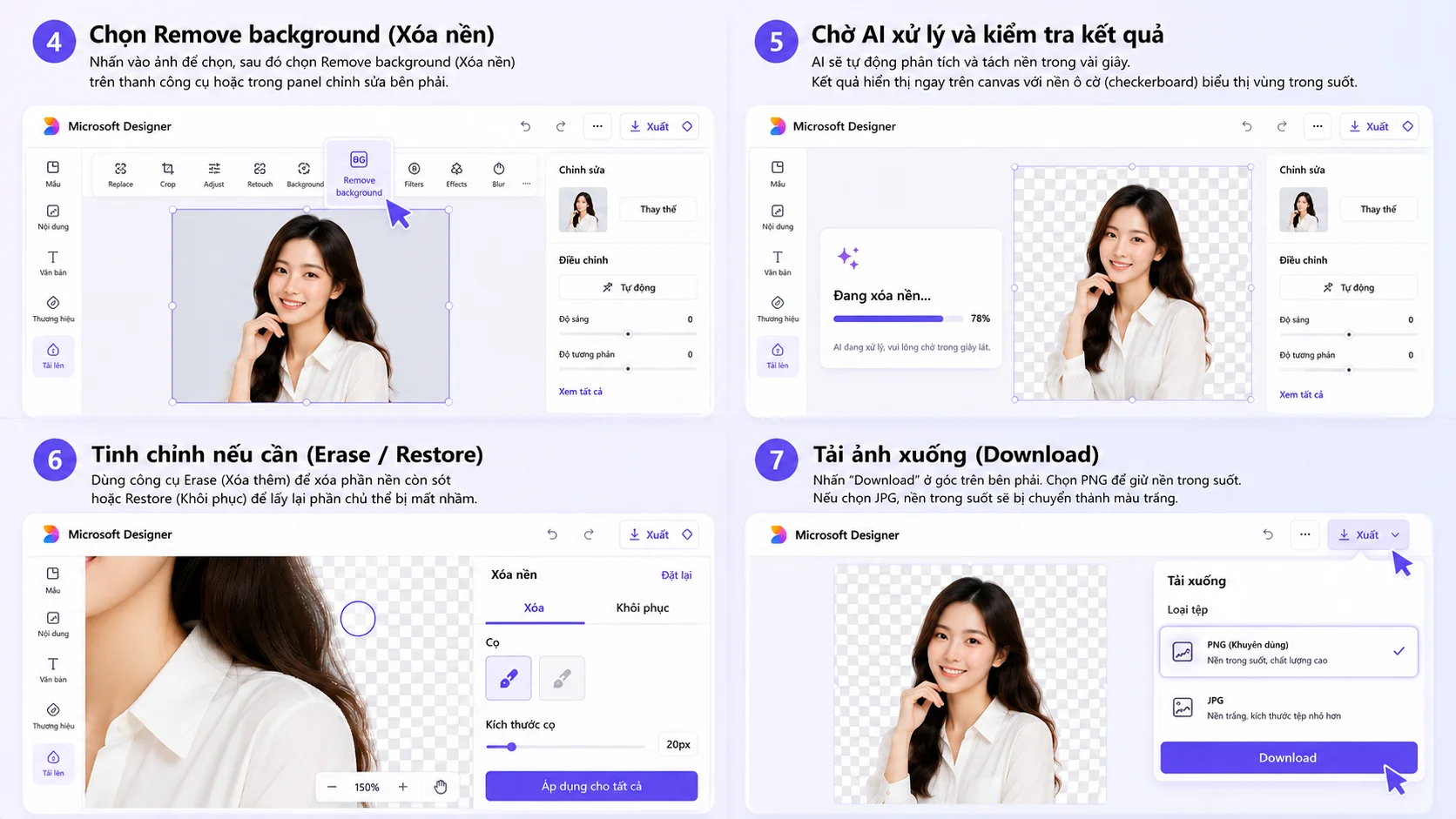
- Bước 4: Chọn Remove background (Xóa nền)
Sau khi ảnh đã được tải lên, nhấn vào ảnh để chọn. Thanh công cụ chỉnh sửa sẽ xuất hiện, tìm tùy chọn Remove background (Xóa nền). Tùy giao diện, nút này có thể nằm:
- Ở thanh công cụ phía trên hoặc phía bên phải của canvas.
- Trong menu Edit (Chỉnh sửa) khi nhấn chuột phải vào ảnh.
- Trong panel chỉnh sửa bên phải với nhãn Background (Nền).
Nhấn Remove background để bắt đầu quá trình xử lý AI.
- Bước 5: Chờ AI xử lý và kiểm tra kết quả
AI của Microsoft Designer sẽ phân tích ảnh và tự động tách nền trong vài giây. Kết quả hiển thị ngay trên canvas nền ảnh sẽ biến thành dạng ô cờ (checkerboard) màu trắng xám, biểu thị vùng trong suốt. Đặc biệt phải kiểm tra kỹ:
- Chủ thể (người, sản phẩm, vật thể) có được giữ nguyên không?
- Các vùng tóc, viền phức tạp có bị mất chi tiết không?
- Có vùng nền nào còn sót lại trong ảnh không?
- Bước 6: Tinh chỉnh nếu cần (Erase / Restore)
Nếu kết quả chưa như ý, hãy dùng công cụ Erase (Xóa thêm) để xóa phần nền còn sót, hoặc Restore (Khôi phục) để lấy lại phần chủ thể bị mất nhầm. Sử dụng cọ có kích thước nhỏ khi tinh chỉnh vùng tóc và viền chi tiết.
- Bước 7: Tải ảnh xuống (Download)
Khi hài lòng với kết quả, nhấn nút “Download” (Tải xuống) ở góc trên bên phải. Chọn định dạng PNG để giữ cho nền trong suốt. Nếu bạn chọn JPG, nền trong suốt sẽ bị chuyển thành màu trắng hoặc đen không phù hợp nếu bạn cần ghép ảnh lên nền khác.
Mẹo tối ưu hóa hình ảnh sau khi tách nền bằng Microsoft Designer
Việc bóc tách phông nền thành công chỉ mới là bước khởi đầu. Để bức ảnh đạt được độ thẩm mỹ cao nhất và sẵn sàng ứng dụng vào công việc, bạn có thể thực hiện thêm 3 nhóm thao tác tinh chỉnh cực kỳ hữu ích ngay trên giao diện của Microsoft Designer:
- Xử lý vùng tóc và viền phức tạp:
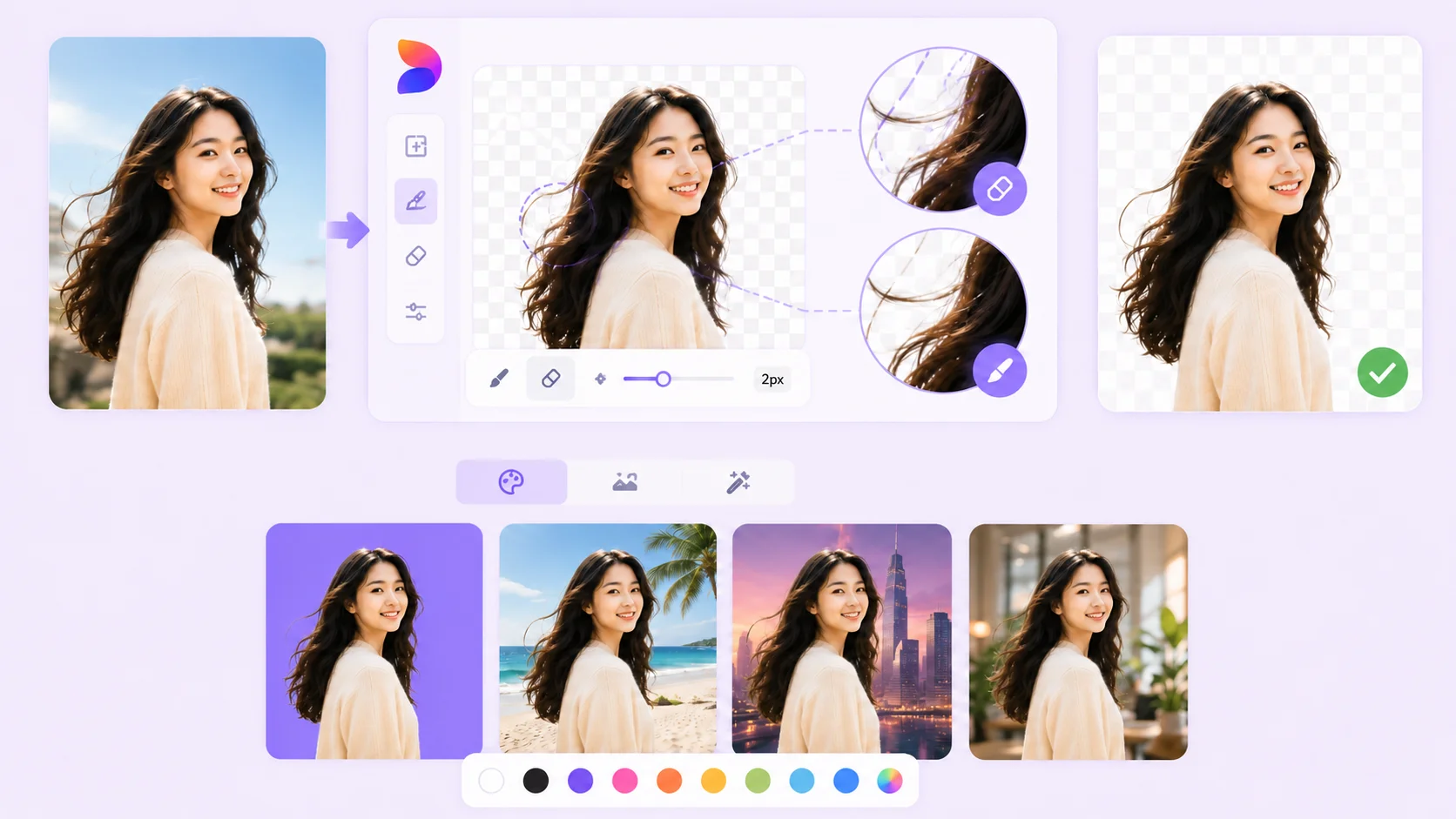
Việc nhận diện các chi tiết mỏng như sợi tóc hay lông thú luôn là thách thức với mọi công cụ AI. Để khắc phục, bạn hãy phóng to bảng vẽ để quan sát rõ hơn. Tiếp đến, khéo léo dùng cọ Khôi phục (Restore) hoặc Xóa (Erase) với kích thước thật nhỏ (từ 2 đến 5px) để lấy lại chi tiết bị lẹm hoặc dọn sạch các vệt màu thừa. Sự tỉ mỉ ở bước này sẽ giúp đường cắt trở nên mềm mại và chân thực nhất.
- Sáng tạo phông nền mới:
Bạn hoàn toàn có thể thay áo mới cho bức ảnh ngay lập tức mà không cần dùng đến phần mềm thứ hai. Hệ thống cho phép bạn đổ màu nền đơn sắc (Background color) để làm nổi bật sản phẩm, chèn thêm hình ảnh phong cảnh (Add background image) hoặc sử dụng chính AI để kiến tạo ra một bối cảnh hoàn toàn mới (Generate background) phù hợp với ý đồ truyền thông.
- Lựa chọn định dạng xuất file chuẩn xác:
Khâu lưu trữ quyết định trực tiếp đến khả năng tái sử dụng của bức ảnh. Quy tắc cốt lõi là luôn chọn tải xuống bằng đuôi PNG nếu bạn muốn bảo toàn lớp nền trong suốt. Dưới đây là bảng gợi ý định dạng tối ưu cho từng mục đích sử dụng cụ thể:
| Mục đích sử dụng thực tế | Định dạng khuyên dùng | Lý do lựa chọn |
| Ghép ảnh lên slide, banner quảng cáo | PNG | Bảo toàn lớp nền trong suốt, dễ dàng lồng ghép. |
| Ảnh chân dung cần sử dụng phông nền trắng | JPG | Dung lượng file nhẹ hơn, nền trắng được cố định ổn định. |
| Đăng lên sàn thương mại điện tử hoặc mạng xã hội | PNG hoặc JPG | Phụ thuộc vào yêu cầu đặc thù của từng nền tảng. |
| Ảnh sản phẩm cần tái sử dụng nhiều lần | PNG | Mang lại sự linh hoạt tối đa khi thiết kế đa kênh. |
| Ảnh chèn trực tiếp vào PowerPoint | PNG | Tránh tình trạng lộ viền trắng hình vuông gây mất thẩm mỹ. |
Bằng cách kết hợp các thao tác tinh chỉnh viền tỉ mỉ, sáng tạo phông nền mới và xuất file đúng định dạng, bức ảnh của bạn sẽ đạt độ hoàn thiện cao nhất. Những ấn phẩm này đã hoàn toàn sẵn sàng để bạn ứng dụng vào báo cáo PowerPoint, bài đăng mạng xã hội hay các chiến dịch truyền thông chuyên nghiệp.
Tổng hợp các loại ảnh phù hợp nhất để tách nền bằng Designer
Để giúp bạn đánh giá chính xác hiệu quả thực tế và biết khi nào nên sử dụng công cụ này, dưới đây là phân tích chi tiết về 3 nhóm hình ảnh tương thích tốt nhất với trí tuệ nhân tạo của Microsoft Designer.
- Ảnh sản phẩm phục vụ bán hàng trực tuyến (E-commerce)
Nếu bạn đang kinh doanh trên Shopee, TikTok Shop hay Facebook, việc sở hữu hình ảnh sản phẩm nền trong suốt hoặc nền trắng là tiêu chuẩn bắt buộc. Microsoft Designer xử lý cực kỳ nhanh gọn các hình ảnh có hình khối rõ ràng, bối cảnh không quá rối mắt (ví dụ: túi xách chụp trên nền xám, giày đặt trên bàn).
Mẹo nhỏ: Để AI bóc tách chính xác nhất và không lẹm vào sản phẩm, bạn nên chụp vật thể trên một phông nền đơn sắc, có độ tương phản cao so với màu của sản phẩm. Tránh dùng công cụ này cho các mặt hàng có chi tiết siêu nhỏ như lông thú, lưới hay vải ren phức tạp.
- Ảnh chân dung cá nhân và hồ sơ nhân sự
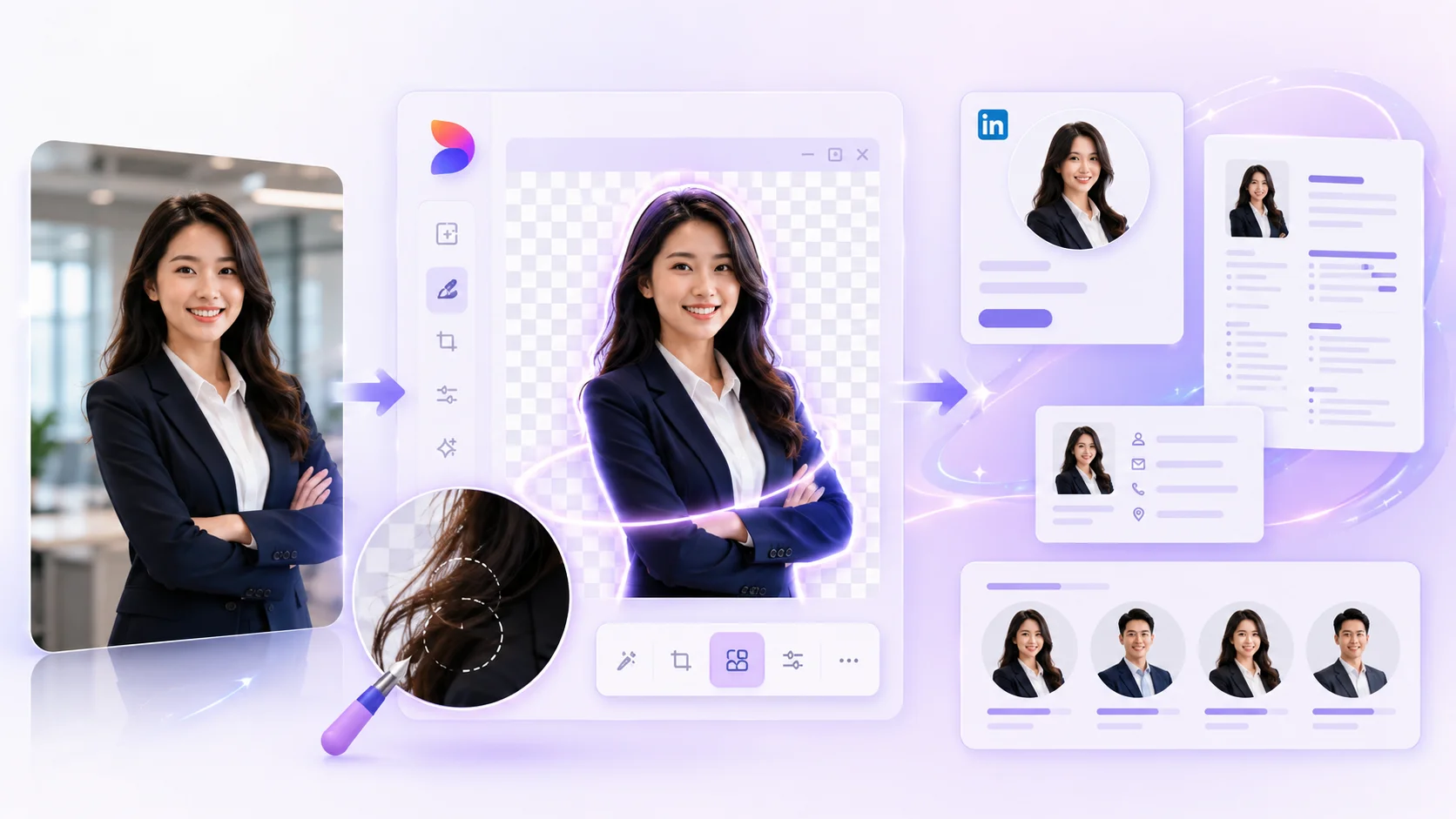
Đối với các nhu cầu làm ảnh đại diện LinkedIn, CV xin việc hoặc thiết kế slide giới thiệu đội ngũ, nền tảng này hoạt động vô cùng mượt mà. AI có khả năng cắt cúp hoàn hảo những bức ảnh chân dung có viền cổ áo rõ nét và mái tóc thẳng gọn gàng. Riêng với những lọn tóc xoăn hoặc tóc bay tự nhiên trong gió, bạn chỉ tốn thêm vài giây dùng cọ khôi phục (Restore) để lấy lại các chi tiết mỏng này.
- Ấn phẩm truyền thông và tài liệu văn phòng (Marketing & PowerPoint)
Đây chính là nền tảng mang lại trải nghiệm xuất sắc nhất cho dân văn phòng. Thay vì phải chèn những bức ảnh dính nền trắng thiếu thẩm mỹ vào báo cáo, giờ đây bạn có thể tách nền nhân vật hoặc đồ vật và chèn trực tiếp vào slide PowerPoint cực kỳ chuyên nghiệp. Tuyệt vời hơn, bạn có thể thực hiện trọn vẹn luồng công việc từ khâu tách nền, lồng ghép vào banner sự kiện cho đến việc thêm chữ và hiệu ứng ngay trên một giao diện duy nhất mà không cần chuyển đổi phần mềm.
Microsoft Designer vẫn là giải pháp hoàn hảo để xử lý nhanh ảnh sản phẩm thương mại, ảnh chân dung và tài liệu văn phòng cơ bản. Sự tinh gọn của công cụ giúp bạn tạo ra những ấn phẩm truyền thông sạch sẽ, chuyên nghiệp, sẵn sàng cho mọi chiến dịch mà không đòi hỏi kỹ năng đồ họa phức tạp.
Các lỗi thường gặp khi xóa nền ảnh bằng Microsoft Designer
Để quá trình thao tác diễn ra suôn sẻ và tiết kiệm thời gian, dưới đây là tổng hợp những rắc rối thường gặp khi bóc tách phông nền cùng hướng dẫn khắc phục chi tiết. Nội dung này bao gồm 5 vấn đề phổ biến, cụ thể là: lỗi hiển thị nút, lẹm chi tiết chủ thể, còn sót viền nền, sai định dạng xuất file và phông nền quá phức tạp.
Lỗi 1: Không tìm thấy nút Remove background (Xóa nền)
- Nguyên nhân: Bạn chưa click chọn vào bức ảnh, hoặc đang thao tác ở giao diện tạo thiết kế mới thay vì chế độ chỉnh sửa ảnh độc lập.
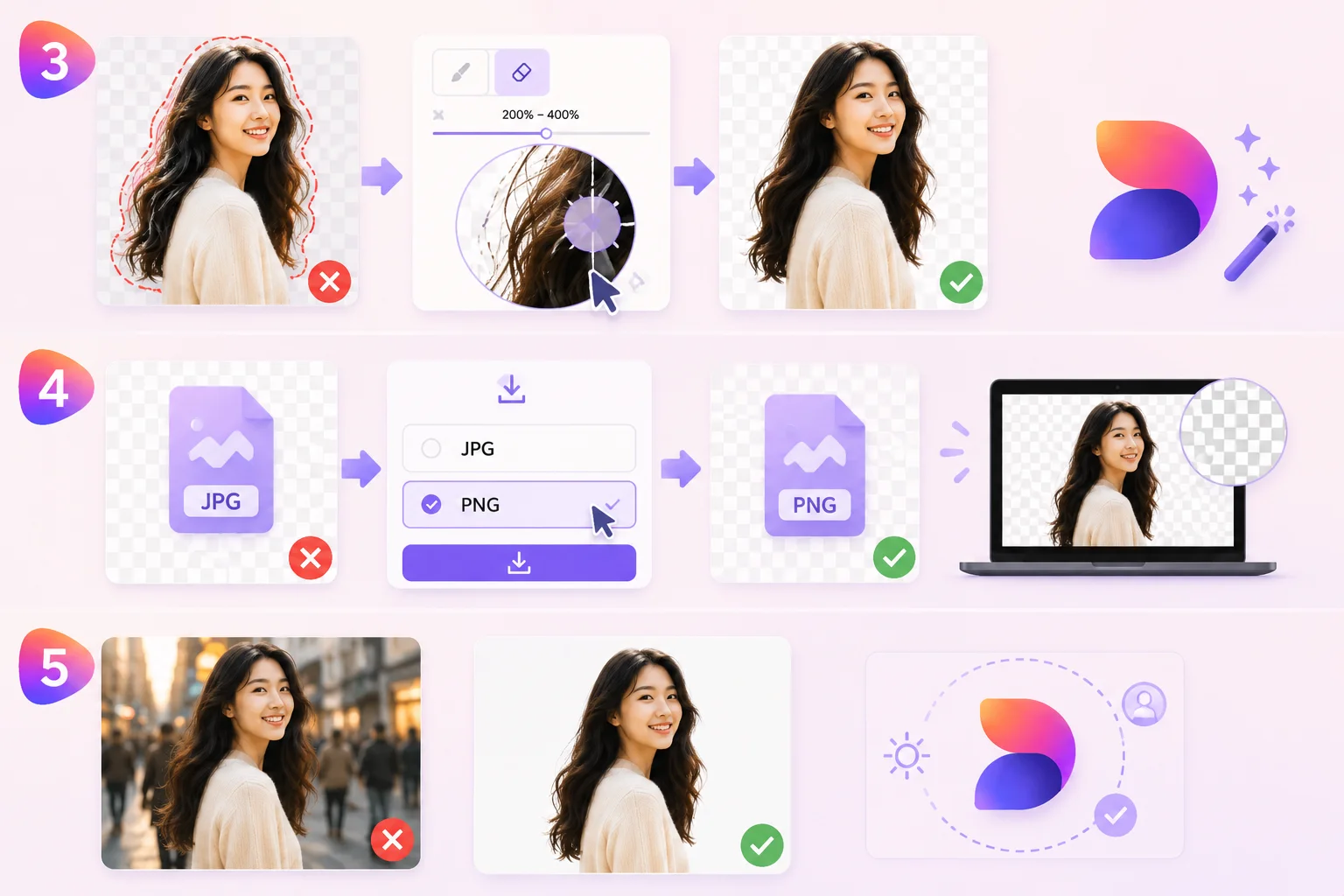
- Cách xử lý: Hãy nhấp chuột trái trực tiếp vào bức ảnh để kích hoạt thanh công cụ chỉnh sửa. Đảm bảo bạn đang ở đúng chế độ “Edit image“, thử tải lại trang web hoặc kiểm tra xem tài khoản Microsoft đã được đăng nhập thành công hay chưa.
Lỗi 2: Ảnh bị lẹm tóc hoặc mất một phần chi tiết chủ thể
- Nguyên nhân: Độ tương phản giữa chủ thể và phông nền quá thấp, hoặc AI nhận diện nhầm chi tiết áo quần trùng màu với cảnh vật phía sau.
- Cách xử lý: Sử dụng công cụ Restore (Khôi phục) kết hợp với kích thước cọ nhỏ để tô lại vùng bị mất. Đối với các chi tiết phức tạp như lọn tóc xoăn hay tóc bay, hãy kiên nhẫn tinh chỉnh từng khu vực nhỏ. Đổi sang ảnh gốc có độ phân giải cao hơn cũng là một giải pháp hữu hiệu.
Lỗi 3: Nền chưa sạch, xuất hiện viền thừa hoặc quầng sáng (halo)
- Nguyên nhân: Thường xảy ra với những bức ảnh chụp ngược sáng hoặc chủ thể bị hắt bóng (đổ màu) từ bối cảnh xung quanh.
- Cách xử lý: Kích hoạt công cụ Erase (Xóa), sau đó phóng to màn hình lên mức 200% đến 400% để tỉ mỉ xóa đi các viền thừa. Nếu tình trạng vẫn không cải thiện, bạn có thể cân nhắc luân chuyển sang các công cụ tách nền chuyên biệt khác.
Lỗi 4: Đã tải file xuống nhưng phông nền không trong suốt
- Nguyên nhân: Trong lúc xuất file, bạn đã vô tình chọn định dạng JPG thay vì chuẩn PNG.
- Cách xử lý: Nhấn nút Download (Tải xuống) thêm một lần nữa và đảm bảo chọn đúng đuôi file PNG. Sau khi tải về, hãy mở thử hình ảnh bằng phần mềm xem ảnh mặc định của máy tính để xác nhận lớp nền lưới caro đã biến mất hoàn toàn.
Lỗi 5: Thành phẩm xử lý kém tự nhiên do bối cảnh quá phức tạp
- Nguyên nhân: Phông nền chứa quá nhiều chi tiết rối mắt, ánh sáng loang lổ hoặc bóng đổ đan xen chồng chéo lên nhau.
- Cách xử lý: Tốt nhất bạn nên ưu tiên sử dụng ảnh gốc chụp trên phông nền đơn sắc. Microsoft Designer xử lý hoàn hảo các bối cảnh vừa phải, nên đừng đặt kỳ vọng quá cao với những bức hình có phông nền quá mức phức tạp.
Nhìn chung, dù sở hữu AI thông minh, Microsoft Designer vẫn có thể gặp khó khăn với các bức ảnh thiếu tương phản hoặc sai định dạng lưu trữ. Bằng cách nắm vững 5 lỗi phổ biến cùng mẹo tinh chỉnh trên, bạn sẽ dễ dàng làm chủ công cụ và làm ra những ấn phẩm hiệu quả hơn.
Vì sao Microsoft Designer tiện cho người dùng Microsoft 365?
Để làm rõ lý do nền tảng này được giới văn phòng và doanh nghiệp ưa chuộng, dưới đây là những lợi ích vượt trội khi kết hợp cùng Microsoft 365. Nội dung bao gồm 4 tiêu chí chính, cụ thể là: truy cập liền mạch, lưu trữ đồng bộ, thao tác tối giản và tối ưu chi phí.
- Truy cập liền mạch, không gián đoạn: Đối với người dùng hệ sinh thái này (đặc biệt là các gói Business), bạn hoàn toàn có thể khởi chạy trợ lý Designer trực tiếp ngay trong các ứng dụng quen thuộc như Teams, Outlook hay SharePoint. Luồng công việc sẽ diễn ra xuyên suốt, tiết kiệm tối đa thao tác chuyển đổi ứng dụng hay đăng nhập lại từ đầu.
- Đồng bộ lưu trữ tức thì lên OneDrive: Toàn bộ tài nguyên đồ họa và hình ảnh thành phẩm của bạn đều có thể được tự động lưu trữ thẳng lên đám mây OneDrive. Tiện ích này giúp cá nhân và doanh nghiệp quản lý tài sản kỹ thuật số tập trung, đồng thời dễ dàng chia sẻ thành quả với đồng nghiệp chỉ qua một cú click chuột an toàn.
- Thao tác tối giản, không yêu cầu chuyên môn: Nền tảng được xây dựng với giao diện trực quan, hướng đến ai cũng có thể thiết kế. Từ nhân sự hành chính, người làm truyền thông cơ bản cho đến các chủ cửa hàng trực tuyến đều có thể tự tay xử lý hình ảnh, bóc tách phông nền chuẩn xác mà không cần phụ thuộc vào chuyên gia đồ họa.
- Tối ưu hóa bài toán chi phí doanh nghiệp: Microsoft cung cấp sẵn phiên bản miễn phí tích hợp công cụ tách nền dành cho người dùng cá nhân. Tuy nhiên, nếu bạn đang sở hữu các gói Microsoft 365 (Personal, Family hoặc Business), tài khoản sẽ tự động được nâng cấp hạn mức tạo ảnh AI cao hơn đáng kể. Đây thực sự là một đặc quyền mang lại giá trị kinh tế tuyệt vời.
Điểm sáng lớn nhất của Microsoft Designer là khả năng tích hợp hoàn hảo vào hệ sinh thái Microsoft 365. Nhờ liên kết liền mạch, đồng bộ tức thì lên OneDrive và tối ưu chi phí từ gói cước sẵn có, công cụ này giúp dân văn phòng bứt tốc hiệu suất sáng tạo mà không cần chuyên môn.

Câu hỏi thường gặp về cách xóa nền ảnh bằng Microsoft Designer
Để hỗ trợ tra cứu và khắc phục nhanh các sự cố trong quá trình thao tác, dưới đây là phần giải đáp thắc mắc phổ biến về công cụ tách nền trực tuyến. Nội dung này bao gồm 6 tiêu chí, cụ thể là: chi phí, cài đặt, định dạng, thiết bị, hiệu năng và hệ điều hành.
- Microsoft Designer có xóa nền ảnh miễn phí không?
Có. Tính năng Remove background (Xóa nền) trong Microsoft Designer có thể dùng miễn phí với tài khoản Microsoft cơ bản. Tuy nhiên, một số tính năng AI nâng cao có giới hạn số lần dùng mỗi ngày theo gói tài khoản. Nếu bạn cần dùng nhiều, đăng ký Microsoft 365 sẽ có giới hạn cao hơn đáng kể.
- Có cần cài phần mềm để xóa nền ảnh bằng Microsoft Designer không?
Không. Microsoft Designer chạy hoàn toàn trên trình duyệt web tại designer.microsoft.com. Bạn chỉ cần trình duyệt hiện đại (Chrome, Edge, Firefox, Safari) và kết nối internet. Không cần tải hay tiến hành cài đặt bất kỳ phần mềm nào.
- Sau khi xóa nền, làm sao tải ảnh PNG nền trong suốt?
Nhấn Download (Tải xuống) và chọn định dạng PNG trong hộp thoại lưu file. PNG là định dạng duy nhất hỗ trợ nền trong suốt (transparency). Nếu bạn chọn JPG, ảnh sẽ có nền màu trắng hoặc đen thay vì trong suốt.
- Có thể xóa nền ảnh bằng Microsoft Designer trên điện thoại không?
Có thể, nhưng trải nghiệm tốt nhất vẫn là trên máy tính. Microsoft Designer có thể truy cập qua trình duyệt di động, và một số tính năng có sẵn trong ứng dụng Microsoft 365 trên iOS/Android. Tuy nhiên, thao tác tinh chỉnh viền và tóc trên điện thoại khó hơn nhiều so với dùng chuột trên máy tính đặc biệt nếu ảnh có nhiều chi tiết cần tinh chỉnh.
- Microsoft Designer có thể thay thế Photoshop cho nhu cầu xóa nền cơ bản không?
Trong phần lớn trường hợp thông thường ảnh sản phẩm nền đơn giản, ảnh chân dung tóc thẳng, ảnh cho social post hoặc PowerPoint. Tuy nhiên, Microsoft Designer đủ dùng và nhanh hơn nhiều so với Photoshop. Tuy nhiên, Photoshop vẫn vượt trội cho ảnh nền phức tạp, tóc cực kỳ phức tạp, ảnh cần chỉnh màu sau khi xóa nền, hoặc khi yêu cầu chất lượng chuyên nghiệp cao.
- Có thể xóa nền ảnh bằng Microsoft Designer qua ứng dụng Photos trên Windows không?
Có. Windows 11 tích hợp tính năng Remove background trực tiếp trong ứng dụng Photos mà không cần mở trình duyệt. Nhấn chuột phải vào ảnh → Edit with Photos → chọn Remove background. Đây là cách nhanh hơn nếu bạn chỉ muốn xóa nền một ảnh đơn lẻ mà không cần thiết kế thêm.
Kết luận
Xóa nền ảnh bằng Microsoft Designer là giải pháp tối ưu để tạo ảnh PNG trong suốt siêu tốc mà không cần kỹ năng đồ họa phức tạp. Chỉ với vài cú click chuột, bạn đã có ngay những ấn phẩm sạch, sẵn sàng phục vụ cho slide thuyết trình hay banner quảng cáo trên sàn thương mại điện tử. Hy vọng cách xóa nền ảnh bằng Microsoft Designer này sẽ giúp khách hàng tiết kiệm tối đa thời gian và công sức sáng tạo nội dung hàng ngày.
Hãy liên hệ ngay đến Hotline 024.9999.7777 hoặc m365.vn nếu doanh nghiệp của bạn đang muốn khai thác hiệu quả hơn bộ công cụ Microsoft 365, từ thiết kế ảnh với Designer đến quản lý tài liệu, cộng tác nhóm và tự động hóa quy trình. Đội ngũ m365 sẵn sàng đồng hành cùng bạn trong quy trình số hóa hệ thống, xây dựng quy trình quản lý tập trung và đào tạo nhân sự làm chủ công cụ một cách thực tế và hiệu quả.

Pingback: Microsoft Designer vs Photoshop: Đâu là công cụ thiết kế tốt