




Bạn có bao giờ cảm thấy email của mình quá đơn điệu và khô khan, thiếu điểm nhấn? Với cách chèn icon trong Outlook sau đây, bạn hoàn toàn có thể biến những dòng chữ khô khan thành thông điệp sinh động, dễ theo dõi nội dung hơn với người nhận.
Trong bài viết này, chúng ta sẽ khám phá cách chèn icon trong Outlook nhanh chóng, đơn giản chỉ với vài bước. Từ việc sử dụng phím tắt icon trong Outlook, bảng Expressions tích hợp sẵn, cho đến mẹo ít người biết như tự động chuyển emoticon ký tự thành emoji, bạn sẽ có trong tay những bí quyết giúp email vừa dễ theo dõi mà vừa gần gũi hơn với người đọc.
Tại sao nên chèn icon trong Outlook?
Một email được trình bày khéo léo không lạm dụng mà có điểm nhấn bằng icon sẽ giúp người nhận cảm thấy dễ chịu và hứng thú hơn khi đọc. Việc chèn icon trong Outlook mang lại hiệu quả truyền tải cảm xúc nhanh chóng thay vì phải diễn đạt dài dòng bằng chữ.
Ngoài ra, icon còn giúp email phân tách các ý trong toàn bộ email, đặc biệt khi bạn muốn nhấn mạnh một ý quan trọng để người nhận dễ theo dõi. Không chỉ vậy, việc thêm icon còn tạo ra sự thân thiện, giảm bớt tính khô cứng vốn có trong các email công việc, khiến thông điệp trở nên gần gũi và dễ tiếp nhận hơn.
Tuy nhiên, nhiều người dùng lại lạm dụng chức năng này trong soạn thảo email. Điều này không những giảm sự chuyên nghiệp do spam icon gây gián đoạn cho người đọc, mà còn làm cho email công việc của bạn trở nên rườm rà, “trẻ con” hơn. Vì vậy, bạn nên cân nhắc sử dụng đúng chỗ và đúng mục đích nhé.
Lợi ích khi sử dụng icon trong giao tiếp công việc
- Tăng tính chuyên nghiệp
Outlook hỗ trợ nhiều cách để chèn icon trong Outlook, từ bảng Expressions đến phím tắt icon trong Outlook (Windows + .). Microsoft đã thiết kế nhằm giúp người dùng thao tác nhanh, giữ cho email vừa gọn gàng vừa có điểm nhấn. Khi sử dụng đúng cách, icon không làm email trở nên “trẻ con” mà ngược lại, giúp nội dung chuyên nghiệp hơn nhờ sự rõ ràng và trực quan.
- Tạo sự khác biệt
Ít ai biết rằng Outlook có khả năng tự động chuyển đổi emoticon ký tự như 🙂 thành biểu tượng mặt cười. Điều này sẽ giúp email trở nên tự nhiên, gần gũi và dễ tạo thiện cảm hơn với người đọc. Trong môi trường làm việc nhiều email khô khan, một icon nhỏ cũng đủ để bạn nổi bật và khiến người nhận nhớ đến thông điệp của bạn lâu hơn.
- Nâng cao tối đa mức trải nghiệm người dùng
Ngoài các tính năng mặc định, Outlook còn cho phép mở rộng thư viện icon thông qua add-ins như Kutools for Outlook. Đây là một điểm độc đáo giúp người dùng có thêm nhiều lựa chọn để sáng tạo trong cách trình bày email. Nhờ vậy, bạn có thể linh hoạt sử dụng icon phù hợp với từng ngữ cảnh, từ email nội bộ đến email gửi khách hàng.
- Cải thiện nhanh chóng hiệu quả giao tiếp qua email
Icon giúp người nhận nhanh chóng nắm bắt cảm xúc và ý chính của email mà không cần đọc quá nhiều chữ. Ví dụ, khi bạn thêm biểu tượng đồng hồ vào email nhằm thông báo về deadline, người nhận sẽ lập tức hiểu thông tin sau đó sẽ là hạn cuối để hoàn thành tác vụ ấy. Điều này không chỉ tiết kiệm thời gian mà còn giúp phản hồi nhanh và chính xác hơn, nâng cao hiệu quả giao tiếp trong công việc.
⇒ Như vậy, việc chèn icon trong Outlook không chỉ mang tính trang trí mà còn là công cụ hỗ trợ mạnh mẽ, giúp email trở nên chuyên nghiệp, khác biệt và hiệu quả hơn trong môi trường làm việc hiện đại.
5 Cách chèn icon trong Outlook đơn giản nhất
Sử dụng bảng Expressions trong phần mềm Outlook
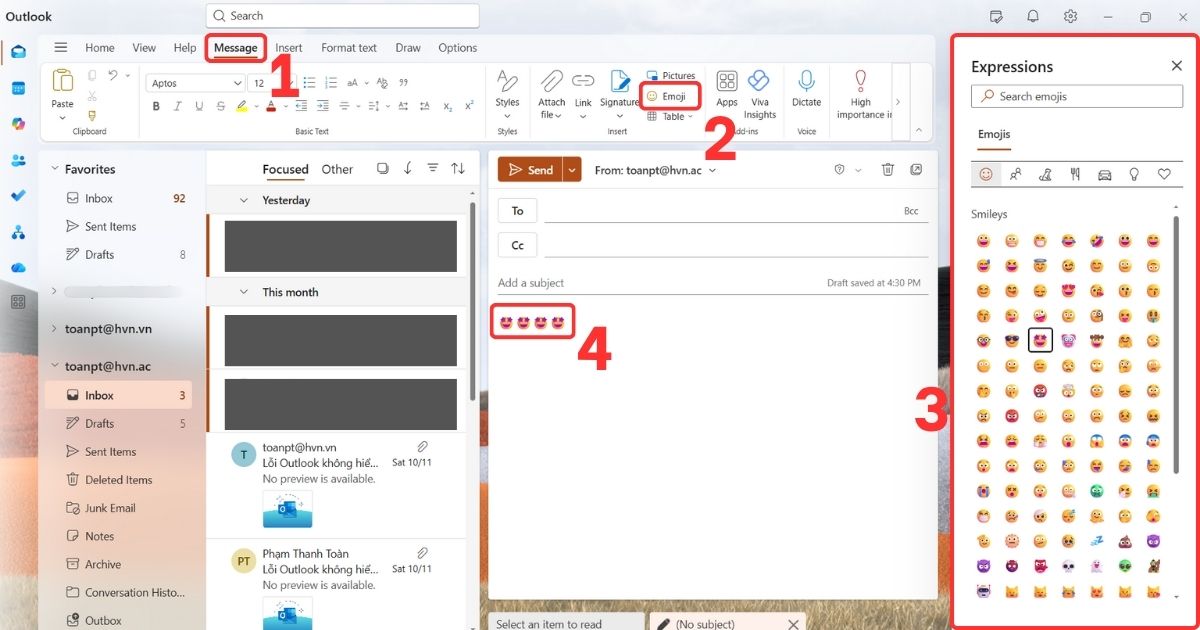
Bảng Expressions tích hợp trong Outlook giúp bạn chèn emoji, GIF và sticker nhanh, trực quan ngay khi soạn email, không cần cài thêm tiện ích. Cách này phù hợp cho giao tiếp thân thiện nhưng vẫn chuyên nghiệp, đặc biệt khi bạn muốn tạo điểm nhấn nội dung. Các bước thực hiện như sau:
- Bước 1: Mở Outlook và chọn New để soạn email mới.
- Bước 2: Trong cửa sổ soạn thảo, đặt con trỏ tại vị trí bạn muốn chèn icon.
- Bước 3: Trên thanh công cụ, bấm biểu tượng Emoji (Mặt cười) hoặc mục Expressions (nếu không thấy, chọn Message → Emoji/Expressions).
- Bước 4: Duyệt danh sách emoji/GIF, dùng ô tìm kiếm để tìm nhanh theo từ khóa nếu cần thiết.
- Bước 5: Nhấp vào icon muốn chèn; icon sẽ xuất hiện ngay trong nội dung email.
- Bước 6: Tiến hành gửi email như bình thường.
Dùng phím tắt Windows + . để mở bảng emoji
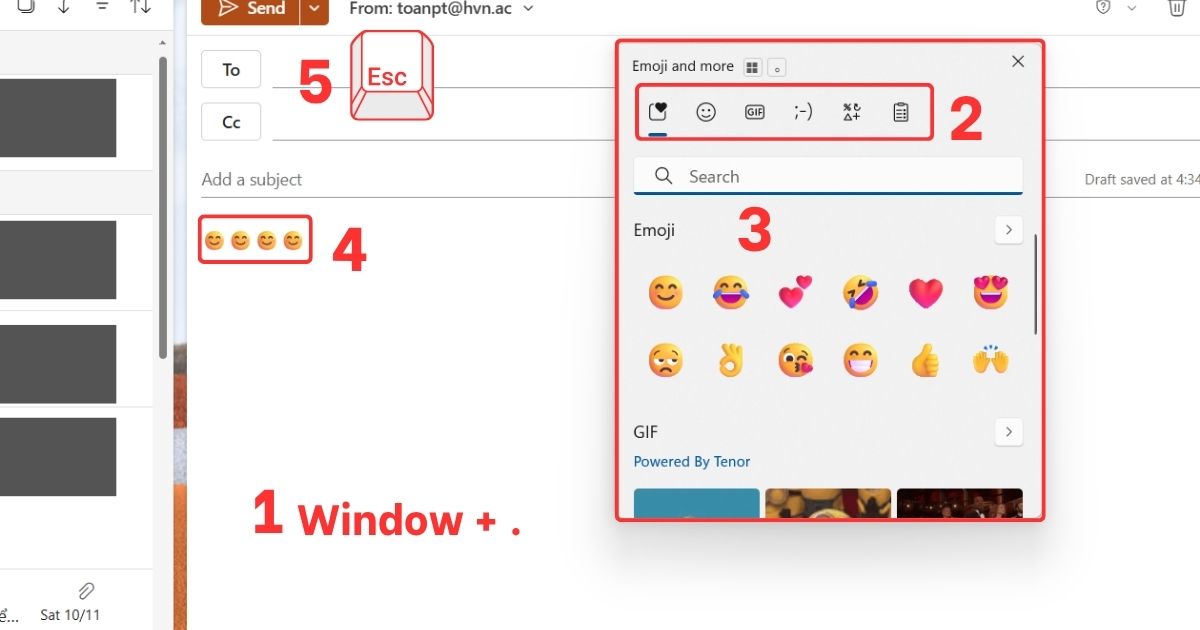
Phím tắt icon (Window + .) trong Outlook giúp bạn mở bảng emoji của Windows tức thì, chèn nhanh mọi biểu tượng cảm xúc, ký hiệu và GIF mà không rời tay khỏi bàn phím. Cách này tối ưu tốc độ nhập liệu, rất hữu ích khi cần thêm nhiều icon trong cùng một email. Các bước thực hiện như sau:
- Bước 1: Khi đang soạn email, đưa con trỏ đến vị trí cần chèn icon.
- Bước 2: Nhấn tổ hợp phím Windows + . (dấu chấm) để mở bảng emoji.
- Bước 3: Duyệt các tab Emoji, Kaomoji, Symbols; hoặc gõ từ khóa để tìm nhanh.
- Bước 4: Nhấn vào emoji mong muốn; emoji sẽ được chèn vào nội dung email.
- Bước 5: Dùng phím Esc để đóng bảng.
- Bước 6: Gửi email và nhận như bình thường.
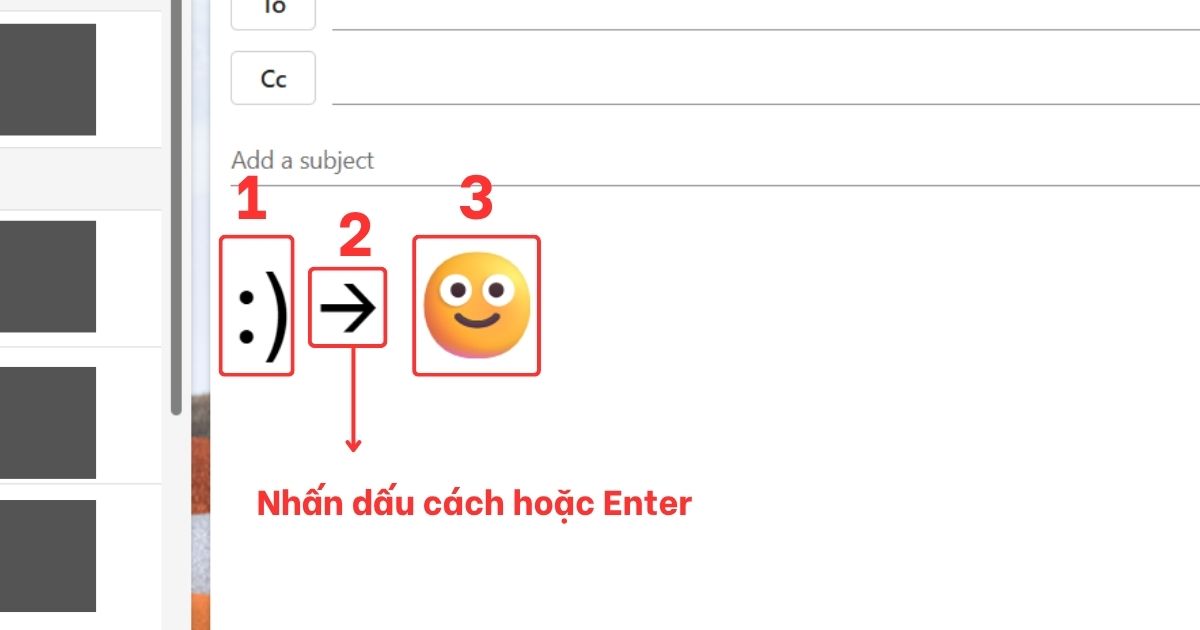
Nhập emoticon ký tự để tự động chuyển đổi
Outlook có khả năng tự động chuyển emoticon bằng ký tự (ví dụ “:-)”) sang emoji tương ứng. Đây là mẹo nhanh, tự nhiên và ít người biết, giúp người dùng chèn nhanh Icon mà không cần mở bảng emoji. Tính năng này hoạt động tốt khi bạn gõ liên tục. Các bước thực hiện như sau:
- Bước 1: Mở cửa sổ soạn email và đặt con trỏ ở vị trí cần chèn.
- Bước 2: Gõ emoticon ký tự, ví dụ: 🙂 ; 🙁 ; 😉 ; :D.
- Bước 3: Nhấn phím cách hoặc Enter; Outlook sẽ tự chuyển thành emoji các emoji tương ứng như mặt cười, mặt buồn,…
- Bước 4: Gửi/nhận email như thông thường.
Chèn icon bằng tính năng Symbol trong Outlook
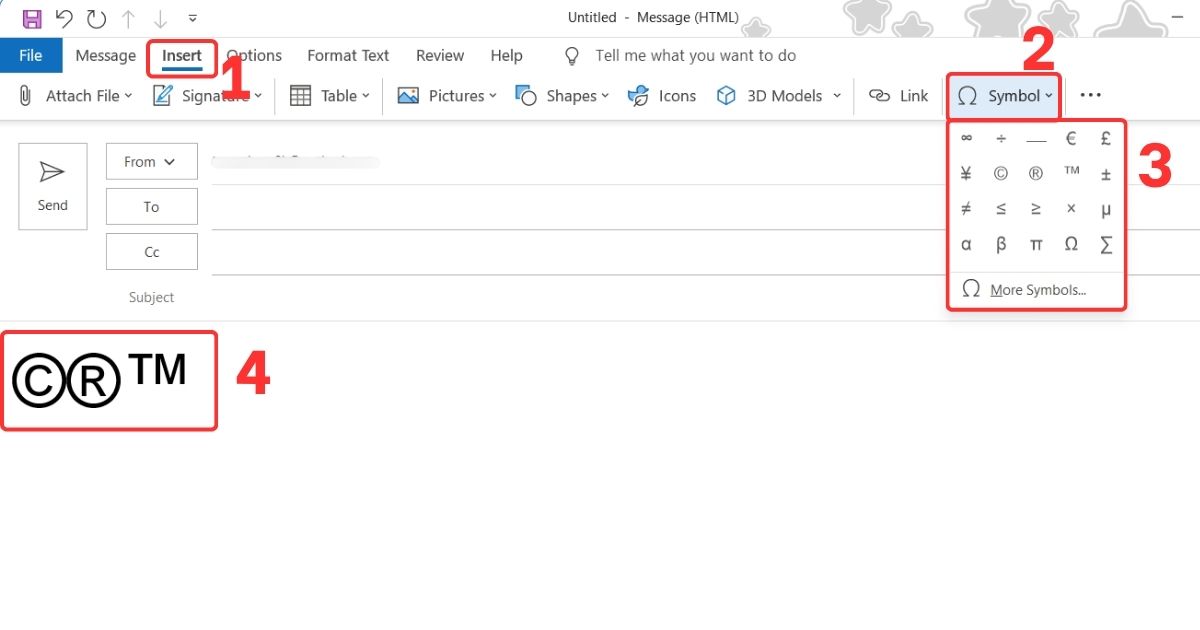
Tính năng Symbol cho phép chèn ký hiệu chuyên biệt như dấu kiểm, mũi tên, ký hiệu tiền tệ, toán học… phù hợp cho báo cáo, checklist và nội dung trang trọng. Đây là cách bổ sung cho emoji, giúp email rõ ràng và có cấu trúc. Các bước thực hiện như sau:
- Bước 1: Mở email mới và đặt con trỏ ở vị trí cần chèn ký hiệu.
- Bước 2: Trên thanh menu, chọn Insert → Symbol → More Symbols.
- Bước 3: Chọn font hỗ trợ ký hiệu (ví dụ: Segoe UI Symbol, Wingdings, Webdings).
- Bước 4: Duyệt danh sách, chọn ký hiệu mong muốn
- Bước 5: Nhấn Insert để chèn; ký hiệu sẽ xuất hiện tại vị trí con trỏ.
Copy icon từ các trang mạng vào Outlook
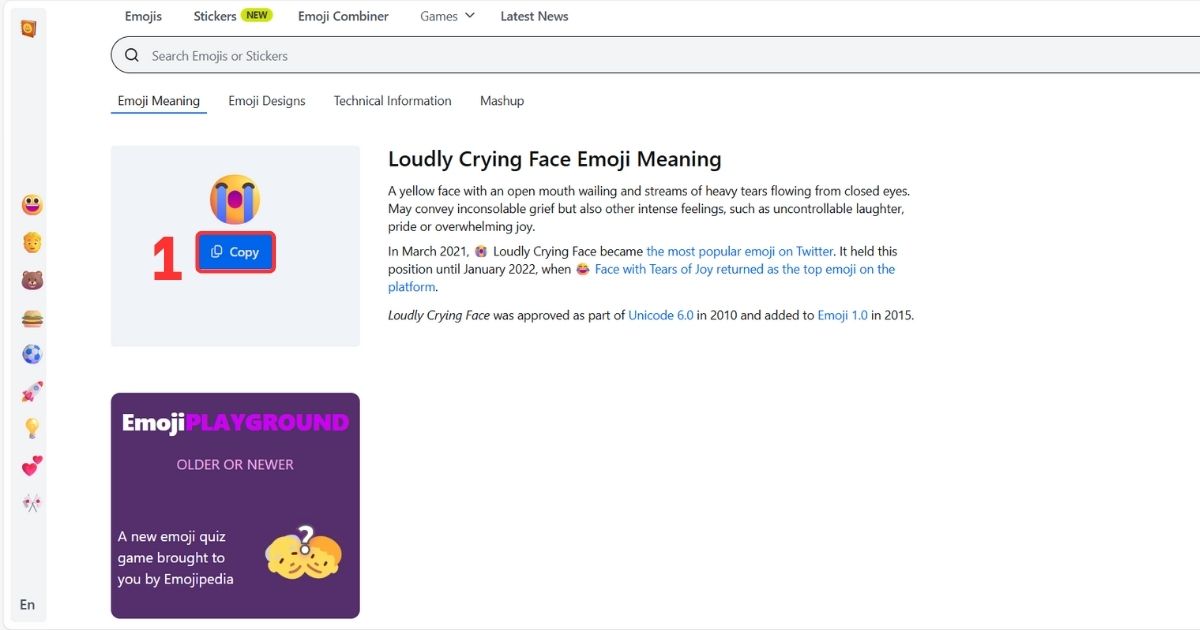
Ngoài những cách có sẵn trong Outlook, bạn cũng có thể copy icon từ các trang mạng rồi dán trực tiếp vào email trong Outlook. Đây là cách linh hoạt khi bạn muốn sử dụng những emoji hoặc biểu tượng đặc biệt mà Outlook chưa hỗ trợ sẵn. Cách này phù hợp khi bạn cần đa dạng hóa icon trong Outlook để email thêm sinh động. Các bước thực hiện như sau:
- Bước 1: Mở trình duyệt web và truy cập vào một trang cung cấp emoji/icon miễn phí (ví dụ: Emojipedia, Getemoji).
- Bước 2: Tìm kiếm icon bạn muốn sử dụng, ví dụ: mặt cười, trái tim, biểu tượng công việc.
- Bước 3: Dùng chuột bôi đen icon, nhấn chuột phải và chọn Copy (hoặc nhấn Ctrl + C).
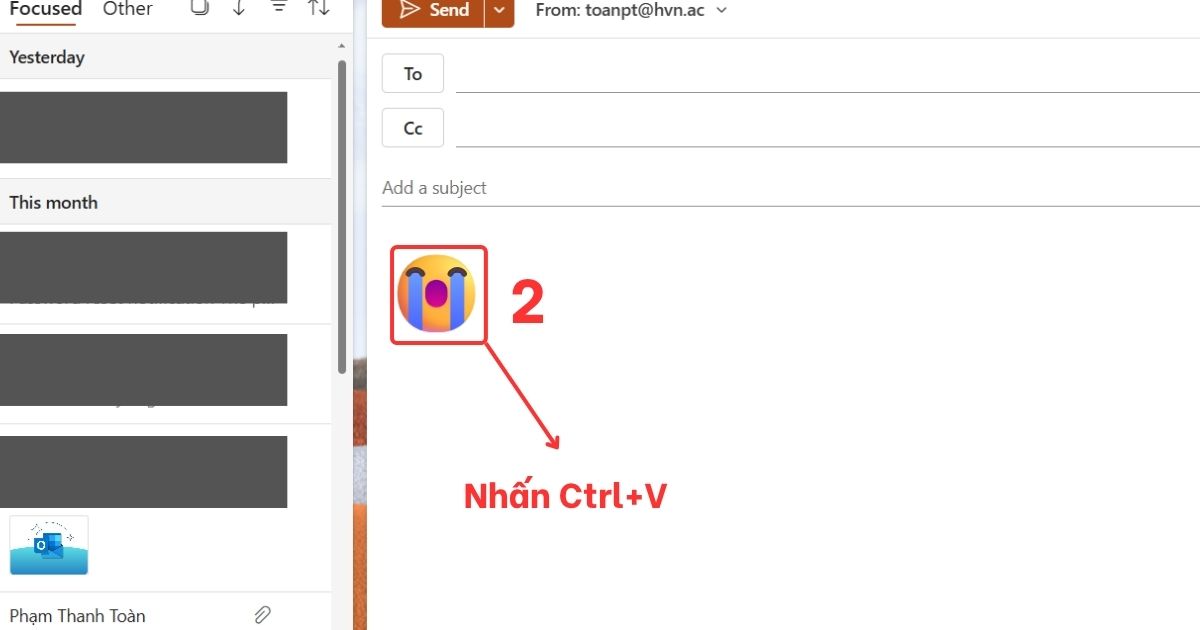
- Bước 4: Quay lại cửa sổ soạn email trong Outlook, đặt con trỏ tại vị trí cần chèn.
- Bước 5: Nhấn Ctrl + V để dán icon vừa copy vào nội dung email.
- Bước 6: Kiểm tra hiển thị icon trong phần soạn thảo và gửi thử email.
*Ghi chú: Với cách này, bạn có thể mở rộng kho icon trong Outlook của mình, kết hợp cùng các phương pháp khác như phím tắt icon trong Outlook hoặc bảng Expressions để email vừa chuyên nghiệp vừa sáng tạo.
Các lỗi thường gặp khi chèn icon trong Outlook

Icon không hiển thị đúng
Một trong những lỗi phổ biến khi chèn icon trong Outlook là icon hiển thị sai hoặc biến mất sau khi gửi email. Nguyên nhân thường do font chữ không hỗ trợ emoji, phiên bản Outlook cũ hoặc người nhận dùng ứng dụng email không tương thích, người nhận có thể chỉ nhìn thấy ô vuông thay vì emoji mà bạn đã gửi. Để khắc phục, hãy:
- Kiểm tra và chuyển font sang Segoe UI Emoji hoặc Segoe UI Symbol.
- Cập nhật Outlook và Windows lên các phiên bản mới nhất.
- Gửi thử email nội bộ để xác nhận icon trong Outlook hiển thị đúng trước khi gửi ra ngoài.
Không mở được bảng emoji thông qua phím tắt
Nhiều người dùng gặp tình trạng nhấn phím tắt icon trong Outlook (Windows + .) nhưng bảng emoji không mở. Nguyên nhân có thể do hệ điều hành chưa hỗ trợ, bàn phím tắt bị vô hiệu hóa hoặc xung đột phần mềm. Để xử lý:
- Đảm bảo bạn đang sử dụng Windows 10 trở lên, nếu bạn đang sử dụng bản window thấp hơn, hãy cập nhập lên bản mới nhất.
- Kiểm tra lại bàn phím, thử tổ hợp Windows + ; (dấu chấm phẩy) như một lựa chọn khác.
- Nếu đã cập nhập window và kiểm tra kỹ vẫn không được, khởi động lại máy hoặc bật lại bàn phím ảo để thao tác.
Icon biến thành ký tự lạ khi gửi đi
Một lỗi khác là icon hiển thị đúng khi soạn nhưng khi gửi đi lại biến thành ký tự lạ như “J” hoặc dấu hỏi. Điều này thường xảy ra khi người nhận dùng ứng dụng email không hỗ trợ Unicode hoặc Outlook tự động chuyển đổi định dạng. Cách khắc phục:
- Đảm bảo email được gửi ở định dạng HTML thay vì Plain Text.
- Vào File → Options → Mail → Compose messages, chọn “HTML” làm mặc định.
- Kiểm tra lại phần AutoCorrect để chắc chắn emoticon ký tự được chuyển đúng sang emoji.
Outlook bị treo khi chèn icon
Một số người dùng phản ánh Outlook bị treo hoặc phản hồi chậm khi chèn nhiều icon cùng lúc. Đây là tình huống ít gặp nhưng có thể xảy ra nếu bộ nhớ cache đầy hoặc khi sử dụng add-ins mở rộng như Kutools for Outlook. Để xử lý:
- Xóa cache Outlook bằng cách đóng ứng dụng, vào %localappdata%\Microsoft\Outlook và xóa file tạm.
- Tắt bớt add-ins không cần thiết trong Outlook
- Cập nhật Office và Windows để vá lỗi hiệu năng.
- Nếu vẫn treo, thử chèn icon bằng cách copy từ trang web ngoài thay vì dùng bảng Expressions.
Mẹo sử dụng icon hiệu quả trong email

- Khi nào nên dùng icon trong email công việc
Việc chèn icon trong Outlook nên được áp dụng khi bạn muốn làm rõ cảm xúc hoặc nhấn mạnh thông tin quan trọng. Vì nếu như bạn dùng đúng lúc, icon sẽ giúp email vừa chuyên nghiệp vừa dễ tiếp nhận.
- Tránh lạm dụng icon trong email chuyên nghiệp
Mặc dù icon trong Outlook mang lại sự sinh động, nhưng việc lạm dụng có thể khiến email mất đi tính nghiêm túc. Trong môi trường công việc chính thức, quá nhiều emoji có thể gây cảm giác thiếu chuyên nghiệp hoặc làm loãng nội dung. Bạn nên cân nhắc thật kỹ lưỡng trước khi để chèn icon vào trong email.
- Kết hợp icon với định dạng văn bản để tăng hiệu quả
Để email vừa rõ ràng vừa thu hút, bạn có thể kết hợp cách chèn icon trong Outlook với định dạng văn bản như in đậm, gạch đầu dòng hoặc màu sắc. Các yếu tố này nếu kết hợp đúng cách sẽ mang lại sự truyền tải rõ ràng, liền mạch cho email của bạn.
>>> Xem thêm: Cách đồng bộ Microsoft OneDrive với Linux
Câu hỏi thường gặp
| Câu hỏi | Trả lời |
| Có thể chèn icon vào tiêu đề email Outlook không? | Outlook hiện không hỗ trợ trực tiếp chèn icon/emoji vào tiêu đề email. Một số icon có thể copy từ web và dán vào tiêu đề, nhưng khả năng hiển thị phụ thuộc vào ứng dụng email của người nhận. |
| Outlook trên Mac có hỗ trợ emoji như Windows không? | Có. Outlook trên Mac hỗ trợ emoji thông qua bảng emoji của macOS (Command + Control + Space). Tuy nhiên, giao diện và bộ emoji có thể khác so với Windows. |
| Nếu lỗi icon khi gửi thì nên xử lý như thế nào? | – Đảm bảo email được gửi ở định dạng HTML thay vì Plain Text.
– Kiểm tra font chữ hỗ trợ emoji (Segoe UI Emoji, Segoe UI Symbol). – Cập nhật Outlook và hệ điều hành liên tục. – Gửi thử nội bộ để xác nhận icon hiển thị đúng. |
| Có add-ins nào giúp mở rộng thư viện icon trong Outlook không? | Có. Một số add-ins như Kutools for Outlook hoặc các gói biểu tượng từ bên thứ ba có thể mở rộng thư viện icon, cho phép chèn nhiều biểu tượng đặc biệt hơn ngoài emoji mặc định. |
Lời kết
Trên đây là toàn bộ “Top 5 Cách Chèn Icon Trong Outlook Nhanh Chóng, Đơn Giản Chỉ Với Vài Bước” được M365 chia sẻ chi tiết và dễ áp dụng nhất. Hy vọng bạn đã nắm vững các cách chèn icon trong Outlook để làm email thêm sinh động và chuyên nghiệp.
Nếu bạn cần chúng tôi hỗ trợ thêm hoặc muốn tìm hiểu sâu hơn về cách tối ưu Outlook 365 trong môi trường doanh nghiệp, hãy trực tiếp nhấc máy liên hệ Hotline: 024.9999.7777 để nhận được sự tư vấn và giải đáp chi tiết từ đội ngũ chuyên gia hàng đầu của M365.
