




Bạn có bao giờ gửi email trong Outlook và lo lắng rằng đồng nghiệp sẽ bỏ sót thông tin quan trọng? Với tính năng Mention (@mention), bạn chỉ cần gõ ký tự “@” kèm tên người nhận, Outlook sẽ tự động làm nổi bật tên đó và thêm họ vào danh sách người nhận nếu chưa có. Bài viết này sẽ hướng dẫn chi tiết cách bật tính năng mention trong Outlook trên cả máy tính và điện thoại, giúp bạn giao tiếp nhanh chóng, chính xác và chuyên nghiệp hơn trong công việc hàng ngày.
Tính năng Mention trong Outlook là gì?
Mention trong Outlook là một tính năng thông minh được Microsoft tích hợp sẵn vào Outlook 365 và các phiên bản Outlook khác. Khi bạn gõ ký tự “@” trong nội dung email, một danh sách gợi ý tên liên hệ sẽ hiện ra. Khi này nếu bạn chọn tên người mà bạn muốn đề cập, Outlook sẽ tự động làm nổi bật tên người đó trong nội dung email. Bên cạnh đó, Outlook cũng thêm họ vào trường “To” nếu chưa có trong danh sách người nhận.
Điểm đặc biệt là Mention (đề cập) không chỉ hoạt động trong email mà còn trong Calendar, giúp bạn gắn thẻ người tham dự trong lời mời họp. Đây là một trong những tính năng đặc biệt mà Outlook tích hợp sâu vào bộ công cụ trong hệ sinh thái của Microsoft, tạo sự đồng bộ xuyên suốt giữa email, lịch và trò chuyện nhóm giúp quá trình làm việc trở nên liền mạch và hiệu quả hơn.
5 Lợi ích khi bật tính năng mention trong Outlook
Khi sử dụng tính năng Mention trong Outlook, bạn sẽ nhận thấy một loạt lợi ích rõ rệt giúp công việc trở nên trôi chảy và hiệu quả hơn.

- Không bỏ sót người quan trọng
Bạn sẽ không còn lo lắng về việc bỏ sót người quan trọng trong danh sách người nhận. Mỗi khi gõ ký tự “@” kèm tên người nhận, Outlook sẽ tự động thêm người đó vào trường “To” nếu chưa có, nhờ vậy bạn tránh được tình huống gửi thiếu email cho đồng nghiệp hoặc đối tác quan trọng.
- Làm nổi bật một số thông tin cần chú ý
Một điểm mạnh khác là khả năng làm nổi bật thông tin cần chú ý. Khi tên của ai đó được Mention (đề cập), nó sẽ hiển thị nổi bật ngay trong nội dung email, khiến người được nhắc đến dễ dàng nhận ra trách nhiệm hoặc phần việc liên quan đến mình. Điều này đặc biệt hữu ích trong các dự án nhóm, nơi nhiều người cùng tham gia và cần phân định rõ ràng vai trò.
- Tăng tốc độ giao tiếp nhóm
Thay vì phải viết dài dòng để chỉ định ai đó để phản hồi, bạn chỉ cần Mention (đề cập) trực tiếp họ. Người nhận sẽ ngay lập tức hiểu rằng họ cần chú ý và phản hồi các thông tin trước hoặc sau dấu “@”, tiết kiệm thời gian cho cả người gửi lẫn người nhận. Đây là một cách giao tiếp ngắn gọn nhưng cực kỳ hiệu quả trong môi trường làm việc đòi hỏi sự giao tiếp hiệu quả và nhanh chóng
- Quản lý email hiệu quả hơn
Ngoài ra, Outlook còn cung cấp bộ lọc “Mentions” để bạn nhanh chóng tìm lại tất cả email mà mình được nhắc đến từ người gửi. Điều này giúp quản lý email hiệu quả hơn, tránh bỏ lỡ thông tin quan trọng giữa hàng trăm thư đến mỗi ngày. Bạn có thể dễ dàng tập trung vào những email liên quan trực tiếp đến mình mà không cần mất công lọc thủ công.
- Đồng bộ cùng với hệ sinh thái Microsoft 365
Cuối cùng, Mention không chỉ dừng lại ở việc nâng cao hiệu suất trong Outlook mà còn đồng bộ với toàn bộ hệ sinh thái Microsoft 365. Nghĩa là bạn có thể sử dụng nó trong Calendar để gắn thẻ người tham dự cuộc họp, hoặc kết hợp với Microsoft Teams để nhắc nhở đồng nghiệp ngay trong các cuộc trò chuyện hoặc cuộc họp nhóm. Sự tích hợp liền mạch này giúp bạn quản lý công việc và lịch họp một cách thống nhất, giảm thiểu rời rạc và thời gian chuyển giữa các công cụ khác nhau.
⇒ Nhờ những lợi ích này, việc bật tính năng Mention trong Outlook không chỉ đơn thuần là một mẹo nhỏ mà thực sự là một giải pháp nâng cao năng suất, giúp bạn giao tiếp rõ ràng, quản lý công việc tốt hơn và phối hợp nhóm hiệu quả hơn.
03 Cách bật tính năng Mention trong Outlook
Bật tính năng Mention trong Outlook trên máy tính
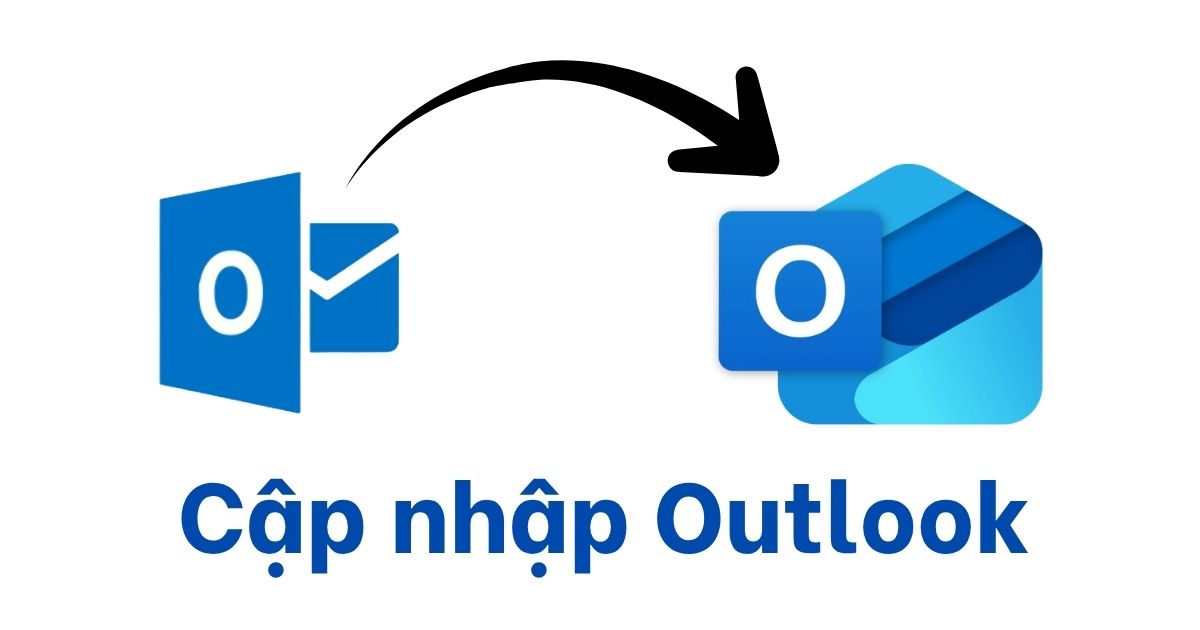
Nếu như bạn đang sử dụng Outlook phiên bản máy tính thì để bật tính năng mention trong Outlook, trước tiên bạn cần đảm bảo rằng mình đang sử dụng phiên bản Outlook mới nhất trong bộ Microsoft 365 hoặc Outlook 2019 trở lên. Nếu vẫn đang sử dụng phiên bản cũ, hãy cập nhập lên phiên bản Outlook mới nhất nhé!
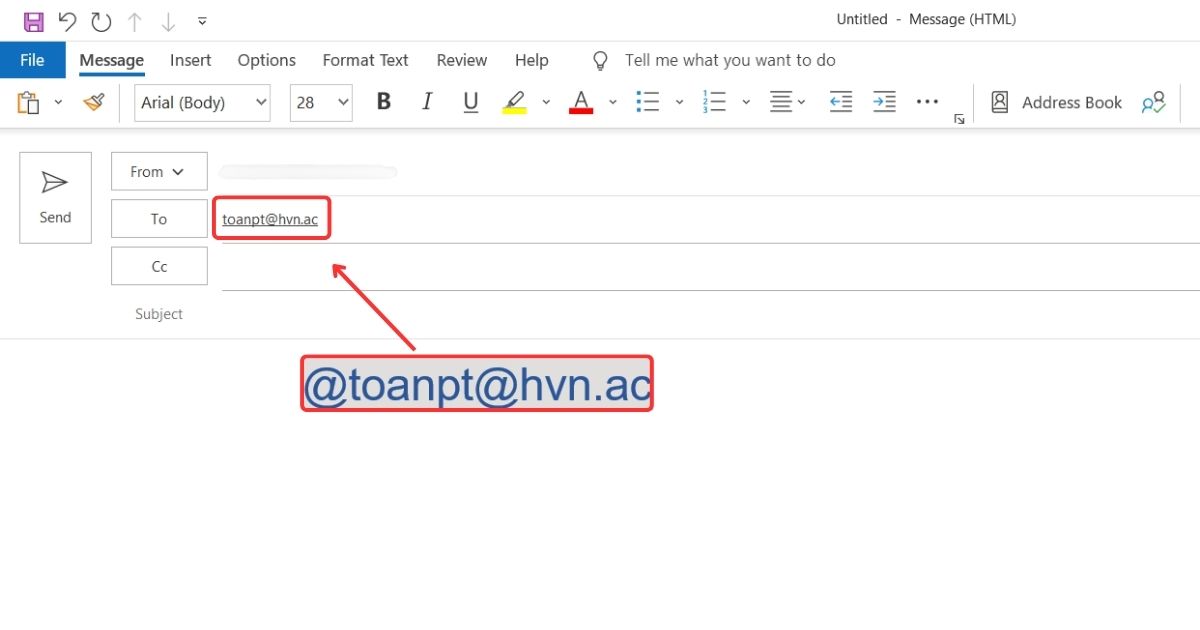
- Bước 1: Để nhắc đến một ai đó khi soạn email, chỉ cần gõ ký tự “@” + tên người mà bạn muốn đề cập (Ví dụ: @[email protected]). Lúc này, tên của họ sẽ được đề cập và nổi bật trong nội dung email và đồng thời Outlook tự động thêm vào trường “To” nếu chưa có.
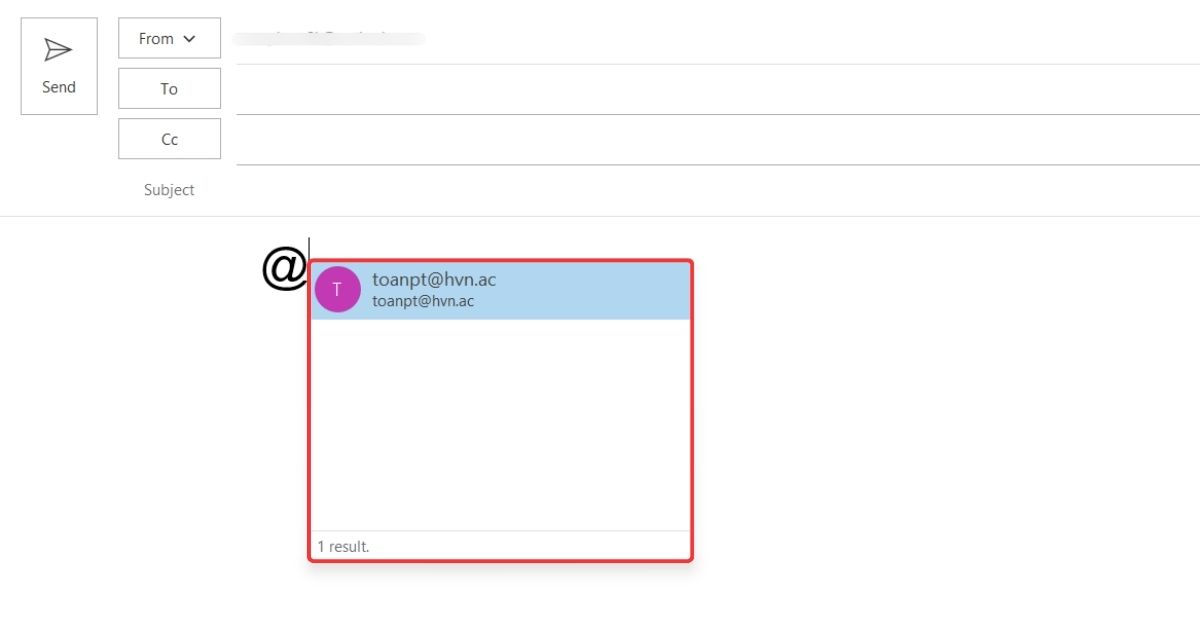
- Bước 2: Trong trường hợp bạn không nhớ rõ tên đầy đủ của người nhận, bạn có thể chọn tên của họ bằng danh bạ phía bên cạnh. Outlook sẽ tự động điền đầy đủ phần còn lại.
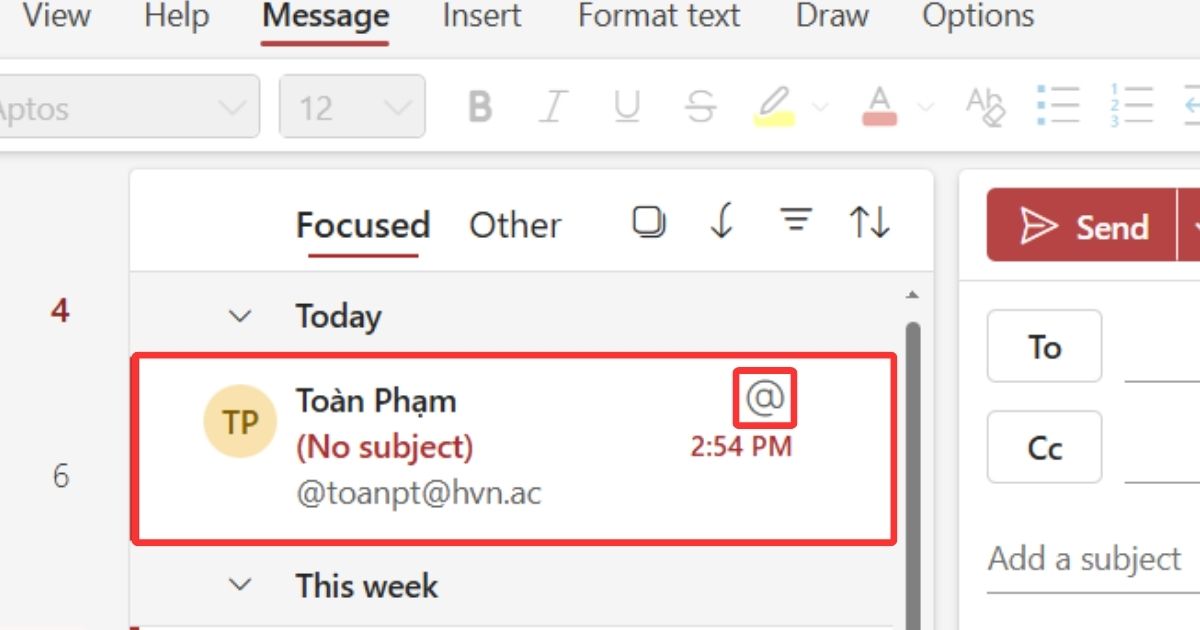
- Bước 3: Khi nhận mail có mention (đề cập) từ người gửi, email của người nhận sẽ có dấu “@” ngay cạnh. Điều này giúp người nhận dễ dàng nhận biết được email có đề cập đến mình hay không. Bên cạnh đó, người gửi cũng có thể kết hợp mention (đề cập) với Calendar, To-do, Teams để quá trình làm việc nhóm dễ dàng và trôi chảy hơn.
Bật tính năng Mention trong Outlook Web
Nếu bạn thường xuyên sử dụng Outlook trên trình duyệt, cách mention trong Outlook cũng rất đơn giản. Hãy tiến hành thực hiện theo các bước chỉ dẫn dưới đây:
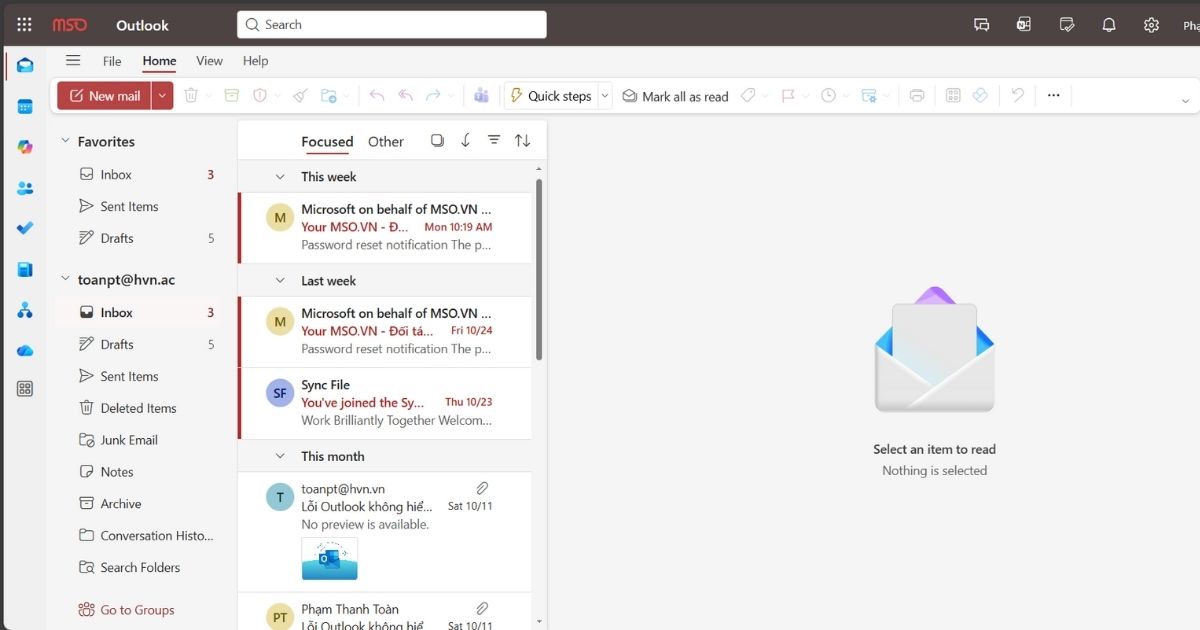
- Bước 1: Truy cập Outlook Web App qua địa chỉ Outlook.com, đăng nhập bằng cách sử dụng tài khoản Microsoft 365.
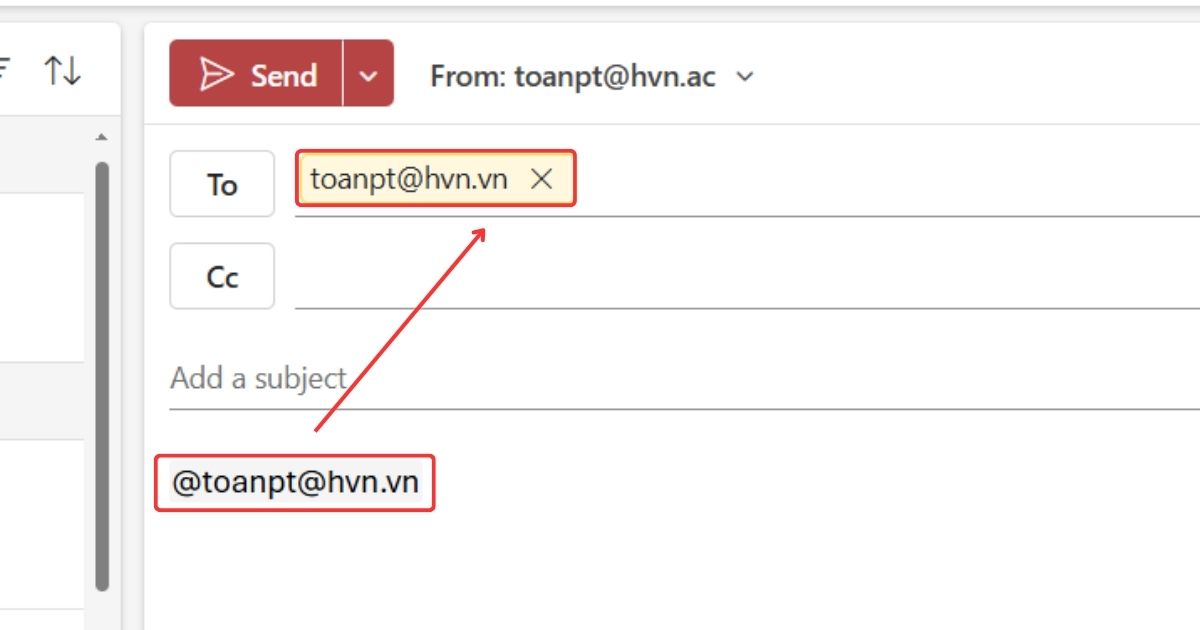
- Bước 2: Khi soạn email, bạn chỉ cần gõ “@” và nhập tên người cần nhắc (Ví dụ: @[email protected]). Outlook Web sẽ tự động tìm trong danh bạ và hiển thị gợi ý. Sau khi chọn, tên người đó sẽ được làm nổi bật và thêm vào danh sách người nhận.
- Bước 3: Tương tự khi mention (đề cập) trong Outlook trên máy tính, khi email đến với người nhận sẽ có dấu “@” bên phải của email giúp quá trình quản lý email của người nhận hiệu quả và đơn giản hơn.
Bật tính năng Mention trong Outlook trên điện thoại
Nếu như bạn là người thường xuyên phải làm việc trong lúc di chuyển trên các phương tiện công cộng, thì hiện nay Outlook trên điện thoại cũng đã cập nhập và cho phép người dùng sử dụng tính năng mention (đề cập) ngay trên thiết bị di động giúp cho bạn có thể xử lý công việc linh động và tự do hơn.
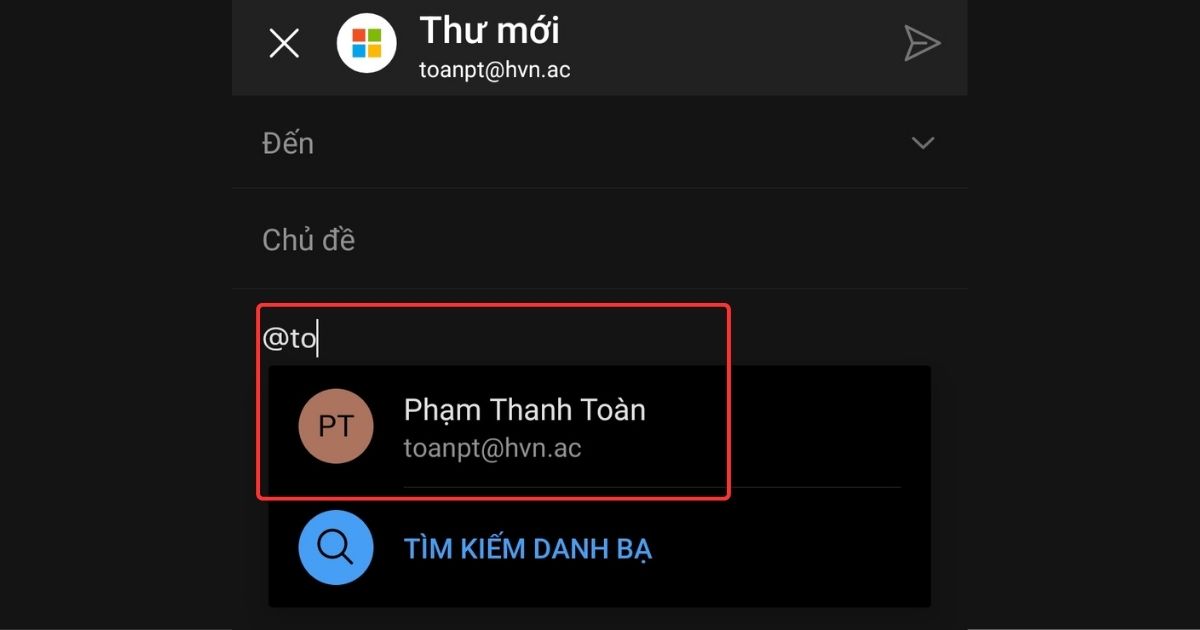
Sau khi đăng nhập, nếu muốn mention (đề cập) trong email bạn gõ “@” kèm tên người cần nhắc. Ứng dụng sẽ hiển thị danh sách liên hệ để bạn chọn. Khi chọn xong, tên người đó sẽ được làm nổi bật trong email và tự động thêm vào danh sách người nhận.
>>> Xem thêm: Cách đồng bộ Microsoft OneDrive với Linux
Xử lý sự cố thường gặp

Mention không hoạt động
Trong một số trường hợp, dù đã bật tính năng mention trong Outlook, bạn vẫn không thấy gợi ý tên khi gõ “@”. Nguyên nhân thường gặp là do phiên bản Outlook chưa cập nhật lên phiên bản mới nhất, định dạng soạn thư đang ở chế độ Plain Text, danh bạ tổ chức chưa đồng bộ hoặc kết nối mạng không ổn định.
Để khắc phục, bạn cần tiến hành kiểm tra từng yếu tố. Hãy mở File → Options → Mail → Compose messages và đảm bảo định dạng thư là HTML. Sau đó, thử gõ “@” trong email mới để kiểm tra. Nếu vẫn không hoạt động, hãy xóa bộ nhớ AutoComplete trong mục Send messages rồi khởi động lại Outlook.
Mention không hiển thị trên Outlook Mobile
Tương tự với lỗi trên nhưng ở một nền tảng Outlook khác, đôi khi mention trong Outlook trên điện thoại sẽ không hiển thị gợi ý tên dù bạn đã gõ “@”. Nguyên nhân có thể do ứng dụng chưa được cập nhật, quyền truy cập Danh bạ chưa bật hoặc kết nối mạng yếu.
Để xử lý, bạn hãy vào App Store hoặc Google Play để cập nhật Outlook lên phiên bản mới nhất. Tiếp theo, vào Cài đặt điện thoại → Ứng dụng → Outlook → Quyền và bật quyền truy cập Danh bạ. Sau đó, thử soạn email mới và gõ “@” để kiểm tra. Nếu vẫn không thấy, hãy xóa cache ứng dụng (Android) hoặc gỡ cài đặt rồi cài lại (iOS).
Cập nhật Outlook để kích hoạt Mention
Như có đề cập ở trên, nguyên nhân phổ biến khiến người dùng không thể sử dụng mention (đề cập) là do phiên bản Outlook quá cũ. Microsoft thường xuyên phát hành bản cập nhật để bổ sung tính năng mới, trong đó có mention (đề cập). Để đảm bảo tính năng này hoạt động, bạn cần cập nhật Outlook thường xuyên.
Trên máy tính, hãy vào File → Office Account → Update Options → Update Now. Trên Outlook Web, chỉ cần dùng trình duyệt mới nhất như Edge hoặc Chrome để đảm bảo tính năng hiển thị đầy đủ. Trên điện thoại, hãy cập nhật ứng dụng Outlook qua cửa hàng ứng dụng (CH play hoặc Appstore). Việc cập nhật không chỉ giúp bạn bật tính năng mention trong Outlook mà còn mang lại trải nghiệm ổn định hơn, đồng thời tận dụng được sự tích hợp giữa Outlook, Calendar và Microsoft Teams – một điểm mạnh độc đáo của hệ sinh thái Microsoft 365.
Mẹo nâng cao khi bật tính năng mention trong Outlook

Lọc email theo Mention để không bỏ sót thông tin
Sau khi bạn đã bật tính năng mention trong Outlook, một mẹo hữu ích là sử dụng bộ lọc Mentions trong hộp thư đến. Bộ lọc này cho phép bạn nhanh chóng xem tất cả email mà mình được nhắc đến, thay vì phải tìm thủ công giữa hàng trăm thư. Đây là cách giúp bạn tập trung vào những công việc liên quan trực tiếp đến mình.
Kết hợp Mention với Microsoft Teams
Một điểm độc đáo của Outlook là khả năng đồng bộ với Microsoft Teams. Khi bạn dùng mention (đề cập) trong email, người được nhắc có thể nhận thông báo liên quan trong Teams nếu tổ chức đã tích hợp hai công cụ này. Điều này giúp giao tiếp nhóm liền mạch hơn, đặc biệt trong môi trường làm việc từ xa.
Quản lý lịch họp bằng Mention trong Calendar
Ngoài email, mention (đề cập) còn hoạt động trong Calendar – một tính năng ít người biết đến. Khi bạn tạo sự kiện họp, chỉ cần gõ “@” kèm tên người tham dự, Outlook sẽ tự động thêm họ vào danh sách mời. Điều này giúp bạn tiết kiệm thời gian và đảm bảo không bỏ sót thành viên quan trọng.
Tăng năng suất nhóm với Mention + To-Do
Một mẹo nâng cao khác là kết hợp mention (đề cập) với Microsoft To-Do. Khi bạn được nhắc trong email, bạn có thể nhanh chóng chuyển nội dung đó thành một nhiệm vụ trong To-Do để theo dõi tiến độ công việc. Điều này giúp bạn không chỉ đọc email mà còn biến nó thành hành động cụ thể theo dõi kết quả công việc.
Câu hỏi thường gặp
| Câu hỏi thường gặp | Trả lời chi tiết |
| Mention có hoạt động trong lịch họp (Calendar) của Outlook không? | Có. Khi tạo sự kiện trong Calendar, bạn có thể gõ “@” + tên người tham dự để gắn thẻ. Outlook sẽ tự động thêm họ vào danh sách mời, giúp quản lý lịch họp chính xác và đầy đủ hơn. |
| Tại sao tôi gõ “@” nhưng không thấy gợi ý tên trong Outlook? | Nguyên nhân có thể do định dạng email đang là Plain Text, Outlook chưa cập nhật, danh bạ chưa đồng bộ hoặc kết nối mạng yếu. Hãy chuyển sang định dạng HTML và kiểm tra lại danh sách liên hệ trong tổ chức. |
| Có thể tắt tính năng Mention trong Outlook không? | Không có tùy chọn tắt hoàn toàn Mention, nhưng bạn có thể tránh sử dụng ký tự “@” trong nội dung email. Outlook sẽ không tự động gợi ý hoặc thêm người nhận nếu không dùng Mention. |
Lời kết
Qua bài viết này, M365 đã chia sẻ đến bạn những hướng dẫn chi tiết để bật tính năng Mention trong Outlook trên máy tính và điện thoại, giúp việc gắn thẻ đồng nghiệp trở nên nhanh chóng, chính xác và chuyên nghiệp hơn.
Việc áp dụng cách mention trong Outlook sẽ giúp bạn tiết kiệm thời gian, nâng cao hiệu quả giao tiếp và tối ưu hóa quy trình làm việc nhóm trong môi trường Microsoft 365. Nếu bạn có bất kỳ thắc mắc hoặc mong muốn sử dụng dịch vụ Microsoft 365, hãy liên hệ ngay đến số hotline 024.9999.7777 để nhận được sự tư vấn và hỗ trợ nhanh chóng, tận tình nhất.
