




Bạn có nhiều tài khoản Gmail nhưng mong muốn dùng Outlook để quản lý công việc tập trung và hiệu quả? Vậy việc thêm tài khoản Gmail vào Outlook với POP chính là giải pháp giúp bạn tải toàn bộ thư về máy tính, đọc và xử lý ngay cả khi không có internet.
Bài viết này sẽ hướng dẫn chi tiết cách thêm tài khoản Gmail vào Outlook với POP, đồng thời giải thích rõ POP3 là gì, lợi ích khi dùng POP và so sánh với IMAP để bạn chọn giao thức phù hợp nhất. Xem ngay bài viết này để biết thêm thông tin chi tiết!
POP3 là gì?
POP3 (Post Office Protocol version 3) là giao thức email cho phép tải thư điện tử từ máy chủ Gmail về nội bộ bộ nhớ máy tính và thao tác trực tiếp qua ứng dụng Outlook. Điều này vô tình mang lại nhiều lợi ích so với giao thức IMAP ở những điểm sau:
- Quản lý email tập trung trên Outlook
Khi thêm tài khoản Gmail vào Outlook với POP, bạn có thể quản lý toàn bộ email ngay trong một ứng dụng duy nhất. Điều này giúp tiết kiệm thời gian, giảm thao tác đăng nhập nhiều lần và mang lại sự tiện lợi cho người dùng văn phòng hoặc cá nhân có nhiều tài khoản Gmail cần kiểm soát cùng lúc.
- Truy cập email ngay cả khi trong trạng thái offline
Một lợi ích lớn của cách thêm tài khoản Gmail vào Outlook với POP là khả năng đọc email khi không có internet. POP3 tải toàn bộ thư về máy tính, cho phép bạn mở Outlook và xử lý công việc mọi lúc, kể cả khi đang di chuyển hoặc ở nơi có kết nối mạng yếu.
- Tiết kiệm dung lượng lưu trữ cho Gmail
Việc thêm Gmail vào Outlook bằng POP giúp giảm tải dung lượng trên máy chủ Gmail. Sau khi email được tải về Outlook, bạn có thể xóa bớt thư trên server để tránh tình trạng hộp thư đầy. Đây là giải pháp hữu ích cho người dùng thường xuyên nhận nhiều email dung lượng lớn.
- Bảo mật dữ liệu cá nhân ở trạng thái tốt hơn
Khi sử dụng POP3 để thêm tài khoản Gmail vào Outlook với POP, email sẽ được lưu trực tiếp trên máy tính. Điều này giúp hạn chế rủi ro khi tài khoản Gmail bị tấn công trực tuyến, đồng thời tăng khả năng kiểm soát dữ liệu cá nhân, đặc biệt phù hợp với người dùng chú trọng bảo mật.
- Đơn giản và dễ dàng sử dụng cho người dùng cá nhân
POP3 chỉ tải email về một thiết bị duy nhất, không yêu cầu đồng bộ phức tạp như IMAP. Vì vậy, cách thêm tài khoản Gmail vào Outlook với POP rất phù hợp cho cá nhân hoặc doanh nghiệp nhỏ muốn quản lý email đơn giản, dễ dàng mà vẫn đảm bảo hiệu quả trong công việc hằng ngày.
IMAP là gì?

IMAP (Internet Message Access Protocol) là một giao thức mạng dùng để truy cập và quản lý email trực tiếp trên máy chủ, cho phép bạn đọc, sắp xếp, xóa hoặc di chuyển thư từ nhiều thiết bị khác nhau mà vẫn đồng bộ hóa dữ liệu.
- Truy cập email đa thiết bị tiện lợi
IMAP cho phép người dùng truy cập và quản lý email từ nhiều thiết bị khác nhau như máy tính, điện thoại hay máy tính bảng. Mọi thao tác như đọc, xóa hoặc sắp xếp thư đều được đồng bộ hóa trên máy chủ, giúp bạn duy trì trải nghiệm liền mạch và tiện lợi, đặc biệt phù hợp với môi trường làm việc hiện đại cần sự linh hoạt.
- Đồng bộ hóa trạng thái thư chính xác
Một trong những lợi ích lớn của IMAP là khả năng đồng bộ hóa trạng thái thư trên tất cả thiết bị. Khi bạn đánh dấu email là đã đọc, gắn nhãn hoặc di chuyển thư vào thư mục, mọi thay đổi sẽ được lưu trên máy chủ và hiển thị giống nhau ở mọi nơi. Điều này giúp quản lý hộp thư hiệu quả và tránh tình trạng trùng lặp.
- Tiết kiệm dung lượng lưu trữ trên thiết bị
IMAP giữ email trên máy chủ thay vì tải toàn bộ về thiết bị, giúp tiết kiệm dung lượng bộ nhớ cục bộ. Người dùng có thể xem nội dung thư khi cần mà không lo đầy bộ nhớ. Đây là giải pháp tối ưu cho những ai sử dụng thiết bị có dung lượng hạn chế nhưng vẫn muốn truy cập kho email lớn.
- Quản lý thư mục và tổ chức email dễ dàng
IMAP hỗ trợ tạo, đổi tên và quản lý nhiều thư mục trực tiếp trên máy chủ. Người dùng có thể sắp xếp email theo dự án, khách hàng hoặc chủ đề, và mọi cấu trúc thư mục sẽ được đồng bộ trên tất cả thiết bị. Điều này giúp việc tìm kiếm và quản lý email trở nên khoa học và tiết kiệm thời gian.
- Bảo mật và sao lưu dữ liệu hiệu quả
Với IMAP, email luôn được lưu trữ trên máy chủ, giúp giảm nguy cơ mất dữ liệu khi thiết bị gặp sự cố. Các nhà cung cấp dịch vụ thường tích hợp hệ thống sao lưu và bảo mật mạnh mẽ, đảm bảo thông tin của bạn được bảo vệ. Đây là lợi ích quan trọng cho doanh nghiệp và cá nhân cần sự an toàn trong quản lý email.
POP vs IMAP – Nên chọn giao thức nào?

| Tiêu chí | POP3 | IMAP |
| Khái niệm | Giao thức tải email từ máy chủ về thiết bị, lưu trữ cục bộ. | Giao thức đồng bộ email giữa máy chủ và nhiều thiết bị. |
| Cách hoạt động | Email được tải xuống Outlook, thường xóa khỏi máy chủ sau khi tải. | Email được giữ trên máy chủ, mọi thiết bị truy cập đều đồng bộ. |
| Khả năng truy cập | Có thể đọc email offline sau khi tải về. | Cần internet để truy cập toàn bộ email, nhưng có thể lưu cache tạm. |
| Quản lý đa thiết bị | Chỉ phù hợp cho một thiết bị duy nhất. | Hỗ trợ nhiều thiết bị cùng lúc (PC, laptop, điện thoại). |
| Bảo mật dữ liệu | Email lưu trực tiếp trên máy tính, hạn chế rủi ro khi server bị tấn công. | Email lưu trên server, phụ thuộc vào bảo mật của Gmail. |
Nói tóm lại, mỗi một giao thức thì sẽ có một ưu điểm và nhược điểm riêng, nên bạn
- POP3: Phù hợp nếu bạn muốn quản lý email ngoại tuyến, tiết kiệm dung lượng Gmail, và chỉ dùng trên một thiết bị.
- IMAP: Phù hợp nếu bạn cần đồng bộ email trên nhiều thiết bị và truy cập mọi lúc mọi nơi. Linh động hơn
Hướng dẫn thêm Gmail vào Outlook với POP3
Bật POP trong Gmail
Để thêm tài khoản Gmail vào Outlook với POP, bạn cần bật POP trong cài đặt Gmail để Outlook có quyền tải thư về máy tính. Thiết lập đúng ngay từ đầu giúp tránh lỗi kết nối và đồng bộ không đầy đủ. Các bước thực hiện như sau:
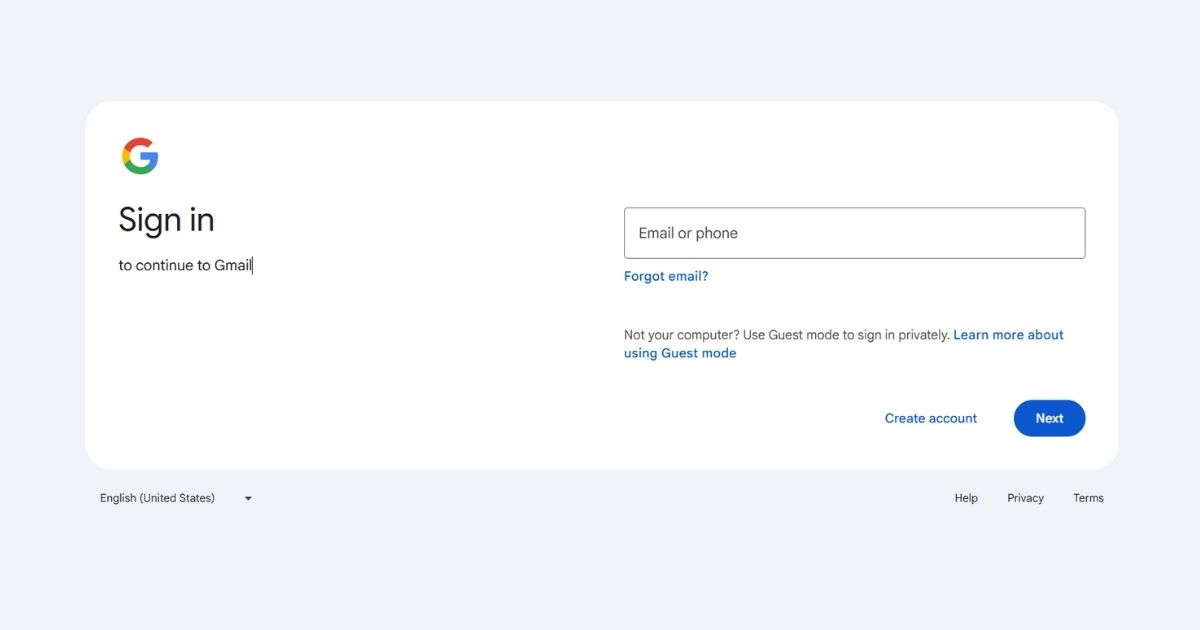
- Bước 1: Mở Gmail trên trình duyệt và đăng nhập bằng tài khoản bạn muốn thêm vào Outlook.
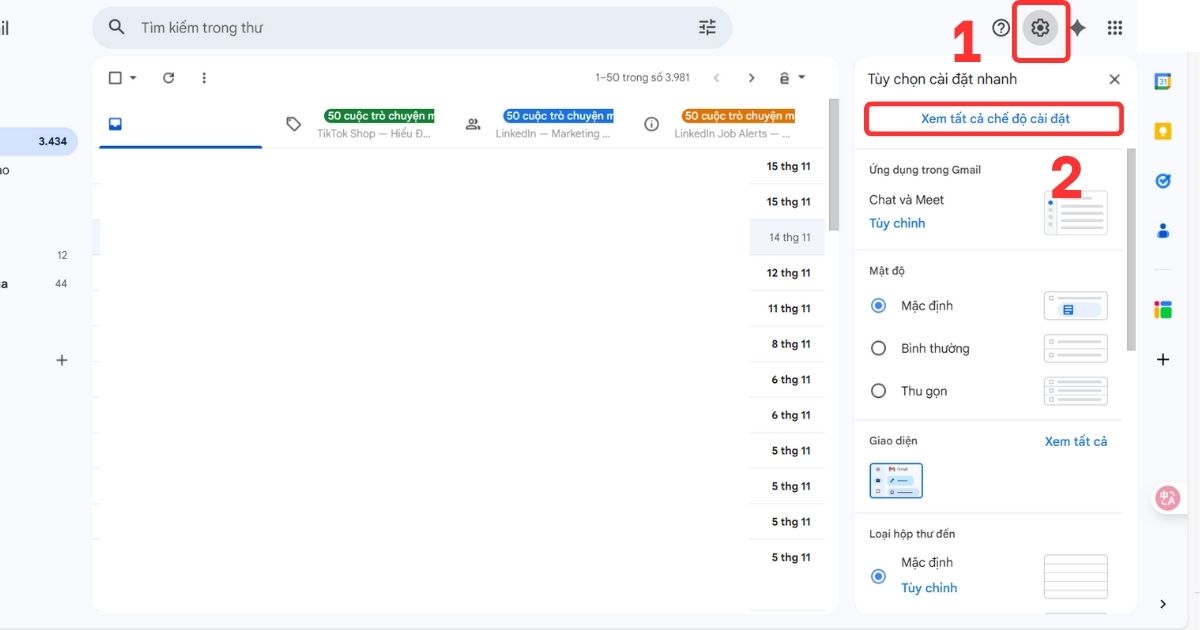
- Bước 2: Nhấn biểu tượng Cài đặt (hình bánh răng) ở góc trên bên phải → chọn Xem tất cả chế độ cài đặt.
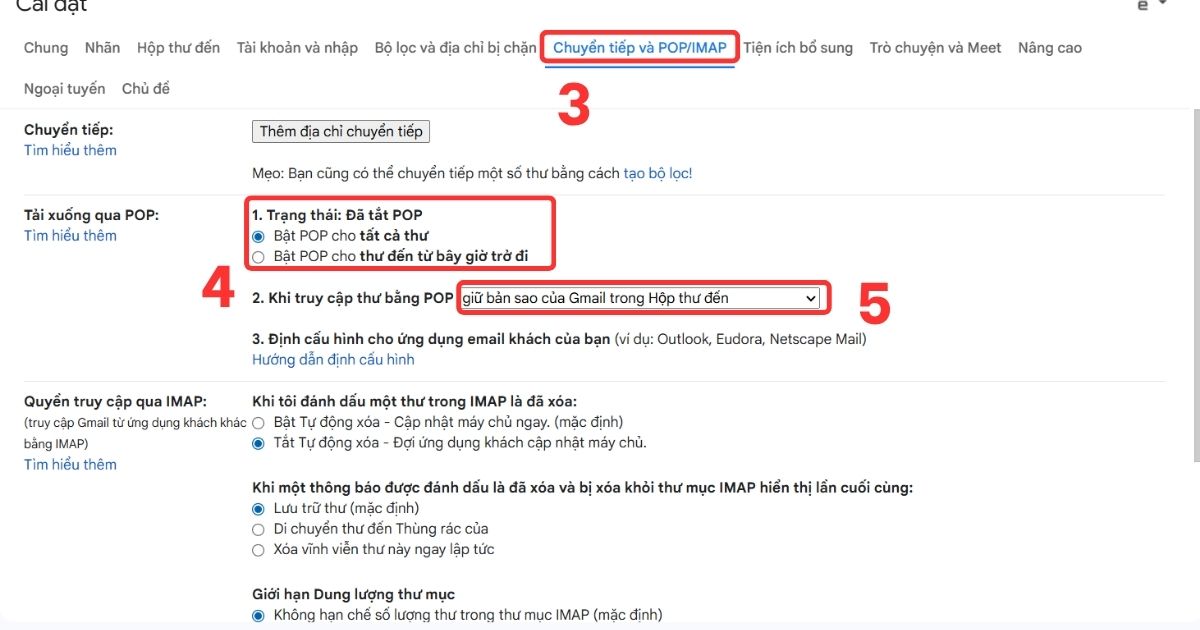
- Bước 3: Chuyển sang tab Chuyển tiếp và POP/IMAP.
- Bước 4: Trong mục Tải xuống qua POP, chọn một trong hai tùy chọn:
- Bật POP cho tất cả thư.
- Bật POP cho thư đến từ bây giờ.
- Bước 5: Ở phần “Khi thư được truy xuất bằng POP”, chọn hành vi mong muốn (ví dụ: Giữ bản sao trong Hộp thư đến để vẫn thấy thư trên web).
- Bước 6: Cuộn xuống và nhấn Lưu thay đổi để áp dụng.
Bật xác minh 2 bước
Outlook phiên bản mới yêu cầu bảo mật hiện đại. Để thêm tài khoản Gmail vào Outlook bằng POP, bạn cần bật Xác minh 2 bước và tạo Mật khẩu ứng dụng thay cho mật khẩu Gmail thường. Điều này giúp đăng nhập ổn định và an toàn. Các bước thực hiện như sau:
- Bước 1: Truy cập Tài khoản Google (myaccount.google.com) và đăng nhập.
- Bước 2: Vào mục Bảo mật ở thanh bên trái.
- Bước 3: Tại phần Xác minh 2 bước, nhấn Bật → làm theo hướng dẫn để kích hoạt (qua SMS/Google Authenticator).
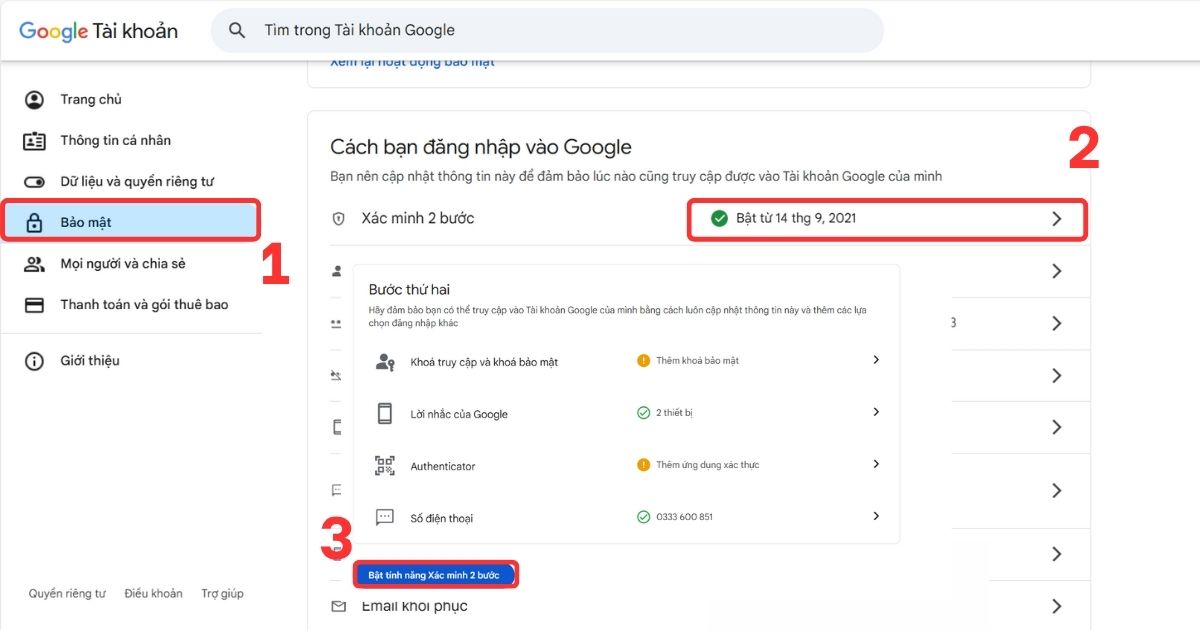
- Bước 4: Sau khi bật, quay lại trang Bảo mật → chọn Mật khẩu ứng dụng.
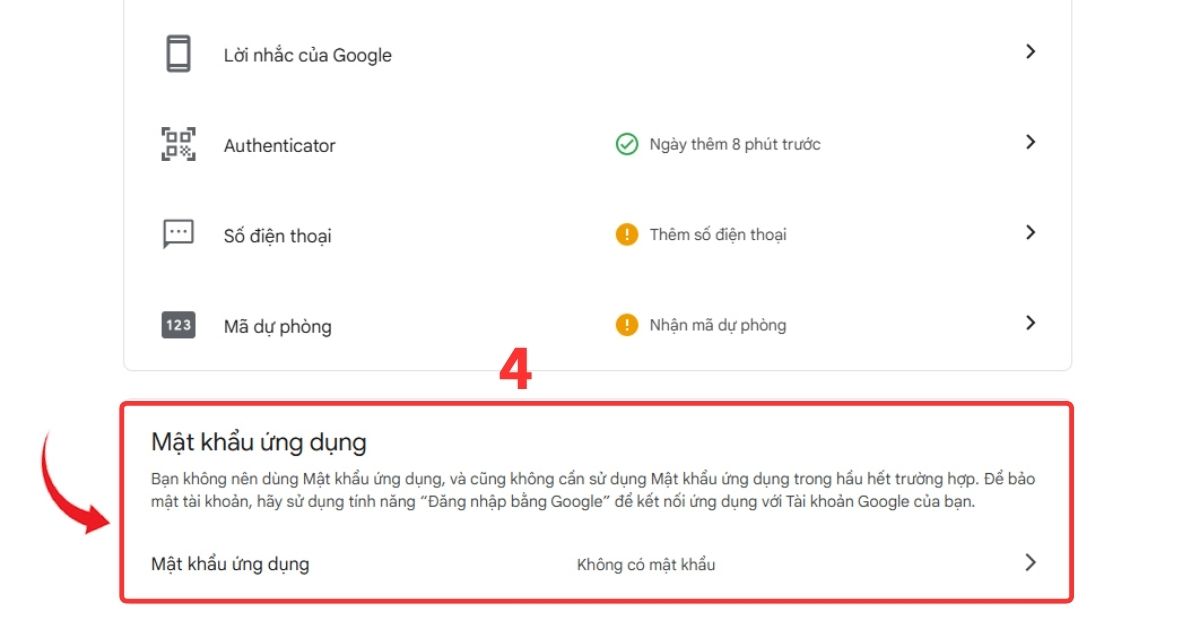
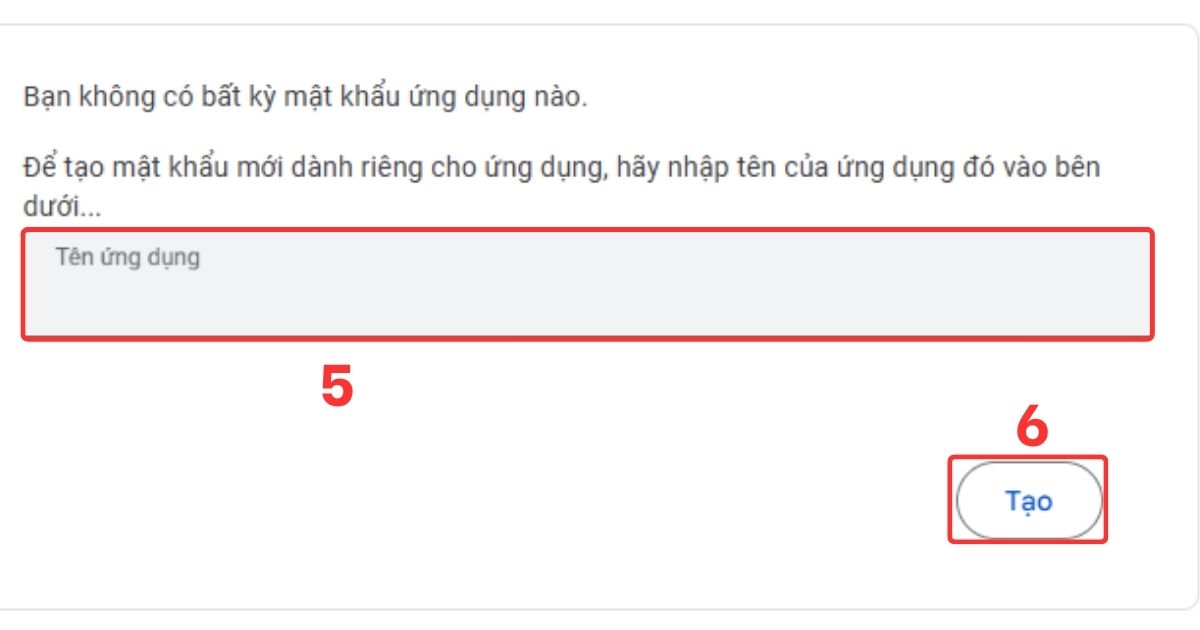
- Bước 5: Nhấn Tạo để nhận mật khẩu 16 ký tự. Sao chép và lưu lại, đây là mật khẩu bạn sẽ nhập trong Outlook.

- Bước 6: Nếu không thấy tùy chọn Mật khẩu ứng dụng, kiểm tra lại: Tài khoản phải bật Xác minh 2 bước, không dùng đăng nhập qua tổ chức bắt buộc SSO.
Các bước thêm Gmail vào Outlook với POP
Sau khi bật POP và có Mật khẩu ứng dụng, bạn tiến hành thêm Gmail vào Outlook bằng POP3. Thiết lập đúng máy chủ, cổng và bảo mật sẽ giúp đồng bộ thư ổn định. Cách thêm tài khoản Gmail vào Outlook với POP được thực hiện như sau: Các bước thực hiện như sau:
- Bước 1: Mở ứng dụng Outlook trên máy tính.
- Bước 2: Vào tab File → chọn Add account (Thêm tài khoản).
- Bước 3: Nhập địa chỉ Gmail của bạn → chọn Advanced options → tích Let me set up my account manually (Thiết lập thủ công) → nhấn Connect.
- Bước 4: Chọn loại tài khoản POP.

- Bước 5: Nhập thông số máy chủ: Incoming mail (POP) server: pop.gmail.com
- Bước 6: Ở phần xác thực, nhập:
- Username: địa chỉ Gmail đầy đủ (ví dụ: [email protected])
- Password: dán Mật khẩu ứng dụng 16 ký tự đã tạo.
- Bước 7: Nhấn Next để Outlook kiểm tra kết nối → chờ trạng thái Succeeded (Thành công).
- Bước 8: Nếu có nút More settings hoặc Advanced, kiểm tra:
- Outgoing server requires authentication: bật.
- Use same settings as my incoming mail server: bật.

- Bước 9: Nhấn Finish để hoàn tất → Outlook sẽ bắt đầu tải thư về.
Lỗi thường gặp và cách để khắc phục

Không đăng nhập được Gmail POP
Một trong những lỗi phổ biến nhất khi thêm tài khoản Gmail vào Outlook bằng POP3 là không đăng nhập được. Nguyên nhân thường do chưa bật POP3 trong Gmail hoặc chưa kích hoạt xác minh 2 bước và mật khẩu ứng dụng. Khi đó Outlook sẽ báo lỗi xác thực.
- Khắc phục: Vào Gmail trên trình duyệt → Cài đặt → Xem tất cả chế độ cài đặt → tab “Chuyển tiếp và POP/IMAP” → bật POP cho tất cả thư. Sau đó bật xác minh 2 bước trong tài khoản Google và tạo mật khẩu ứng dụng để dùng trong Outlook thay cho mật khẩu Gmail thường.
Lỗi cổng và bảo mật SSL/TLS
Một lỗi khác thường gặp là nhập sai cổng hoặc chưa bật SSL/TLS. Nếu cấu hình sai, Outlook không thể kết nối với máy chủ Gmail.
- Khắc phục: Kiểm tra lại thông số máy chủ:
- POP server: pop.gmail.com, Port: 995, Encryption: SSL/TLS
- SMTP server: smtp.gmail.com, Port: 465 (SSL) hoặc 587 (TLS) Trong phần Outgoing Server, bật “My outgoing server requires authentication” và đảm bảo SSL/TLS được kích hoạt cho cả POP và SMTP.
Lỗi mật khẩu ứng dụng
Trong quá trình cách thêm tài khoản Gmail vào Outlook với POP, nhiều người nhập mật khẩu Gmail thường thay vì mật khẩu ứng dụng. Điều này khiến Outlook báo lỗi xác thực.
- Khắc phục: Vào Tài khoản Google → Bảo mật → bật xác minh 2 bước → tạo mật khẩu ứng dụng (chọn ứng dụng Mail, thiết bị Windows Computer). Sao chép mật khẩu 16 ký tự này và nhập vào Outlook. Nếu vẫn lỗi, hãy tạo lại mật khẩu ứng dụng mới.
Mẹo sử dụng Outlook bằng giao thức POP3 hiệu quả

Quản lý email offline
POP3 phù hợp khi bạn cần đọc email mọi lúc, kể cả khi không có internet. Sau khi bạn hoàn tất Cách thêm tài khoản Gmail vào Outlook với POP, hãy thiết lập tải toàn bộ thư về máy để tra cứu nhanh và tìm kiếm tức thì.
- Thiết lập tải về: Bật POP trong Gmail và chọn “Giữ bản sao trong Hộp thư đến” để vừa có bản offline, vừa giữ thư trên web.
- Tối ưu tìm kiếm: Bật Indexing của Outlook để tìm email offline nhanh.
- Sao lưu cục bộ: Định kỳ sao lưu file PST để tránh mất dữ liệu.
- Đính kèm lớn: Lưu tệp đính kèm vào thư mục riêng trên máy để mở nhanh mà không cần mạng.
Tiết kiệm dung lượng server Gmail
POP3 giúp bạn kiểm soát dung lượng Gmail bằng cách tải thư xuống máy và dọn hộp thư web. Nhiều người chỉ xóa thư trên máy, nhưng không tối ưu ở phía Gmail.
- Quy tắc dọn hộp thư:
- Label “Lưu trữ lâu dài”: Áp dụng cho email cần giữ; tải xuống và lưu tại PST, sau đó Archive trên Gmail.
- Auto-delete quảng cáo: Tạo Rules trong Outlook để tự chuyển hoặc xóa email quảng cáo sau khi tải.
- Đính kèm nặng: Tải xuống và xóa bản trên server, chỉ giữ bản cục bộ để giảm dung lượng.
- Kiểm tra định kỳ: Mỗi tháng, vào Gmail → “Quản lý dung lượng” để xóa thư cũ có đính kèm lớn.
- Mẹo thực tế: Tôi từng hỗ trợ một nhóm sales. Họ tải báo giá về máy, xoá bản trên Gmail, giúp giảm hàng chục GB chỉ trong một tuần.
Khi nào nên chuyển sang IMAP?
POP3 mạnh ở offline và tiết kiệm dung lượng, nhưng không đồng bộ hai chiều. Bạn nên cân nhắc IMAP khi cần làm việc đa thiết bị hoặc cộng tác theo thời gian thực.
- Nên chuyển sang IMAP khi:
- Làm việc đa thiết bị: Bạn đọc/sửa email trên điện thoại, laptop, và muốn đồng bộ trạng thái đã đọc/đã gắn nhãn.
- Cộng tác nhóm: Cần chia sẻ thư mục, giữ luồng hội thoại nhất quán.
- Lưu trữ trên cloud: Muốn giữ mọi thứ trên Gmail thay vì file PST cục bộ.
- Tiếp tục dùng POP khi:
- Bạn cần tốc độ offline và quyền kiểm soát dữ liệu cục bộ.
- Internet chập chờn hoặc bạn muốn tối thiểu hóa dung lượng trên server Gmail.
- Kết hợp khéo léo: Dự án dài hạn dùng POP để lưu trữ và tìm kiếm nhanh; thư trao đổi nhanh theo nhóm dùng IMAP.
Câu hỏi thường gặp
| Câu hỏi | Câu trả lời |
| POP và IMAP khác nhau như thế nào khi thêm Gmail vào Outlook? | POP tải email về máy và thường không đồng bộ trạng thái giữa các thiết bị; IMAP giữ email trên máy chủ và đồng bộ hóa thư mục, trạng thái đọc/xóa trên mọi thiết bị. Với Gmail + Outlook, IMAP phù hợp khi dùng nhiều thiết bị, còn POP phù hợp khi muốn tải và lưu trữ cục bộ, truy cập offline. |
| Có thể thêm nhiều tài khoản Gmail vào Outlook bằng POP3 không? | Có. Outlook cho phép thêm nhiều tài khoản email. Mỗi tài khoản Gmail cần bật POP riêng trong Gmail rồi thêm vào Outlook bằng Add Account (POP). Lưu ý cài đặt “giữ bản sao trên máy chủ” để không mất thư trên Gmail nếu dùng nhiều thiết bị. |
| POP có an toàn khi dùng với Gmail và Outlook không? | An toàn nếu dùng kết nối SSL/TLS (POP trên cổng 995, SMTP TLS) và tài khoản bảo vệ bằng xác minh 2 bước kèm App Password. IMAP thường được Google và Outlook hỗ trợ OAuth hiện đại hơn, nhưng POP vẫn an toàn khi cấu hình đúng. |
Lời kết
Qua bài viết này, M365 đã chia sẻ đến bạn cách thêm tài khoản Gmail vào Outlook với POP cùng những thiết lập và mẹo khắc phục lỗi phổ biến, giúp việc quản lý email trở nên tập trung, gọn gàng và hiệu quả hơn. Việc áp dụng đúng thông số máy chủ, bảo mật bằng xác minh 2 bước và App Password sẽ giúp bạn tiết kiệm thời gian, hạn chế rủi ro đăng nhập và tối ưu hóa quy trình xử lý thư.
Nếu bạn có bất kỳ thắc mắc hoặc mong muốn sử dụng dịch vụ Microsoft 365, hãy liên hệ với đội ngũ M365 qua hotline 024.9999.7777 để nhận được hỗ trợ nhiệt tình nhất từ chuyên gia của chúng tôi.
