




Lỗi 0x80040115 của Microsoft Outlook là một lỗi thường thấy ở Outlook, khiến cho quá trình gửi nhận thư bị gián đoạn hoặc nặng hơn dẫn đến mất dữ liệu file PST để lưu trữ email, ảnh hưởng trực tiếp đến hiệu suất làm việc của bạn.
Thông qua bài viết sau đây, M365 sẽ cung cấp cho bạn góc nhìn toàn diện về nguyên nhân gây ra lỗi 0x80040115 của Microsoft Outlook nhằm giúp bạn phòng tránh lỗi. Bên cạnh đó, còn chia sẻ các phương pháp khắc phục nhanh chóng và hiệu quả, cũng như giải đáp những thắc mắc thường gặp để bạn có thể duy trì hệ thống email ổn định và an toàn. Xem bài viết ngay
Lỗi 0x80040115 của Microsoft Outlook là gì?
Lỗi 0x80040115 của Microsoft Outlook là một mã lỗi thường xuất hiện khi ứng dụng không thể kết nối với máy chủ email, đặc biệt là máy chủ Microsoft Exchange. Khi lỗi này xảy ra, người dùng sẽ thấy thông báo “Outlook cannot connect to server” ở góc màn hình ứng dụng Outlook hoặc email bị kẹt trong hộp thư đi.
Về bản chất, đây là lỗi liên quan đến việc truyền tải dữ liệu giữa Outlook và máy chủ, có thể bắt nguồn từ file dữ liệu PST bị hỏng, cấu hình sai hoặc chỉ đơn giản kết nối mạng không ổn định.
Khi nào lỗi này thường xảy ra?
Lỗi 0x80040115 thường xuất hiện trong các tình huống sau:
- Khi file PST quá lớn hoặc bị hỏng, Outlook không thể đọc dữ liệu chính xác.
- Khi cấu hình Microsoft Exchange sai hoặc bị thay đổi, Outlook mất khả năng kết nối.
- Khi kết nối Internet không ổn định hoặc DNS gặp sự cố, quá trình gửi/nhận email bị gián đoạn.
- Khi add-ins bên thứ ba gây xung đột, Outlook hoạt động không bình thường.
Một trường hợp hiếm gặp hơn là lỗi xuất hiện do mã hóa dữ liệu giữa Outlook và Exchange Server bị lỗi, khiến Outlook không thể xác thực kết nối. Nếu rơi vào trường hợp này, bạn bắt buộc phải liên hệ đến quản lý máy chủ để nhận được sự trợ giúp.
Hậu quả của lỗi 0x80040115 là gì?
Hậu quả trực tiếp của lỗi 0x80040115 là gián đoạn quá trình gửi và nhận email, ảnh hưởng đến công việc hàng ngày. Người dùng có thể sẽ gặp phải một số các vấn đề sau:

- Email bị kẹt trong hộp thư đi, không đến được người nhận.
- Outlook hiển thị trạng thái “Disconnected” hoặc “Trying to connect”.
- Lịch làm việc và dữ liệu đồng bộ với Exchange bị gián đoạn.
- Trong một số trường hợp hiếm, dữ liệu trong file PST có thể bị hỏng, gây mất một phần thông tin.
Những hậu quả này thường ảnh hưởng trực tiếp đến tiến độ công việc nên để phòng tránh lỗi 0x80040115 tối nhất nên tìm hiểu nguyên nhân xuất phát lỗi ngày. Xem ngay một số các nguyên nhân chủ yếu dưới đây:
Nguyên nhân gây lỗi 0x80040115 của Microsoft Outlook
-
File PST quá lớn hoặc bị hỏng
Một trong những nguyên nhân phổ biến gây ra lỗi 0x80040115 của Microsoft Outlook là file PST của Outlook quá lớn hoặc bị hỏng. File PST là nơi lưu trữ toàn bộ dữ liệu email, lịch và danh bạ. Khi dung lượng vượt quá giới hạn hoặc bị lỗi, Outlook không thể đọc chính xác, dẫn đến gián đoạn kết nối với máy chủ. Người dùng thường thấy email bị kẹt trong hộp thư đi hoặc không thể mở thư mục. Để sửa lỗi 0x80040115 của Microsoft Outlook, bạn cần dùng công cụ ScanPST hoặc chia nhỏ file PST để giảm tải.
-
Cài đặt Outlook hoặc Exchange bị lỗi
Lỗi 0x80040115 của Microsoft Outlook cũng thường xảy ra khi cấu hình Outlook hoặc Microsoft Exchange bị sai hoặc thay đổi bất thường. Outlook cần thông số chính xác để kết nối với máy chủ email. Nếu cài đặt tài khoản, DNS hoặc chứng chỉ bảo mật không đúng, quá trình gửi và nhận email sẽ bị gián đoạn.
Người dùng có thể thấy trạng thái “Disconnected” hoặc “Trying to connect”. Phương pháp để có thể sửa lỗi 0x80040115 của Microsoft Outlook do cài đặt hoặc Exchange lỗi là hãy kiểm tra lại cấu hình Exchange, xóa và thêm lại tài khoản email để đảm bảo kết nối ổn định.

-
Kết nối Internet không ổn định
Một nguyên nhân khác dẫn đến lỗi 0x80040115 của Microsoft Outlook là kết nối Internet yếu hoặc không ổn định. Outlook cần đường truyền mạng liên tục để đồng bộ dữ liệu với máy chủ. Khi mạng chập chờn, DNS lỗi hoặc tường lửa chặn kết nối, Outlook sẽ báo lỗi 0x80040115 và email không thể gửi đi.
Người dùng thường gặp tình trạng này khi làm việc từ xa hoặc sử dụng Wi-Fi công cộng. Để sửa lỗi 0x80040115 của Microsoft Outlook, hãy kiểm tra lại mạng, đổi DNS sang Google DNS hoặc sử dụng kết nối có dây để ổn định hơn.
-
Add-ins bên thứ ba gây xung đột
Trong nhiều trường h
ợp, lỗi 0x80040115 của Microsoft Outlook xuất hiện do add-ins bên thứ ba gây xung đột với Outlook. Các tiện ích bổ sung này có thể làm chậm ứng dụng, ngăn Outlook kết nối với máy chủ hoặc gây lỗi khi gửi email. Người dùng thường thấy Outlook phản hồi chậm, treo hoặc báo lỗi 0x80040115 ngay khi khởi động. Để sửa lỗi 0x80040115 của Microsoft Outlook, bạn nên tắt hoặc gỡ bỏ add-ins không cần thiết và bật lại từng cái để dò và loại bỏ Add-ins gây lỗi.
Cách sửa lỗi 0x80040115 của Microsoft Outlook
Kiểm tra kết nối Internet
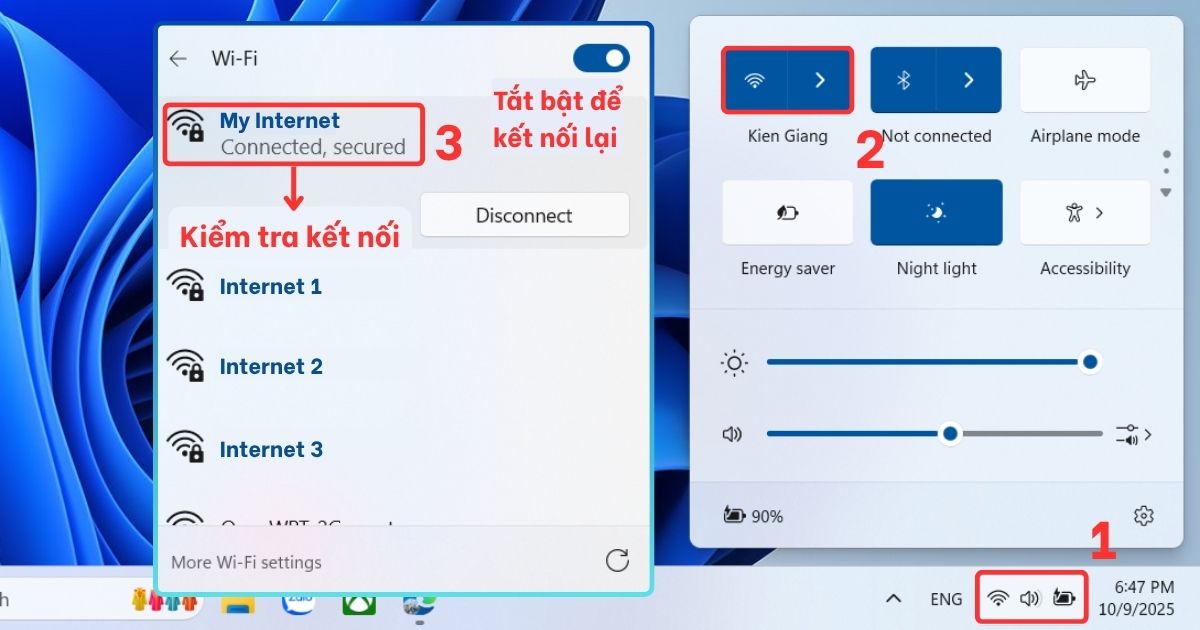
Kết nối Internet không ổn định có thể gây lỗi 0x80040115 của Microsoft Outlook do gián đoạn đồng bộ với máy chủ. Hãy kiểm tra mạng, DNS và tường lửa để đảm bảo Outlook kết nối thông suốt. Các bước thực hiện như sau:
- Bước 1: Nhấn vào biểu tượng mạng trên thanh taskbar → chọn Mạng đang dùng → nhấn Disconnect → nhấn Connect lại.
- Bước 2: Mở Command Prompt (Win + R) → Nhập vào ipconfig /flushdns → nhấn OK.
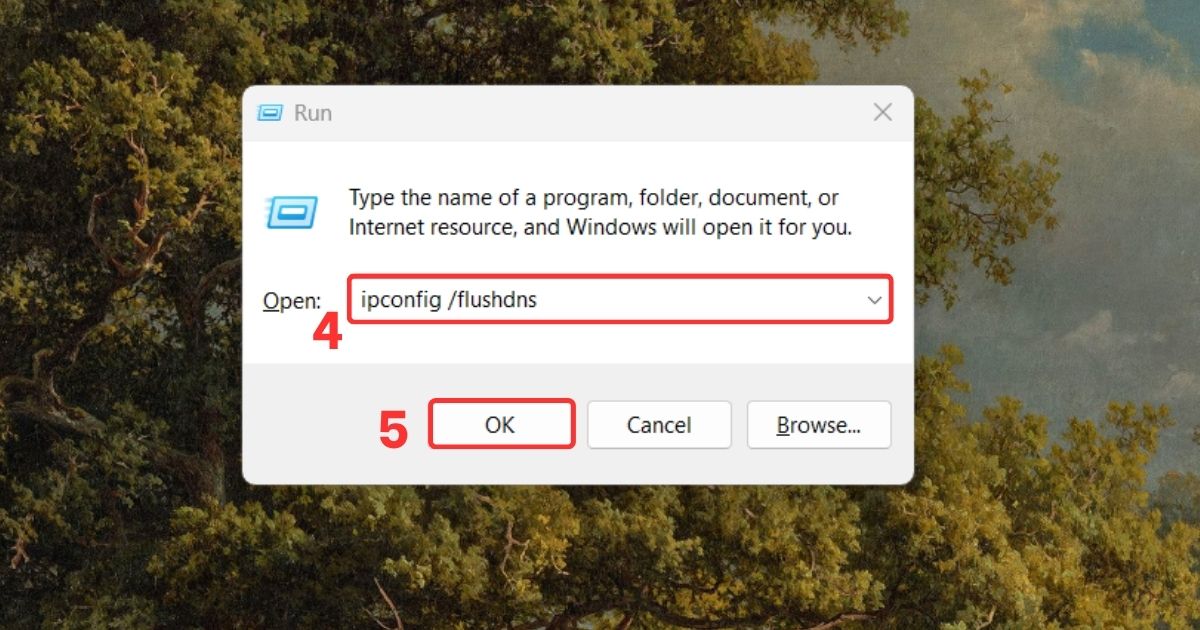
- Bước 3: Nhập tiếp: netsh winsock reset → nhấn Enter → rồi tiến hành khởi động lại máy.
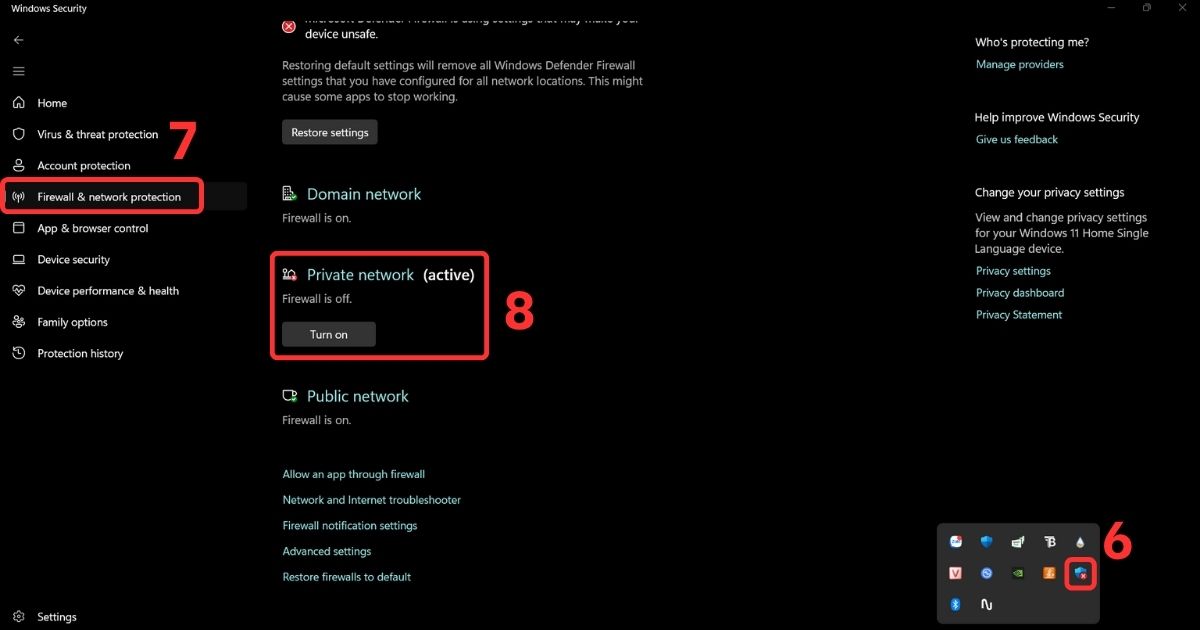
- Bước 4: Kiểm tra tường lửa: vào Windows Security → chọn Firewall & network protection → tắt tường lửa cho Private Network.
Sửa chữa file PST bằng công cụ ScanPST
File dữ liệu PST quá lớn hoặc bị hỏng dễ dẫn đến lỗi 0x80040115 của Microsoft Outlook. Dùng công cụ ScanPST (Inbox Repair Tool) để kiểm tra và sửa chữa giúp khôi phục khả năng gửi/nhận mail. Các bước thực hiện như sau:
- Bước 1: Đóng phần mềm Outlook hoàn toàn.
- Bước 2: Mở File Explorer → truy cập đường dẫn ScanPST: Microsoft 365/Outlook mới: C:\Program Files\Microsoft Office\root\Office16\SCANPST.EXE (có thể là Office15/Office14 tùy bản).
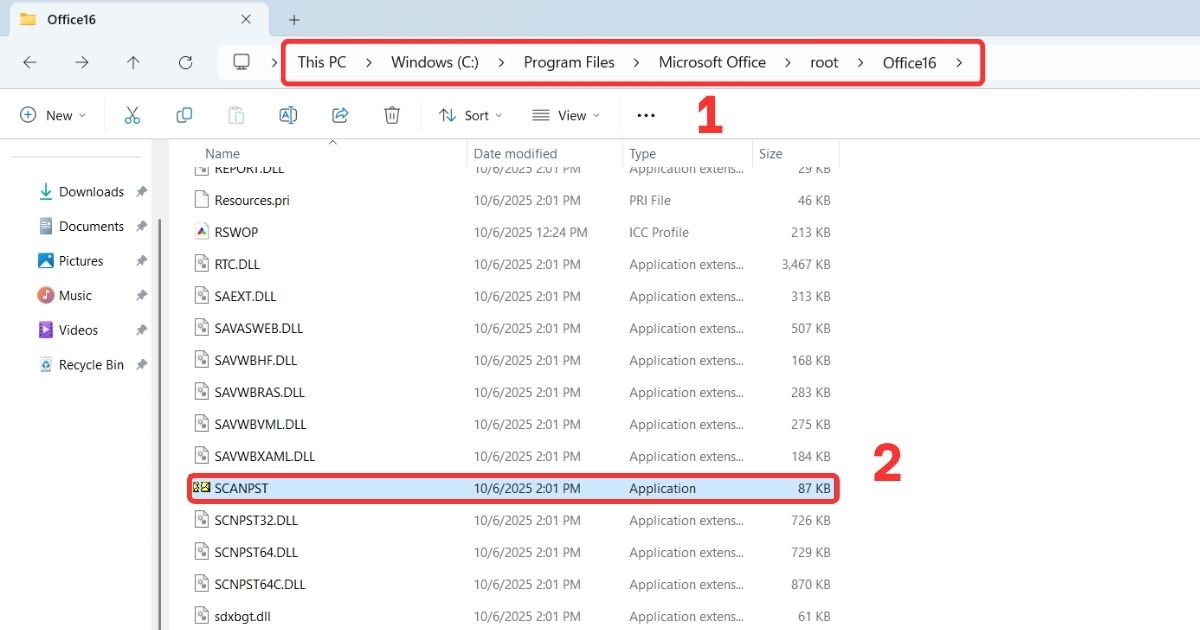
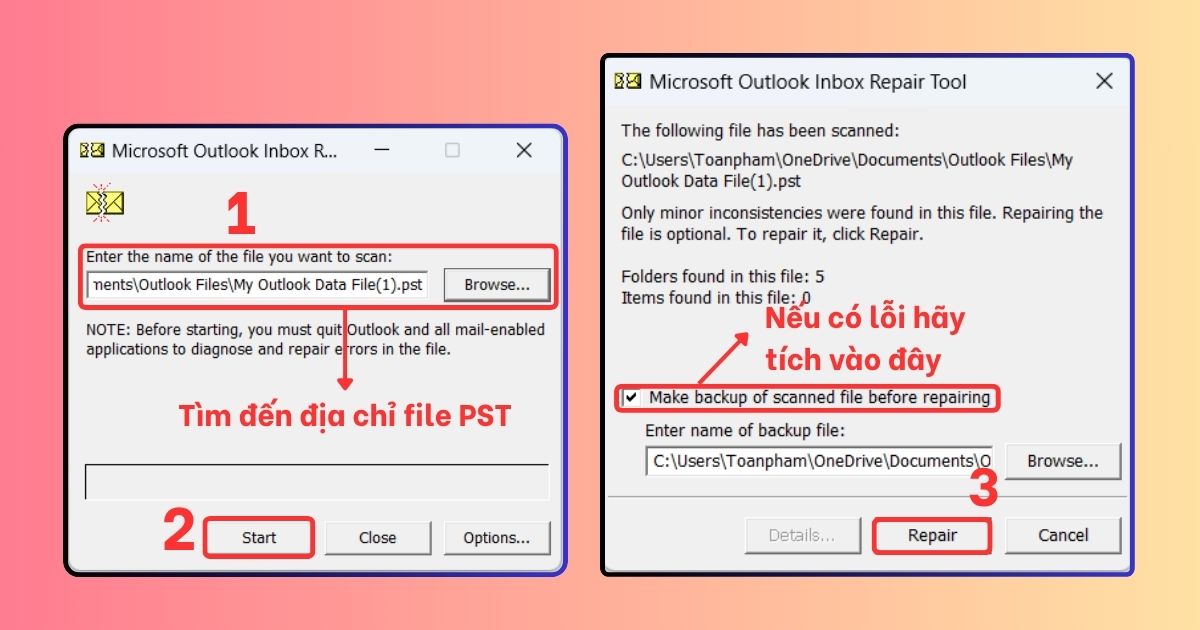
- Bước 3: Chạy SCANPST.EXE → nhấn Browse → chọn đến đường dẫn file PST (thường ở C:\Users\TênUser\Documents\Outlook Files\).
- Bước 4: Nhấn Start để quét → nếu có lỗi, tích “Make a backup scanned file before repairing” → nhấn Repair để tiến hành sửa.
- Bước 5: Sau khi sửa xong → mở lại Outlook → kiểm tra gửi/nhận.
Gỡ bỏ add-ins không cần thiết
Add-ins bên thứ ba xung đột có thể làm Outlook treo, chậm và gây lỗi 0x80040115 của Microsoft Outlook. Hãy chạy Outlook ở chế độ an toàn và vô hiệu hóa các add-ins gây lỗi. Các bước thực hiện như sau:
- Bước 1: Mở Outlook ở Safe Mode: Win + R → gõ outlook /safe để chạy Outlook với chế độ an toàn → nhấn Enter.

- Bước 2: Truy cập vào File → chọn Options → chọn tiếp Add‑ins.
- Bước 3: Ở mục Manage, chọn vào COM Add‑ins → nhấn Go.
- Bước 4: Bỏ tích tất cả add-ins không cần thiết (ví dụ: PDF, CRM, sync ngoại vi) → nhấn OK để xác nhận tắt add-ins.
- Bước 5: Khởi động lại Outlook bình thường → thử gửi/nhận email.
- Bước 6: Bật lại từng add‑in quan trọng, kiểm tra sau mỗi lần bật để xác định add‑in gây lỗi → gỡ hẳn add‑in lỗi là hoàn thành.

Cài đặt lại Outlook
Khi các phương án trên không hiệu quả, cài đặt lại giúp làm mới file chương trình và cấu hình, loại trừ xung đột gây lỗi 0x80040115 của Microsoft Outlook. Hãy tiến hành sao lưu dữ liệu trước khi thực hiện. Các bước triển khai như sau:
- Bước 1: Sao lưu PST/OST: File → Account Settings → Data Files → chọn file → Open File Location → copy vào ổ an toàn.

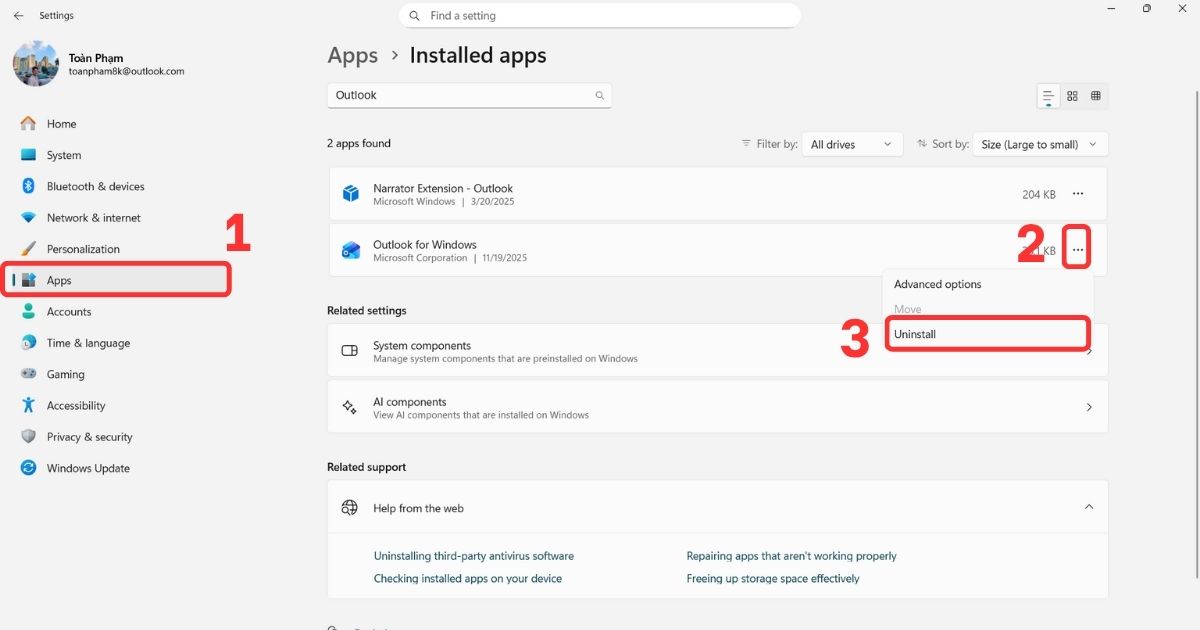
- Bước 2: Gỡ Outlook: Settings → Apps → Installed apps → Microsoft Outlook/Microsoft 365 → Uninstall.
- Bước 3: Khởi động lại máy.
- Bước 4: Tải lại Microsoft 365/Outlook từ tài khoản Microsoft 365 của công ty → cài đặt theo hướng dẫn.
- Bước 5: Mở Outlook → File → Account Settings → thêm lại tài khoản Exchange/IMAP → đăng nhập và xác thực.
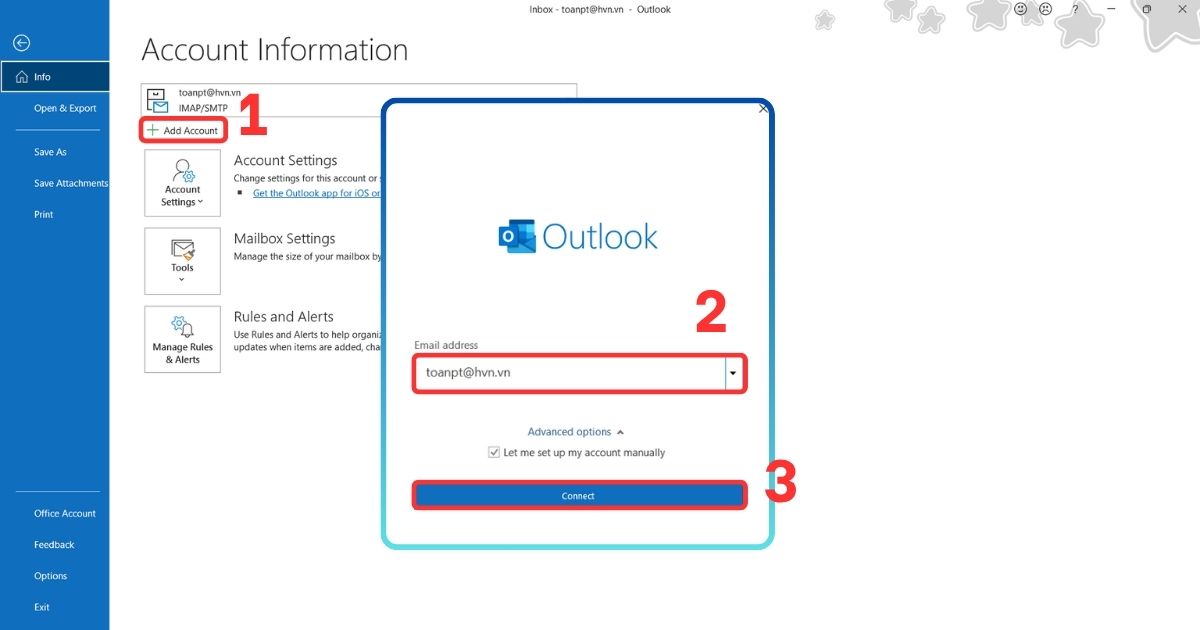
- Bước 6: Kiểm tra cập nhật: File → Office Account → Update Options → Update Now → đảm bảo phiên bản mới nhất.

- Bước 7: Kiểm tra hoạt động: gửi email thử, đồng bộ lịch và danh bạ → xác nhận lỗi đã hết.
Liên hệ với đội ngũ hỗ trợ
Nếu đã thử hết các cách trên nhưng lỗi 0x80040115 vẫn còn thì cách tốt nhất là bạn nên liên hệ đến đội ngũ hỗ trợ của Microsoft hoặc liên hệ đến dịch vụ hỗ trợ của M365 để nhận được sự giúp đỡ nhanh chóng và tận tình nhất. M365 sẵn sàng hỗ trợ khách hàng qua Hotline 024.9999.7777.

>>> Xem thêm: Outlook lỗi không gửi được mail
Phòng tránh lỗi 0x80040115 trong tương lai
-
Quản lý dung lượng file PST
Để phòng tránh lỗi 0x80040115 của Microsoft Outlook, bạn cần quản lý dung lượng file PST hợp lý. File PST quá lớn dễ gây hỏng và làm Outlook mất kết nối. Hãy thường xuyên kiểm tra dung lượng, chia nhỏ dữ liệu hoặc tạo file PST mới. Thao tác: vào File → Account Settings → Data Files → Add để thêm file PST mới và di chuyển thư mục cần thiết.
-
Cập nhật Outlook và Windows thường xuyên
Một cách hiệu quả để tránh sửa lỗi 0x80040115 của Microsoft Outlook là luôn cập nhật Outlook và Windows. Phiên bản cũ có thể chứa lỗi bảo mật hoặc xung đột với máy chủ Exchange. Bạn nên kiểm tra cập nhật định kỳ: vào File → Office Account → Update Options → Update Now và Settings → Windows Update → Check for updates để đảm bảo hệ thống luôn ổn định.

-
Sử dụng add-ins uy tín
Add-ins không rõ nguồn gốc có thể gây xung đột và dẫn đến lỗi 0x80040115 của Microsoft Outlook. Hãy chỉ cài đặt add-ins chính hãng từ Microsoft hoặc đối tác uy tín. Để quản lý: vào File → Options → Add-ins → COM Add-ins → Go, sau đó bỏ chọn các add-ins không cần thiết. Việc này giúp Outlook hoạt động mượt mà, giảm nguy cơ lỗi và đảm bảo an toàn dữ liệu.
Câu hỏi thường gặp
| Câu hỏi | Trả lời ngắn | Chi tiết |
| Lỗi 0x80040115 có làm mất dữ liệu email không? | Không | Lỗi chủ yếu làm gián đoạn kết nối máy chủ, email thường kẹt ở Hộp thư đi hoặc lưu trong PST/OST. Dữ liệu cục bộ và trên máy chủ vẫn còn trừ khi PST đã hỏng nặng. |
| Có thể sửa lỗi 0x80040115 mà không cần cài lại Outlook không? | Có | Phần lớn trường hợp xử lý được bằng kiểm tra mạng/DNS, sửa PST bằng ScanPST, cấu hình lại tài khoản Exchange, hoặc tắt add-ins xung đột. Cài lại chỉ dùng khi các cách trên thất bại. |
| File PST bị hỏng có thể khôi phục được không? | Có | ScanPST có thể phát hiện và sửa lỗi chỉ mục/khối dữ liệu. Trường hợp nặng có thể cần phần mềm khôi phục dữ liệu chuyên dụng hoặc tách nhỏ PST. |
| Lỗi này có liên quan đến virus/malware không? | Hiếm khi | Nguyên nhân phổ biến là cấu hình, mạng/DNS, hoặc PST hỏng. Malware có thể gián tiếp gây lỗi nếu can thiệp mạng/chứng chỉ, nhưng không phải nguyên nhân điển hình. |
Tổng kết
Qua bài viết này, M365 đã chia sẻ đến bạn một số những phương pháp hiệu quả để khám phá cách sửa lỗi 0x80040115 của Microsoft Outlook, giúp ứng dụng hoạt động ổn định, gửi nhận email thông suốt và không bị gián đoạn.
Các kỹ thuật này sẽ giúp bạn tiết kiệm thời gian, đảm bảo dữ liệu an toàn và nâng cao hiệu quả công việc hằng ngày. Nếu bạn có bất kỳ thắc mắc hoặc mong muốn sử dụng dịch vụ Microsoft 365, hãy liên hệ ngay đến số hotline 024.9999.7777 để nhận được thông tin tư vấn và hỗ trợ nhiệt tình nhất.
