




Việc tạo thư mục tìm kiếm trong Outlook giúp bạn quản lý email thông minh và tiết kiệm thời gian hơn. Chỉ với vài thao tác đơn giản, bạn có thể nhanh chóng lọc ra đúng những thư quan trọng theo từ khóa, người gửi hoặc điều kiện mong muốn, giúp hộp thư luôn gọn gàng và dễ sử dụng. Hãy cùng theo dõi bài viết này để tìm hiểu về cách để tạo thư mục tìm kiếm nhanh chóng trong phần mềm Outlook.
Tổng quan về tạo thư mục tìm kiếm trong Outlook
Trong môi trường doanh nghiệp, email vẫn là kênh giao tiếp chính để trao đổi công việc, gửi báo giá, hợp đồng, thông báo nội bộ và làm việc với khách hàng, đối tác. Khi số lượng email tăng lên mỗi ngày, việc quản lý hộp thư theo cách thủ công dễ dẫn đến tình trạng quá tải, bỏ sót thông tin quan trọng và ảnh hưởng đến hiệu suất làm việc của doanh nghiệp
Chính vì vậy, tạo thư mục tìm kiếm trong Outlook được xem là một giải pháp hiệu quả, giúp doanh nghiệp tổ chức email khoa học hơn mà không cần thay đổi cấu trúc hộp thư hiện có. Thay vì phải tìm kiếm email nhiều lần, người dùng có thể chủ động thiết lập các điều kiện lọc để Outlook tự động tổng hợp email theo từng nhóm công việc cụ thể.

Thư mục tìm kiếm trong Outlook là gì?
Thư mục tìm kiếm trong Outlook (Search Folder) là một thư mục ảo giúp hiển thị tất cả email đáp ứng các tiêu chí tìm kiếm đã được thiết lập sẵn, chẳng hạn như người gửi, từ khóa trong tiêu đề, thời gian gửi hoặc email có tệp đính kèm. Tính năng này cho phép doanh nghiệp theo dõi và quản lý email quan trọng một cách tập trung mà không cần di chuyển hay sao chép email.
Thực trạng quản lý email trong doanh nghiệp
Đối với doanh nghiệp, email không chỉ đơn thuần là công cụ liên lạc mà còn gắn liền với quy trình vận hành và ra quyết định. Mỗi nhân sự có thể phải xử lý hàng chục đến hàng trăm email mỗi ngày, bao gồm email từ khách hàng, đối tác, cấp trên và các phòng ban nội bộ.
Một số những vấn đề phổ biến trong doanh nghiệp thường gặp:
- Khó kiểm soát email quan trọng trong hộp thư đến
- Mất rất nhiều thời gian tìm kiếm email
- Dễ bỏ sót email cần phản hồi hoặc xử lý gấp
- Hộp thư thiếu tính hệ thống, khó theo dõi tiến độ công việc
Trước những vấn đề này, nhu cầu về một giải pháp quản lý email thông minh, tiết kiệm thời gian và dễ triển khai ngày càng trở nên cần thiết. Đây chính là lý do nhiều doanh nghiệp lựa chọn tạo thư mục tìm kiếm trong Outlook để tối ưu việc quản lý email hàng ngày.
Lợi ích khi tạo thư mục tìm kiếm trong Outlook
Để tránh bỏ sót thông tin và tối ưu hiệu suất giữa hằng trăm email mà mỗi nhân sự phải xử lý hằng ngày. Tính năng Search Folder ( Thư mục tìm kiếm ) trong Outlook giúp doanh nghiệp có thể giải quyết nhanh chóng vấn đề này. Hãy cùng chúng tôi tìm hiểu về những lợi ích mà tính năng tạo thư mục tìm kiếm trong Outlook đang sở hữu:
Quản lý email khoa học, tập trung
Thư mục tìm kiếm cho phép Outlook tự động lọc và tập hợp email theo các tiêu chí cụ thể như: người gửi, từ khóa, dự án và mức độ quan trọng. Từ đó,nhân viên không cần mở nhiều thư mục khác nhau và vẫn theo dõi được toàn bộ Email liên quan đến công việc. Giúp doanh nghiệp quản lý thông tin nhất quán và hạn chế tình trạng dữ liệu khó kiểm soát và bị phân tán.
Tiết kiệm tối đa thời gian tìm kiếm email
Thay vì tìm kiếm thủ công gây mất thời gian, tính năng Search Folder trong Outlook tự động phân loại và cập nhật email theo thời gian thực. Nhân viên có thể truy cập ngay lập tức các luồng công việc ưu tiên mà không cần thao tác lọc dữ liệu phức tạp.
- Tối ưu tốc độ xử lý công việc
- Tránh lãng phí thời gian
- Nâng cao hiệu suất vận hành

Hạn chế bỏ sót email quan trọng
Trong môi trường kinh doanh yêu cầu tốc độ phản hồi nhanh chóng, các email từ khách hàng chiến lược và cấp quản lý rất dễ bị bỏ sót trong hộp thư hỗn loạn. Do đó, tính năng tạo thư mục tìm kiếm trong Outlook sẽ đóng vai trò là bộ lọc thông minh, tự động tách biệt các luồng thông tin quan trọng để nhận sự phản hồi ngay lập tức.
- Nắm bắt cơ hội kinh doanh
- Xây dựng và duy trì hình ảnh một cách chuyên nghiệp
- Nâng cao tối đa trải nghiệm khách hàng
Nâng cao hiệu suất làm việc
Khi hệ thống email được tổ chức rõ ràng, nhân viên sẽ làm việc chủ động và chính xác hơn. Thư mục tìm kiếm trong Outlook giúp giảm tải thao tác thủ công, tối ưu quy trình xử lý thông tin và tăng khả năng phối hợp giữa các bộ phận. Về lâu dài, đây là một giải pháp nhỏ nhưng mang lại lợi ích lớn trong việc:
- Tối ưu hóa quy trình làm việc
- Nâng cao năng suất đội ngũ
- Gia tăng hiệu quả vận hành cho toàn bộ doanh nghiệp
Hướng dẫn 02 cách tạo thư mục tìm kiếm trong Outlook
Dưới đây là hướng dẫn chi tiết giúp bạn dễ dàng tạo thư mục tìm kiếm trong Outlook trong cả giao diện cũ và mới, đảm bảo ai cũng có thể thao tác nhanh chóng ngay cả với người dùng mới.
Trên Outlook Classic(bản cũ)
Đối với những bạn vẫn đang sử dụng Outlook Classic (giao diện cũ), cách thao tác để tạo thư mục tìm kiếm trong Outlook cũng rất đơn giản. Bạn chỉ cần làm theo các bước sau
- Bước 1: Đầu tiên hãy mở Outlook trên máy tính rồi nhấn vào mục Folder ở thanh công cụ bên trên (vị trí được khoanh tròn màu đỏ trong hình minh họa) : Nhấn vào New Search Folder rồi chọn tiêu chí cho thư mục tìm kiếm mới trong Outlook.

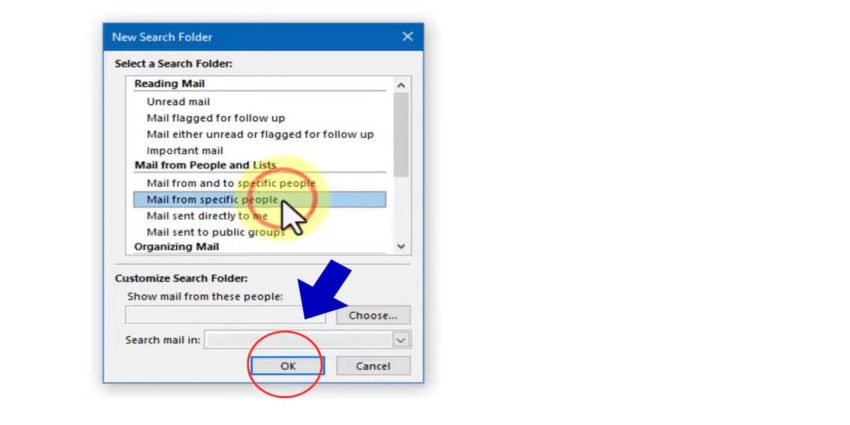
- Bước 2: Sau khi thực hiện bước trên, hệ thống sẽ hiển thị cửa sổ “New Search Folder”, bạn có thể thiết lập để hiển thị thư đã đọc hoặc chưa đọc, thư từ những nhân sự trong công ty hoặc khách hàng cũng như thư cụ thể hoặc thuộc một danh mục nhất định, rồi nhấn OK để kết thúc
.
- Bước 3: Khi tạo xong thư mục tìm kiếm trên Outlook, chúng ta nhìn sang phía cạnh trái giao diện và sẽ thấy Search Folders đã tạo và có thể truy cập

Trên Outlook New(bản mới)
Còn nếu bạn đang dùng Outlook giao diện mới, thao tác sẽ có một chút khác biệt. Tuy nhiên, bạn vẫn có thể dễ dàng tạo thư mục tìm kiếm chỉ với vài bước đơn giản dưới đây.
- Bước 1: Trong Outlook phiên bản mới, tại mục Search Folders ở thanh bên trái (được khoanh tròn màu đỏ), nhấn vào dấu ba chấm và chọn Create new search folder.

- Bước 2: Ở bước tiếp theo, cửa sổ New search folder sẽ hiển thị. Tại đây, người dùng tiến hành chọn các tiêu chí lọc email phù hợp (ví dụ: thư chưa đọc, thư từ người cụ thể…). Sau đó, nhập tên cho Search Folder và nhấn nút Create (được khoanh tròn màu đỏ trong hình) để hệ thống tạo thư mục tìm kiếm theo thiết lập đã chọn.
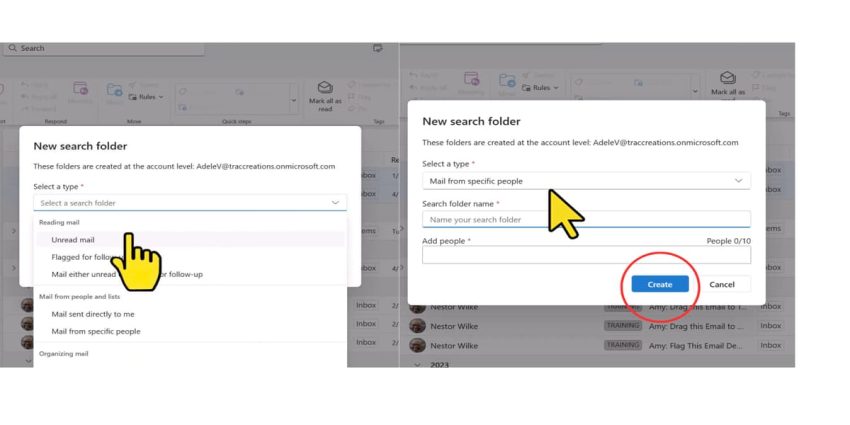
Sau khi hoàn tất, thư mục tìm kiếm vừa tạo sẽ hiển thị ở cột bên trái, trong mục Search Folders như phiên bản cũ.
>>> Xem thêm: Cách tìm kiếm email trong Outlook
Ứng dụng thư mục tìm kiếm trong Outlook cho doanh nghiệp
Tạo thư mục tìm kiếm trong Outlook giúp doanh nghiệp quản lý email hiệu quả hơn, nhanh chóng lọc ra các thư quan trọng theo tiêu chí mong muốn như người gửi, dự án, tình trạng xử lý… Nhờ đó, nhân viên tiết kiệm thời gian, giảm thất lạc thông tin và nâng cao hiệu suất làm việc trong toàn bộ tổ chức.
Thư mục tìm kiếm email khách hàng, đối tác
Doanh nghiệp có thể tạo thư mục tìm kiếm trong Outlook riêng để có thể tự động tổng hợp email đến từ khách hàng, đối tác hoặc các nhân sự trong công ty. Việc này đặc biệt hữu ích đối với các bộ phận kinh doanh, chăm sóc khách hàng, quản lý dự án, giúp theo dõi xuyên suốt quá trình làm việc, trao đổi và phản hồi kịp thời các vấn đề phát sinh. Bởi lẽ, thông qua thư mục tìm kiếm, nhân viên có thể nhanh chóng truy cập toàn bộ email liên quan mà không cần tim kiếm thủ công trong hộp thư đến.

Thư mục tìm kiếm email có file đính kèm
Đối với các doanh nghiệp thường xuyên làm việc với các hợp đồng, báo giá, tài liệu hoặc hồ sơ nội bộ, thư mục tìm kiếm email có file đính kèm là công cụ hỗ trợ đắc lực cho người sử dụng. Tất cả email chứa tệp đính kèm sẽ được tổng hợp tự động, dễ dàng truy xuất tài liệu mà không mất nhiều thời gian tìm kiếm lại, giúp nâng cao hiệu quả lưu trữ và quản lý tài liệu hệ thống email của doanh nghiệp.

Thư mục tìm kiếm email chưa xử lý
Việc sử dụng thư mục tìm kiếm email chưa đọc hoặc chưa xử lý cho phép doanh nghiệp theo dõi các công việc còn tồn đọng một cách tập trung. Tính năng tạo thư mục tìm kiếm trong Outlook cho phép nhân sự nhận diện tức thì những email cần phản hồi, từ đó sắp xếp thứ tự ưu tiên và xử lý công việc hiệu quả hơn.
Cách khắc phục lỗi khi tạo thư mục tìm kiếm trong Outlook
Trong Outlook, việc một thư mục đột nhiên “biến mất” là điều có thể xảy ra bất cứ lúc nào. Bởi lẽ, khi bạn vô tình kéo nhầm thư mục, đồng bộ hóa bị lỗi, cài đặt hiển thị thay đổi hoặc do phiên bản Outlook giao diện mới sắp xếp lại nhóm thư mục. Dưới đây là một số những lỗi thường gặp và cách khắc phục mà bạn có thể tham khảo khi tạo thư mục tìm kiếm trong phần mềm Outlook.
Lỗi thư mục bị mất trong Outlook
Đầu tiên chúng ta mở Outlook và phía bên trái như trong ảnh hãy ấn View (1) và ở phía bên phải sẽ hiển thị thanh công cụ Folder pane (2) click vào Folder list sẽ hiện ra show/hide, tính năng này làm cho thư mục hiển thị hoặc mất đi.

Cách khắc phục lỗi mất thư mục thư đã gửi (Sent Items) trong Outlook
Việc không thấy thư trong Sent Items là lỗi khá phổ biến trên Outlook và có thể gây ảnh hưởng đến việc theo dõi email đã gửi. Rất may, bạn hoàn toàn có thể tự khắc phục nhanh chóng chỉ với vài thao tác kiểm tra và thiết lập lại. Dưới đây là hướng dẫn chi tiết giúp bạn xử lý lỗi này một cách dễ dàng.
- Bước 1: Tắt ứng dụng Outlook sau đó hãy ấn vào Thanh tìm kiếm của Windows ( Windows Search Bar) và gõ chữ lệnh Run và ấn vào như trong ảnh.

- Bước 2: Sau đó sẽ hiện ra cửa sổ Run và gõ câu lệnh outlook.exe /resetfoldernames như trong ảnh và nhấn OK.

- Bước 3: Mở lại Outlook và nhìn sang bên trái màn hình sẽ thấy lại Thư Mục Thư Đã Gửi (Sent Items).
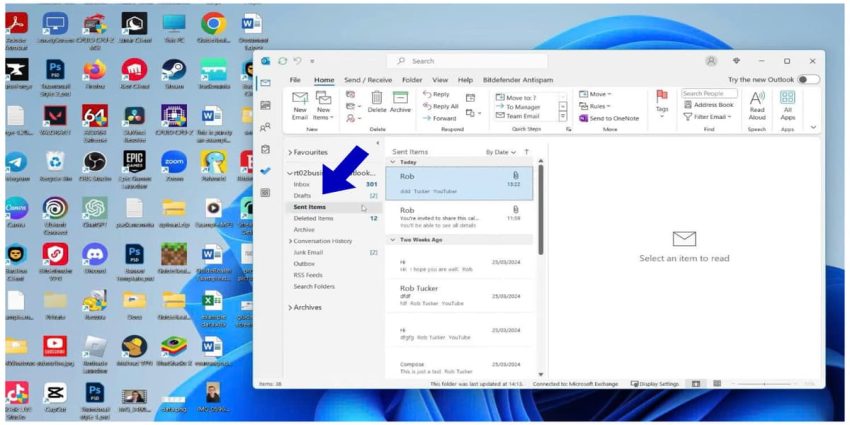
Tổng kết
Qua bài viết này, M365 đã chia sẻ đến bạn cách tạo thư mục tìm kiếm trong Outlook. Bên cạnh đó, M365 còn đem đến cho bạn các cách ứng dụng và khắc phục những lỗi thường gặp khi sử dụng. Nhờ đó, bạn hoàn toàn có thể tiết kiệm thời gian một cách tối đa và xử lý khi lỗi xảy ra. Nếu bạn có bất kỳ thắc mắc hoặc mong muốn sử dụng dịch vụ Microsoft 365, hãy liên hệ ngay đến số hotline 024.9999.7777 để nhận được sự tư vấn và hỗ trợ tức thì từ đội ngũ chuyên gia.
