




Trong kỷ nguyên chuyển đổi số, Microsoft Teams đã trở thành một trong những nền tảng cộng tác hàng đầu dành cho doanh nghiệp. Một trong những tính năng quan trọng nhất của Microsoft Teams chính là tạo nhóm (Team). Việc tạo nhóm trong Teams cho phép doanh nghiệp tổ chức công việc theo dự án, phòng ban… giúp nâng cao trải nghiệm cộng tác. Bài viết này sẽ phân tích chi tiết cách tạo nhóm trong Teams giúp doanh nghiệp khai thác tối đa giá trị từ Microsoft Teams.
Tạo nhóm trong Teams là gì?
Tạo nhóm trong Microsoft Teams là quá trình thiết lập một không gian làm việc chung cho các thành viên trong tổ chức. Mỗi nhóm cho phép người dùng trao đổi thông tin, họp trực tuyến và phối hợp công việc một cách tập trung. Thông qua nhóm, các thành viên có thể chia sẻ tài liệu, phân công nhiệm vụ và theo dõi tiến độ theo thời gian thực. Ngoài ra, Microsoft Teams còn hỗ trợ tích hợp với các ứng dụng trong hệ sinh thái Microsoft 365 và các công cụ bên thứ ba, giúp nâng cao hiệu quả làm việc nhóm.
Ngoài ra, việc tạo nhóm trong Microsoft Teams, các thành viên trong tổ chức có thể thực hiện nhiều hoạt động phục vụ cho công việc và cộng tác hằng ngày, bao gồm:
- Trao đổi thông tin qua chat và họp trực tuyến
- Chia sẻ và đồng bộ tài liệu theo thời gian thực
- Phân công nhiệm vụ hỗ trợ theo dõi tiến độ
- Kết nối với các ứng dụng Microsoft 365 và hệ thống bên thứ ba

Mỗi Team trong Microsoft Teams có thể bao gồm nhiều kênh (Channel), đại diện cho các chủ đề, luồng công việc hoặc giai đoạn dự án khác nhau. Cấu trúc này đặc biệt phù hợp với doanh nghiệp B2B có quy trình phức tạp, nhiều bên liên quan và yêu cầu bảo mật cao.
Vì sao doanh nghiệp B2B nên tạo nhóm trong Microsoft Teams?
Trong môi trường B2B, doanh nghiệp thường phải phối hợp đồng thời giữa nhiều phòng ban nội bộ và các đối tác, khách hàng bên ngoài. Nếu thông tin bị phân tán qua email, chat cá nhân hoặc nhiều công cụ rời rạc, hiệu quả cộng tác và khả năng kiểm soát dự án sẽ giảm đáng kể. Việc tạo nhóm trong Microsoft Teams giúp doanh nghiệp B2B xây dựng một không gian làm việc tập trung, bảo mật và linh hoạt, từ đó tối ưu quy trình cộng tác, quản lý dự án và đảm bảo tuân thủ các yêu cầu về an toàn thông tin.
Tăng hiệu quả cộng tác nội bộ và với đối tác
Trong mô hình B2B, sự phối hợp giữa nhiều phòng ban và đối tác bên ngoài là yếu tố sống còn. Việc tạo nhóm trong Teams giúp doanh nghiệp:
- Giảm email rời rạc, thông tin bị phân mảnh
- Tập trung trao đổi theo ngữ cảnh công việc
- Cộng tác với đối tác, khách hàng thông qua quyền truy cập được kiểm soát

Quản lý dự án B2B hiệu quả hơn
Mỗi dự án B2B thường kéo dài, có nhiều mốc bàn giao và tài liệu quan trọng. Khi tạo nhóm trong Teams cho từng dự án, doanh nghiệp có thể:
- Lưu trữ toàn bộ tài liệu dự án tại một nơi
- Theo dõi lịch họp, trao đổi và quyết định
- Kết nối với Planner, To Do, hoặc Project để quản lý tiến độ

Đảm bảo bảo mật và tuân thủ
Microsoft Teams được xây dựng trên nền tảng bảo mật của Microsoft 365. Khi tạo nhóm trong Teams, doanh nghiệp B2B có thể:
- Phân quyền rõ ràng: Owner, Member, Guest
- Kiểm soát dữ liệu chia sẻ với bên ngoài
- Tuân thủ theo các tiêu chuẩn bảo mật và quy định trong ngành
Các loại nhóm phổ biến trong Microsoft Teams cho B2B
Trong môi trường doanh nghiệp B2B, Microsoft Teams được sử dụng để tổ chức nhiều loại nhóm khác nhau nhằm đáp ứng nhu cầu cộng tác và quản lý công việc. Tùy theo cơ cấu tổ chức và mục tiêu sử dụng, doanh nghiệp có thể tạo nhóm theo phòng ban hoặc theo khách hàng, đối tác và dự án.
Việc phân loại nhóm rõ ràng giúp thông tin được tập trung, hạn chế trùng lặp và tăng hiệu quả phối hợp giữa các bên liên quan. Đồng thời, cách tổ chức này hỗ trợ doanh nghiệp quản lý tốt hơn về quyền truy cập, bảo mật và quy trình làm việc
Nhóm theo phòng ban
Nhóm theo phòng ban là mô hình phổ biến khi triển khai Microsoft Teams trong doanh nghiệp. Mỗi phòng ban được tạo thành một nhóm riêng để trao đổi công việc, chia sẻ tài liệu và phối hợp nội bộ. Cách tổ chức này giúp thông tin được tập trung, giảm gián đoạn trong giao tiếp và hỗ trợ các bộ phận duy trì hoạt động ổn định, lâu dài.
Đây là mô hình phổ biến nhất khi tạo nhóm trong Teams, bao gồm:
- Nhóm Kinh doanh (Sales Team)
- Nhóm Marketing
- Nhóm Kỹ thuật / IT
- Nhóm Tài chính – Kế toán

Nhóm theo khách hàng, đối tác hoặc dự án B2B
Đối với doanh nghiệp B2B, việc tạo nhóm trong Microsoft Teams theo khách hàng, đối tác hoặc từng dự án cụ thể giúp tập trung toàn bộ hoạt động trao đổi và phối hợp vào một không gian chung. Mô hình này đặc biệt phù hợp với các dự án dài hạn, nhiều bên liên quan và yêu cầu cao về minh bạch thông tin.
Các nhóm này sẽ cho phép doanh nghiệp có thể:
- Tập trung toàn bộ thông tin, tài liệu và trao đổi liên quan đến khách hàng hoặc dự án
- Mời khách hàng, đối tác tham gia dưới dạng Guest với quyền truy cập được kiểm soát
- Hỗ trợ chăm sóc khách hàng, trao đổi kỹ thuật và làm việc hợp đồng hiệu quả hơn
- Tăng tính minh bạch, rút ngắn thời gian phản hồi và ra quyết định
- Xây dựng mối quan hệ hợp tác lâu dài với cả khách hàng và đối tác chiến lược
Hướng dẫn cách tạo nhóm trong Teams chi tiết
Quy trình tạo nhóm trong Microsoft Teams được thiết kế đơn giản và dễ sử dụng. Người dùng có quyền phù hợp chỉ cần thực hiện một số bước cơ bản để tạo nhóm, thiết lập quyền riêng tư, thêm thành viên và bắt đầu trao đổi công việc trong không gian làm việc chung.
Cách tạo nhóm mới trong Teams
- Bước 1: Truy cập Microsoft Teams (desktop hoặc web).
- Bước 2: Chọn Communities trên thanh menu bên trái.

- Bước 3 : Nhấn Create your own.

- Bước 4: Nhập tên và mô tả cộng đồng.
- Bước 5: Nhấn vào mục Create để hoàn tất.

Cách tạo nhóm trong Teams với mẫu nhóm có sẵn
Microsoft Teams cho phép doanh nghiệp tạo nhóm từ các mẫu có sẵn như quản lý dự án, onboarding nhân sự hoặc bán hàng. Các mẫu này được cấu hình sẵn kênh và ứng dụng, giúp triển khai nhanh, tiết kiệm thời gian và đảm bảo quy trình làm việc chuẩn trong tổ chức.
Các bước thực hiện
- Bước 1: Mở Microsoft Teams
- Bước 2: Tiếp đến click chọn Communities
- Bước 3: Nhấn chọn Create Your Own

- Bước 4: Chọn From a template phù hợp
- School
- Business
- Sports
- Life event
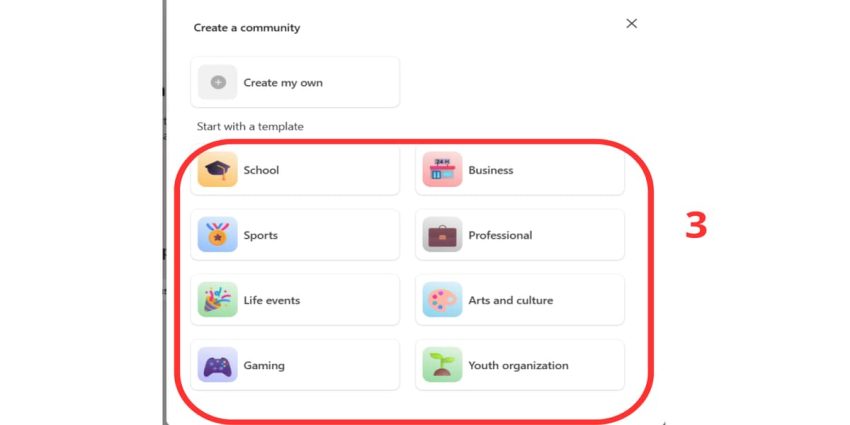
- Bước 6: Đặt tên nhóm, mô tả → sau đó chọn Create.
Cách tạo nhóm trong Teams từ nhóm có sẵn
Tạo nhóm trong Teams từ nhóm hiện tại giúp người dùng nhanh chóng xây dựng nhóm mới dựa trên cấu trúc có sẵn, bao gồm kênh và các thiết lập cơ bản. Cách làm này phù hợp khi doanh nghiệp cần tạo nhiều nhóm có quy trình làm việc tương tự, giúp tiết kiệm thời gian và đảm bảo tính nhất quán.
Các bước thực hiện :
- Bước 1: Vào Nhóm (Teams), chọn Tham gia hoặc tạo nhóm.
- Bước 2: Chọn Tạo nhóm và chọn nhóm hiện có để sao chép.
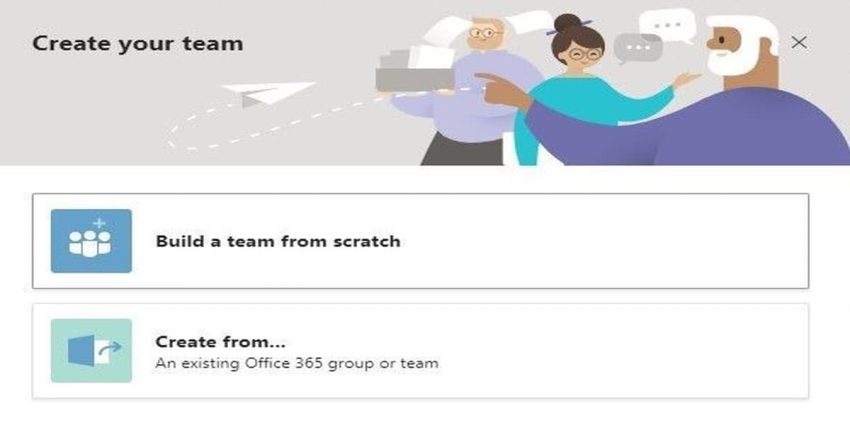
- Bước 3: Đặt tên nhóm mới, thêm mô tả và chọn các thành phần cần sao chép.
- Bước 4: Nhấn Tạo để hoàn tất.
Hướng dẫn cách thêm và xóa thành viên trong Teams
Việc thêm và xóa thành viên trong Microsoft Teams giúp quản trị viên kiểm soát quyền truy cập và đảm bảo nhóm làm việc đúng người, đúng vai trò. Thao tác này cho phép doanh nghiệp linh hoạt cập nhật nhân sự theo từng giai đoạn, đồng thời duy trì tính bảo mật và hiệu quả trong quá trình cộng tác.
Hướng dẫn cách thêm thành viên trong Microsoft Teams
Các bước thực hiện
- Bước 1: Mở Microsoft Teams và chọn nhóm (Team/Community) bạn muốn quản lý.
- Bước 2: Nhấn vào More options (⋯) của nhóm
- Bước 3: Chọn Add members / Invite members
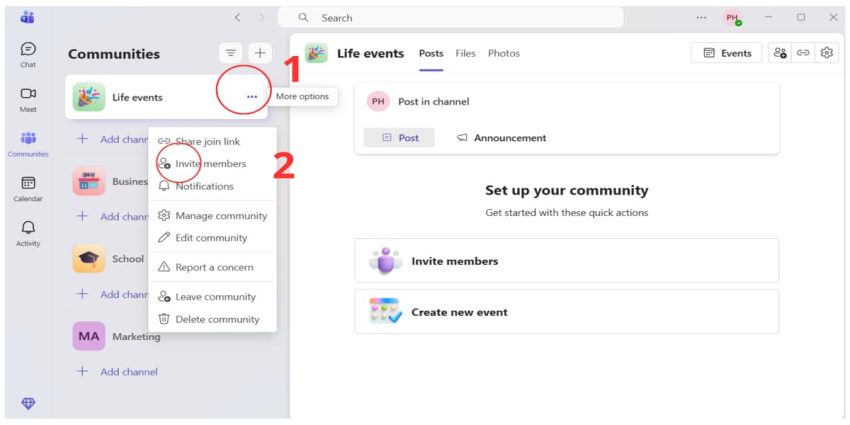
- Bước 4: Nhập email hoặc tên người dùng cần thêm
- Bước 5: Nhấn Add để hoàn tất
Hướng dẫn cách xóa thành viên khỏi nhóm trong Teams
- Bước 1: Chọn Teams ở thanh menu bên trái.
- Bước 2: Tại nhóm cần quản lý, nhấn vào dấu ba chấm (⋯) bên cạnh tên nhóm.
- Bước 3: Chọn Manage team để mở trang quản lý nhóm.
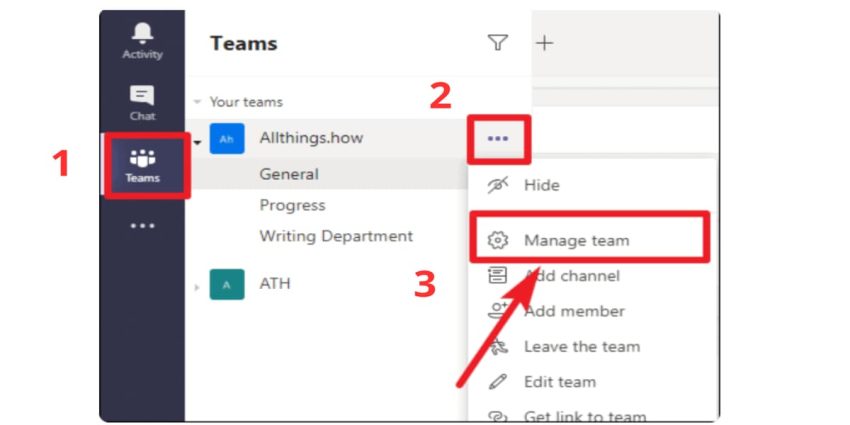
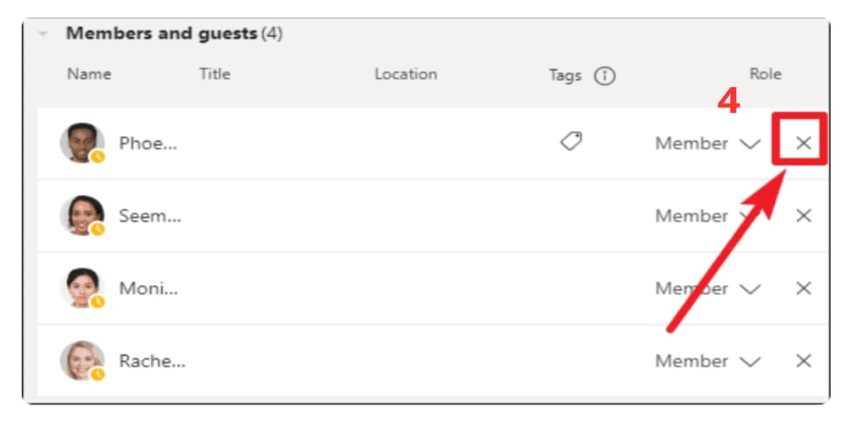
- Bước 4: Trong mục Members and guests, tìm thành viên cần xóa và nhấn dấu (X) ở bên phải tên người dùng để xóa khỏi nhóm.
Những sai lầm thường gặp khi tạo nhóm trong Teams
Khi tạo nhóm trong Microsoft Teams, nếu không có định hướng và quy trình rõ ràng, doanh nghiệp rất dễ gặp phải những vấn đề trong quá trình sử dụng. Các sai lầm thường xuất phát từ việc tổ chức nhóm thiếu hợp lý, phân quyền không rõ ràng và chưa chú trọng đến quản lý tài liệu cũng như đào tạo người dùng. Đối với doanh nghiệp B2B, những hạn chế này có thể làm giảm hiệu quả cộng tác và ảnh hưởng đến giá trị đầu tư vào Microsoft Teams.
Các sai lầm thường gặp sẽ bao gồm:
- Tạo quá nhiều nhóm có chức năng trùng lặp
- Không có người chịu trách nhiệm quản lý nhóm
- Thiếu quy trình lưu trữ và phân loại tài liệu
- Không đào tạo hoặc hướng dẫn người dùng cuối

Lợi ích dài hạn của việc chuẩn hóa tạo nhóm trong Teams
Việc chuẩn hóa cách tạo nhóm trong Microsoft Teams mang lại nhiều lợi ích lâu dài cho doanh nghiệp. Khi các nhóm được tổ chức theo một mô hình thống nhất, doanh nghiệp có thể tối ưu quy trình làm việc, giảm sự trùng lặp và nâng cao hiệu quả cộng tác.
Đồng thời, việc quản trị nhóm rõ ràng giúp kiểm soát tốt hơn về chi phí, bảo mật và khả năng mở rộng trong tương lai. Đây cũng là nền tảng quan trọng để doanh nghiệp triển khai chiến lược chuyển đổi số một cách bền vững.
Những lợi ích chính bao gồm:
- Nâng cao năng suất làm việc của toàn bộ đội ngũ nhân viên
- Giảm thiểu chi phí vận hành và quản lý hệ thống
- Tăng khả năng mở rộng quy mô tổ chức
- Cải thiện nhanh chóng trải nghiệm của nhân viên và đối tác
>>> Xem thêm: Tạo link họp Microsoft Teams trên Outlook
Tổng kết
Qua bài viết này, M365 đã giúp bạn hiểu rõ vai trò và lợi ích của việc tạo nhóm trong Teams đối với doanh nghiệp, đồng thời hướng dẫn cách triển khai hiệu quả và đúng chuẩn. Bài viết cũng chia sẻ các lưu ý quan trọng và những sai lầm thường gặp nhằm tối ưu quản lý, bảo mật và cộng tác. Nhờ đó, doanh nghiệp có thể nâng cao hiệu suất làm việc và xây dựng môi trường làm việc số linh hoạt, hiện đại.
Nếu bạn có bất kỳ thắc mắc hoặc mong muốn sử dụng dịch vụ Microsoft 365, hãy liên hệ ngay đến số hotline 024.9999.7777 để nhận được sự tư vấn và hỗ trợ nhanh chóng.
