




Trong quá trình soạn thảo văn bản, việc gạch chân chữ là một thao tác rất phổ biến giúp làm nổi bật những nội dung quan trọng. Tuy nhiên, nhiều người dùng vẫn chưa biết cách gạch chân trong Word sao cho nhanh chóng và đúng chuẩn định dạng văn bản. Vì vậy, trong bài viết này, chúng tôi sẽ hướng dẫn chi tiết các phương pháp gạch chân trong Word từ cơ bản đến nâng cao, bao gồm cách sử dụng thanh công cụ, phím tắt, các kiểu gạch chân khác nhau và một số mẹo giúp định dạng văn bản trở nên chuyên nghiệp hơn.
Khi nào nên sử dụng cách gạch chân trong Word?
Trong quá trình soạn thảo văn bản, gạch chân trong Word là một định dạng được sử dụng khá phổ biến để làm nổi bật nội dung hoặc tạo bố cục rõ ràng cho tài liệu. Việc áp dụng gạch chân đúng cách không chỉ giúp người đọc dễ dàng chú ý đến những thông tin quan trọng mà còn làm cho văn bản trở nên chuyên nghiệp và dễ theo dõi hơn.
Tùy vào mục đích sử dụng, gạch chân có thể được dùng để nhấn mạnh nội dung, định dạng văn bản hành chính hoặc tạo khoảng trống để điền thông tin trong các biểu mẫu.
Làm nổi bật nội dung
Gạch chân thường được sử dụng để nhấn mạnh các nội dung quan trọng trong văn bản. Khi một từ, cụm từ hoặc tiêu đề được gạch chân, người đọc sẽ dễ dàng nhận ra và chú ý đến phần thông tin đó hơn. Cách này thường được áp dụng trong các tiêu đề phụ, thuật ngữ quan trọng hoặc các nội dung cần được nhấn mạnh trong tài liệu học tập và báo cáo.

Văn bản hành chính
Trong các văn bản hành chính hoặc tài liệu công việc, gạch chân cũng được sử dụng khá thường xuyên để định dạng nội dung rõ ràng và đúng chuẩn. Nhiều loại giấy tờ như đơn xin việc, mẫu đơn hoặc biểu mẫu hành chính thường dùng gạch chân để nhấn mạnh thông tin cần điền hoặc các mục quan trọng trong tài liệu. Điều này giúp người đọc hoặc người điền thông tin dễ dàng xác định các phần cần chú ý.
Ví dụ:
- đơn xin việc
- mẫu đơn
- biểu mẫu
Tạo khoảng trống để điền thông tin
Một cách sử dụng phổ biến khác của gạch chân trong Word là tạo khoảng trống để người dùng điền thông tin. Phương pháp này thường được áp dụng trong các biểu mẫu, phiếu đăng ký hoặc hợp đồng cần nhập dữ liệu. Việc tạo các dòng gạch chân giúp người điền biết chính xác vị trí cần nhập thông tin như số CMND, địa chỉ, họ tên hoặc số điện thoại, từ đó giúp biểu mẫu trở nên rõ ràng và dễ sử dụng hơn.

Cách gạch chân trong Word bằng nút Underline
Trong Microsoft Word, cách phổ biến nhất để làm nổi bật nội dung là sử dụng chức năng gạch chân văn bản. Đây là phương pháp cơ bản và được nhiều người sử dụng khi soạn thảo tài liệu như báo cáo, hợp đồng hoặc bài viết học tập. Việc sử dụng công cụ Underline giúp người dùng thực hiện cách gạch chân trong Word nhanh chóng mà không cần thao tác phức tạp.
Thực hiện theo các bước sau:
- Bước 1: Mở tài liệu Word cần tiến hành chỉnh sửa.
- Bước 2: Bôi đen đoạn văn bản hoặc từ cần gạch chân.
- Bước 3: Trên thanh công cụ chọn vào tab Home.
- Bước 4: Nhấn vào biểu tượng U (Underline).
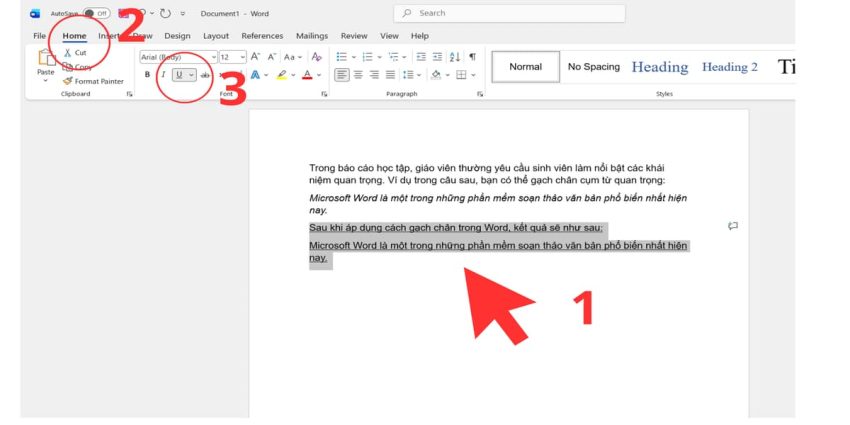
Sau khi thực hiện, đoạn văn bản đã chọn sẽ được gạch chân ngay lập tức.
Cách gạch chân trong Word bằng phím tắt
Nếu bạn thường xuyên soạn thảo văn bản, việc sử dụng phím tắt gạch chân trong Word sẽ giúp tiết kiệm thời gian đáng kể. Thay vì phải dùng chuột để tìm và nhấn vào biểu tượng Underline trên thanh công cụ, bạn chỉ cần sử dụng một tổ hợp phím đơn giản trên bàn phím để thực hiện thao tác gạch chân ngay lập tức. Cách này đặc biệt hữu ích khi bạn cần định dạng nhiều đoạn văn bản trong thời gian ngắn. Ngoài ra, việc sử dụng phím tắt còn giúp quá trình làm việc với Microsoft Word nhanh hơn, thuận tiện hơn và tăng hiệu suất soạn thảo văn bản.
Các bước thực hiện như sau:
- Bước 1: Bôi đen đoạn văn bản cần gạch chân.
- Bước 2: Nhấn tổ hợp phím Ctrl + U trên bàn phím.
Ngay lập tức văn bản sẽ được gạch chân.
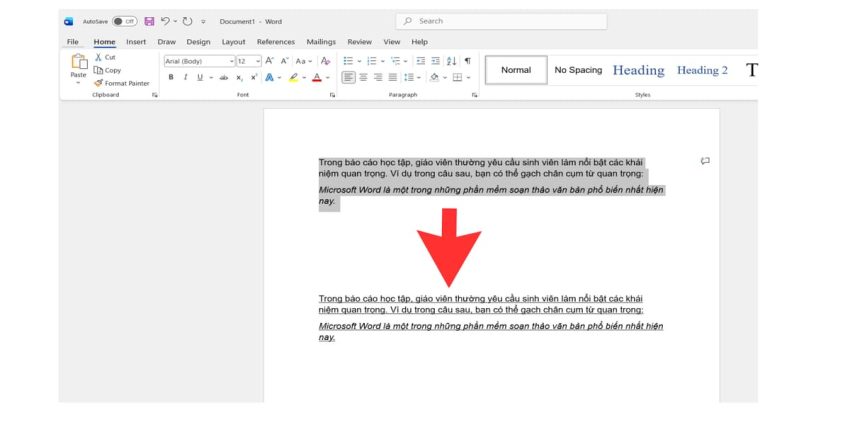
Nếu muốn bỏ gạch chân, bạn chỉ cần bôi đen lại đoạn văn bản và nhấn Ctrl + U thêm một lần nữa.
Cách kẻ gạch chân trong Word để tạo dòng trống
Trong nhiều trường hợp như tạo biểu mẫu, đơn xin việc hoặc phiếu đăng ký, người dùng cần kẻ gạch chân trong Word để tạo dòng trống cho người khác điền thông tin. Đây là cách rất phổ biến trong các văn bản hành chính, biểu mẫu hoặc tài liệu thu thập dữ liệu. Việc tạo các dòng gạch chân giúp người đọc dễ dàng nhận biết vị trí cần điền thông tin như họ tên, địa chỉ hoặc số điện thoại.
Ngoài ra, cách trình bày này còn giúp văn bản trông gọn gàng, rõ ràng và chuyên nghiệp hơn khi sử dụng trong công việc hoặc học tập. Trong Word, có nhiều cách khác nhau để tạo dòng trống nhanh chóng và thuận tiện.
Thực hiện như sau:
- Bước 1: Đặt con trỏ chuột tại vị trí cần tạo dòng gạch chân.
- Bước 2: Nhấn giữ Shift + dấu gạch dưới (_) trên bàn phím.
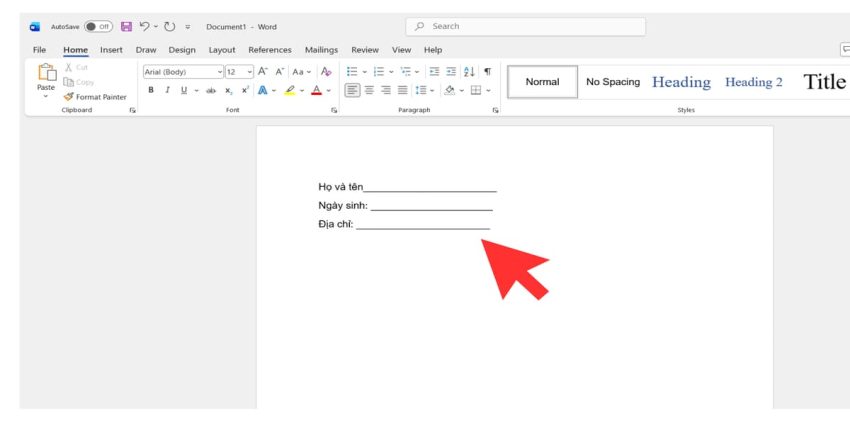
- Bước 3: Giữ phím cho đến khi tạo được độ dài dòng mong muốn.
>>> Xem thêm: Cách căn giữa ô trong bảng trên Word
Mẹo sử dụng gạch chân chuyên nghiệp trong Word
Để văn bản trong Word trở nên rõ ràng, dễ đọc và chuyên nghiệp hơn, việc sử dụng gạch chân cần được áp dụng một cách hợp lý. Nếu sử dụng đúng cách, gạch chân có thể giúp làm nổi bật nội dung quan trọng và cải thiện bố cục văn bản. Tuy nhiên, nếu lạm dụng quá nhiều, văn bản có thể trở nên rối mắt và khó theo dõi. Vì vậy, bạn có thể áp dụng một số mẹo dưới đây để sử dụng gạch chân trong Word hiệu quả hơn.
Không lạm dụng gạch chân
Việc sử dụng quá nhiều gạch chân trong cùng một văn bản có thể khiến nội dung trở nên rối và khó đọc. Người đọc sẽ khó xác định đâu là thông tin thật sự quan trọng. Vì vậy, bạn chỉ nên gạch chân những từ khóa hoặc nội dung cần nhấn mạnh để văn bản vẫn rõ ràng và dễ theo dõi.
Kết hợp với in đậm
Bạn có thể kết hợp gạch chân với định dạng in đậm (Bold) để làm nổi bật các tiêu đề hoặc nội dung quan trọng. Cách này thường được dùng trong tiêu đề phụ, mục chính hoặc các phần cần thu hút sự chú ý trong tài liệu.
Dùng cho tiêu đề hoặc mục quan trọng
Gạch chân cũng có thể được dùng cho các tiêu đề nhỏ hoặc các mục quan trọng trong văn bản. Điều này giúp phân chia nội dung rõ ràng hơn và giúp người đọc dễ dàng theo dõi cấu trúc của tài liệu.
Sử dụng kiểu gạch chân phù hợp
Microsoft Word cung cấp nhiều kiểu gạch chân khác nhau như gạch chân đơn, gạch chân đôi hoặc gạch chân nét đứt. Bạn nên chọn kiểu phù hợp với loại văn bản để tài liệu trông chuyên nghiệp và thống nhất hơn.
Tổng kết
Qua bài viết này, M365 đã chia sẻ đầy đủ cách gạch chân trong Word, từ những thao tác cơ bản, phím tắt nhanh cho đến các mẹo giúp định dạng văn bản chuyên nghiệp hơn khi soạn thảo tài liệu. Hy vọng những hướng dẫn trên sẽ giúp bạn sử dụng Microsoft Word hiệu quả, tiết kiệm thời gian và nâng cao năng suất làm việc trong học tập cũng như công việc.
Nếu bạn có bất kỳ thắc mắc hoặc mong muốn sử dụng dịch vụ Microsoft 365, hãy liên hệ ngay đến số hotline 024.9999.7777 để được tư vấn và hỗ trợ.
