




Trong thời đại dữ liệu tăng nhanh, việc lưu trữ và quản lý thông tin hiệu quả trở nên vô cùng quan trọng. Thay vì chỉ dùng ổ cứng vật lý, nhiều người chuyển sang giải pháp cloud như Microsoft OneDrive để tối ưu dung lượng và truy cập linh hoạt. Một trong những cách phổ biến là biến OneDrive thành ổ cứng trên máy tính. Bài viết dưới đây sẽ giúp bạn hiểu rõ cách thực hiện và cách áp dụng hiệu quả.
OneDrive là gì? Vì sao có thể biến thành ổ cứng?

Microsoft OneDrive là dịch vụ lưu trữ đám mây của Microsoft, cho phép người dùng lưu trữ, đồng bộ và chia sẻ dữ liệu trực tuyến một cách linh hoạt. Nhờ khả năng đồng bộ thời gian thực, truy cập từ xa và tích hợp trực tiếp với Windows, biến OneDrive thành ổ cứng. Điều này giúp bạn dễ dàng map thành ổ C, D ảo để quản lý và sử dụng file thuận tiện hơn.
- Đồng bộ file theo thời gian thực: Mọi thay đổi trên file sẽ được cập nhật ngay lập tức lên Microsoft OneDrive và các thiết bị liên kết. Điều này giúp bạn luôn làm việc với phiên bản mới nhất mà không cần gửi file thủ công.
- Truy cập dữ liệu từ xa: Bạn có thể mở, chỉnh sửa và tải file ở bất kỳ đâu chỉ cần có internet. Tính năng này đặc biệt hữu ích khi làm việc từ xa hoặc cần truy cập dữ liệu gấp.
- Tích hợp trực tiếp với File Explorer: OneDrive hiển thị như một thư mục quen thuộc trên Windows, cho phép thao tác kéo – thả, sao chép và chỉnh sửa file dễ dàng. Nhờ đó, trải nghiệm sử dụng gần như không khác gì một ổ cứng thông thường.
Nhờ các tính năng đồng bộ, truy cập linh hoạt và tích hợp hệ thống, Microsoft OneDrive hoàn toàn có thể được thiết lập như một ổ đĩa trên máy tính. Điều này cho phép biến OneDrive thành ổ cứng tương tự như ổ C, D, giúp quản lý và truy cập dữ liệu thuận tiện hơn trong quá trình làm việc.
Lợi ích khi biến OneDrive thành ổ cứng
Để hiểu rõ hơn giá trị thực tế, việc biến OneDrive thành ổ cứng không chỉ giúp lưu trữ tiện lợi mà còn cải thiện đáng kể hiệu suất làm việc hàng ngày. Dưới đây là những lợi ích cụ thể mà bạn có thể tận dụng khi áp dụng giải pháp này.
Tối ưu dung lượng lưu trữ
Khi sử dụng OneDrive như ổ cứng, bạn không cần lưu toàn bộ dữ liệu trực tiếp trên máy tính, từ đó giải phóng đáng kể dung lượng ổ đĩa vật lý. Điều này đặc biệt hữu ích với các thiết bị có bộ nhớ hạn chế như laptop sử dụng SSD dung lượng thấp.
Truy cập nhanh như ổ đĩa thật
Sau khi thiết lập, OneDrive sẽ hiển thị trong This PC như một ổ đĩa quen thuộc, giúp bạn thao tác dễ dàng như với ổ C hay D. Bạn có thể kéo – thả, sao chép hoặc chỉnh sửa file trực tiếp mà không cần thông qua trình duyệt.
Đồng bộ đa thiết bị
Dữ liệu trên Microsoft OneDrive được cập nhật liên tục giữa các thiết bị, giúp bạn luôn làm việc với phiên bản mới nhất. Nhờ đó, bạn có thể chuyển đổi linh hoạt giữa máy tính, điện thoại hay tablet mà không gặp gián đoạn. Điều này đặc biệt hữu ích khi làm việc di động hoặc cần xử lý công việc nhanh trong nhiều tình huống khác nhau.
Tăng hiệu suất làm việc nhóm
OneDrive cho phép chia sẻ file nhanh chóng, phân quyền truy cập rõ ràng và hỗ trợ chỉnh sửa đồng thời nhiều người. Khi kết hợp với Microsoft 365, quá trình làm việc nhóm trở nên chuyên nghiệp và hiệu quả hơn. Nhờ đó, các thành viên trong nhóm có thể phối hợp nhịp nhàng mà không cần gửi file qua lại nhiều lần.
Giảm rủi ro mất dữ liệu
Dữ liệu được lưu trữ trên nền tảng cloud giúp hạn chế tối đa nguy cơ mất mát do hỏng hóc thiết bị. Ngay cả khi máy tính gặp sự cố, bạn vẫn có thể khôi phục và truy cập lại dữ liệu một cách nhanh chóng. Điều này mang lại sự an tâm khi lưu trữ các tài liệu quan trọng hoặc dữ liệu có giá trị lâu dài.
Cách biến OneDrive thành ổ cứng bằng Map Network Drive

Đây là một phương pháp mang tính kỹ thuật nhưng rất hiệu quả, giúp bạn kết nối trực tiếp Microsoft OneDrive với máy tính dưới dạng một ổ đĩa mạng. Thay vì phải truy cập qua trình duyệt hoặc đồng bộ toàn bộ dữ liệu về máy, bạn có thể mở và quản lý file ngay trong File Explorer như đang sử dụng ổ cứng thông thường. Cách này đặc biệt phù hợp với những ai muốn tiết kiệm dung lượng máy tính nhưng vẫn đảm bảo khả năng truy cập dữ liệu nhanh chóng và linh hoạt.
- Bước 1: Truy cập Microsoft OneDrive trên trình duyệt → Đăng nhập bằng tài khoản Microsoft của bạn để bắt đầu thiết lập.
- Bước 2: Nhìn lên thanh URL sau khi đăng nhập → Tìm đoạn id=xxxxxxxx → Sao chép mã này (đây là ID tài khoản OneDrive).
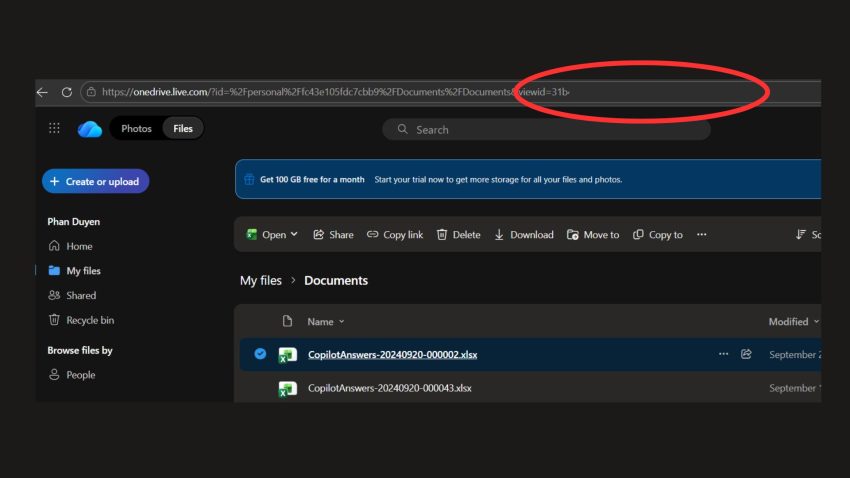
Cách biến OneDrive thành ổ cứng bằng Map Network Drive - Bước 3: Mở This PC (Windows + E) → Chọn Map Network Drive → Chọn ký tự ổ đĩa bạn muốn gán (ví dụ: Z:, Y:,…).
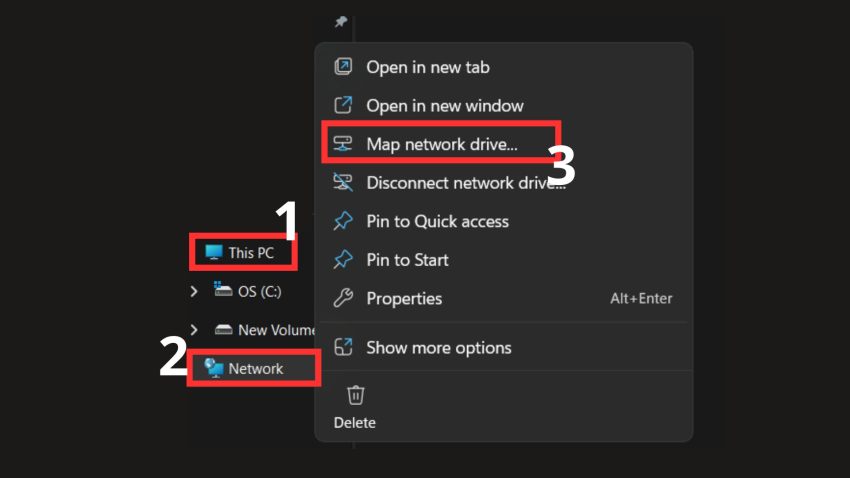
Cách biến OneDrive thành ổ cứng bằng Map Network Drive
- Bước 4: Nhập đường dẫn theo cấu trúc https://d.docs.live.net/ID → Thay ID bằng mã đã sao chép ở bước 2 → Nhấn Finish.
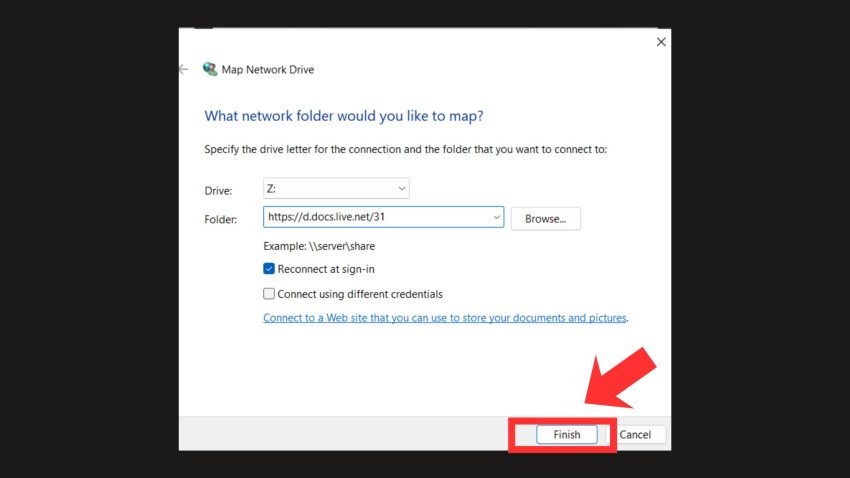
Cách biến OneDrive thành ổ cứng bằng Map Network Drive - Bước 5: Đăng nhập lại tài khoản OneDrive nếu hệ thống yêu cầu → Nhấn OK để hoàn tất quá trình.
Sau khi thiết lập xong, OneDrive sẽ hiển thị như một ổ cứng trong This PC, cho phép bạn truy cập và quản lý dữ liệu dễ dàng như ổ đĩa thông thường.
Khi nào nên biến OneDrive thành ổ cứng?

Trong quá trình sử dụng máy tính, không phải lúc nào bạn cũng cần biến OneDrive thành ổ cứng. Tuy nhiên, trong một số trường hợp cụ thể, giải pháp này sẽ giúp tối ưu dung lượng, tăng tính linh hoạt và nâng cao hiệu suất làm việc. Dưới đây là một số những tình huống bạn nên cân nhắc để áp dụng.
- Máy tính có ổ cứng nhỏ (SSD 128GB, 256GB):
Việc sử dụng Microsoft OneDrive giúp bạn giảm tải dung lượng lưu trữ trên máy, đặc biệt khi ổ cứng nhanh chóng bị đầy. Nhờ đó, hệ thống hoạt động mượt mà hơn và bạn vẫn có thể lưu trữ nhiều dữ liệu mà không cần nâng cấp phần cứng. - Làm việc cùng lúc với nhiều file dung lượng lớn:
Các file như video, thiết kế hoặc dữ liệu lớn có thể chiếm rất nhiều dung lượng nếu lưu trực tiếp trên máy. Khi chuyển sang OneDrive, bạn vẫn có thể truy cập và sử dụng khi cần mà không làm ảnh hưởng đến hiệu suất thiết bị. - Thường xuyên di chuyển, cần truy cập từ xa:
OneDrive cho phép bạn mở file ở bất kỳ đâu chỉ cần có kết nối internet, rất phù hợp với người làm việc linh hoạt. Điều này giúp bạn không bị phụ thuộc vào một thiết bị duy nhất khi cần xử lý công việc gấp. - Làm việc nhóm, chia sẻ tài liệu liên tục:
Bạn có thể chia sẻ file nhanh chóng, phân quyền rõ ràng và cùng chỉnh sửa tài liệu theo thời gian thực. Khi kết hợp với Microsoft 365, việc cộng tác trở nên dễ dàng và chuyên nghiệp hơn. - Muốn backup dữ liệu an toàn:
Dữ liệu được lưu trữ trên cloud giúp giảm thiểu rủi ro mất mát do lỗi phần cứng hoặc virus. Ngoài ra, bạn còn có thể khôi phục lại file khi cần, đảm bảo an toàn cho các tài liệu quan trọng.
Những hạn chế cần lưu ý khi biến OneDrive thành ổ cứng

Dù mang lại nhiều tiện ích, việc biến OneDrive thành ổ cứng vẫn tồn tại một số những hạn chế nhất định mà bạn cần cân nhắc kỹ trước khi áp dụng:
Phụ thuộc internet:
Khi sử dụng dưới dạng Map Network Drive, bạn cần có kết nối internet ổn định để truy cập dữ liệu. Nếu mạng yếu hoặc bị gián đoạn, việc mở và làm việc với file sẽ gặp khó khăn hoặc không thể thực hiện. Điều này có thể ảnh hưởng trực tiếp đến tiến độ công việc, đặc biệt khi bạn cần truy cập dữ liệu gấp.
Tốc độ truy cập file lớn:
Đối với các file dung lượng lớn, tốc độ mở và xử lý có thể chậm hơn so với ổ cứng vật lý. Hiệu suất sẽ phụ thuộc vào tốc độ mạng và độ trễ khi truyền dữ liệu từ cloud về máy. Trong một số trường hợp, việc chỉnh sửa file trực tiếp có thể bị giật hoặc mất thời gian tải.
Rủi ro bảo mật:
Dữ liệu lưu trữ trên cloud có thể đối mặt với nguy cơ bị truy cập trái phép nếu tài khoản không được bảo vệ tốt. Ngoài ra, việc sử dụng chung thiết bị hoặc đăng nhập trên nhiều nền tảng cũng có thể làm tăng nguy cơ lộ thông tin. Vì vậy, bạn nên sử dụng mật khẩu mạnh, bật xác thực hai lớp và kiểm tra bảo mật định kỳ để đảm bảo an toàn dữ liệu.
Giới hạn dung lượng:
Tài khoản miễn phí của Microsoft OneDrive chỉ cung cấp một mức dung lượng lưu trữ nhất định, có thể nhanh chóng bị đầy nếu bạn lưu nhiều file lớn. Khi vượt quá giới hạn, bạn sẽ không thể tải thêm dữ liệu lên hoặc đồng bộ file mới. Trong trường hợp này, bạn cần xóa bớt dữ liệu hoặc nâng cấp lên các gói dung lượng cao hơn để tiếp tục sử dụng.
Mẹo tối ưu khi sử dụng OneDrive như ổ cứng
Để biến OneDrive thành ổ cứng hiệu quả và ổn định, bạn cần áp dụng một số mẹo tối ưu trong quá trình sử dụng. Những thiết lập này không chỉ giúp cải thiện hiệu suất mà còn tăng cường bảo mật và quản lý dữ liệu tốt hơn. Dưới đây là một số các gợi ý bạn nên áp dụng.
- Bật Files On-Demand: Tính năng này giúp bạn chỉ tải file về máy khi thực sự cần sử dụng, từ đó tiết kiệm đáng kể dung lượng ổ cứng. Đồng thời, bạn vẫn có thể xem và quản lý toàn bộ file trên OneDrive mà không cần lưu trữ cục bộ.
- Đặt mật khẩu mạnh + xác thực 2 lớp: Việc sử dụng mật khẩu phức tạp kết hợp với xác thực hai yếu tố sẽ giúp bảo vệ tài khoản tốt hơn trước các nguy cơ xâm nhập. Đây là bước quan trọng để đảm bảo dữ liệu trên cloud luôn an toàn.
- Phân loại thư mục rõ ràng: Sắp xếp file theo từng thư mục khoa học giúp bạn dễ dàng tìm kiếm và quản lý dữ liệu. Điều này đặc biệt hữu ích khi làm việc với số lượng file lớn hoặc nhiều dự án cùng lúc.
- Không lưu file quá nhạy cảm nếu không mã hóa: Đối với các tài liệu quan trọng, bạn nên mã hóa trước khi tải lên để tăng cường bảo mật. Điều này giúp giảm thiểu rủi ro trong trường hợp tài khoản bị truy cập trái phép.
- Kiểm tra dung lượng định kỳ: Theo dõi dung lượng sử dụng thường xuyên giúp bạn chủ động quản lý dữ liệu và tránh tình trạng đầy bộ nhớ. Bạn cũng có thể xóa các file không cần thiết hoặc nâng cấp dung lượng khi cần thiết.
Có nên nâng cấp OneDrive không?
Nếu bạn thường xuyên sử dụng Microsoft OneDrive cho học tập hoặc công việc, việc nâng cấp là một lựa chọn đáng cân nhắc. Không chỉ mở rộng dung lượng lưu trữ, các gói nâng cấp còn mang lại nhiều tính năng hỗ trợ làm việc hiệu quả và chuyên nghiệp hơn. Đặc biệt, khi kết hợp với Microsoft 365, bạn sẽ tận dụng được tối đa hệ sinh thái của Microsoft.
- Dung lượng từ 1TB trở lên: Dung lượng lớn giúp bạn thoải mái lưu trữ tài liệu, hình ảnh, video hoặc dữ liệu công việc mà không lo bị giới hạn. Điều này đặc biệt hữu ích với những người thường xuyên làm việc với file dung lượng cao hoặc cần lưu trữ lâu dài.
- Tích hợp hoàn hảo với Word, Excel, PowerPoint bản quyền: Bạn được sử dụng đầy đủ các ứng dụng văn phòng với bản quyền chính hãng, đảm bảo tính ổn định và cập nhật liên tục. Nhờ đó, quá trình học tập và làm việc trở nên thuận tiện, đồng bộ và chuyên nghiệp hơn.
- Bảo mật nâng cao: Dữ liệu được bảo vệ bằng các lớp bảo mật hiện đại như mã hóa và xác thực hai yếu tố. Điều này giúp giảm thiểu nguy cơ rò rỉ thông tin và đảm bảo an toàn cho các tài liệu quan trọng.
- Hỗ trợ làm việc nhóm một cách chuyên nghiệp: Việc chia sẻ tài liệu, phân quyền truy cập và chỉnh sửa cùng lúc trở nên dễ dàng hơn trong môi trường làm việc nhóm. Đây là giải pháp phù hợp cho cả cá nhân, sinh viên và doanh nghiệp muốn nâng cao hiệu suất làm việc.
>>>> Xem thêm: thay đổi quyền liên kết trong OneDrive
Kết luận
Qua bài viết này, M365 đã hướng dẫn bạn cách biến OneDrive thành ổ cứng một cách đơn giản và dễ thực hiện. Nội dung cũng cung cấp nhiều phương pháp khác nhau như sử dụng Map Network Drive hoặc đồng bộ dữ liệu, giúp bạn linh hoạt lựa chọn theo nhu cầu sử dụng. Nhờ đó, bạn có thể tối ưu dung lượng lưu trữ, nâng cao hiệu suất làm việc và quản lý dữ liệu hiệu quả hơn.
Hy vọng những hướng dẫn trên sẽ giúp bạn thiết lập OneDrive như ổ cứng nhanh chóng và an toàn. Nếu bạn có bất kỳ thắc mắc nào hoặc muốn đăng ký các giải pháp trong hệ sinh thái Microsoft 365, hãy truy cập website chính thức hoặc liên hệ ngay hotline 024.9999.7777.
