




Trong quá trình làm việc, bạn có thể gặp phải tình trạng lỗi OneDrive không thể mở tệp – một lỗi phổ biến khiến công việc bị gián đoạn và ảnh hưởng đến hiệu suất làm việc. OneDrive là dịch vụ lưu trữ đám mây của Microsoft, giúp người dùng đồng bộ dữ liệu giữa máy tính và đám mây. Tuy nhiên, lỗi khi mở file có thể xuất phát từ nhiều nguyên nhân, từ vấn đề mạng, file bị hỏng cho đến xung đột phần mềm. Bài viết này sẽ phân tích chi tiết nguyên nhân, hướng dẫn cách khắc phục từng bước và cung cấp các mẹo để tránh gặp lỗi này trong tương lai.
Nguyên nhân khiến lỗi OneDrive không thể mở tệp
Việc nắm rõ các nguyên nhân gây ra lỗi OneDrive không thể mở tệp một cách nhanh chóng và chính xác. Dưới đây là một số những lý do thường gặp nhất mà người dùng hay gặp phải. Hiểu rõ các nguyên nhân này sẽ giúp bạn áp dụng giải pháp phù hợp và tránh tình trạng tương tự trong tương lai.
Kết nối Internet không ổn định
OneDrive hoạt động dựa trên việc đồng bộ dữ liệu với máy chủ của Microsoft, vì vậy một kết nối mạng yếu hoặc không ổn định có thể khiến file không tải về máy, dẫn đến tình trạng lỗi OneDrive không thể mở tệp. Tình trạng này thường xảy ra với các file có dung lượng lớn hoặc file đa phương tiện.
Dấu hiệu nhận biết:
- File hiển thị biểu tượng đám mây nhưng không thể tải về.
- Khi mở file, xuất hiện thông báo lỗi “Cannot open file” hoặc “File unavailable offline”.
File bị lỗi hoặc đang bị khóa
Một số file trên OneDrive có thể bị hỏng trong quá trình tải lên hoặc đồng bộ, hoặc đang được người khác chỉnh sửa đồng thời trên Office Online. Khi gặp tình trạng này, máy tính của bạn sẽ không thể mở file như bình thường.
Dấu hiệu nhận biết:
- File có thể mở được trực tiếp trên web OneDrive nhưng trên máy tính báo lỗi.
- Biểu tượng đồng bộ trên file hiển thị màu đỏ hoặc xuất hiện dấu chấm than, báo hiệu lỗi.
Phiên bản OneDrive hoặc Microsoft Office lỗi thời
OneDrive và các ứng dụng Microsoft Office cần được cập nhật thường xuyên để đảm bảo tương thích với các tính năng mới và sửa các lỗi phần mềm. Nếu đang sử dụng phiên bản lỗi thời, việc mở file có thể bị gián đoạn hoặc thất bại. Việc cập nhật kịp thời giúp bạn sử dụng các tính năng mới mượt mà và tránh các lỗi OneDrive không thể mở tệp.
Dấu hiệu nhận biết:
- Thông báo yêu cầu cập nhật khi mở file.
- Các tính năng mới của Office không hoạt động hoặc file không mở đúng định dạng.
Đường dẫn file quá dài hoặc chứa các ký tự đặc biệt
Một nguyên nhân phổ biến khiến lỗi OneDrive không thể mở tệp là do đường dẫn file bị quá dài hoặc chứa ký tự đặc biệt. Windows giới hạn ký tự trong đường dẫn file (tối đa khoảng 400 ký tự), vì vậy nếu tên file hoặc đường dẫn vượt quá giới hạn, OneDrive sẽ gặp lỗi khi mở. Việc đặt tên file và thư mục hợp lý sẽ giúp bạn tránh các sự cố không đáng có.
Dấu hiệu nhận biết:
- File mới tải lên không hiển thị trên ứng dụng OneDrive.
- Khi di chuyển file vào thư mục khác, xuất hiện lỗi hoặc file không đồng bộ.
Lỗi cache của OneDrive
Một nguyên nhân khác khiến lỗi OneDrive không thể mở tệp là do bộ nhớ cache bị lỗi hoặc quá tải. OneDrive lưu thông tin tạm thời trong cache để mở file nhanh hơn, nhưng khi cache gặp sự cố, việc mở file có thể thất bại. Hiểu rõ vấn đề này sẽ giúp bạn áp dụng các biện pháp khắc phục hiệu quả và tránh lặp lại lỗi.
Dấu hiệu nhận biết:
- File hiển thị biểu tượng đồng bộ màu xanh nhưng không thể mở được.
- Đóng và mở lại ứng dụng OneDrive không giải quyết được vấn đề.
Cách khắc phục lỗi OneDrive không thể mở tệp

Để khắc phục tình trạng OneDrive không mở được file, bạn có thể thực hiện theo các bước từ đơn giản đến nâng cao, đảm bảo xử lý nhanh chóng và hiệu quả. Những hướng dẫn dưới đây sẽ giúp bạn mở lại file, đồng thời hạn chế lỗi xảy ra trong tương lai. Hãy làm theo từng bước bên dưới để đạt kết quả tốt nhất.
Kiểm tra kết nối Internet
Bước đầu tiên để khắc phục lỗi OneDrive không thể mở tệp là đảm bảo kết nối Internet của bạn ổn định. Một mạng yếu hoặc không ổn định có thể khiến file không tải đầy đủ, dẫn đến lỗi khi mở.
Hướng dẫn kiểm tra và cải thiện lỗi kết nối:
- Sử dụng Wi-Fi mạnh hoặc chuyển sang kết nối cáp LAN để ổn định tốc độ.
- Tạm thời tắt các ứng dụng ngốn băng thông như streaming, tải file lớn hay chơi game online.
- Kiểm tra tốc độ mạng bằng các công cụ trực tuyến để đảm bảo đủ băng thông mở file.
Nếu mạng Internet ổn định nhưng file vẫn không mở được, hãy chuyển sang các bước khắc phục tiếp theo để xử lý triệt để vấn đề.
Reset OneDrive
Khi gặp lỗi OneDrive không thể mở tệp, việc reset lại ứng dụng là một trong những cách khắc phục hiệu quả nhất. Reset sẽ ngắt tất cả kết nối đồng bộ hiện tại nhưng không xóa các file đã chia sẻ, giúp OneDrive hoạt động ổn định trở lại. Dưới đây là hướng dẫn chi tiết để bạn reset OneDrive trên máy tính một cách nhanh chóng và an toàn.
Cách reset OneDrive trên máy tính:
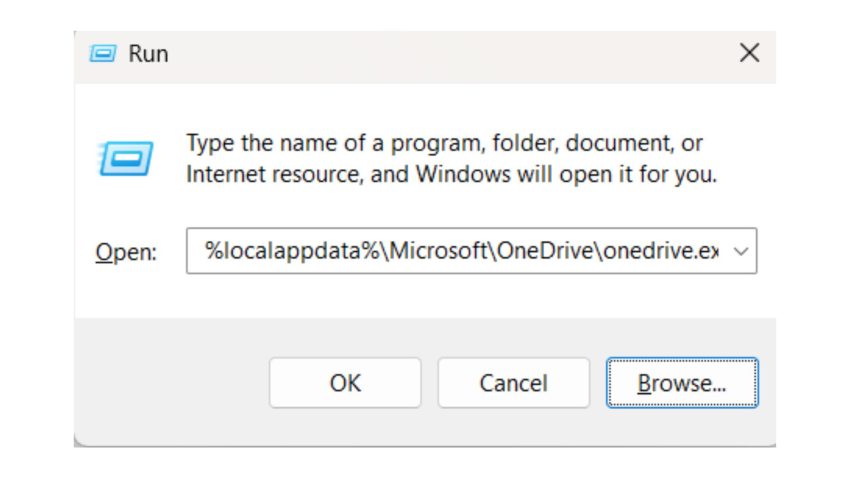
Sử dụng Run:
- Nhấn Win + R, nhập: %localappdata%\Microsoft\OneDrive\onedrive.exe /reset
Reset OneDrive
- Nếu Windows báo lỗi, thử nhập: C:\Program Files (x86)\Microsoft OneDrive\onedrive.exe /reset
- Mở lại ứng dụng OneDrive và kiểm tra file.
Kiểm tra tính năng Files On-Demand
Nếu gặp lỗi OneDrive không thể mở tệp, nguyên nhân có thể là do tính năng Files On-Demand đang bật. Tính năng này giúp tiết kiệm dung lượng lưu trữ trên thiết bị bằng cách chỉ hiển thị file trên máy mà không tải xuống toàn bộ dữ liệu. Khi muốn mở file, bạn cần có kết nối Internet hoặc tải file về máy.
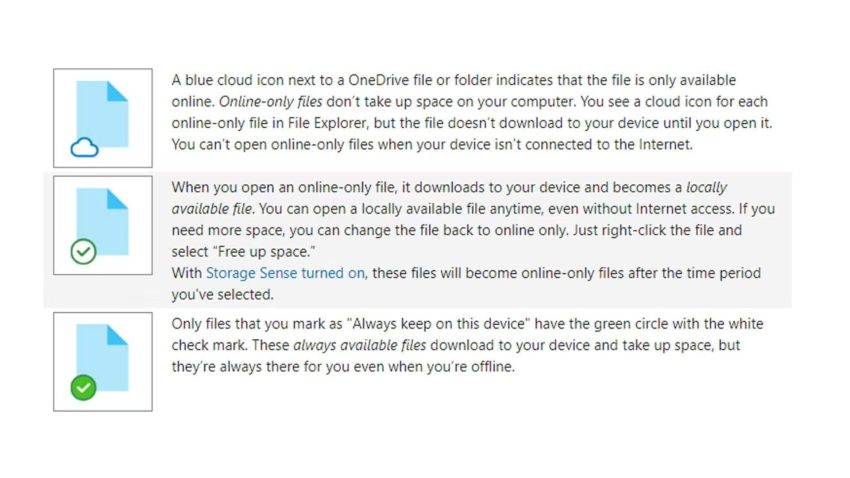
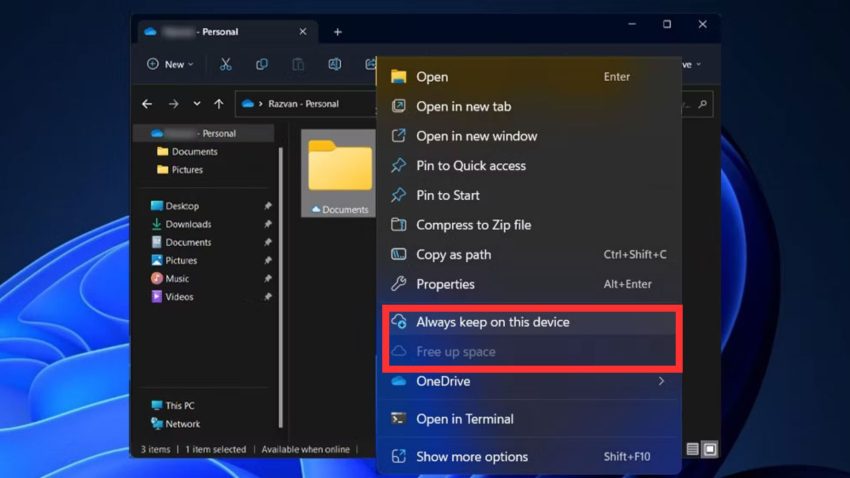
Cách xử lý:
- Nhấp chuột phải vào file hoặc thư mục → chọn Always keep on this device để tải xuống máy và mở file offline.
- Nếu muốn giải phóng dung lượng trên thiết bị, nhấp chuột phải vào file không quan trọng → chọn Free up space.
Kiểm tra tính năng Files On-Demand
Vô hiệu hóa Controlled Folder Access
Một nguyên nhân khác khiến lỗi OneDrive không thể mở tệp là do tính năng Controlled Folder Access của Windows. Tính năng này được thiết kế để bảo vệ file khỏi các thay đổi trái phép, nhưng đôi khi lại ngăn cản bạn mở file trên OneDrive.
Cách tắt hoặc điều chỉnh:
- Nhấp chuột phải vào Start → Settings → Privacy & security → Windows Security → Virus & threat protection → Manage ransomware protection.
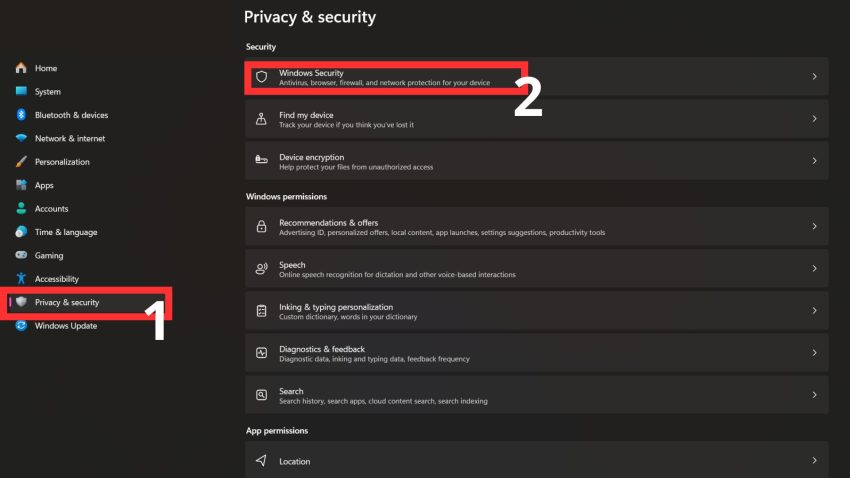
Vô hiệu hóa Controlled Folder Access 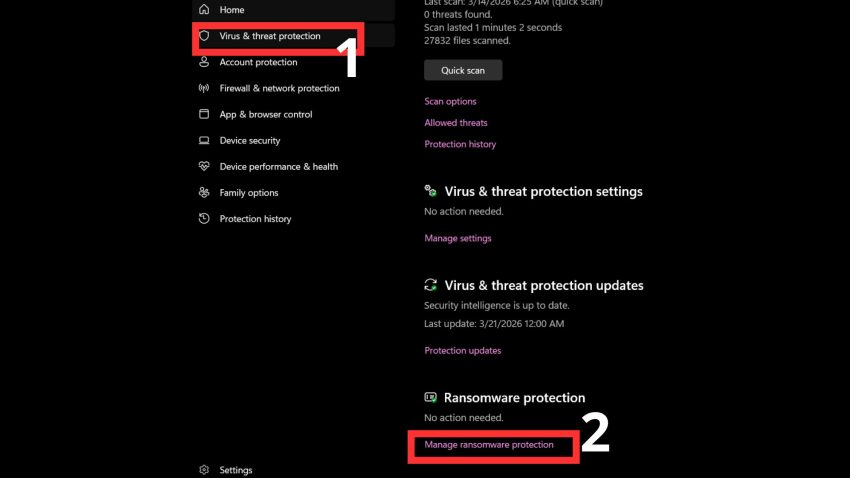
Vô hiệu hóa Controlled Folder Access - Tắt Controlled folder access hoặc loại bỏ OneDrive khỏi danh sách thư mục được bảo vệ bằng cách vào Protected folders → Remove.
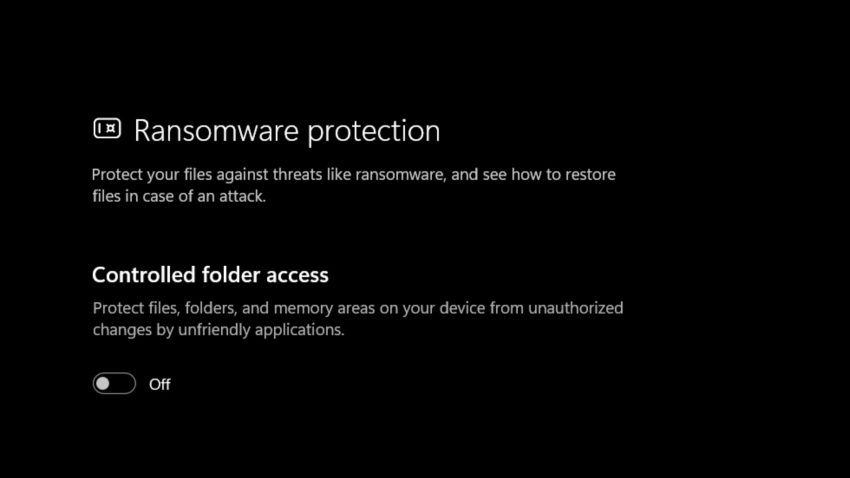
Vô hiệu hóa Controlled Folder Access
Kiểm tra cài đặt Storage Sense
Nếu gặp tình trạng OneDrive không mở được file, nguyên nhân có thể là do Storage Sense trên Windows tự động đặt các file chưa truy cập trong 30 ngày ở chế độ chỉ xem trực tuyến. Điều này khiến bạn không thể mở file offline nếu không có kết nối Internet.
Cách tắt hoặc cấu hình Storage Sense:
- Nhấn Windows + I → chọn System → Storage.
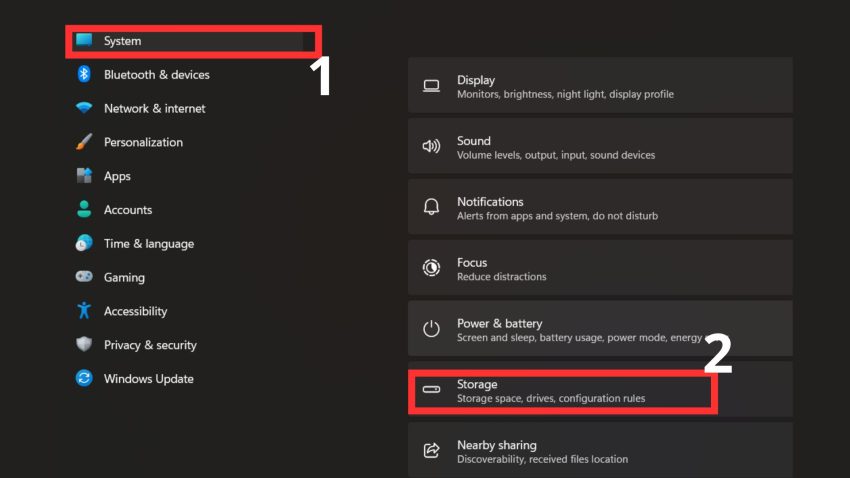
Kiểm tra cài đặt Storage Sense - Tắt Storage Sense hoặc nhấp vào Configure Storage Sense để tùy chỉnh: tần suất chạy, thời gian giữ file trong Recycle Bin hoặc thư mục Downloads.
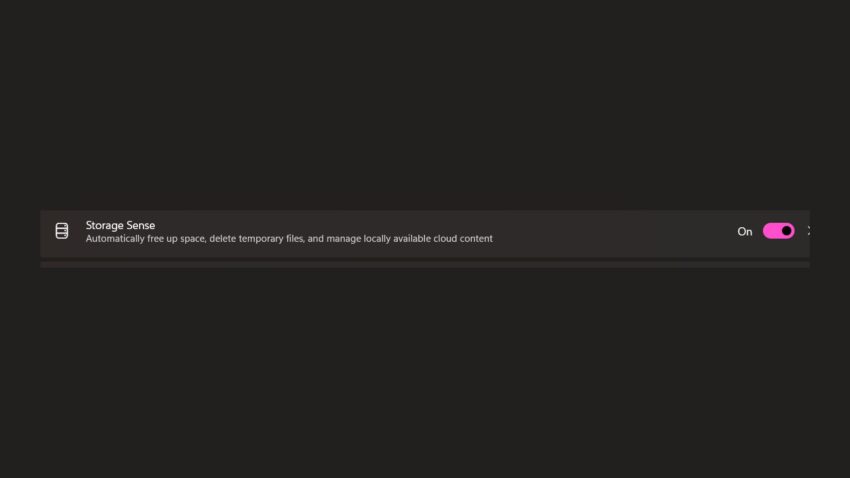
Kiểm tra cài đặt Storage Sense
Mẹo phòng tránh lỗi OneDrive không thể mở tệp
Để sử dụng OneDrive hiệu quả và tránh gặp lỗi khó chịu khi mở file, việc chủ động áp dụng các biện pháp phòng tránh là rất quan trọng. Những mẹo nhỏ nhưng thiết thực dưới đây sẽ giúp bạn duy trì hiệu suất làm việc, bảo vệ dữ liệu và giảm rủi ro mất quyền truy cập file quan trọng.
- Cập nhật phần mềm thường xuyên: Đảm bảo OneDrive và Microsoft Office luôn ở phiên bản mới nhất để tránh xung đột và lỗi phần mềm, giúp giảm nguy cơ OneDrive không mở được file. Việc cập nhật còn giúp bạn tận dụng các tính năng mới và cải thiện hiệu suất đồng bộ. Đồng thời, các bản vá lỗi mới sẽ khắc phục những sự cố tiềm ẩn mà phiên bản cũ chưa xử lý.
- Đặt tên file chuẩn: Tránh ký tự đặc biệt và rút ngắn tên file, thư mục để tránh lỗi đường dẫn, đảm bảo file luôn mở được trên OneDrive. Việc đặt tên file rõ ràng, hợp lý cũng giúp bạn dễ dàng tìm kiếm và quản lý dữ liệu. Đồng thời, điều này giảm nguy cơ lỗi khi đồng bộ hoặc chia sẻ file với đồng nghiệp.
- Kiểm tra kết nối mạng: Trước khi mở các file quan trọng, hãy chắc chắn rằng mạng Internet ổn định để ngăn tình trạng file không tải được và không mở được. Mạng yếu hoặc gián đoạn có thể khiến OneDrive mất kết nối với máy chủ, dẫn đến lỗi mở file. Kiểm tra băng thông và tắt các ứng dụng ngốn mạng sẽ giúp đồng bộ file nhanh hơn và ổn định hơn.
- Sao lưu dữ liệu quan trọng: Duy trì bản sao lưu trên ổ cứng hoặc dịch vụ đám mây khác để bảo vệ dữ liệu nếu gặp sự cố với OneDrive. Việc sao lưu thường xuyên sẽ giúp bạn tránh mất dữ liệu quan trọng khi xảy ra lỗi. Đồng thời, bạn vẫn có thể truy cập file ngay cả khi OneDrive tạm thời không mở được.
- Kiểm tra quyền truy cập: Khi làm việc nhóm, đảm bảo các file không bị khóa hoặc hạn chế quyền bởi người khác, tránh tình trạng OneDrive không mở được file do quyền truy cập bị thu hồi. Kiểm tra quyền truy cập định kỳ giúp bạn chủ động khắc phục các sự cố trước khi mở file. Đồng thời, điều này đảm bảo quá trình làm việc nhóm không bị gián đoạn và dữ liệu luôn được bảo vệ an toàn.
Câu hỏi thường gặp
1. OneDrive không mở file Excel, tôi phải làm sao?
Bạn nên thử mở file trực tiếp trên phiên bản web của OneDrive để kiểm tra lỗi. Nếu vẫn không mở được, hãy sử dụng tính năng Open and Repair trong Microsoft Excel để sửa file. Ngoài ra, cần đảm bảo phần mềm Excel đã được cập nhật phiên bản mới nhất.
2. Tại sao file PDF lưu trên OneDrive không mở được?
Nguyên nhân có thể do phần mềm đọc PDF trên máy gặp lỗi hoặc không tương thích. Bạn có thể thử mở file trực tiếp trên OneDrive web để kiểm tra. Nếu mở được trên web, hãy cập nhật hoặc cài lại phần mềm đọc PDF trên máy.
3. OneDrive báo lỗi “File unavailable offline”, có nghĩa gì?
Thông báo này cho biết file chưa được tải về máy và chỉ tồn tại trên cloud. Để sử dụng offline, bạn cần bật tùy chọn Always keep on this device để đồng bộ file về thiết bị. Sau đó, bạn có thể mở file mà không cần kết nối internet.
4. File OneDrive mở được trên web nhưng không mở trên máy tính?
Nguyên nhân thường do cache, ứng dụng OneDrive hoặc bộ Office bị lỗi hoặc chưa cập nhật. Bạn nên thử đăng xuất, reset OneDrive hoặc cập nhật lại ứng dụng. Nếu cần, có thể xóa cache và đồng bộ lại dữ liệu để khắc phục triệt để.
>>>> Xem thêm: SharePoint Online và Server
Kết luận
Qua bài viết này, M365 đã hướng dẫn bạn cách khắc phục tình trạng lỗi OneDrive không thể mở tệp một cách đơn giản và dễ thực hiện. Nội dung cũng cung cấp nhiều giải pháp khác nhau từ kiểm tra quyền truy cập, reset OneDrive, quản lý Files On-Demand, đến điều chỉnh cài đặt Storage Sense, giúp bạn linh hoạt lựa chọn theo nhu cầu sử dụng và mức độ gặp sự cố. Nhờ đó, bạn có thể đảm bảo dữ liệu luôn đồng bộ, truy cập file nhanh chóng và nâng cao hiệu suất làm việc.
Hy vọng những hướng dẫn trên sẽ giúp bạn khắc phục lỗi OneDrive nhanh chóng và an toàn. Nếu bạn có bất kỳ thắc mắc nào cần được hỗ trợ giải đáp hoặc muốn tìm hiểu thêm về các giải pháp trong hệ sinh thái Microsoft 365, hãy truy cập website chính thức hoặc liên hệ ngay hotline 024.9999.7777 để được tư vấn chi tiết.
