




Trong quá trình sử dụng SharePoint cho doanh nghiệp, việc phân quyền SharePoint Online đóng vai trò cực kỳ quan trọng để đảm bảo bảo mật dữ liệu, tối ưu quy trình làm việc và kiểm soát quyền truy cập của từng người dùng. Trong bài viết này, chúng tôi hướng dẫn chi tiết từ cơ bản đến nâng cao về cách thiết lập, quản lý và tối ưu quyền truy cập trong SharePoint Online một cách dễ hiểu và thực tế nhất.
Phân quyền SharePoint Online là gì?
Phân quyền SharePoint Online là quá trình thiết lập và kiểm soát quyền truy cập của người dùng hoặc nhóm người dùng đối với các tài nguyên như site, thư viện tài liệu, thư mục hoặc tệp tin trong hệ thống. Đây là bước quan trọng giúp doanh nghiệp quản lý dữ liệu một cách an toàn, khoa học và hiệu quả hơn.

Bên cạnh đó, việc phân quyền còn cho phép xác định rõ ai có quyền xem, chỉnh sửa hay chia sẻ nội dung, từ đó hạn chế rủi ro rò rỉ thông tin và tránh các thao tác sai sót không mong muốn. Đồng thời, phân quyền hợp lý cũng giúp tối ưu quy trình làm việc giữa các phòng ban, nâng cao hiệu suất và đảm bảo tuân thủ các chính sách bảo mật trong doanh nghiệp.
Tại sao cần phân quyền SharePoint Online?
Việc phân quyền trong SharePoint Online không chỉ là một thao tác kỹ thuật mà còn đóng vai trò quan trọng trong việc bảo mật dữ liệu và tối ưu hiệu suất làm việc của doanh nghiệp. Khi hiểu rõ cách phân quyền SharePoint Online, bạn sẽ tận dụng được tối đa sức mạnh của nền tảng này trong quản lý và cộng tác.
Bảo mật dữ liệu
Không phải tất cả nhân viên trong tổ chức đều cần truy cập vào toàn bộ dữ liệu. Việc phân quyền giúp giới hạn quyền truy cập đúng đối tượng, từ đó giảm thiểu nguy cơ rò rỉ thông tin quan trọng. Đây là yếu tố đặc biệt cần thiết đối với các doanh nghiệp có dữ liệu nhạy cảm hoặc tài liệu nội bộ.

Tăng hiệu quả làm việc
Khi người dùng chỉ được hiển thị những nội dung liên quan đến công việc của mình, họ sẽ dễ dàng tập trung hơn và không bị “nhiễu” bởi các tài liệu không cần thiết. Điều này giúp tối ưu quy trình làm việc, tiết kiệm thời gian và nâng cao năng suất tổng thể.
Kiểm soát và quản lý
Phân quyền giúp quản trị viên dễ dàng theo dõi và kiểm soát hoạt động của người dùng trên hệ thống. Bạn có thể biết được ai đang truy cập, chỉnh sửa hay chia sẻ tài liệu, từ đó đưa ra các điều chỉnh kịp thời để đảm bảo an toàn dữ liệu.

Phân cấp rõ ràng
Một hệ thống phân quyền tốt sẽ giúp doanh nghiệp thiết lập cấu trúc rõ ràng giữa các vai trò như nhân viên, trưởng phòng và quản trị viên (admin). Nhờ đó, mỗi cấp bậc có quyền hạn phù hợp, tránh chồng chéo trách nhiệm và đảm bảo quy trình vận hành trơn tru.
Nhìn chung, việc phân quyền SharePoint Online là nền tảng giúp doanh nghiệp vừa bảo mật thông tin, vừa nâng cao hiệu quả quản lý và làm việc nhóm trong môi trường số.
Hướng dẫn cách phân quyền SharePoint Online cơ bản
Cấp quyền cơ bản cho phép bạn kiểm soát ai có thể xem, chỉnh sửa hoặc ngừng truy cập vào tài liệu. Thông qua mục Manage access, bạn dễ dàng theo dõi danh sách người dùng và thiết lập quyền như Can view, Can edit hoặc Stop sharing, giúp quản lý dữ liệu nhanh chóng và an toàn.
Các bước thực hiện phân quyền SharePoint Online cơ bản như sau:
- Bước 1: Chọn tài liệu
Tìm đến file cần phân quyền, nhấp vào dấu ba chấm (⋮) bên cạnh tên file, sau đó chọn Manage access từ menu hiện ra.

- Bước 2: Quản lý danh sách truy cập
Trong bảng điều khiển bên phải, tại mục Direct access, bạn sẽ thấy danh sách những người hoặc nhóm đang có quyền. Nhấp vào biểu tượng mũi tên bên cạnh tên của họ để điều chỉnh.
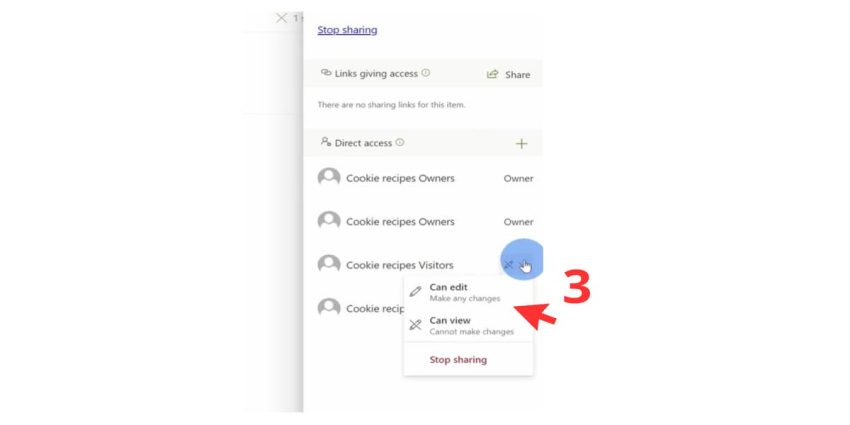
- Bước 3: Thiết lập mức độ quyền
Chọn một trong các tùy chọn phù hợp:
- Can edit: Cho phép chỉnh sửa nội dung.
- Can view: Chỉ cho phép xem, không được sửa.
- Stop sharing: Thu hồi quyền truy cập của người đó ngay lập tức.
Hướng dẫn cách phân quyền SharePoint Online ở cấp Site (Toàn bộ trang)
Phân quyền cấp Site giúp bạn cấp quyền cho người dùng truy cập toàn bộ website SharePoint, bao gồm tất cả thư mục và file bên trong. Cách này phù hợp khi bạn muốn phân quyền theo team, phòng ban để quản lý nhanh và đồng bộ.
Các bước thực hiện:
- Bước 1:Vào trang SharePoint cần phân quyền
- Bước 2: Bấm ⚙️ Settings → chọn Site permissions.
- Bước 3: Chọn Invite people → Nhập email người dùng.

- Bước 4 : Chọn quyền:
- Owners → Toàn quyền (Full Control)
- Members → Chỉnh sửa (Edit)
- Visitors → Chỉ xem (Read)

- Bước 5 : Bấm Add để hoàn tất.
Hướng dẫn cách phân quyền SharePoint Online cho Document Library
Trong SharePoint Online, việc phân quyền cho Document Library (thư viện tài liệu) giúp doanh nghiệp kiểm soát dữ liệu theo từng phòng ban một cách hiệu quả và bảo mật hơn. Đây là bước quan trọng trong cách phân quyền SharePoint Online mà bạn không nên bỏ qua.
Các bước thực hiện :
- Bước 1: Truy cập vào Document Library cần phân quyền.
- Bước 2: Nhấn Settings (⚙️) → chọn Library Settings.

- Bước 3: Chọn Permissions for this document library.

- Bước 4: Nhấn Stop Inheriting Permissions để tách quyền khỏi Site và nhấn OK.

- Bước 5: Xóa các quyền không cần thiết (nếu có).
- Bước 6: Nhấn Grant Permissions.

- Bước 7: Nhập email người dùng → chọn quyền phù hợp (Read, Edit, Full Control) → nhấn Share.
Một số câu hỏi thường gặp
Khi triển khai phân quyền trong SharePoint Online, người dùng thường gặp nhiều thắc mắc về cách thiết lập quyền sao cho vừa đảm bảo bảo mật vừa dễ quản lý. Việc hiểu rõ các câu hỏi phổ biến sẽ giúp hạn chế sai sót và tối ưu quá trình vận hành hệ thống. Dưới đây là những câu hỏi thường gặp giúp bạn áp dụng hiệu quả hơn.
- Khi nào nên phân quyền riêng cho từng file hoặc thư mục thay vì dùng quyền chung cho toàn bộ thư viện?
Bạn nên phân quyền riêng khi dữ liệu có tính bảo mật cao hoặc chỉ phục vụ cho một nhóm nhỏ người dùng cụ thể. Tuy nhiên, không nên lạm dụng vì có thể khiến hệ thống trở nên phức tạp và khó kiểm soát về lâu dài. - Việc dừng kế thừa quyền (Stop Inheriting Permissions) có ảnh hưởng gì đến cấu trúc phân quyền tổng thể không?
Có. Khi dừng kế thừa, đối tượng đó sẽ không còn nhận quyền từ cấp trên, vì vậy bạn phải thiết lập lại quyền thủ công. Nếu không quản lý tốt, có thể gây rối hoặc thiếu quyền cần thiết. - Làm thế nào để kiểm tra và rà soát toàn bộ người đang có quyền truy cập vào một tài liệu hoặc thư mục?
Bạn có thể sử dụng mục “Manage Access” hoặc “Permissions” để xem chi tiết danh sách người dùng, nhóm và quyền tương ứng, từ đó dễ dàng điều chỉnh khi cần. - Có nên cấp quyền truy cập cho người ngoài doanh nghiệp không và cần lưu ý những gì?
Có thể cấp quyền, nhưng cần cân nhắc kỹ và giới hạn quyền phù hợp (thường là chỉ xem). Đồng thời nên theo dõi và thu hồi quyền khi không còn cần thiết để đảm bảo an toàn dữ liệu. - Bao lâu nên kiểm tra và cập nhật lại hệ thống phân quyền để đảm bảo phù hợp với tình hình thực tế?
Tốt nhất nên kiểm tra định kỳ theo tháng hoặc quý, đặc biệt khi có thay đổi nhân sự hoặc cấu trúc tổ chức, để tránh tồn tại quyền dư thừa hoặc không còn phù hợp. - Những rủi ro phổ biến khi phân quyền sai trong SharePoint Online là gì và cách hạn chế?
Rủi ro có thể bao gồm rò rỉ dữ liệu, mất kiểm soát truy cập hoặc gián đoạn công việc. Để hạn chế, bạn nên thiết lập quyền theo nhóm, kiểm tra định kỳ và tránh cấp quyền tràn lan cho cá nhân.
>>>> Xem thêm: SharePoint Online và Server
Tổng kết
Qua bài viết này, M365 đã giúp bạn hiểu rõ cách phân quyền trong SharePoint Online từ cơ bản đến nâng cao, bao gồm cả thiết lập và quản lý quyền truy cập.
Nội dung cũng giúp bạn nắm được tầm quan trọng của việc phân quyền trong việc bảo mật dữ liệu và tối ưu hiệu suất làm việc. Nhờ vậy, doanh nghiệp có thể quản lý hệ thống hiệu quả, an toàn và dễ dàng mở rộng khi cần.
Nếu bạn có bất kỳ thắc mắc hoặc mong muốn sử dụng dịch vụ Microsoft 365, hãy liên hệ ngay đến số hotline 024.9999.7777 để được tư vấn và hỗ trợ.
