




Trong quá trình sử dụng, không ít người gặp phải tình trạng tài khoản OneDrive bị đóng băng khiến việc truy cập dữ liệu bị gián đoạn. Đây là vấn đề khá phổ biến, đặc biệt với người dùng miễn phí hoặc sử dụng sai quy định. Vậy nguyên nhân do đâu và cách để xử lý như thế nào? Hãy cùng tìm hiểu chi tiết ngay trong bài viết được chuẩn bị dưới đây.
OneDrive là gì?
Microsoft OneDrive là nền tảng lưu trữ đám mây do Microsoft phát triển, cho phép người dùng lưu trữ, quản lý và truy cập dữ liệu trực tuyến linh hoạt từ bất kỳ đâu. Dịch vụ này được tích hợp sẵn trên hệ điều hành Windows và kết nối chặt chẽ với hệ sinh thái Microsoft 365, góp phần nâng cao hiệu suất làm việc cho cả cá
- Lưu trữ dữ liệu trực tuyến với dung lượng linh hoạt
- Đồng bộ file giữa nhiều thiết bị (PC, điện thoại, tablet)
- Chia sẻ tài liệu nhanh chóng qua link hoặc email
- Làm việc nhóm theo thời gian thực với Word, Excel, PowerPoint
- Sao lưu tự động một số các dữ liệu quan trọng
- Bảo mật dữ liệu với mã hóa và xác thực hai lớp
- Khôi phục file đã xóa hoặc phiên bản cũ dễ dàng
Tài khoản OneDrive bị đóng băng là gì?
Tình trạng tài khoản OneDrive bị đóng băng có thể xảy ra bất ngờ và gây ảnh hưởng lớn đến quá trình lưu trữ, truy cập dữ liệu. Đây là một cơ chế kiểm soát từ Microsoft nhằm bảo vệ hệ thống và người dùng khi phát hiện dấu hiệu bất thường.
Khi rơi vào trạng thái này, tài khoản sẽ bị hạn chế một số hoặc toàn bộ tính năng quan trọng. Vì vậy, việc hiểu rõ biểu hiện sẽ giúp bạn xử lý nhanh chóng và tránh mất dữ liệu. Tài khoản OneDrive bị đóng băng là trạng thái tài khoản bị tạm thời hạn chế quyền truy cập. Khi đó, bạn hoàn toàn có thể gặp phải các tình trạng như:
- Không thể tải lên hoặc tải xuống file: Điều này khiến bạn không thể thêm dữ liệu mới lên OneDrive hoặc tải file về máy. Hoạt động trao đổi và xử lý tài liệu vì thế bị gián đoạn, đặc biệt trong công việc cần truy cập liên tục.
- Không chỉnh sửa hoặc đồng bộ dữ liệu: Các tệp tin sẽ bị “đóng băng” và không thể cập nhật nội dung. Đồng thời, quá trình đồng bộ giữa các thiết bị cũng bị dừng lại, dẫn đến dữ liệu không nhất quán.
- Nhận thông báo tài khoản bị khóa hoặc tạm ngưng: Hệ thống sẽ hiển thị cảnh báo trực tiếp trên giao diện hoặc gửi email thông báo. Đây là dấu hiệu quan trọng giúp bạn nhận biết tình trạng tài khoản để kịp thời xử lý.
Trong một số trường hợp nghiêm trọng, OneDrive bị khóa hoàn toàn và bạn sẽ không thể truy cập dữ liệu nếu không có biện pháp khắc phục kịp thời.
Nguyên nhân khiến tài khoản OneDrive bị đóng băng
Tình trạng tài khoản OneDrive bị đóng băng có thể xuất phát từ nhiều nguyên nhân khác nhau, liên quan đến cả hành vi sử dụng và yếu tố kỹ thuật. Microsoft áp dụng các cơ chế kiểm soát nhằm đảm bảo hệ thống hoạt động ổn định và tuân thủ chính sách. Việc hiểu rõ nguyên nhân sẽ giúp bạn xử lý nhanh và tránh lặp lại lỗi trong tương lai.
- Hết dung lượng lưu trữ: Đây là nguyên nhân phổ biến nhất khiến tài khoản bị đóng băng. Khi dung lượng vượt quá giới hạn cho phép, hệ thống sẽ tự động hạn chế các hoạt động như tải lên, chỉnh sửa và đồng bộ dữ liệu. Nếu tình trạng này kéo dài mà không được xử lý, tài khoản có thể bị tạm ngưng hoàn toàn. Việc thường xuyên kiểm tra và dọn dẹp dung lượng là cần thiết để tránh gián đoạn.
- Tài khoản hết hạn: Đối với người dùng Microsoft 365, việc không gia hạn đúng thời hạn sẽ khiến quyền truy cập bị ảnh hưởng. Ban đầu, bạn có thể vẫn truy cập dữ liệu nhưng bị hạn chế một số tính năng. Sau một khoảng thời gian, hệ thống sẽ chuyển tài khoản sang trạng thái đóng băng. Điều này đặc biệt ảnh hưởng nếu bạn đang sử dụng OneDrive cho công việc.
- Vi phạm chính sách: Nếu tài khoản chứa nội dung vi phạm bản quyền, chia sẻ file trái phép hoặc có dấu hiệu spam, hệ thống sẽ tiến hành kiểm tra và hạn chế quyền truy cập. Tùy mức độ vi phạm, tài khoản có thể bị đóng băng tạm thời hoặc khóa vĩnh viễn. Đây là cơ chế nhằm bảo vệ người dùng và đảm bảo môi trường lưu trữ an toàn. Vì vậy, cần tuân thủ nghiêm túc các điều khoản sử dụng.
- Không hoạt động trong thời gian dài: Khi tài khoản không được đăng nhập hoặc sử dụng trong thời gian dài, hệ thống có thể xem đây là tài khoản không còn hoạt động. Điều này dẫn đến việc hạn chế hoặc tạm ngưng để tối ưu tài nguyên hệ thống. Ngoài ra, dữ liệu trong tài khoản cũng có nguy cơ bị xóa nếu không được khôi phục kịp thời. Do đó, nên đăng nhập định kỳ để duy trì trạng thái hoạt động.
- Lỗi thanh toán: Các vấn đề như thẻ hết hạn, thanh toán không thành công hoặc thông tin thanh toán không hợp lệ có thể khiến dịch vụ bị gián đoạn. Khi đó, tài khoản sẽ bị hạn chế quyền truy cập cho đến khi bạn cập nhật lại phương thức thanh toán. Nếu không xử lý sớm, tài khoản có thể bị đóng băng hoàn toàn. Việc kiểm tra và duy trì thanh toán ổn định là rất quan trọng để đảm bảo dịch vụ hoạt động liên tục.
Dấu hiệu nhận biết tài khoản OneDrive bị khóa

Việc nhận biết sớm tình trạng tài khoản OneDrive bị đóng băng sẽ giúp bạn chủ động xử lý trước khi ảnh hưởng nghiêm trọng đến dữ liệu. Thông thường, Microsoft sẽ đưa ra các cảnh báo rõ ràng thông qua hệ thống hoặc email. Dưới đây là những dấu hiệu phổ biến bạn cần lưu ý để kịp thời khắc phục.
- Xuất hiện thông báo “Your account has been frozen”: Đây là dấu hiệu rõ ràng nhất cho thấy tài khoản của bạn đang bị hạn chế. Thông báo thường hiển thị trực tiếp khi đăng nhập hoặc sử dụng OneDrive. Nội dung cảnh báo sẽ yêu cầu bạn thực hiện một số hành động để mở khóa tài khoản.
- Không thể đồng bộ file: Khi tài khoản bị đóng băng, quá trình đồng bộ dữ liệu giữa các thiết bị sẽ bị dừng lại. Điều này khiến các file mới không được cập nhật và dữ liệu giữa các thiết bị không còn đồng nhất. Về lâu dài, có thể gây ảnh hưởng đến công việc nếu bạn làm việc trên nhiều thiết bị.
- Không tải được dữ liệu: Bạn sẽ không thể tải file từ OneDrive về máy hoặc tải lên dữ liệu mới. Điều này gây gián đoạn trong việc truy cập và chia sẻ tài liệu. Đây là dấu hiệu phổ biến khi tài khoản đã bị hạn chế quyền truy cập.
- Nhận email cảnh báo từ Microsoft: Hệ thống sẽ gửi email thông báo về tình trạng tài khoản, bao gồm nguyên nhân và hướng dẫn xử lý. Đây là kênh thông tin quan trọng giúp bạn hiểu rõ vấn đề đang gặp phải. Bạn nên kiểm tra email thường xuyên để không bỏ lỡ các cảnh báo này.
Cách khắc phục tài khoản OneDrive bị đóng băng

Khi gặp tình trạng tài khoản OneDrive bị đóng băng, bạn cần xác định đúng nguyên nhân để áp dụng giải pháp phù hợp. Trong nhiều trường hợp, việc khắc phục khá đơn giản nếu xử lý kịp thời. Microsoft cũng cung cấp nhiều công cụ hỗ trợ giúp người dùng nhanh chóng khôi phục quyền truy cập.
1. Giải phóng dung lượng
Một trong những nguyên nhân phổ biến khiến OneDrive bị đóng băng là do người dùng vượt quá giới hạn dung lượng lưu trữ cho phép. Khi dung lượng đạt mức tối đa, hệ thống sẽ tạm ngưng một số quyền truy cập để bảo vệ dữ liệu. Điều này khiến bạn không thể tải lên hoặc đồng bộ file mới cho đến khi giải phóng dung lượng.
Giải Pháp:
- Truy cập vào Microsoft OneDrive và kiểm tra dung lượng đang sử dụng.
- Xóa các file không cần thiết, đặc biệt là file dung lượng lớn.
- Mở Recycle Bin (Thùng rác) và xóa vĩnh viễn để giải phóng dung lượng thực tế.
- Tải các file quan trọng về máy trước khi xóa nếu cần.
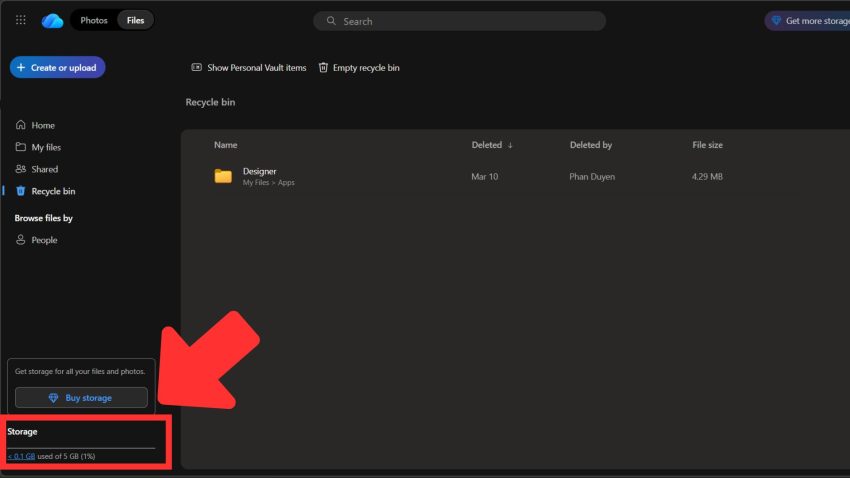
Cách khắc phục tài khoản OneDrive bị đóng băng- Giải phóng dung lượng
Sau khi dung lượng trở về mức cho phép, tài khoản OneDrive bị đóng băng thường sẽ tự động được mở lại.
2. Gia hạn gói dịch vụ
Để tránh tình trạng gián đoạn truy cập như đã đề cập ở phần gia hạn dịch vụ, việc lựa chọn đúng gói Microsoft 365 ngay từ đầu đóng vai trò rất quan trọng. Mỗi gói dịch vụ tích hợp OneDrive for Business đều được thiết kế theo nhu cầu sử dụng khác nhau, từ lưu trữ cơ bản đến quản lý và bảo mật nâng cao.
Khi hiểu rõ sự khác biệt giữa các gói, doanh nghiệp không chỉ tối ưu chi phí mà còn đảm bảo hệ thống dữ liệu luôn hoạt động ổn định, an toàn trong dài hạn.
Bảng so sánh các gói Microsoft 365 Business (tích hợp OneDrive for Business)
| Tiêu chí | Business Basic | Business Standard | Business Premium |
| Đối tượng | Doanh nghiệp nhỏ, làm việc online | Doanh nghiệp cần đầy đủ công cụ | Doanh nghiệp cần bảo mật cao |
| Ứng dụng Office | Bản web | Desktop + web + mobile | Desktop + web + mobile |
| Email doanh nghiệp | 50GB | 50GB | 50GB |
| OneDrive | 1TB/người dùng | 1TB/người dùng | 1TB/người dùng |
| Microsoft Teams | Có | Có | Có |
| SharePoint | Có | Có | Có |
| Cộng tác | Cơ bản | Đầy đủ | Nâng cao |
| Bảo mật | Cơ bản | Cơ bản | Nâng cao |
| Quản lý thiết bị | Không | Không | Có |
| Bảo vệ dữ liệu | Không | Không | Có |
| Giá tham khảo | ~79.000đ/tháng | ~289.000đ/tháng | ~599.000đ/tháng |
- Microsoft 365 Business Basic: Phù hợp nếu doanh nghiệp chỉ cần lưu trữ trên OneDrive for Business, email và làm việc online. Đây là lựa chọn tiết kiệm chi phí, nhưng sẽ hạn chế khi cần sử dụng ứng dụng Office cài đặt.
- Microsoft 365 Business Standard: Cung cấp đầy đủ bộ công cụ làm việc (Word, Excel, PowerPoint) trên nhiều nền tảng. Đây là gói cân bằng tốt giữa chi phí và hiệu năng, phù hợp cho doanh nghiệp đang mở rộng.
- Microsoft 365 Business Premium: Ngoài toàn bộ tính năng của bản Standard, gói này bổ sung lớp bảo mật nâng cao như MFA, quản lý thiết bị và kiểm soát dữ liệu. Thích hợp cho doanh nghiệp cần môi trường làm việc an toàn và chuyên nghiệp.
Việc duy trì và gia hạn đúng gói Microsoft 365 không chỉ giúp khôi phục đầy đủ tính năng khi tài khoản gặp sự cố, mà còn đảm bảo dữ liệu trên OneDrive for Business luôn được bảo vệ và truy cập liên tục. Lựa chọn đúng gói ngay từ đầu sẽ giúp doanh nghiệp hạn chế rủi ro bị gián đoạn dịch vụ, đồng thời tối ưu chi phí vận hành trong dài hạn. Để xem chi tiết và cập nhật mới nhất về các gói dịch vụ, bạn có thể tham khảo tại: https://mso.vn/so-sanh-phien-ban-microsoft-365-business/
3. Kiểm tra thanh toán
Trong trường hợp thanh toán thất bại hoặc thông tin thẻ không còn hợp lệ, bạn cần cập nhật lại phương thức thanh toán. Hãy đảm bảo thẻ còn hiệu lực và có đủ số dư để gia hạn dịch vụ. Sau khi thanh toán thành công, hệ thống sẽ tự động khôi phục quyền truy cập. Việc kiểm tra định kỳ giúp tránh các gián đoạn không mong muốn.
Cách thực hiện:
- Đăng nhập vào tài khoản Microsoft 365 https://account.microsoft.com/profile/.
- Kiểm tra mục Thanh toán (Payment Options).
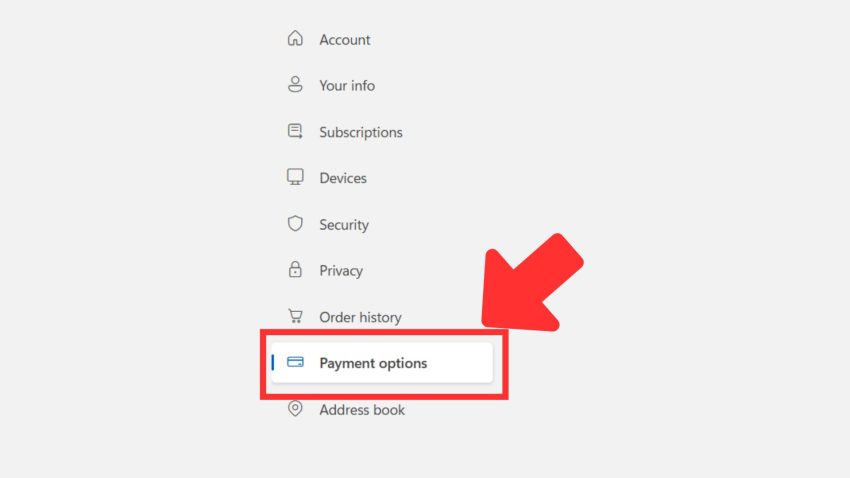
Cách khắc phục tài khoản OneDrive bị đóng băng- Kiểm tra thanh toán - Cập nhật lại phương thức thanh toán nếu cần.
4. Liên hệ hỗ trợ Microsoft
Phương pháp này được áp dụng khi tài khoản OneDrive bị khóa do lỗi hệ thống hoặc vi phạm chính sách. Trong những trường hợp này, người dùng thường không thể tự khắc phục bằng các thao tác thông thường. Vì vậy, cần liên hệ hỗ trợ để được kiểm tra và xử lý chính xác.
Cách thực hiện:
- Truy cập https://support.microsoft.com/vi-vn và đăng nhập tài khoản Microsoft OneDrive.
- Tìm kiếm lỗi và gửi yêu cầu hỗ trợ.
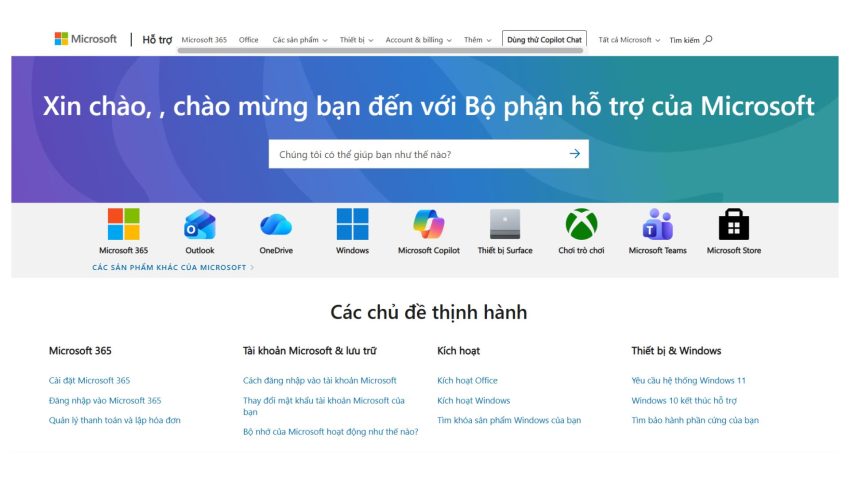
Cách khắc phục tài khoản OneDrive bị đóng băng- Liên hệ hỗ trợ Microsoft - Làm theo hướng dẫn xác minh để mở khóa tài khoản.
5. Đăng nhập lại tài khoản
Đôi khi tài khoản bị tạm ngưng do không hoạt động trong thời gian dài. Việc đăng nhập lại sẽ giúp xác nhận trạng thái hoạt động và kích hoạt lại hệ thống. Bạn nên kiểm tra kết nối internet và đăng nhập trên nhiều thiết bị nếu cần. Đây là cách đơn giản nhưng có thể giải quyết nhanh một số lỗi cơ bản.
Cách hạn chế tối đa tài khoản OneDrive bị đóng băng

Việc chủ động phòng tránh sẽ giúp bạn hạn chế tối đa nguy cơ tài khoản OneDrive bị đóng băng và đảm bảo dữ liệu luôn an toàn. Thay vì chờ đến khi xảy ra sự cố, bạn nên xây dựng thói quen quản lý tài khoản và dữ liệu một cách khoa học. Microsoft cũng khuyến nghị người dùng duy trì các hoạt động kiểm tra định kỳ để tránh bị hạn chế quyền truy cập.
- Theo dõi dung lượng thường xuyên: Bạn nên kiểm tra dung lượng lưu trữ định kỳ để đảm bảo không vượt quá giới hạn cho phép. Khi dung lượng gần đầy, hãy chủ động xóa bớt file không cần thiết hoặc nâng cấp gói lưu trữ. Điều này giúp tránh việc hệ thống tự động đóng băng tài khoản do quá tải dữ liệu.
- Gia hạn dịch vụ đúng hạn: Nếu đang sử dụng Microsoft 365, hãy đảm bảo gia hạn trước khi hết hạn. Việc quên thanh toán có thể khiến tài khoản bị hạn chế quyền truy cập sau một thời gian. Bạn nên bật gia hạn tự động để duy trì dịch vụ liên tục.
- Không lưu trữ nội dung vi phạm: Tránh tải lên hoặc chia sẻ các nội dung vi phạm bản quyền hoặc trái với chính sách. Những hành vi này có thể khiến hệ thống kiểm tra và khóa tài khoản. Sử dụng OneDrive đúng mục đích sẽ giúp tài khoản ổn định lâu dài.
- Đăng nhập định kỳ: Hãy duy trì việc đăng nhập vào tài khoản thường xuyên để tránh bị xem là không hoạt động. Tài khoản lâu ngày không sử dụng có thể bị tạm ngưng để tối ưu hệ thống. Chỉ cần đăng nhập định kỳ là bạn đã giảm đáng kể rủi ro này.
- Sao lưu dữ liệu quan trọng: Luôn lưu trữ bản sao dữ liệu quan trọng trên thiết bị cá nhân hoặc nền tảng khác. Trong trường hợp tài khoản gặp sự cố, bạn vẫn có thể truy cập dữ liệu mà không bị gián đoạn. Đây là giải pháp an toàn cần thiết trong mọi tình huống.
Kết luận
Qua bài viết này, M365 đã giúp bạn hiểu rõ tình trạng tài khoản OneDrive bị đóng băng là gì, nguyên nhân vì sao OneDrive bị khóa cũng như các dấu hiệu nhận biết phổ biến.
Nội dung cũng cung cấp những cách khắc phục hiệu quả như giải phóng dung lượng, gia hạn dịch vụ, kiểm tra thanh toán hoặc liên hệ hỗ trợ, giúp bạn nhanh chóng khôi phục quyền truy cập. Nhờ đó, bạn có thể hạn chế gián đoạn công việc và đảm bảo dữ liệu luôn được quản lý an toàn.
Hy vọng những hướng dẫn trên sẽ giúp bạn xử lý tình trạng OneDrive bị đóng băng một cách nhanh chóng và hiệu quả. Nếu bạn cần tư vấn thêm về các giải pháp lưu trữ hoặc dịch vụ Microsoft 365, hãy truy cập website chính thức hoặc liên hệ ngay hotline 024.9999.7777 để được hỗ trợ kịp thời.
