




Trong môi trường làm việc hiện đại, Microsoft SharePoint là nền tảng quan trọng giúp doanh nghiệp quản lý tài liệu, chia sẻ dữ liệu và làm việc nhóm hiệu quả. Tuy nhiên, không phải ai cũng nắm rõ cách đăng nhập SharePoint đúng cách, đặc biệt với người mới sử dụng. Bài viết dưới đây sẽ hướng dẫn bạn chi tiết từng bước đăng nhập SharePoint trên nhiều thiết bị.
SharePoint là gì?

Microsoft SharePoint là nền tảng cộng tác thuộc hệ sinh thái Microsoft 365, cho phép lưu trữ, quản lý và chia sẻ tài liệu trực tuyến hiệu quả. Công cụ này giúp doanh nghiệp tối ưu quy trình làm việc, xây dựng cổng thông tin nội bộ (intranet) và tăng khả năng phối hợp giữa các phòng ban. Đồng thời, SharePoint còn hỗ trợ quản lý tài liệu tập trung, phân quyền truy cập chi tiết và làm việc nhóm theo thời gian thực.
- Lưu trữ và quản lý tài liệu tập trung: SharePoint cho phép doanh nghiệp lưu trữ toàn bộ tài liệu trên một hệ thống duy nhất, giúp dễ dàng tổ chức và tìm kiếm. Nhờ đó, người dùng không cần mất thời gian tìm file rải rác ở nhiều nơi khác nhau.
- Phân quyền truy cập linh hoạt: Người quản trị có thể thiết lập quyền chi tiết cho từng cá nhân hoặc nhóm, từ xem đến chỉnh sửa. Điều này giúp kiểm soát dữ liệu tốt hơn và hạn chế rủi ro rò rỉ thông tin.
- Xây dựng cổng thông tin nội bộ (Intranet): Doanh nghiệp có thể tạo website nội bộ để chia sẻ thông báo, tài liệu và tin tức. Đây là công cụ hiệu quả giúp tăng khả năng kết nối và truyền thông nội bộ.
- Hỗ trợ làm việc nhóm theo thời gian thực: Nhiều người có thể cùng chỉnh sửa một tài liệu cùng lúc mà không bị xung đột dữ liệu. Điều này giúp nâng cao hiệu suất làm việc và tối ưu quy trình cộng tác.
- Tích hợp với hệ sinh thái Microsoft 365: SharePoint hoạt động liền mạch với các công cụ như Word, Excel, PowerPoint và Teams. Nhờ đó, người dùng có thể xử lý công việc nhanh chóng mà không cần chuyển đổi giữa nhiều nền tảng khác nhau.
Các tính năng nổi bật của SharePoint

Microsoft SharePoint sở hữu nhiều tính năng mạnh mẽ giúp doanh nghiệp quản lý dữ liệu và nâng cao hiệu quả làm việc. Không chỉ là nền tảng lưu trữ, SharePoint còn đóng vai trò trung tâm trong việc kết nối và cộng tác trong hệ sinh thái Microsoft 365.
Quản lý tài liệu thông minh
SharePoint cho phép lưu trữ và tổ chức tài liệu một cách khoa học theo thư mục, danh mục hoặc thẻ (tag). Người dùng có thể tìm kiếm nhanh chóng nhờ công cụ tìm kiếm mạnh mẽ tích hợp sẵn. Ngoài ra, hệ thống còn hỗ trợ quản lý phiên bản, giúp theo dõi và khôi phục các thay đổi trước đó. Điều này giúp hạn chế mất dữ liệu và nâng cao hiệu quả quản lý thông tin.
Cộng tác theo thời gian thực
Nhiều người dùng có thể cùng chỉnh sửa một tài liệu mà không xảy ra xung đột dữ liệu. Mọi thay đổi được cập nhật ngay lập tức, giúp các thành viên nắm bắt thông tin nhanh chóng. Điều này đặc biệt hữu ích trong môi trường làm việc nhóm hoặc dự án. Nhờ đó, hiệu suất làm việc và khả năng phối hợp được cải thiện đáng kể.
Phân quyền bảo mật linh hoạt
SharePoint cho phép thiết lập quyền truy cập chi tiết đến từng file, thư mục hoặc site. Người quản trị có thể kiểm soát ai được xem, chỉnh sửa hoặc chia sẻ dữ liệu. Hệ thống cũng tích hợp các tiêu chuẩn bảo mật cao để bảo vệ thông tin doanh nghiệp. Nhờ vậy, dữ liệu luôn được đảm bảo an toàn và tuân thủ quy định.
Lợi ích của doanh nghiệp khi sử dụng SharePoint
Việc triển khai Microsoft SharePoint mang lại nhiều giá trị thực tiễn cho doanh nghiệp, đặc biệt trong bối cảnh chuyển đổi số và làm việc linh hoạt. Không chỉ dừng lại ở tính năng, SharePoint còn giúp tối ưu vận hành và nâng cao hiệu quả tổng thể trong tổ chức.
- Tăng hiệu suất làm việc: Nhân viên có thể truy cập thông tin và tài liệu cần thiết một cách nhanh chóng, giảm thời gian tìm kiếm và xử lý công việc. Điều này giúp đẩy nhanh tiến độ và cải thiện năng suất tổng thể.
- Cải thiện khả năng phối hợp giữa các phòng ban: SharePoint tạo ra môi trường làm việc chung, giúp các bộ phận dễ dàng trao đổi thông tin và phối hợp hiệu quả hơn. Nhờ đó, giảm thiểu sai sót và tăng tính đồng bộ trong công việc.
- Tối ưu chi phí vận hành: Doanh nghiệp có thể giảm chi phí lưu trữ vật lý, in ấn và quản lý tài liệu truyền thống. Ngoài ra, việc sử dụng nền tảng thuộc Microsoft 365 giúp tận dụng hệ sinh thái sẵn có mà không cần đầu tư thêm nhiều công cụ riêng lẻ.
- Hỗ trợ làm việc từ xa linh hoạt: Nhân viên có thể truy cập hệ thống từ bất kỳ đâu, chỉ cần có internet. Điều này đặc biệt phù hợp với mô hình làm việc hybrid hoặc remote đang ngày càng phổ biến.
- Nâng cao khả năng quản trị và ra quyết định: Dữ liệu được tập trung và cập nhật liên tục giúp nhà quản lý có cái nhìn tổng quan và chính xác hơn. Từ đó, việc đưa ra quyết định trở nên nhanh chóng và hiệu quả hơn.
Tổng hợp 03 cách đăng nhập SharePoint dễ dàng
Đăng nhập SharePoint trên trình duyệt web
Đăng nhập Microsoft SharePoint trên trình duyệt web là cách phổ biến và dễ thực hiện nhất, phù hợp với mọi đối tượng người dùng. Chỉ với vài bước đơn giản, bạn có thể truy cập nhanh vào hệ thống tài liệu và làm việc trực tuyến mọi lúc, mọi nơi.
- Bước 1: Mở trình duyệt và truy cập vào trang: https://www.office.com để bắt đầu đăng nhập.
- Bước 2: Tại giao diện chính, chọn nút “Sign in” để tiến hành đăng nhập vào hệ thống.
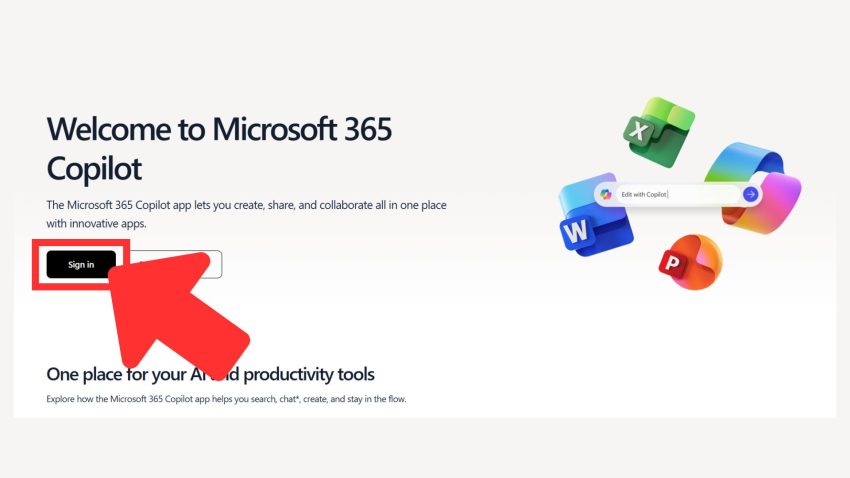
Đăng nhập SharePoint trên trình duyệt web - Bước 3: Điền email, số điện thoại hoặc tài khoản doanh nghiệp thuộc Microsoft 365, sau đó nhập mật khẩu tương ứng để đăng nhập.

Đăng nhập SharePoint trên trình duyệt web - Bước 4: Sau khi đăng nhập thành công, chọn biểu tượng SharePoint trong danh sách ứng dụng để bắt đầu sử dụng.

Đăng nhập SharePoint trên trình duyệt web
Đăng nhập SharePoint trên ứng dụng máy tính
Để làm việc hiệu quả với Microsoft SharePoint ngay trên máy tính, bạn có thể sử dụng các ứng dụng quen thuộc trong hệ sinh thái Microsoft như OneDrive hoặc Teams. Việc truy cập qua các ứng dụng này giúp bạn quản lý, đồng bộ và chia sẻ tài liệu một cách thuận tiện hơn. Đây là phương pháp được nhiều doanh nghiệp áp dụng nhằm tối ưu hiệu suất làm việc và tiết kiệm thời gian. Dưới đây là các bước cơ bản giúp bạn truy cập dữ liệu SharePoint dễ dàng trên máy tính.
- Bước 1: Mở ứng dụng OneDrive hoặc Teams
- Bước 2: Đăng nhập tài khoản Microsoft 365
- Bước 3: Truy cập dữ liệu SharePoint
Trong Teams: vào mục Files → truy cập tài liệu SharePoint
Đăng nhập SharePoint trên ứng dụng máy tính Trong OneDrive: chọn Shared / Shared Libraries

Đăng nhập SharePoint trên ứng dụng máy tính
- Bước 4 (tuỳ chọn): Đồng bộ dữ liệu
Nhấn Sync để đồng bộ thư viện SharePoint về máy và truy cập trực tiếp qua File Explorer.
Đăng nhập SharePoint trên điện thoại
Trong thời đại làm việc linh hoạt, việc truy cập và quản lý tài liệu ngay trên điện thoại là nhu cầu thiết yếu. Microsoft SharePoint giúp người dùng dễ dàng làm việc mọi lúc, mọi nơi chỉ với vài thao tác đơn giản. Để sử dụng hiệu quả, bạn cần nắm rõ quy trình đăng nhập đúng cách trên thiết bị di động. Dưới đây là hướng dẫn rút gọn chỉ với 3 bước cơ bản.
- Bước 1: Tải ứng dụng Microsoft SharePoint từ App Store (iOS) hoặc Google Play (Android).

Đăng nhập SharePoint trên điện thoại - Bước 2: Nhấn vào mục Sign in (Đăng nhập). Nhập địa chỉ email và mật khẩu tài khoản Microsoft 365 của bạn.

Đăng nhập SharePoint trên điện thoại - Bước 3: Xác minh bảo mật (nếu được yêu cầu, có thể qua Microsoft Authenticator). Sau khi đăng nhập thành công, truy cập site, tài liệu và dữ liệu trên SharePoint.
Một số lỗi thường gặp khi đăng nhập SharePoint

Trong quá trình đăng nhập Microsoft SharePoint, người dùng có thể gặp một số lỗi phổ biến liên quan đến tài khoản, quyền truy cập hoặc trình duyệt. Những lỗi này thường dễ xử lý nếu bạn xác định đúng nguyên nhân và áp dụng cách khắc phục phù hợp.
- Sai tài khoản hoặc mật khẩu: Đây là lỗi phổ biến khi nhập sai thông tin đăng nhập. Bạn nên kiểm tra lại email doanh nghiệp thuộc Microsoft 365 và đảm bảo không bật Caps Lock khi nhập mật khẩu. Nếu quên mật khẩu, hãy sử dụng chức năng đặt lại để khôi phục quyền truy cập.
- Tài khoản bị khóa: Tình trạng này thường xảy ra khi nhập sai mật khẩu nhiều lần hoặc vi phạm chính sách bảo mật. Hệ thống sẽ tạm thời khóa tài khoản để đảm bảo an toàn dữ liệu. Bạn cần liên hệ quản trị viên IT để được hỗ trợ mở khóa.
- Không có quyền truy cập: SharePoint hoạt động theo cơ chế phân quyền nên bạn sẽ không thể truy cập nếu chưa được cấp quyền. Hãy liên hệ người quản trị hoặc chủ sở hữu tài liệu để được cấp quyền phù hợp. Sau đó, bạn có thể truy cập lại bình thường.
- Lỗi trình duyệt: Một số vấn đề về cache hoặc cookie có thể khiến việc đăng nhập gặp lỗi. Bạn nên xóa cache, cookie hoặc thử đăng nhập bằng trình duyệt khác như Chrome hoặc Edge. Ngoài ra, hãy đảm bảo trình duyệt luôn được cập nhật để tránh lỗi tương thích.
Mẹo giúp đăng nhập SharePoint nhanh hơn
Để tối ưu trải nghiệm khi sử dụng Microsoft SharePoint, bạn có thể áp dụng một số mẹo đơn giản giúp rút ngắn thời gian đăng nhập và truy cập hệ thống nhanh chóng hơn. Những thói quen nhỏ này đặc biệt hữu ích khi bạn làm việc thường xuyên với SharePoint trong môi trường doanh nghiệp.
- Lưu mật khẩu trên trình duyệt đáng tin cậy: Việc lưu thông tin đăng nhập trên trình duyệt cá nhân giúp bạn không cần nhập lại nhiều lần. Tuy nhiên, chỉ nên áp dụng trên thiết bị riêng để đảm bảo an toàn dữ liệu.
- Sử dụng đăng nhập một lần (SSO): Nếu doanh nghiệp hỗ trợ Single Sign-On, bạn chỉ cần đăng nhập một lần để truy cập nhiều dịch vụ trong Microsoft 365. Điều này giúp tiết kiệm thời gian và tăng tính tiện lợi.
- Đánh dấu (bookmark) link SharePoint nội bộ: Lưu lại đường dẫn SharePoint trên trình duyệt giúp bạn truy cập nhanh mà không cần tìm kiếm lại mỗi lần sử dụng. Đây là cách đơn giản nhưng rất hiệu quả.
- Luôn đăng nhập bằng tài khoản chính xác của tổ chức: Sử dụng đúng tài khoản doanh nghiệp giúp tránh lỗi đăng nhập và đảm bảo quyền truy cập đầy đủ. Điều này cũng giúp bạn làm việc liền mạch hơn với các tài liệu và hệ thống nội bộ.
Các câu hỏi thường gặp về SharePoint
Dưới đây là một số câu hỏi phổ biến khi sử dụng Microsoft SharePoint, giúp bạn hiểu rõ hơn về cách hoạt động và sử dụng nền tảng này hiệu quả trong doanh nghiệp.
- SharePoint có miễn phí không?
SharePoint không phải là dịch vụ miễn phí hoàn toàn. Công cụ này thường đi kèm trong các gói Microsoft 365 dành cho cá nhân và doanh nghiệp. Tuy nhiên, bạn có thể dùng thử trong thời gian giới hạn tùy theo chính sách của Microsoft. - Có thể sử dụng SharePoint trên điện thoại không?
Có, SharePoint hỗ trợ ứng dụng trên cả iOS và Android. Người dùng có thể truy cập tài liệu, site nhóm và nhận thông báo ngay trên thiết bị di động. Điều này rất tiện lợi cho công việc linh hoạt. - SharePoint có khác gì OneDrive?
OneDrive chủ yếu dùng để lưu trữ cá nhân, trong khi SharePoint tập trung vào làm việc nhóm và quản lý tài liệu trong doanh nghiệp. SharePoint cung cấp nhiều công cụ cộng tác và phân quyền nâng cao hơn. Hai nền tảng này thường được sử dụng song song trong cùng hệ sinh thái. - Làm sao để được cấp quyền truy cập SharePoint?
Bạn cần được quản trị viên hoặc chủ sở hữu site cấp quyền truy cập. Sau khi được cấp quyền, bạn có thể truy cập tài liệu và site theo phạm vi được cho phép. Nếu không thấy nội dung, có thể bạn chưa có quyền phù hợp. - SharePoint có an toàn không?
SharePoint được tích hợp các tiêu chuẩn bảo mật cao từ Microsoft, bao gồm mã hóa dữ liệu và kiểm soát truy cập. Ngoài ra, doanh nghiệp có thể thiết lập chính sách bảo mật riêng để tăng cường bảo vệ thông tin. Đây là một trong những nền tảng lưu trữ và cộng tác đáng tin cậy hiện nay.
>>>> Xem thêm: Phân quyền SharePoint Online
Kết luận
Qua bài viết này, bạn đã nắm được cách đăng nhập SharePoint trên nhiều nền tảng khác nhau như trình duyệt web, link nội bộ và ứng dụng di động. Việc hiểu rõ quy trình đăng nhập không chỉ giúp bạn truy cập dữ liệu nhanh chóng mà còn đảm bảo công việc diễn ra liên tục, hiệu quả.
Nếu bạn đang sử dụng Microsoft 365 trong doanh nghiệp, hãy tận dụng SharePoint để tối ưu quản lý tài liệu và nâng cao hiệu suất làm việc nhóm. Mọi thông tin chi tiết cần được hỗ trợ giải đáp, vui lòng liên hệ đến M365 qua số Hotline: 024.9999.7777.
