




Microsoft Teams hiện là một trong những nền tảng giao tiếp và cộng tác trực tuyến phổ biến nhất cho doanh nghiệp. Tuy nhiên, trong quá trình sử dụng trên máy tính không ít doanh nghiệp gặp phải các lỗi gây gián đoạn công việc. Bài viết này sẽ giúp bạn xác định nguyên nhân và cách khắc phục lỗi Microsoft Teams trên máy tính một cách toàn diện, đặc biệt phù hợp cho doanh nghiệp B2B, phòng IT, HR và quản lý hệ thống.
Nguyên nhân dẫn đến lỗi Microsoft Teams trên máy tính
Microsoft Teams là một ứng dụng làm việc và cộng tác trực tuyến hoạt động dựa trên nền tảng cloud, đồng thời yêu cầu phần mềm được cài đặt trực tiếp trên máy tính người dùng. Chính vì kết hợp cả hệ thống trực tuyến lẫn môi trường cục bộ, Microsoft Teams có thể phát sinh lỗi từ nhiều nguyên nhân khác nhau trong quá trình sử dụng.
Vì vậy, lỗi có thể đến từ nhiều nguyên nhân khác nhau như:
- Lỗi phần mềm hoặc cache
- Lỗi tài khoản Microsoft 365
- Lỗi mạng nội bộ doanh nghiệp
- Xung đột hệ điều hành
- Cấu hình bảo mật, firewall, proxy
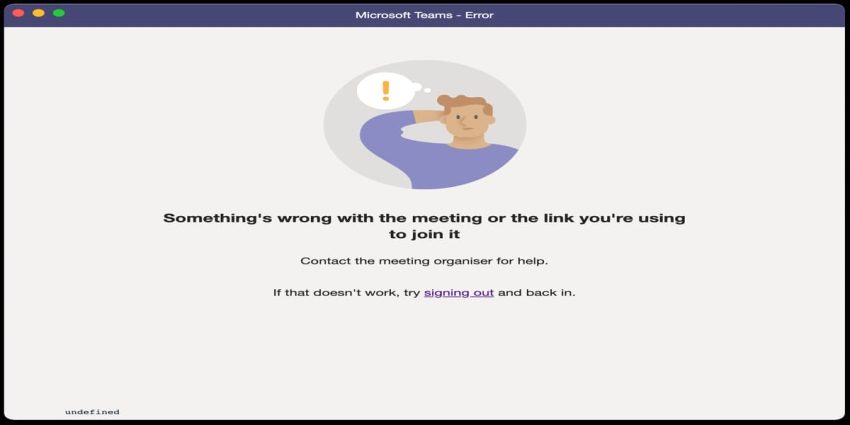
Việc nắm rõ bản chất từng nhóm nguyên nhân gây lỗi sẽ giúp bộ phận IT và người dùng doanh nghiệp nhanh chóng khoanh vùng sự cố, lựa chọn phương án khắc phục phù hợp, từ đó tiết kiệm thời gian xử lý và giảm thiểu tối đa tình trạng gián đoạn công việc cho nhân sự.
03 Nhóm lỗi Microsoft Teams thường gặp trên máy tính
Trong quá trình sử dụng Microsoft Teams trên máy tính, người dùng và doanh nghiệp thường gặp phải nhiều sự cố khác nhau, ảnh hưởng trực tiếp đến việc trao đổi và làm việc trực tuyến. Các lỗi này có thể xuất phát từ phần mềm, tài khoản, thiết bị phần cứng hoặc cấu hình hệ thống, với mức độ từ không thể truy cập ứng dụng cho đến suy giảm hiệu năng khi họp trực tuyến.
Dưới đây là một số lỗi Microsoft Teams phổ biến nhất mà người dùng thường gặp trong quá trình sử dụng.
Lỗi Microsoft Teams không mở được hoặc không đăng nhập được
Nếu sử dụng Microsoft Teams thường xuyên, chắc hẳn bạn đã từng gặp phải trường hợp Teams không thể đăng nhập hoặc không thể mở được. Dấu hiệu của lỗi này thường sẽ dễ dàng nhận biết như sau:
- Màn hình trắng khi mở hoặc đăng nhập
- Teams treo ở màn hình loading
- Click Teams nhưng không phản hồi
- Ứng dụng tự động đóng
- Thông báo: “We’re sorry, we’ve run into an issue” hoặc “Teams has stopped working”
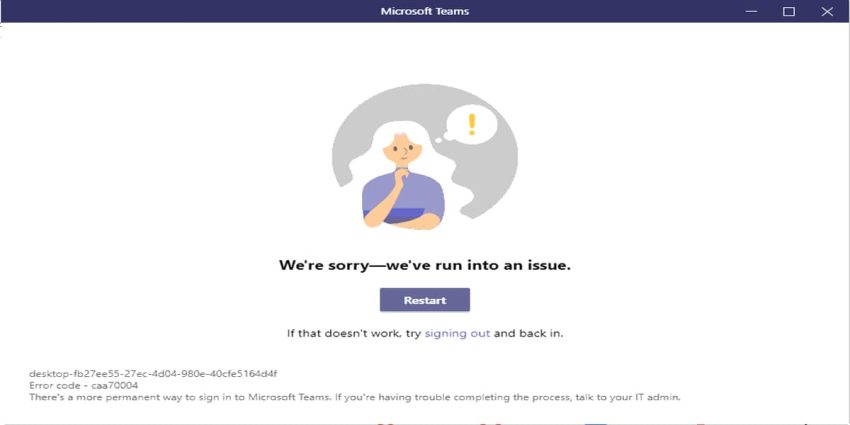
Khi sử dụng Microsoft Teams, phần mềm gặp trường hợp này rất có thể do một số những nguyên nhân phổ biến như sau:
- Cache Teams bị hỏng
- Phiên bản Teams lỗi thời
- File cài đặt bị lỗi
- Tài khoản Microsoft 365 gặp sự cố xác thực
- Xung đột với antivirus hoặc chính sách bảo mật doanh nghiệp
Lỗi Microsoft Teams không nhận micro hoặc camera
Bên cạnh lỗi không mở được ứng dụng và không thể đăng nhập thì người dùng Microsoft Teams cũng có thể gặp phải lỗi thường gặp chính là không nhận micro hoặc camera. Biểu hiện của lỗi này dễ dàng nhận biết khi:
- Không nghe được âm thanh khi tham gia họp
- Camera không bật được
- Teams báo “No device detected”
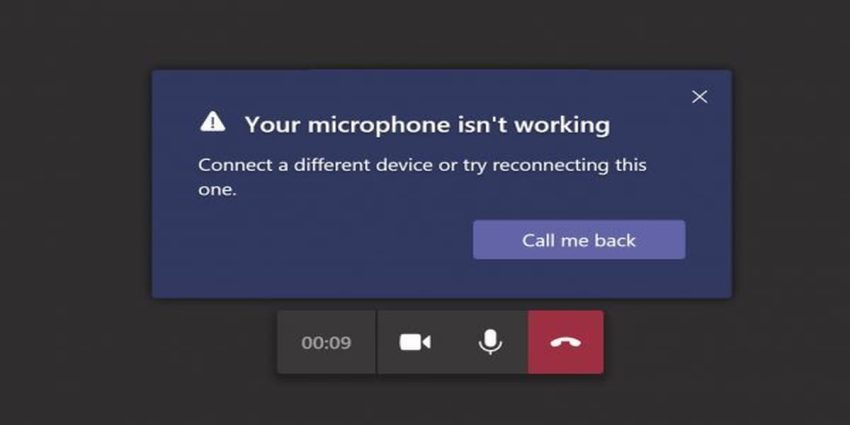
Đa phần phần mềm Microsoft Teams gặp phải lỗi này là do một số những nguyên nhân chủ yếu như:
- Chưa cấp quyền micro/camera
- Driver thiết bị lỗi
- Thiết bị đang bị ứng dụng khác chiếm quyền
- Cấu hình bảo mật Windows/macOS
Lỗi Microsoft Teams chạy chậm, lag, giật
Nhóm lỗi cuối cùng mà người dùng cần biết trước khi tìm hiểu về cách khắc phục lỗi Microsoft Teams trên máy tính chính là lỗi chạy chậm, lag và giật. Đây có thể nói là lỗi phổ biến mà đa số người dùng sẽ gặp phải:
- Mất nhiều thời gian để mở Teams
- Cuộc họp bị lag, mất tiếng
- CPU/RAM tăng cao khi dùng Teams
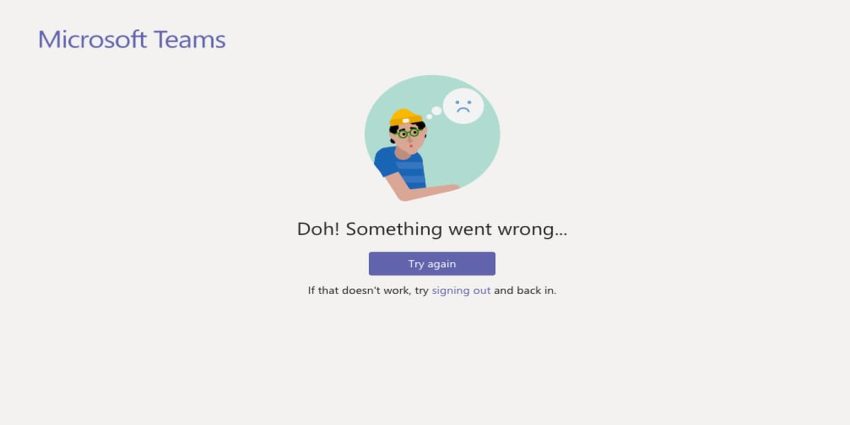
Nguyên nhân dẫn đến tình trạng này chủ yếu là do:
- Cache Teams quá lớn
- Máy tính cấu hình thấp
- Mạng nội bộ không ổn định
- Sử dụng nhiều ứng dụng nền cùng lúc
04+ Cách khắc phục lỗi Microsoft Teams trên máy tính
Trong quá trình sử dụng Microsoft Teams trên máy tính, các lỗi phát sinh có thể đến từ nhiều nguyên nhân khác nhau như phần mềm, cache, hệ điều hành, thiết bị phần cứng hoặc cấu hình bảo mật. Để xử lý triệt để và giảm thiểu tình trạng lỗi tái diễn, người dùng cần áp dụng các biện pháp khắc phục theo thứ tự từ đơn giản đến nâng cao.
Dưới đây là các cách khắc phục lỗi Microsoft Teams trên máy tính phổ biến và hiệu quả nhất, phù hợp cho cả người dùng cá nhân và môi trường doanh nghiệp.
Khởi động lại ứng dụng Microsoft Teams và máy tính
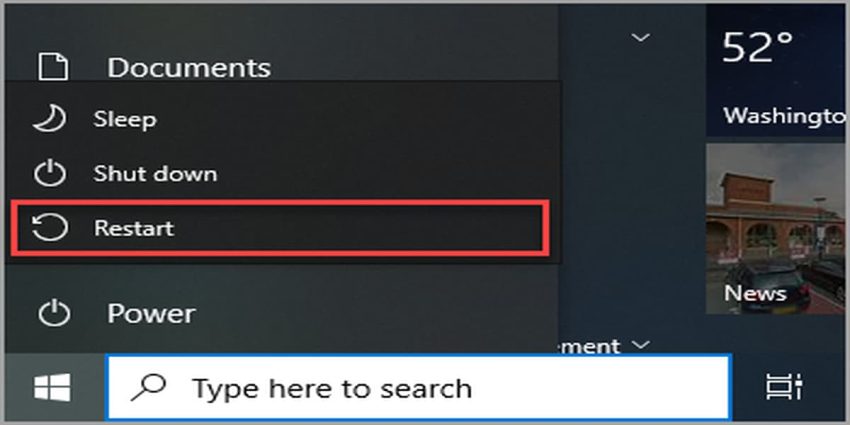
Cách khắc phục lỗi Microsoft Teams trên máy tính bằng phương án khởi động lại thiết bị đa số sẽ giải quyết đến 30–40% lỗi phổ biến. Chính vì vậy, bạn hoàn toàn có thể áp dụng cách này với các bước cụ thể như sau:
Cách thực hiện:
- Bước 1: Thoát hoàn toàn Teams (kiểm tra trong Task Manager)
- Bước 2: Khởi động lại máy tính
- Bước 3: Mở lại Teams và đăng nhập
Xóa cache Microsoft Teams
Khi Microsoft Teams hoạt động không ổn định, bị treo, không mở được hoặc chạy chậm, nguyên nhân rất thường gặp là dữ liệu tạm (cache) bị lỗi. Việc xóa cache sẽ giúp Teams làm mới dữ liệu và khắc phục nhiều sự cố phổ biến mà không ảnh hưởng đến tài khoản hay tin nhắn. Do đó, bạn có thể áp dụng cách khắc phục lỗi Microsoft Teams trên máy tính bằng cách xóa Cache như sau:
*Trên Windows
- Bước 1: Thoát hoàn toàn Microsoft Teams
- Bước 2: Nhấn Windows + R trên bàn phím
- Bước 3: Nhập : appdata%\Microsoft\Teams
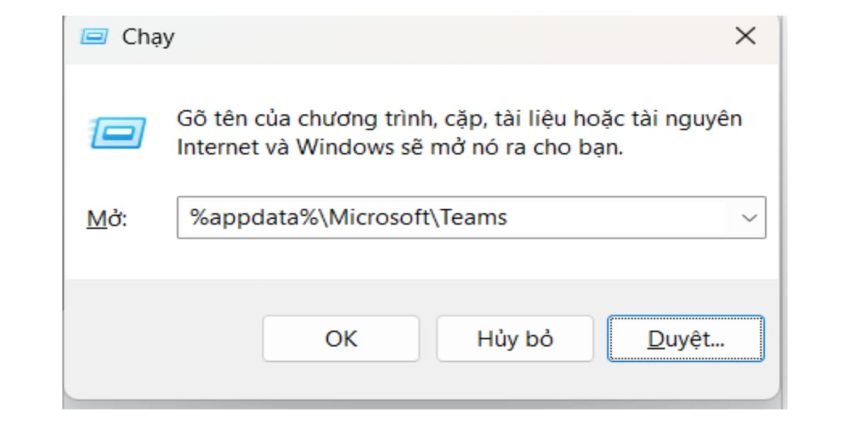
- Bước 4: Xóa toàn bộ file và thư mục trong cửa sổ vừa mở.
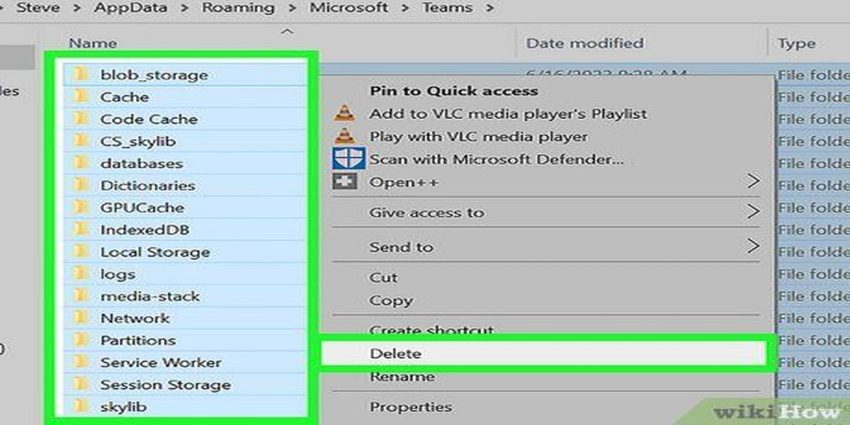
- Bước 5: Mở lại Microsoft Teams và đăng nhập.
*Trên macOS
- Bước 1: Thoát Microsoft Teams
- Bước 2: Mở Finder → nhấn Command + Shift + G
- Bước 3: Nhập: ~/Library/Application Support/Microsoft/Teams
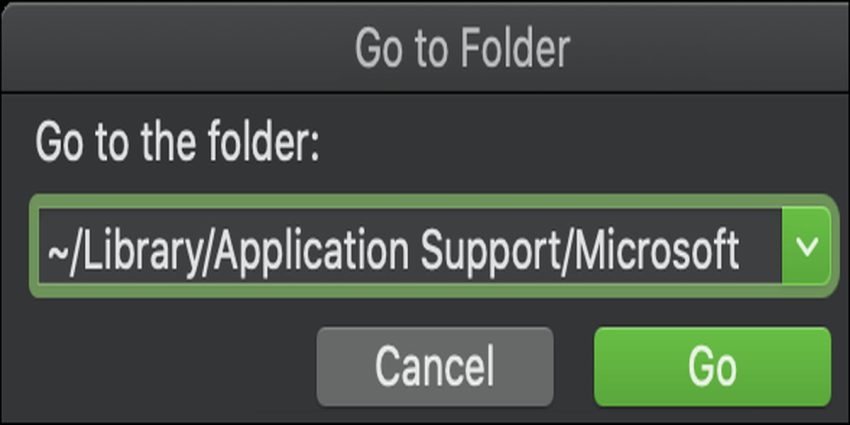
- Bước 4: Xóa dữ liệu trong thư mục
- Bước 5: Mở lại Microsoft Teams
Cập nhật phần mềm Microsoft Teams lên phiên bản mới nhất
Microsoft thường xuyên phát hành các bản cập nhật cho Microsoft Teams nhằm vá lỗi bảo mật, khắc phục các sự cố tồn tại và cải thiện hiệu suất hoạt động của ứng dụng. Việc sử dụng phiên bản Teams cũ hoặc không đồng bộ giữa các máy trong doanh nghiệp có thể dẫn đến nhiều lỗi như treo ứng dụng, không đăng nhập được, lỗi cuộc họp hoặc giảm chất lượng âm thanh, hình ảnh.
Để đảm bảo Microsoft Teams hoạt động ổn định và an toàn, người dùng nên thường xuyên kiểm tra và cập nhật ứng dụng lên phiên bản mới nhất. Việc cập nhật không chỉ giúp khắc phục các lỗi đã biết mà còn mang lại trải nghiệm sử dụng mượt mà hơn.
Cách cập nhật Microsoft Teams:
- Mở Microsoft Teams → nhấn vào ảnh đại diện → chọn Check for updates để kiểm tra và cài đặt bản cập nhật mới.
- Hoặc tải và cài đặt phiên bản Microsoft Teams mới nhất trực tiếp từ website chính thức của Microsoft.

Gỡ và cài đặt lại phần mềm Microsoft Teams
Nếu đã thử tất cả các cách khắc phục bên trên nhưng Microsoft Teams vẫn không hoạt động ổn định, việc gỡ và cài đặt lại ứng dụng là giải pháp cuối cùng nhưng mang lại hiệu quả cao. Cách này giúp loại bỏ hoàn toàn các file cài đặt bị lỗi, cấu hình sai hoặc xung đột phần mềm có thể xảy ra trong quá trình sử dụng.
Cách thực hiện:
- Bước 1: Gỡ Microsoft Teams khỏi máy tính
- Bước 2: Kiểm tra và gỡ thêm Teams Machine-Wide Installer (nếu có)
- Bước 3: Khởi động lại máy tính để làm mới hệ thống
- Bước 4: Truy cập website Microsoft và tải phiên bản Microsoft Teams mới nhất
- Bước 5: Cài đặt lại Microsoft Teams và đăng nhập tài khoản

Khi nào cần liên hệ hỗ trợ Microsoft?
Trong một số trường hợp, các lỗi phát sinh trên Microsoft Teams không thể khắc phục bằng những cách xử lý thông thường như khởi động lại ứng dụng, xóa cache hay cài đặt lại phần mềm. Những sự cố này thường liên quan đến hệ thống Microsoft 365, tài khoản doanh nghiệp hoặc hạ tầng phía máy chủ của Microsoft. Khi đó, việc liên hệ trực tiếp với bộ phận Microsoft Support là cần thiết để được hỗ trợ chuyên sâu và xử lý triệt để vấn đề.
Bạn nên liên hệ Microsoft Support khi gặp các tình huống sau:
- Lỗi liên quan đến license Microsoft 365 hoặc quyền sử dụng dịch vụ Teams.
- Tài khoản doanh nghiệp bị khóa, bị hạn chế đăng nhập hoặc gặp sự cố xác thực.
- Lỗi xảy ra đồng thời trên nhiều người dùng trong cùng tổ chức, nghi ngờ sự cố hệ thống hoặc dịch vụ từ phía Microsoft.
>>> Xem thêm: cách nộp bài tập trên Microsoft Teams
Tổng kết
Qua bài viết này, M365 đã chia sẻ đến bạn cách khắc phục lỗi Microsoft Teams trên máy tính. Nội dung tập trung vào những sự cố phổ biến như không đăng nhập được, ứng dụng bị treo hay Teams chạy chậm, lag. Bài viết cũng hướng dẫn các bước xử lý từ cơ bản đến nâng cao, phù hợp cho cả người dùng cá nhân và doanh nghiệp.
Nếu bạn có bất kỳ thắc mắc hoặc mong muốn sử dụng dịch vụ Microsoft 365, hãy liên hệ ngay đến số hotline 024.9999.7777 để nhận được sự tư vấn và hỗ trợ 24/7 từ đội ngũ chuyên gia.
