




Trong bối cảnh chuyển đổi số doanh nghiệp và làm việc – đào tạo từ xa ngày càng phổ biến, Microsoft Teams đã trở thành nền tảng cộng tác quen thuộc. Không chỉ được dùng cho họp trực tuyến hay trao đổi công việc, Microsoft Teams còn là công cụ quan trọng để quản lý đào tạo nội bộ doanh nghiệp. Bài viết này sẽ hướng dẫn cách nộp bài tập trên Microsoft Teams chi tiết, dễ hiểu, đồng thời phân tích lợi ích của việc sử dụng Teams
Tổng quan về Microsoft Teams trong doanh nghiệp
Microsoft Teams là nền tảng làm việc và cộng tác trực tuyến thuộc hệ sinh thái Microsoft 365, được thiết kế nhằm hỗ trợ doanh nghiệp trong việc giao tiếp, chia sẻ tài liệu, tổ chức đào tạo và quản lý công việc trên cùng một môi trường thống nhất. Với khả năng tích hợp sâu với các công cụ quen thuộc như Word, Excel, PowerPoint, SharePoint, OneDrive và Outlook, Microsoft Teams giúp tối ưu hóa quy trình làm việc và nâng cao hiệu suất tổ chức.
Trong môi trường B2B (Business to Business), Microsoft Teams không chỉ đơn thuần là công cụ trao đổi thông tin mà còn đóng vai trò như một nền tảng quản lý đào tạo và cộng tác nội bộ, đặc biệt phù hợp với các doanh nghiệp có quy mô vừa và lớn, hoạt động đa phòng ban hoặc phân tán về mặt địa lý.
Trong môi trường doanh nghiệp và tổ chức, phần mềm Teams thường được sử dụng cho các hoạt động như:
- Đào tạo nội bộ cho đội ngũ nhân viên mới
- Quản lý khóa học kỹ năng, nghiệp vụ
- Giao bài tập, bài kiểm tra, dự án nhóm
- Theo dõi tiến độ học tập và đánh giá kết quả

Việc triển khai nộp bài tập và quản lý đào tạo trên Microsoft Teams mang lại nhiều lợi ích thiết thực cho doanh nghiệp, bao gồm tối ưu hóa quy trình đào tạo, giảm chi phí vận hành, hạn chế phụ thuộc vào giấy tờ và các nền tảng rời rạc, đồng thời tăng tính minh bạch và khả năng kiểm soát trong quản lý học tập.
Điều kiện cần trước khi nộp bài tập trên Microsoft Teams
Trước khi thực hiện nộp bài tập trên Microsoft Teams, người học cần đảm bảo đã đáp ứng đầy đủ một số điều kiện cơ bản nhằm giúp quá trình nộp bài diễn ra thuận lợi, chính xác và tránh các lỗi kỹ thuật không mong muốn. Việc chuẩn bị đầy đủ ngay từ đầu cũng giúp người học tiết kiệm thời gian và đảm bảo bài nộp được ghi nhận đúng hệ thống.
Có tài khoản Microsoft Teams
Người học cần có tài khoản Microsoft Teams hợp lệ để đăng nhập và sử dụng các chức năng học tập và nộp bài. Thông thường, tài khoản này do doanh nghiệp, tổ chức hoặc đơn vị đào tạo cấp cho người học.
- Tài khoản thường được liên kết với email công ty hoặc email tổ chức (ví dụ: (@company.com)
- Người học cần đăng nhập đúng tài khoản đã được cấp quyền tham gia khóa học
- Tài khoản phải hoạt động bình thường và không bị hạn chế quyền truy cập
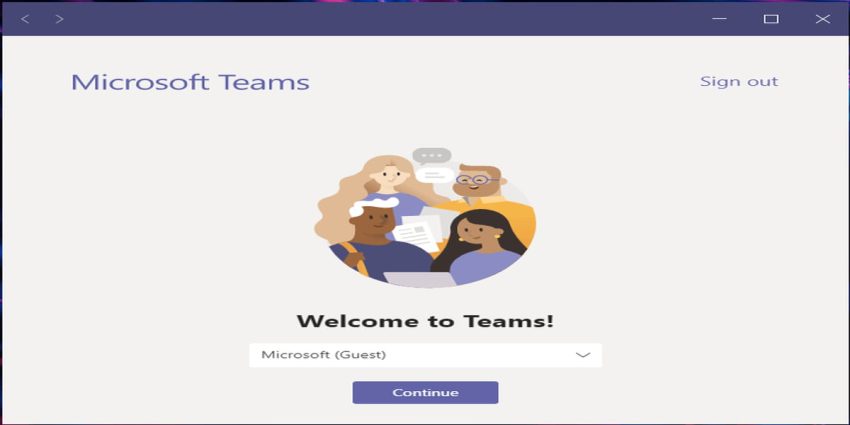
Đã được thêm vào Team hoặc lớp học
Để có thể xem và nộp bài tập, người học cần được thêm vào Team hoặc lớp học tương ứng trên Microsoft Teams. Việc này thường do giảng viên, bộ phận nhân sự (HR) hoặc quản trị viên (Admin) thực hiện.
- Mỗi khóa học hoặc chương trình đào tạo thường tương ứng với một Team riêng
- Các bài tập và tài liệu học tập được quản lý trong các Channel của Team
- Người học cần kiểm tra kỹ để đảm bảo tham gia đúng lớp hoặc khóa đào tạo được phân công
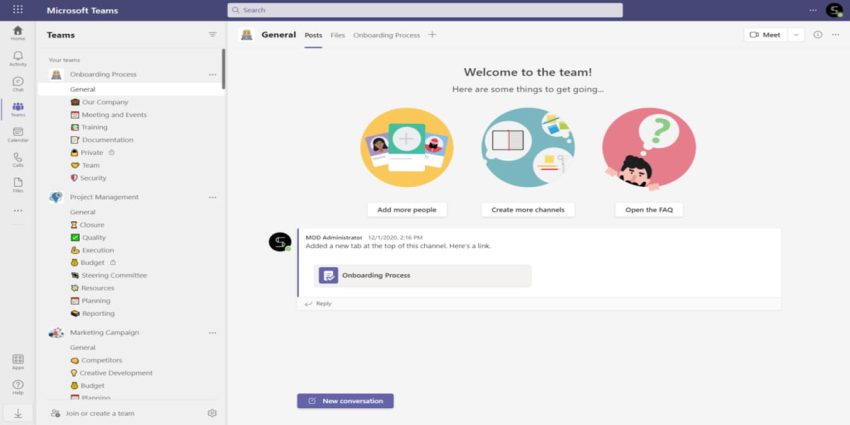
Việc đáp ứng đầy đủ các điều kiện trên sẽ giúp quá trình nộp bài tập trên Microsoft Teams diễn ra thuận lợi, hạn chế sai sót và đảm bảo kết quả được ghi nhận đầy đủ trên hệ thống.
Hướng dẫn chi tiết cách nộp bài tập trên Microsoft Teams
Sau khi đã có tài khoản Microsoft Teams và được thêm vào Team hoặc lớp học tương ứng, người học có thể tiến hành nộp bài tập trực tiếp trên nền tảng Microsoft Teams. Quy trình nộp bài được thiết kế đơn giản, giúp người học dễ dàng thực hiện và theo dõi trạng thái bài nộp.
Các bước gửi bài tập trên Microsoft Teams:
Bước 1: Truy cập bài tập
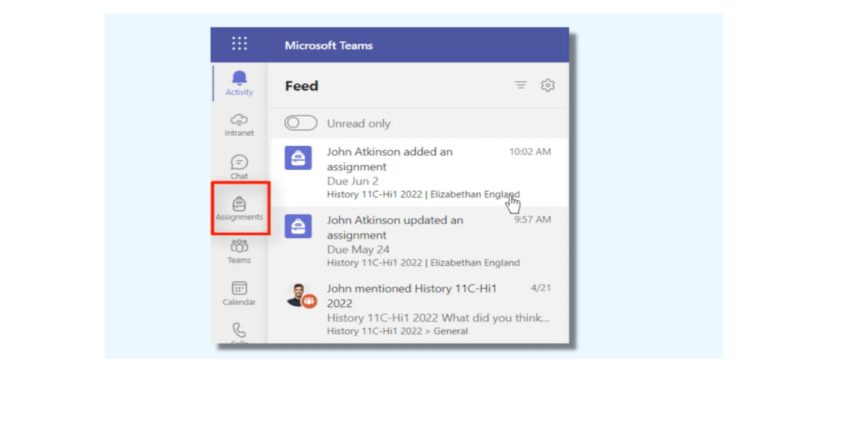
Người học đăng nhập vào Microsoft Teams, chọn lớp học hoặc nhóm học phần tương ứng. Tại mục Assignments (Bài tập), nhấn vào tên bài tập cần nộp để mở trang chi tiết. Ở đây, người học cần đọc kỹ yêu cầu, hình thức nộp và thời hạn nộp bài.
Bước 2: Chuẩn bị bài làm
Trước khi nộp, người học cần hoàn thành bài tập đúng nội dung và định dạng theo yêu cầu của giảng viên. Tên file nên được đặt rõ ràng, thống nhất theo quy định để thuận tiện cho việc quản lý và đánh giá bài làm.
Bước 3: Đính kèm file bài làm
Tại trang bài tập, người học tiến hành đính kèm bài làm bằng một trong các cách sau:
- Upload file trực tiếp từ máy tính (Word, Excel, PowerPoint, PDF…)
- Chọn file đã có sẵn trên OneDrive
- Tạo mới hoặc chỉnh sửa file trực tiếp bằng Word Online hoặc Excel Online
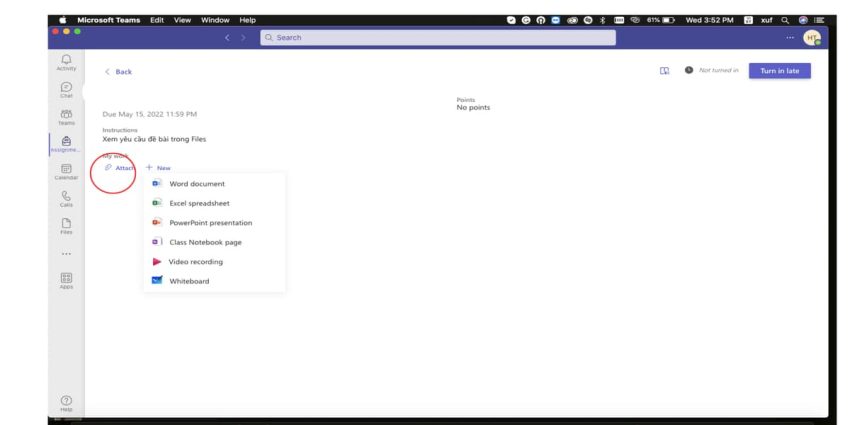
Microsoft Teams cho phép đính kèm một hoặc nhiều file tùy theo yêu cầu của bài tập.
Bước 4: Kiểm tra lại bài nộp
Sau khi đính kèm file, người học cần kiểm tra lại toàn bộ nội dung bài làm, định dạng và tên file để đảm bảo không có sai sót. Việc kiểm tra kỹ trước khi nộp giúp hạn chế lỗi trong quá trình chấm điểm.
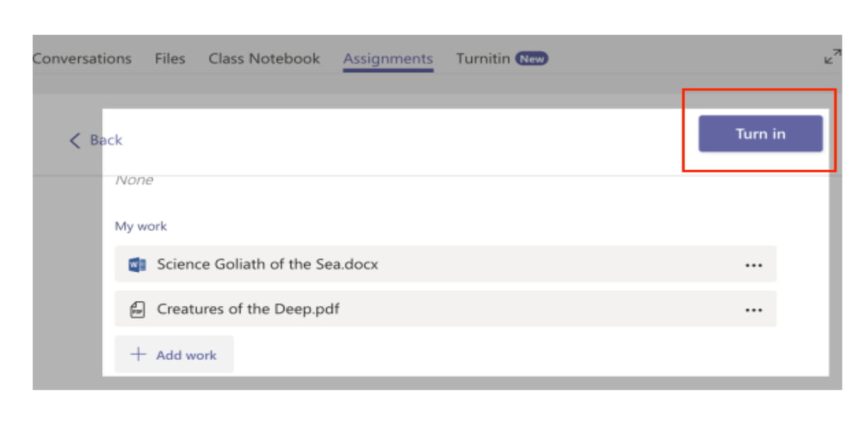
Bước 5: Nộp bài
Khi đã hoàn tất các bước trên, người học nhấn nút Turn in (Nộp bài) để gửi bài lên hệ thống. Sau khi nộp thành công, trạng thái bài tập sẽ chuyển sang Turned in, xác nhận rằng bài làm đã được Microsoft Teams ghi nhận.
Cách chỉnh sửa hoặc nộp lại bài tập trên Microsoft Teams
Trong nhiều chương trình đào tạo, đặc biệt là các khóa học theo mô hình B2B, người học được phép chỉnh sửa hoặc nộp lại bài tập trước thời hạn nộp nếu phát hiện sai sót hoặc muốn cập nhật nội dung bài làm. Microsoft Teams hỗ trợ chức năng này nhằm tạo điều kiện cho người học hoàn thiện bài tập tốt hơn
Các bước thực hiện :
- Bước 1: Mở lại bài tập đã nộp
- Bước 2: Chọn “Undo turn in” (Hủy nộp)
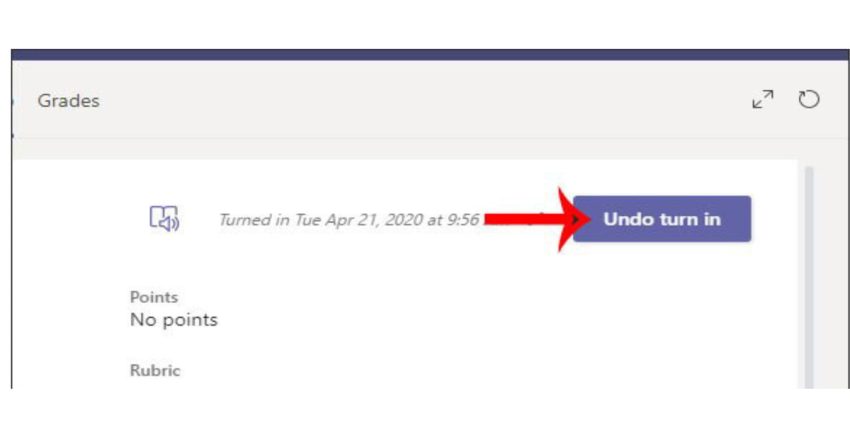
- Bước 3: Cập nhật hoặc upload lại bài làm
- Bước 4: Nhấn “Turn in” để nộp lại bài
Lợi ích của việc nộp bài tập trên Microsoft Teams đối với doanh nghiệp
Khi doanh nghiệp ứng dụng phần mềm Teams để đào tạo nhân sự sẽ dễ dàng nhận thấy được những lợi ích quan trọng khi nộp bài tập như sau:
Tối ưu quản lý đào tạo
Việc nộp bài tập trên Microsoft Teams giúp doanh nghiệp quản lý hoạt động đào tạo một cách tập trung và hiệu quả. Tất cả bài tập, kết quả đánh giá và lịch sử học tập của người học đều được lưu trữ trên cùng một hệ thống. Nhờ đó, bộ phận quản lý dễ dàng theo dõi tiến độ đào tạo của từng nhân viên. Microsoft Teams cho phép kiểm soát trạng thái nộp bài, thời gian hoàn thành và mức độ đáp ứng yêu cầu đào tạo.
Điều này giúp doanh nghiệp nhanh chóng phát hiện các trường hợp chậm tiến độ. Dữ liệu học tập được ghi nhận rõ ràng, hỗ trợ đánh giá năng lực nhân sự chính xác hơn. Quá trình quản lý sẽ dần trở nên minh bạch và chuyên nghiệp hơn bao giờ hết. Từ đó, doanh nghiệp có thể điều chỉnh chương trình đào tạo phù hợp với nhu cầu thực tế.

Tiết kiệm chi phí và thời gian
Việc nộp bài trực tuyến thông qua Microsoft Teams giúp doanh nghiệp tiết kiệm đáng kể chi phí vận hành. Doanh nghiệp không cần in ấn tài liệu hay thu bài theo hình thức thủ công. Thời gian xử lý, lưu trữ và tổng hợp bài tập được rút ngắn đáng kể.
Người chấm bài có thể phản hồi trực tiếp trên hệ thống. Người học nhận kết quả nhanh chóng mà không cần gặp mặt trực tiếp. Điều này đặc biệt phù hợp với mô hình đào tạo từ xa hoặc đào tạo nội bộ quy mô lớn. Quy trình đào tạo được chuẩn hóa và tối ưu hơn. Nhờ đó, doanh nghiệp nâng cao hiệu quả sử dụng nguồn lực và giảm chi phí tổng thể.
>>> Xem thêm: Lỗi không vào được Microsoft Teams trên điện thoại
Tổng kết
Qua bài viết này, M365 đã hướng dẫn các cách nộp bài tập trên Microsoft Teams một cách chi tiết và dễ hiểu. Nội dung trình bày các bước thực hiện từ truy cập bài tập, đính kèm file cho đến thao tác nộp bài và chỉnh sửa khi cần thiết. Đồng thời, bài viết cũng làm rõ lợi ích của việc nộp bài trực tuyến đối với doanh nghiệp.
Nếu bạn có bất kỳ thắc mắc hoặc mong muốn sử dụng dịch vụ Microsoft 365, hãy liên hệ ngay đến số hotline 024.9999.7777 để nhận được sự tư vấn và hỗ trợ nhanh chóng từ đội ngũ chuyên gia.
