




Trong bối cảnh chuyển đổi số và làm việc từ xa, Microsoft Teams đã trở thành nền tảng giao tiếp và cộng tác quan trọng đối với nhiều doanh nghiệp. Tuy nhiên, không ít người dùng – đặc biệt là nhân sự làm việc di động – gặp phải tình trạng lỗi không vào được Microsoft Teams trên điện thoại. Bài viết dưới đây sẽ giúp doanh nghiệp và bộ phận IT hiểu rõ nguyên nhân, cách khắc phục triệt để, đồng thời đưa ra giải pháp phòng tránh lâu dài.
Tổng quan về lỗi không vào được Microsoft Teams trên điện thoại
Microsoft Teams là nền tảng làm việc và trao đổi phổ biến, hỗ trợ trên nhiều thiết bị như máy tính, trình duyệt và điện thoại (Android, iOS). Tuy nhiên, trong quá trình sử dụng, người dùng thường gặp lỗi không đăng nhập được Microsoft Team trên điện thoại, đặc biệt trong môi trường doanh nghiệp.
Các nguyên nhân chính được đánh giá là thường xuyên gây ra lỗi này bao gồm:
- Hệ điều hành điện thoại
- Cấu hình và tài nguyên thiết bị
- Chính sách bảo mật của chính doanh nghiệp
- Kết nối mạng không ổn định

Đối với doanh nghiệp, việc nhân viên gặp lỗi không vào được Microsoft Team trên điện thoại có thể dẫn đến nhiều ảnh hưởng nghiêm trọng như:
- Bỏ lỡ các cuộc họp quan trọng
- Gián đoạn trao đổi với khách hàng và nội bộ
- Giảm khả năng phản hồi nhanh khi làm việc từ xa
Các biểu hiện thường gặp lỗi không vào được Microsoft Teams trên điện thoại
Khi sử dụng Microsoft Teams trên điện thoại, người dùng có thể gặp nhiều lỗi khác nhau trong quá trình đăng nhập. Những biểu hiện này thường xuất hiện ngay khi mở ứng dụng hoặc sau khi nhập thông tin tài khoản.
Các lỗi thường gặp bao gồm:
- Không đăng nhập được Microsoft Teams dù đã nhập đúng tài khoản
- Ứng dụng Teams bị treo ở màn hình loading
- Hiển thị thông báo lỗi “Something went wrong”
- Báo lỗi tài khoản không tồn tại hoặc không được cấp quyền
- Microsoft Teams tự động đăng xuất liên tục
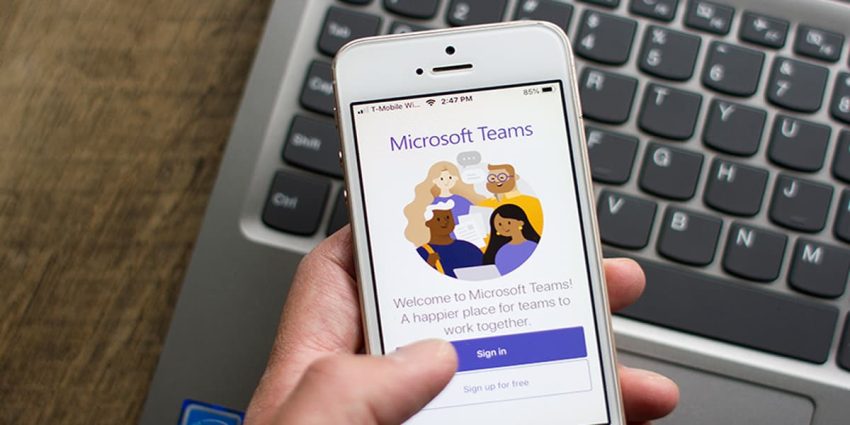
Những dấu hiệu trên không chỉ xuất phát từ phía người dùng, mà phần lớn liên quan đến cấu hình hệ thống, chính sách bảo mật hoặc thiết lập Microsoft 365 của doanh nghiệp.
Nguyên nhân phổ biến gây lỗi không vào được Microsoft Teams trên điện thoại
Lỗi không đăng nhập được Microsoft Teams trên điện thoại có thể xuất phát từ nhiều nguyên nhân khác nhau. Trong đó, các vấn đề liên quan đến thiết bị di động là nhóm nguyên nhân phổ biến nhất, đặc biệt với các thiết bị cũ hoặc chưa được cập nhật thường xuyên.
Nguyên nhân từ chính thiết bị di động
Trong quá trình sử dụng Microsoft Teams trên điện thoại, người dùng thường gặp lỗi không vào được hoặc không đăng nhập được ứng dụng. phổ biến nhất là thiết bị di động, phiên bản ứng dụng và hệ điều hành.
Phiên bản hệ điều hành quá cũ
Microsoft Teams yêu cầu hệ điều hành đạt mức tối thiểu để đảm bảo khả năng tương thích và bảo mật, cụ thể:
- Android 8.0 trở lên
- iOS 15 trở lên (có thể thay đổi theo từng giai đoạn cập nhật của Microsoft)
Các thiết bị sử dụng hệ điều hành cũ hơn thường không được hỗ trợ đầy đủ, dẫn đến lỗi không đăng nhập hoặc ứng dụng hoạt động không ổn định.

Ứng dụng Microsoft Teams đã bị lỗi thời
Việc không cập nhật ứng dụng Teams thường xuyên có thể gây ra nhiều sự cố, bao gồm:
- Xung đột phiên bản với hệ thống Microsoft
- Không tương thích với máy chủ (server) của Microsoft
- Phát sinh lỗi khi đăng nhập hoặc xác thực tài khoản
Nguyên nhân từ tài Khoản Microsoft doanh nghiệp
Trong môi trường doanh nghiệp, phần lớn các lỗi không đăng nhập được Microsoft Teams trên điện thoại không xuất phát từ thiết bị cá nhân mà đến từ cấu hình tài khoản Microsoft 365 và chính sách quản trị nội bộ. Đây là nhóm nguyên nhân thường bị người dùng bỏ qua nhưng lại ảnh hưởng trực tiếp đến khả năng truy cập Teams.
Tài khoản chưa được cấp License Microsoft Teams
Microsoft Teams không hoạt động độc lập mà phụ thuộc vào license Microsoft 365. Nếu người dùng:
- Chưa được gán license Microsoft 365 có Teams
- License đã hết hạn
- License bị thu hồi hoặc thay đổi gói
Nếu tài khoản Microsoft của bạn đang trong tình trạng như trên thì sẽ không thể đăng nhập Teams trên điện thoại, dù vẫn đăng nhập được email hoặc các ứng dụng Microsoft khác. Đây là lỗi thường gặp trong doanh nghiệp khi:
- Nhân sự mới chưa được cấp đầy đủ quyền
- Doanh nghiệp tái cấu trúc license để tối ưu chi phí
- Quản trị viên thay đổi gói dịch vụ mà không thông báo
Nguyên nhân từ hệ thống Microsoft
Trong một số trường hợp, lỗi không vào được Microsoft Team trên điện thoại không xuất phát từ người dùng hay thiết bị, mà đến từ các sự cố phía hệ thống Microsoft, bao gồm:
- Microsoft Teams đang trong thời gian bảo trì
- Lỗi máy chủ (server) theo khu vực
- Sự cố đồng bộ tài khoản với Azure AD
Đây là nhóm lỗi ngoài tầm kiểm soát của người dùng, IT doanh nghiệp cần theo dõi để có hướng xử lý phù hợp.
Cách khắc phục lỗi không đăng nhập được Microsoft Teams trên điện thoại
Để khắc phục lỗi không đăng nhập được Microsoft Teams trên điện thoại, người dùng cần xác định đúng nguyên nhân và áp dụng giải pháp phù hợp. Tùy vào từng trường hợp, cách xử lý có thể khác nhau giữa người dùng cá nhân và doanh nghiệp/bộ phận IT, cụ thể như sau:
Giải pháp nhanh cho người dùng cá nhân
Người dùng cá nhân có thể tự khắc phục lỗi không đăng nhập được Microsoft Teams trên điện thoại bằng một số thao tác cơ bản sau:
- Luôn cập nhật ứng dụng Teams ở phiên bản mới nhất
- Kiểm tra và cập nhật liên tục hệ điều hành của thiết bị
- Xóa cache (đối với Android) hoặc gỡ và cài đặt lại ứng dụng
- Kiểm tra kết nối mạng đang sử dụng là WiFi / 4G / 5G
- Thử đăng nhập Microsoft Teams bằng trình duyệt để xác minh tài khoản
Giải pháp dành cho doanh nghiệp và bộ phận IT
Trong môi trường doanh nghiệp, bộ phận IT cần kiểm tra và cấu hình hệ thống Microsoft 365 để xử lý triệt để lỗi đăng nhập Microsoft Teams trên điện thoại, bao gồm:
- Kiểm tra license Microsoft 365: Đảm bảo người dùng được cấp license hợp lệ và license còn hiệu lực.
- Rà soát chính sách bảo mật: Kiểm tra Conditional Access, Intune/MDM và các chính sách chặn thiết bị di động.
- Cấu hình lại xác thực đa yếu tố (MFA): Reset phương thức xác thực và đăng ký lại ứng dụng Microsoft Authenticator.
- Kiểm tra trạng thái dịch vụ của Microsoft: Theo dõi hệ thống qua Microsoft 365 Admin Center và thông báo sự cố theo khu vực.
Những lưu ý giúp hạn chế lỗi không vào được Microsoft Teams trên điện thoại
Để hạn chế tình trạng không vào được hoặc không đăng nhập được Microsoft Teams trên điện thoại, doanh nghiệp và người dùng cần chủ động thực hiện một số biện pháp phòng ngừa ngay từ đầu. Việc này không chỉ giúp giảm sự cố phát sinh mà còn đảm bảo quá trình làm việc di động diễn ra ổn định và liên tục.
Luôn cập nhật liên tục ứng dụng và hệ điều hành
Microsoft Teams thường xuyên được cập nhật để vá lỗi bảo mật, cải thiện hiệu suất và tăng khả năng tương thích với Microsoft 365. Vì vậy, người dùng nên luôn cập nhật ứng dụng Teams và hệ điều hành Android, iOS lên phiên bản mới nhất.
Microsoft thường xuyên cập nhật Microsoft Teams để:
- Vá lỗi bảo mật
- Cải thiện hiệu suất
- Tăng khả năng tương thích với hệ thống Microsoft 365
- Cập nhật phần mềm Teams lên phiên bản mới nhất
- Sử dụng hệ điều hành Android, iOS đáp ứng yêu cầu của Microsoft
Kiểm tra quyền truy cập và license định kỳ
Để tránh tình trạng người dùng không đăng nhập được Microsoft Teams trên điện thoại, doanh nghiệp cần chủ động rà soát license và quyền truy cập của tài khoản theo định kỳ. Việc kiểm tra định kỳ giúp tránh tình trạng người dùng đột ngột không đăng nhập được Microsoft Teams trên điện thoại do license hết hạn hoặc bị thay đổi cấu hình.
Cụ thể cần đảm bảo:
- Tài khoản người dùng luôn được gán đúng license Microsoft Teams
- License chưa hết hạn hoặc bị thay đổi gói
- Quyền truy cập không bị giới hạn ngoài mong muốn
Tổng kết
Qua bài viết này, M365 đã chia sẻ đến bạn những nguyên nhân và cách khắc phục lỗi không vào được Microsoft Team trên điện thoại thường gặp trong quá trình sử dụng. Đồng thời, bài viết cũng cung cấp các lưu ý quan trọng giúp hạn chế lỗi phát sinh khi làm việc trên thiết bị di động. Nhờ đó, người dùng và doanh nghiệp có thể chủ động xử lý sự cố, tiết kiệm thời gian và đảm bảo quá trình làm việc trên Microsoft .
Nếu bạn có bất kỳ thắc mắc hoặc mong muốn sử dụng dịch vụ Microsoft 365, hãy liên hệ ngay đến số hotline 024.9999.7777 để nhận được sự tư vấn và hỗ trợ tức thì từ đội ngũ chuyên gia.
