




Từ họp trực tuyến, chat nội bộ, chia sẻ tài liệu cho đến quản lý dự án, Teams đóng vai trò trung tâm trong hệ sinh thái Microsoft 365. Tuy nhiên, một vấn đề tưởng chừng nhỏ nhưng lại ảnh hưởng trực tiếp đến hình ảnh chuyên nghiệp, quản trị nhân sự và bảo mật doanh nghiệp, đó là tên hiển thị trên Microsoft Teams. Bài viết này sẽ hướng dẫn cách đổi tên trên Microsoft Teams một cách đầy đủ – chính xác – theo từng trường hợp
Tên hiển thị trên Microsoft Teams là gì?
Microsoft Teams là công cụ làm việc và họp trực tuyến phổ biến trong môi trường học tập và doanh nghiệp hiện nay. Trong quá trình sử dụng, tên hiển thị trên Microsoft Teams đóng vai trò quan trọng vì đây là thông tin mà người khác nhìn thấy khi:
- Tham gia cuộc họp trực tuyến
- Gửi tin nhắn chat
- Bình luận trong kênh
- Chia sẻ tài liệu
- Xuất hiện trong danh sách thành viên của nhóm
*Lưu ý quan trọng: Microsoft Teams không lưu tên độc lập, mà đồng bộ trực tiếp từ tài khoản Microsoft 365 / Azure Active Directory. Vì vậy, việc đổi tên trên Teams thực chất là đổi tên tài khoản Microsoft.
Vì sao doanh nghiệp cần quản lý tên hiển thị trên Microsoft Teams?
Trong môi trường làm việc, tên hiển thị trên Microsoft Teams không chỉ là thông tin cá nhân, mà còn đại diện cho hình ảnh chuyên nghiệp của doanh nghiệp khi làm việc với đối tác và khách hàng. Việc quản lý tên hiển thị thống nhất giúp doanh nghiệp tránh nhầm lẫn, tăng tính nhận diện thương hiệu và đảm bảo hiệu quả giao tiếp trong quá trình cộng tác.

Thể hiện hình ảnh chuyên nghiệp với khách hàng & đối tác
Trong các cuộc họp, tên hiển thị trên Microsoft Teams phản ánh trực tiếp mức độ chuyên nghiệp của doanh nghiệp. Những tên không chuẩn như “User123” hay “iPhone của Minh” có thể làm giảm độ tin cậy với khách hàng và đối tác. Ngược lại, tên hiển thị đầy đủ kèm chức danh và công ty sẽ giúp tạo ấn tượng chuyên nghiệp và rõ ràng hơn ngay từ lần đầu trao đổi.
*Ví dụ như : Nguyen Van A – Sales Manager | ABC Solutions
Tránh nhầm lẫn trong quản lý nội bộ
Trong doanh nghiệp quy mô vừa và lớn, việc không quản lý tên hiển thị thống nhất trên Microsoft Teams dễ gây nhầm lẫn giữa nhân viên trùng tên, nhân sự mới – cũ hoặc đối tác bên ngoài. Điều này khiến các bộ phận như HR, IT và quản lý dự án gặp khó khăn trong quản lý, phân quyền và phối hợp công việc nội bộ.

Phục vụ quản trị & bảo mật hệ thống
Việc chuẩn hóa tên hiển thị trên Microsoft Teams giúp bộ phận IT dễ dàng audit log, quản lý quyền truy cập và kiểm soát người tham gia các cuộc họp. Đồng thời, tên hiển thị rõ ràng còn giúp giảm rủi ro giả mạo tài khoản nội bộ, góp phần nâng cao mức độ an toàn cho hệ thống doanh nghiệp.
Cách đổi tên trên Microsoft Teams (tài khoản cá nhân)
Đổi tên hiển thị trên Microsoft Teams là cách giúp người dùng và doanh nghiệp đảm bảo thông tin hiển thị chính xác, chuyên nghiệp khi họp và làm việc trực tuyến. Tuy nhiên, Microsoft Teams không cho phép đổi tên trực tiếp trong ứng dụng mà cần thực hiện thông qua tài khoản Microsoft 365. Việc nắm rõ cách đổi tên trên Teams sẽ giúp tránh nhầm lẫn và nâng cao hiệu quả giao tiếp.
Nếu bạn sử dụng Microsoft Teams miễn phí hoặc đăng nhập và thay đổi tên như sau:
- Bước 1: Truy cập trang quản lý Microsoft Account – https://account.microsoft.com
- Bước 2: Đăng nhập tài khoản. Sử dụng email bạn đang dùng cho Microsoft Teams.
- Bước 3: Chọn Your info ( Hồ sơ của bạn).
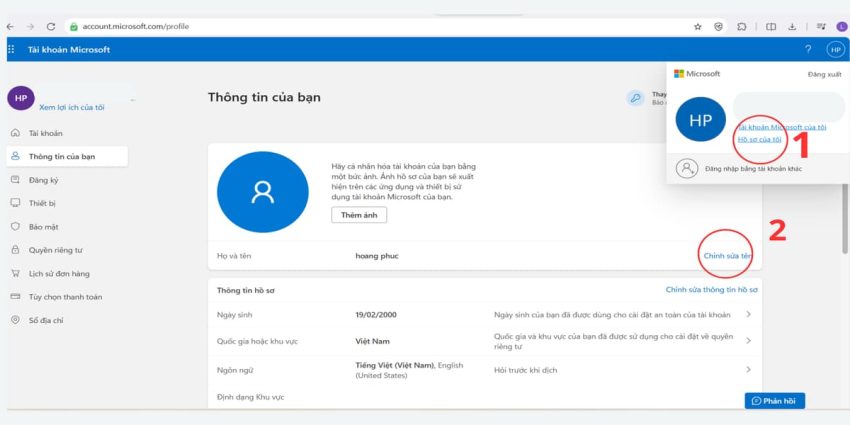
- Bước 4: Chỉnh sửa tên: First name (Tên), Last name (Họ)

- Bước 5: Lưu thay đổi: Click chọn mục Lưu.
*Lưu ý: Thay đổi có thể mất vài phút đến vài giờ để đồng bộ sang Microsoft Teams, đôi khi người dùng cần đăng xuất và đăng nhập lại Teams.
Cách đổi tên trên Microsoft Teams cho doanh nghiệp
Trong môi trường doanh nghiệp sử dụng Microsoft 365, việc đổi tên hiển thị trên Microsoft Teams không do người dùng tự thực hiện mà được quản lý tập trung bởi bộ phận IT.
Chỉ những tài khoản có quyền Global Admin, User Administrator hoặc IT Admin mới có thể chỉnh sửa tên người dùng trong hệ thống. Cách quản lý này giúp doanh nghiệp đảm bảo tính thống nhất, chuyên nghiệp và an toàn trong quá trình sử dụng Microsoft Teams.
- Bước 1: Truy cập Admin Center – https://admin.microsoft.com
- Bước 2: Đăng nhập bằng bằng sử dụng tài khoản Admin.
- Bước 3: Chọn Users → Active users.
- Bước 4: Chọn người dùng cần đổi tên.

- Bước 5: Chỉnh sửa thông tin: First name, Last name, Display name (Tên hiển thị)
*Lưu ý: Nên chỉnh Display name theo chuẩn doanh nghiệp.
- Bước 6: Lưu thay đổi

>>> Xem thêm: Lỗi không vào được Microsoft Teams trên điện thoại
Những lỗi thường gặp khi đổi tên trên Microsoft Teams
Khi đổi tên hiển thị trên Microsoft Teams, người dùng trong doanh nghiệp thường gặp một số lỗi phổ biến do cơ chế đồng bộ và chính sách quản trị tập trung của Microsoft 365. Những lỗi này có thể khiến tên hiển thị không cập nhật ngay hoặc người dùng không có quyền tự chỉnh sửa thông tin. Dưới đây là một số các lỗi thường gặp và cách xử lý tương ứng:

Đã đổi tên nhưng Teams không cập nhật
Sau khi đổi tên người dùng trong Microsoft 365, Microsoft Teams có thể chưa cập nhật ngay tên hiển thị do dữ liệu cần thời gian đồng bộ từ Azure Active Directory hoặc ứng dụng Teams vẫn đang lưu cache cũ.
Tình trạng này thường xảy ra khi người dùng đăng nhập trên nhiều thiết bị hoặc chưa đăng xuất hoàn toàn khỏi Teams. Trong hầu hết các trường hợp, người dùng chỉ cần đăng xuất, khởi động lại ứng dụng Teams hoặc chờ hệ thống đồng bộ hoàn tất, thời gian cập nhật thường không quá 24 giờ.
Không có quyền chỉnh sửa tên
Trong môi trường doanh nghiệp, việc chỉnh sửa tên hiển thị trên Microsoft Teams được quản lý tập trung nhằm đảm bảo tính thống nhất và bảo mật hệ thống. Do đó, người dùng thông thường không có quyền tự thay đổi tên mà cần thông qua các tài khoản có quyền quản trị như IT hoặc HR.
Khi có nhu cầu cập nhật thông tin, người dùng nên liên hệ bộ phận IT/HR và gửi yêu cầu thay đổi theo đúng quy trình nội bộ của doanh nghiệp.
Doanh nghiệp nên đặt tên Microsoft Teams theo quy chuẩn nào?
Để việc sử dụng Microsoft Teams trong doanh nghiệp đạt hiệu quả cao, việc xây dựng chuẩn đặt tên hiển thị thống nhất là điều cần thiết. Phần dưới đây sẽ gợi ý cách đặt tên hiển thị phù hợp cho môi trường B2B và phân tích những lợi ích thực tế mà doanh nghiệp nhận được khi chuẩn hóa tên người dùng.
Gợi ý chuẩn tên hiển thị
Doanh nghiệp nên áp dụng quy chuẩn đặt tên hiển thị thống nhất trên Microsoft Teams để đảm bảo dễ nhận diện và chuyên nghiệp khi làm việc với đối tác. Giúp người tham gia cuộc họp nhanh chóng nắm được vai trò và đơn vị công tác của từng người.
Công thức phổ biến là Họ tên – Chức danh | Tên công ty

Lợi ích của chuẩn hóa tên
Việc chuẩn hóa tên hiển thị trên Microsoft Teams giúp tăng nhận diện thương hiệu, tạo ấn tượng chuyên nghiệp trong các cuộc họp B2B và hỗ trợ quản lý nhân sự hiệu quả hơn. Đồng thời, cách đặt tên thống nhất còn giúp tối ưu giao tiếp nội bộ và làm việc với đối tác bên ngoài.
Tổng kết
Qua bài viết này, M365 đã chia sẻ đến bạn cách đổi tên trên Microsoft Teams một cách đầy đủ và dễ hiểu, bao gồm từng trường hợp sử dụng, quyền chỉnh sửa trong doanh nghiệp, quy trình thực hiện cũng như những lưu ý quan trọng khi đồng bộ dữ liệu.
Việc chuẩn hóa tên hiển thị trên Teams không chỉ giúp nâng cao tính chuyên nghiệp trong giao tiếp nội bộ và với đối tác, mà còn hỗ trợ doanh nghiệp quản lý nhân sự, bảo mật và vận hành hệ thống hiệu quả hơn.
Nếu bạn có bất kỳ thắc mắc nào hoặc mong muốn sử dụng dịch vụ Microsoft 365 hiệu quả hơn, hãy liên hệ ngay hotline 024.9999.7777 để được tư vấn và hỗ trợ nhanh chóng nhất từ đội ngũ chuyên gia.
