




Gửi file qua email là thao tác quen thuộc trong công việc và học tập, đặc biệt khi sử dụng Microsoft Outlook – một trong những ứng dụng quản lý email phổ biến nhất hiện nay. Tuy nhiên, không phải ai cũng biết Outlook gửi được tối đa bao nhiêu MB và cách xử lý khi file đính kèm vượt quá giới hạn.
Việc nắm rõ giới hạn dung lượng và các phương pháp gửi file lớn sẽ giúp bạn tránh lỗi, tiết kiệm thời gian và đảm bảo thông tin được truyền tải đầy đủ. Bài viết sau đây sẽ cung cấp cho bạn cái nhìn toàn diện về giới hạn dung lượng trong Outlook, cách gửi file lớn không bị lỗi, cùng những mẹo hữu ích để tối ưu hóa trải nghiệm sử dụng email.
Outlook gửi được tối đa bao nhiêu MB?
Outlook gửi được tối đa bao nhiêu MB tùy thuộc vào loại tài khoản bạn sử dụng. Với Outlook cá nhân, giới hạn dung lượng file đính kèm là khoảng 20 MB. Nếu bạn dùng Outlook doanh nghiệp kết nối với Exchange hoặc Microsoft 365, giới hạn mặc định là 10 MB, nhưng vẫn có thể được cấu hình tăng lên đến 25 MB. Trong trường hợp file vượt quá giới hạn, bạn nên sử dụng dịch vụ lưu trữ đám mây như OneDrive hoặc nén file để gửi thành công mà không gặp lỗi.

Lý do Outlook giới hạn dung lượng email
- Đảm bảo hiệu suất hệ thống: Giới hạn dung lượng giúp Outlook xử lý email nhanh hơn, tránh tình trạng nghẽn mạng hoặc treo ứng dụng. Khi email quá nặng, việc gửi và nhận sẽ chậm, ảnh hưởng đến trải nghiệm người dùng và hiệu suất máy chủ.
- Tương thích với máy chủ khác: Outlook cần đảm bảo email có thể gửi đến các dịch vụ khác như Gmail, Yahoo mà không bị lỗi. Vì vậy, giới hạn dung lượng phù hợp với chuẩn chung giúp tăng khả năng tương thích và giảm nguy cơ email bị trả lại.

- Tăng cường bảo mật: File đính kèm lớn dễ chứa mã độc hoặc dữ liệu nguy hiểm. Việc giới hạn dung lượng giúp Outlook kiểm soát nội dung tốt hơn, giảm rủi ro bảo mật và bảo vệ người dùng khỏi các tệp không an toàn.
- Khuyến khích dùng dịch vụ đám mây: Microsoft muốn người dùng chuyển sang OneDrive hoặc SharePoint để chia sẻ file lớn. Điều này không chỉ giúp quản lý dữ liệu hiệu quả hơn mà còn giảm tải cho hệ thống email truyền thống.
- Giảm rủi ro mất dữ liệu: Email dung lượng lớn dễ bị gián đoạn khi mạng yếu hoặc không ổn định. Giới hạn dung lượng giúp đảm bảo email được gửi đi trơn tru, tránh lỗi hoặc mất nội dung trong quá trình truyền tải.
Cách gửi file lớn qua Outlook mà không bị lỗi
Sử dụng một số dịch vụ lưu trữ đám mây (OneDrive, Google Drive, Dropbox)
Sử dụng dịch vụ lưu trữ đám mây là cách phổ biến và hiệu quả nhất để gửi file lớn. Bạn tải file lên OneDrive, Google Drive hoặc Dropbox rồi chia sẻ link qua email. Cách này giúp tránh lỗi dung lượng, dễ quản lý quyền truy cập và đảm bảo người nhận tải file nhanh chóng. Các bước thực hiện như sau:
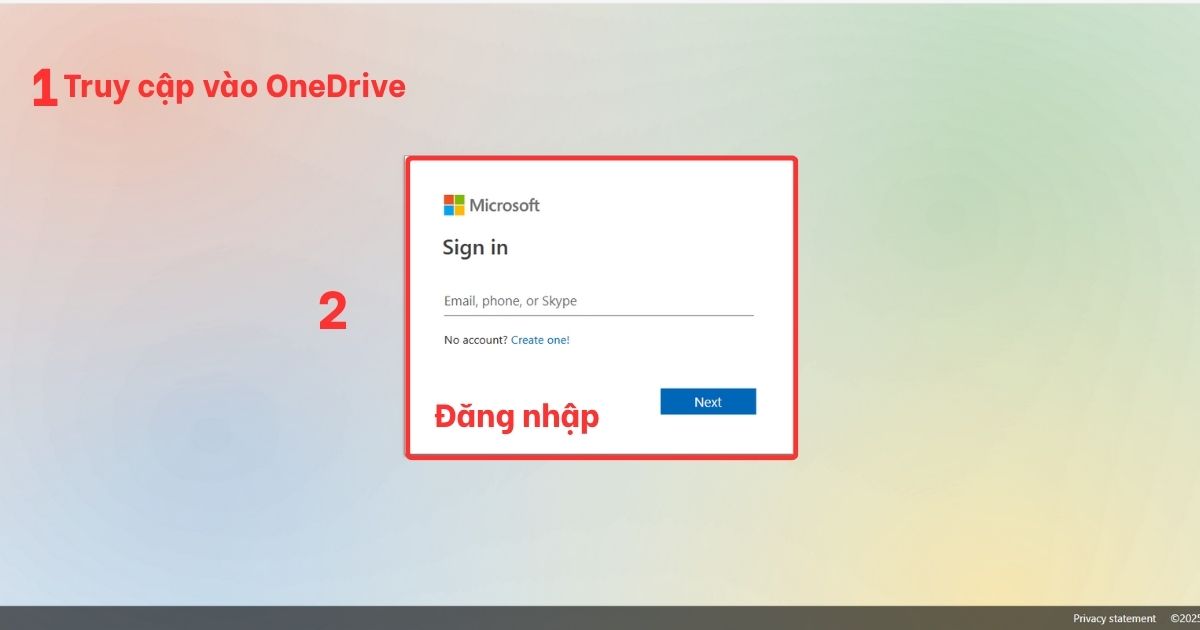
- Bước 1: Đăng nhập vào tài khoản OneDrive, Google Drive hoặc Dropbox của bạn.
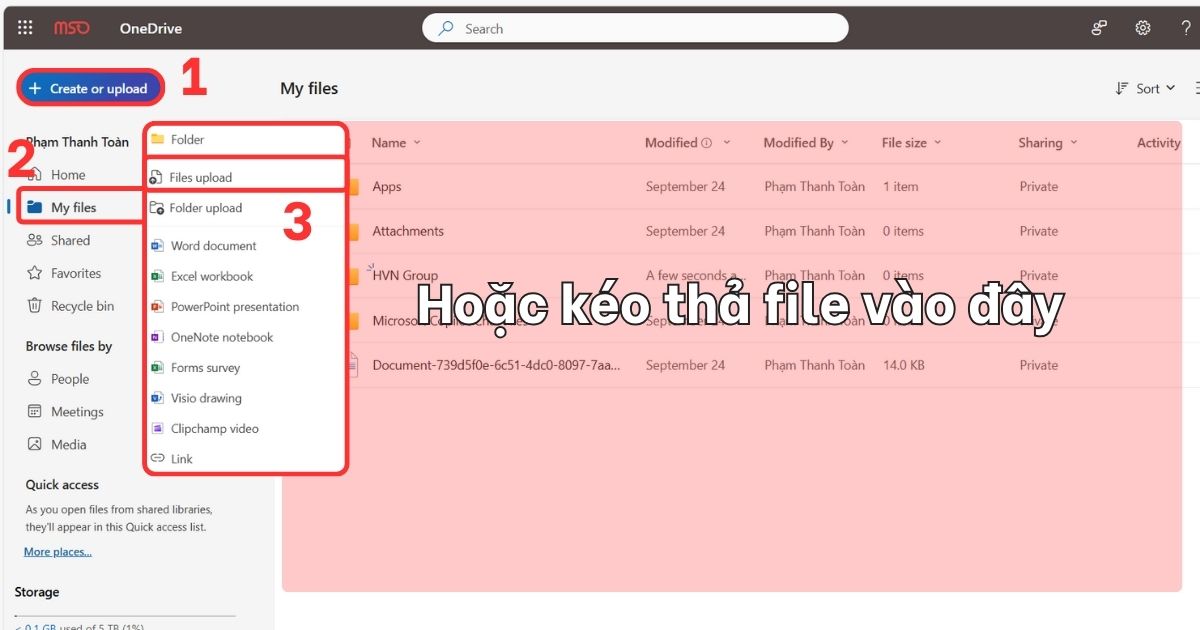
- Bước 2: Tải file lớn cần gửi lên dịch vụ lưu trữ (kéo thả hoặc nhấn “Upload”).
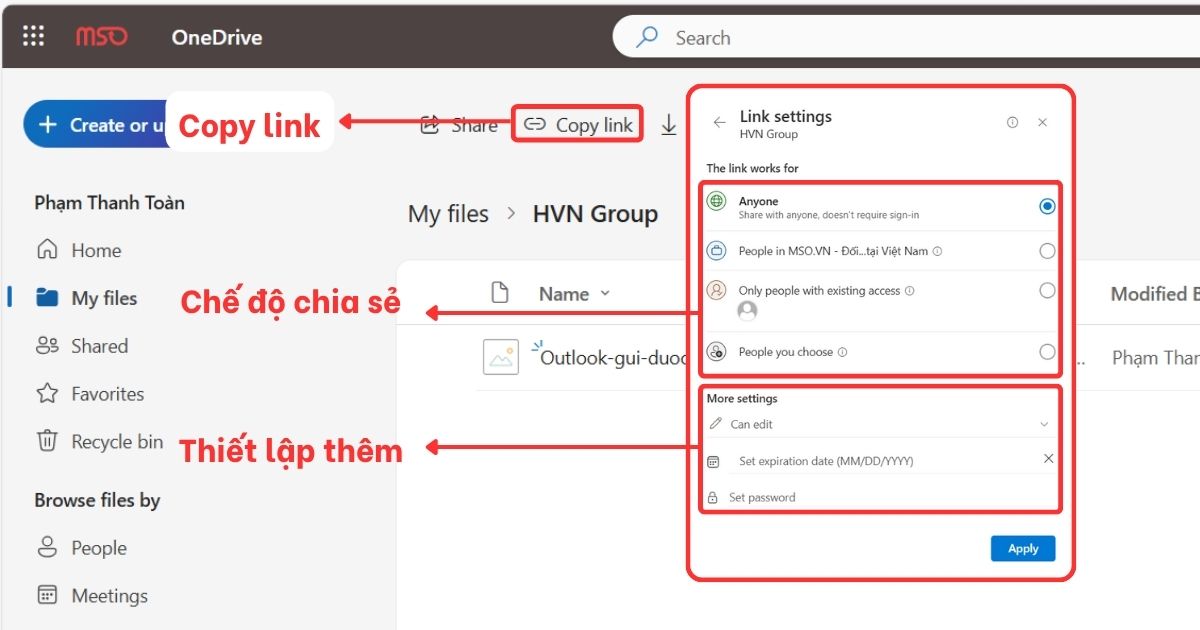
- Bước 3: Sau khi tải lên thành công, nhấn chuột phải vào file và chọn “Copy link” hoặc “Share” tùy theo ứng dụng.
- Bước 4: Thiết lập quyền truy cập (ai có link có thể xem, hoặc chỉ người cụ thể).
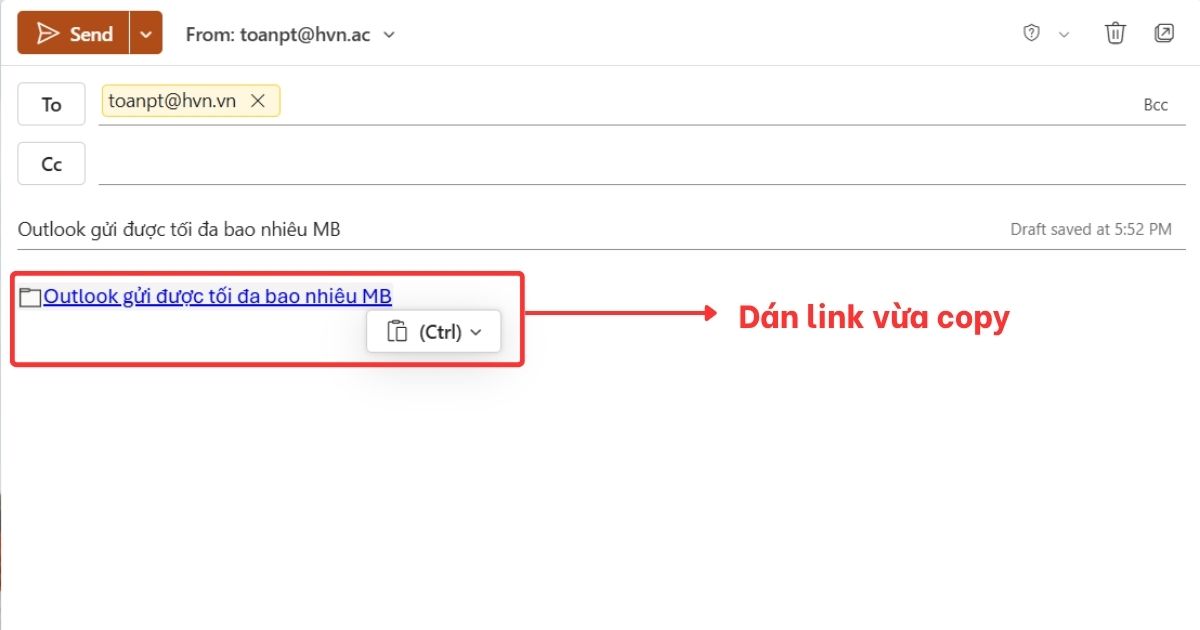
- Bước 5: Mở Outlook, tạo email mới và dán link vào nội dung email thay vì đính kèm file.
- Bước 6: Gửi email như bình thường. Người nhận chỉ cần nhấp vào link để có thể xem hoặc tải file.
*Ghi chú: Nếu dùng Outlook tích hợp với OneDrive (Microsoft 365), bạn có thể chọn “Upload and share via OneDrive” khi đính kèm file lớn.
Nén file bằng WinRAR
Nén file giúp giảm kích thước tệp đính kèm, phù hợp với giới hạn của Outlook. Ngoài ra, bạn có thể đặt mật khẩu bảo vệ nội dung. Đây là giải pháp đơn giản, không cần internet để xử lý file trước khi gửi.
- Bước 1: Chuột phải vào file cần gửi → nhấn vào Winrar → chọn “Add to archive”
- Bước 2: Trong cửa sổ nén, chọn định dạng .zip hoặc .rar, có thể đặt mật khẩu nếu cần bảo mật.
- Bước 3: Nhấn “OK” để tạo file nén.
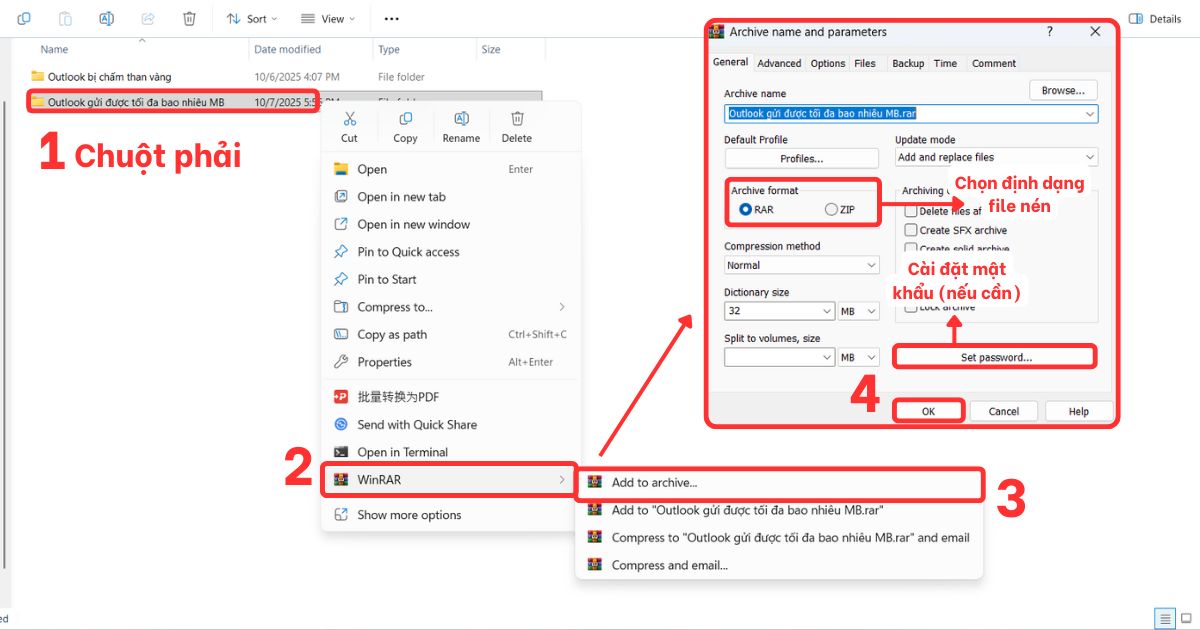
- Bước 4: Sau khi đã giải nén, kiểm tra kích thước file nén đã giảm xuống dưới giới hạn Outlook (dưới 20–25 MB).
- Bước 5: Mở Outlook, tạo email mới và đính kèm file nén. Gửi email như bình thường.
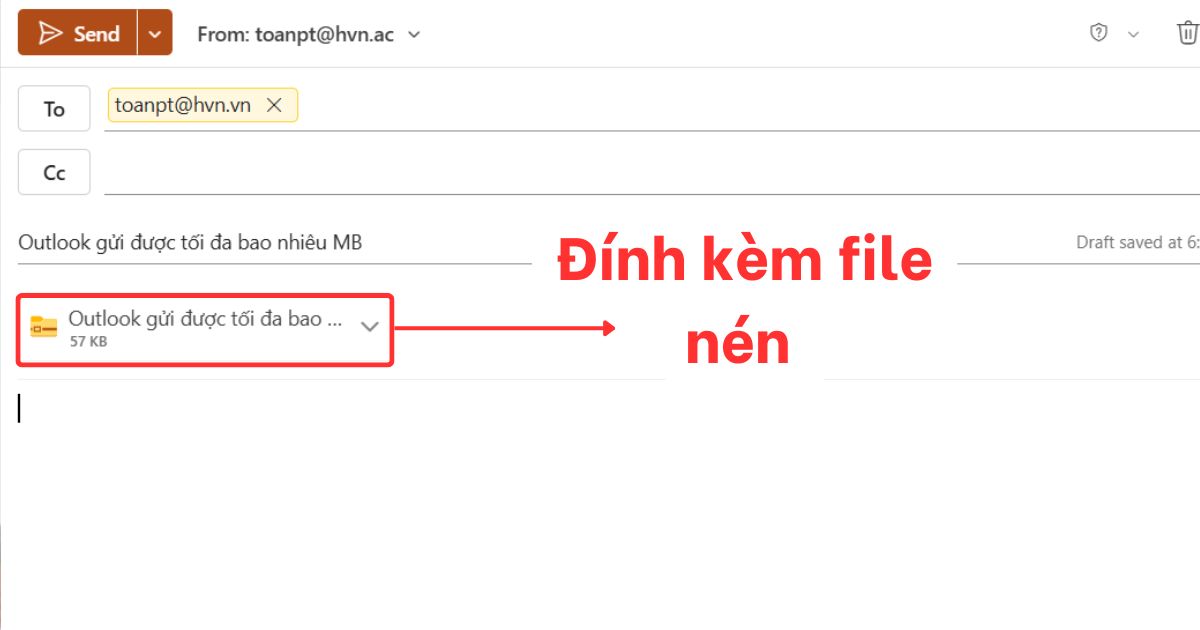
*Ghi chú: Người nhận khi nhận được file cũng phải sử dụng Winrar để có thể giải nén file dữ liệu. Nếu file vẫn quá lớn sau khi nén, hãy chuyển sang cách chia nhỏ file bên dưới. Bạn cũng có thể nén tương tự với phần mềm 7-Zip.
Chia nhỏ file chia sẻ bằng Winrar
Khi file quá lớn, bạn có thể chia thành nhiều phần nhỏ bằng phần mềm nén Winrar. Cách này giúp gửi file vượt giới hạn email mà không cần tài khoản cloud, phù hợp với người nhận không quen thao tác với dữ liệu trên đám mây.
- Bước 1: Chuột phải vào file → nhấn vào Winrar → chọn “Add to archive”.
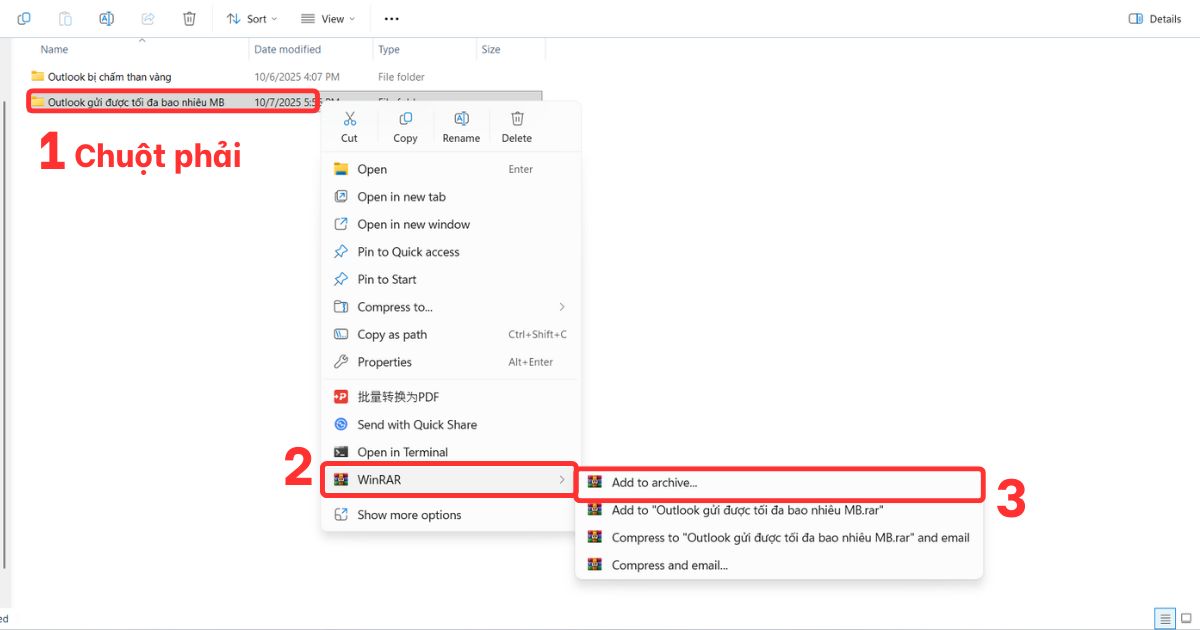
- Bước 2: Trong mục “Split to volumes, bytes”, nhập dung lượng mỗi phần (ví dụ: 10 MB → nhập 10M).
- Bước 3: Nhấn “OK” để tạo nhiều file .part1.rar, .part2.rar,…
- Bước 4: Đính kèm từng phần vào email riêng biệt hoặc gửi qua nhiều email.
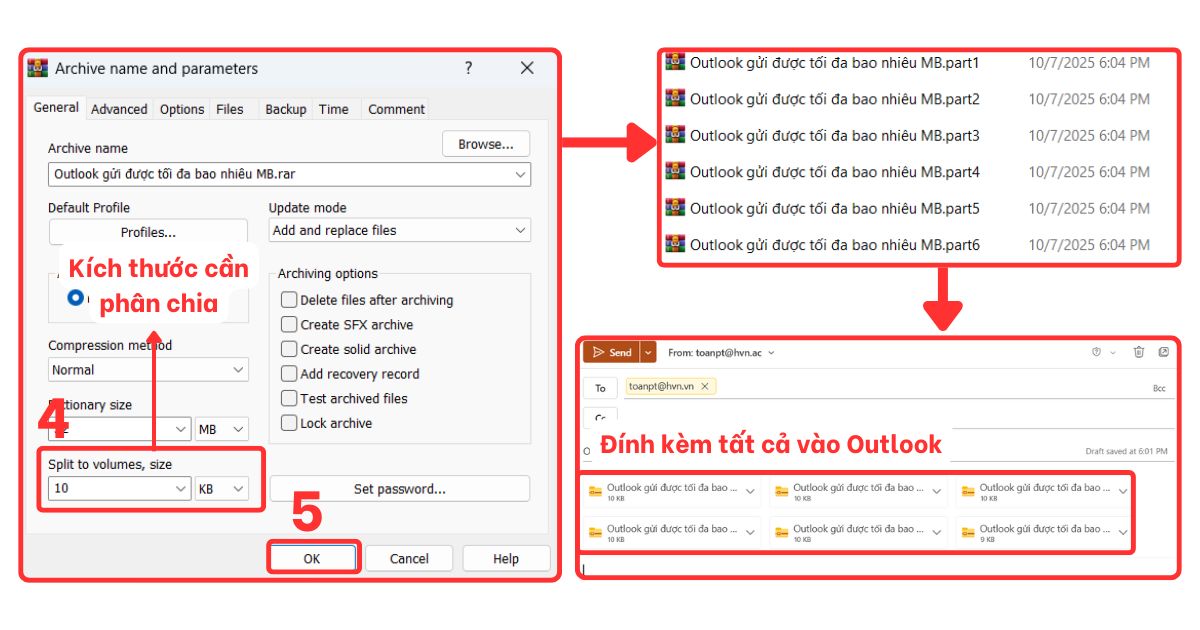
*Ghi chú: Người nhận tải về tất cả các phần của file nén và giải nén bằng phần mềm WinRAR.
>>> Xem thêm: Khắc phục lỗi Outlook bị chấm than vàng
Ưu điểm và nhược điểm của 03 phương pháp gửi file Outlook lớn
| Phương pháp | Ưu điểm | Nhược điểm | Trường hợp sử dụng |
| 1. Dịch vụ lưu trữ đám mây OneDrive, Google Drive, Dropbox) |
|
|
|
| 2. Nén file bằng WinRAR, 7-Zip hoặc công cụ tích hợp |
|
|
|
| 3. Chia nhỏ file chia sẻ bằng Winrar |
|
|
|
Những lỗi thường gặp khi gửi file lớn và cách xử lý
- Lỗi “File quá lớn” hoặc “Cannot send this item”
Outlook sẽ hiển thị thông báo lỗi khi tệp đính kèm vượt quá giới hạn dung lượng cho phép (thường là 20–25 MB). Email không thể gửi đi và bị giữ lại trong hộp thư đi.
Cách khắc phục: Nén file bằng WinRAR hoặc 7-Zip để giảm kích thước, hoặc tải lên OneDrive rồi gửi link chia sẻ thay vì đính kèm trực tiếp.
- Lỗi chấm than vàng cạnh file đính kèm
Khi file quá lớn hoặc Outlook không thể xử lý tệp, biểu tượng chấm than vàng xuất hiện cạnh file, báo hiệu có vấn đề với tệp đính kèm.
Cách khắc phục: Kiểm tra lại kích thước file, thử chia nhỏ hoặc đổi định dạng. Nếu vẫn lỗi, hãy dùng dịch vụ lưu trữ đám mây để gửi file.
- Email bị trả lại từ máy chủ của người nhận
Dù Outlook gửi thành công, email có thể bị từ chối bởi máy chủ người nhận do vượt quá giới hạn dung lượng cho phép của hệ thống bên người nhận.
Cách khắc phục: Tìm hiểu giới hạn của máy chủ người nhận, ưu tiên gửi link tải file qua cloud để đảm bảo tương thích và tránh bị trả lại.
- Gửi email chậm hoặc bị treo Outlook
Khi file quá nặng, Outlook có thể bị chậm, treo hoặc không phản hồi trong lúc xử lý email, gây gián đoạn công việc.
Cách khắc phục: Tránh gửi file lớn trực tiếp. Nên nén hoặc chia nhỏ file, hoặc dùng OneDrive để gửi link thay vì đính kèm.
Câu hỏi thường gặp
| Câu hỏi | Câu trả lời |
| Outlook có gửi được file 100 MB không? | Không. Hầu hết cấu hình Outlook/Exchange/Microsoft 365 mặc định không cho phép gửi tệp 100 MB qua email trực tiếp, giới hạn thường là từ 10–25 MB tùy cấu hình nhà cung cấp. |
| Có nên dùng phần mềm nén hay cloud? | Ưu tiên dùng cloud cho tính tương thích và an toàn, vì lưu trữ đám mây như OneDrive/Google Drive/Dropbox cho phép chia sẻ link và quản lý quyền; nén tệp (7‑Zip, WinRAR) hữu ích khi muốn giảm dung lượng hoặc chia nhỏ, nhưng không thay thế cloud nếu cần truy cập trực tiếp và quản lý phiên bản. |
| Làm sao để người nhận tải file dễ dàng? | Tải file lên dịch vụ đám mây, tạo link chia sẻ với quyền truy cập thích hợp, gửi link trong email kèm hướng dẫn tải và mở tệp; nếu cần, nén thành các phần nhỏ và ghi rõ bước giải nén, hoặc dùng dịch vụ chuyển file tạm thời để tránh lỗi gửi do giới hạn kích thước. |
| Việc nén file có làm mất dữ liệu hoặc giảm chất lượng không? | Nén không làm mất dữ liệu với phương pháp nén hoàn toàn (lossless) áp dụng cho tài liệu, mã nguồn và nhiều định dạng; với ảnh hoặc video, nếu chọn nén một phần (lossy) có thể giảm chất lượng; nên kiểm tra loại nén và giữ bản gốc nếu cần chất lượng cao. |
| Làm sao bảo mật tệp khi chia sẻ qua link đám mây? | Bảo mật bằng cách đặt mật khẩu cho link, giới hạn thời gian dùng link, chỉ cho phép người cụ thể truy cập, bật xác thực hai yếu tố trên tài khoản lưu trữ, và mã hóa tệp trước khi tải lên nếu chứa thông tin nhạy cảm. |
Lời kết
Qua bài viết này, M365 đã chia sẻ đến bạn những thông tin quan trọng về giới hạn dung lượng khi gửi file qua Outlook, cùng các phương pháp hiệu quả để xử lý khi file vượt quá mức cho phép. Việc nắm rõ Outlook gửi được tối đa bao nhiêu MB và cách gửi file lớn không bị lỗi sẽ giúp bạn chủ động hơn trong công việc, tránh gián đoạn và đảm bảo dữ liệu được truyền tải đầy đủ.
Nếu bạn có bất kỳ thắc mắc hoặc mong muốn sử dụng dịch vụ Microsoft 365, hãy liên hệ ngay đến số hotline 024.9999.7777 để nhận được sự tư vấn và hỗ trợ nhiệt tình nhất.
