




Giao tiếp qua email là một phần không thể thiếu trong công việc và học tập hiện đại. Đặc biệt với người dùng Microsoft Outlook, việc duy trì kết nối ổn định giúp đảm bảo luồng thông tin không bị gián đoạn. Tuy nhiên, lỗi Outlook bị chấm than vàng thường khiến người dùng hoang mang, ảnh hưởng đến hiệu suất làm việc. Bài viết sau đây sẽ hướng dẫn bạn cách khắc phục lỗi Outlook báo lỗi chấm than chỉ trong 5 phút, giúp bạn xử lý nhanh chóng, khôi phục kết nối và sử dụng Outlook một cách mượt mà, hiệu quả.
Outlook bị chấm than vàng là gì?
Outlook bị chấm than vàng là lỗi thường gặp khiến người dùng không thể nhận hoặc gửi email. Biểu tượng Outlook hiện dấu chấm than màu vàng xuất hiện ở góc dưới màn hình hoặc biểu tượng kết nối, báo hiệu có sự cố trong quá trình hoạt động. Khi Outlook báo lỗi chấm than vàng gây ảnh hưởng đến công việc và giao tiếp. Đây là một cảnh báo quan trọng mà người dùng cần chú ý để đảm bảo quá trình sử dụng Outlook luôn ổn định.
Tác hại khi outlook hiện dấu chấm than màu vàng
- Gián đoạn giao tiếp nội bộ và khách hàng: Khi Outlook bị chấm than vàng, người dùng không thể gửi hoặc nhận email đúng lúc, gây gián đoạn trong trao đổi công việc. Điều này ảnh hưởng trực tiếp đến hiệu suất làm việc và sự chuyên nghiệp trong giao tiếp với đối tác, khách hàng.
- Mất dữ liệu quan trọng trong quá trình đồng bộ: Lỗi Outlook hiện dấu chấm than màu vàng có thể khiến quá trình đồng bộ email bị gián đoạn, dẫn đến mất hoặc không nhận được các thư quan trọng. Điều này gây rủi ro trong việc lưu trữ và xử lý thông tin.

- Ảnh hưởng đến lịch làm việc và nhắc nhở: Outlook không chỉ là công cụ email mà còn quản lý lịch và nhắc việc. Khi Outlook báo lỗi chấm than, các sự kiện, cuộc họp hoặc lời nhắc có thể không được cập nhật, gây lỡ hẹn hoặc bỏ sót công việc.
- Giảm uy tín cá nhân và doanh nghiệp: Việc không phản hồi email kịp thời do Outlook bị chấm than vàng có thể khiến người gửi đánh giá thấp sự chuyên nghiệp của bạn hoặc doanh nghiệp. Điều này ảnh hưởng đến hình ảnh và uy tín trong mắt đối tác.
- Tốn thời gian và chi phí khắc phục sự cố: Lỗi Outlook báo lỗi chấm than thường đòi hỏi người dùng hoặc bộ phận IT phải dành thời gian kiểm tra, sửa chữa hoặc liên hệ hỗ trợ kỹ thuật. Việc này gây lãng phí tài nguyên và ảnh hưởng đến tiến độ công việc.
Nguyên nhân gây ra lỗi Outlook bị chấm than vàng
- Mạng Internet yếu hoặc mất kết nối
Outlook bị chấm than vàng thường xuất hiện khi kết nối Internet không ổn định hoặc bị gián đoạn. Outlook cần mạng để đồng bộ email với máy chủ, nên khi mạng yếu, Outlook báo lỗi chấm than là điều dễ hiểu. - Cấu hình email sai (IMAP/SMTP/POP3)
Nếu cấu hình email sai, đặc biệt là các thông số IMAP, SMTP hoặc POP3, Outlook bị chấm than vàng sẽ xuất hiện ngay khi không thể kết nối với máy chủ. Outlook báo lỗi chấm than trong trường hợp này là do không xác thực được tài khoản hoặc không tìm thấy máy chủ gửi/nhận thư. - Phiên bản Outlook quá cũ
Outlook bị chấm than vàng có thể do bạn đang sử dụng phiên bản quá cũ, không còn tương thích với máy chủ email hiện đại. Outlook báo lỗi chấm than trong trường hợp này là do thiếu cập nhật bảo mật hoặc không hỗ trợ các giao thức mới. - Tường lửa hoặc phần mềm diệt virus bị chặn kết nối
Outlook bị chấm than vàng đôi khi không phải do lỗi phần mềm mà do tường lửa hoặc phần mềm diệt virus chặn kết nối đến máy chủ email. Đây là cảnh báo về sự can thiệp từ phần mềm bảo mật. Người dùng nên kiểm tra cài đặt tường lửa, thêm Outlook vào danh sách ngoại lệ hoặc tạm thời tắt phần mềm diệt virus để khôi phục kết nối.
- Hồ sơ Outlook bị lỗi hoặc file OST/PST bị hỏng
Khi hồ sơ Outlook bị lỗi hoặc file OST/PST bị hỏng, Outlook bị chấm than vàng là điều dễ xảy ra. Trong trường hợp này là do không thể truy cập hoặc đồng bộ dữ liệu email. Outlook hiện dấu chấm than màu vàng như một cảnh báo về sự cố nội bộ trong ứng dụng. - Lỗi từ máy chủ Exchange hoặc Microsoft 365
Outlook bị chấm than vàng không phải lúc nào cũng do thiết bị người dùng, mà có thể xuất phát từ lỗi máy chủ Exchange hoặc Microsoft 365. Outlook báo lỗi chấm than khi máy chủ gặp sự cố, bảo trì hoặc quá tải, khiến ứng dụng không thể kết nối. Người dùng nên kiểm tra trạng thái dịch vụ hoặc liên hệ bộ phận IT để xác định nguyên nhân và có hướng xử lý phù hợp. - Sử dụng xác thực hai bước mà chưa cấu hình mật khẩu ứng dụng
Nếu bạn bật xác thực hai bước nhưng chưa cấu hình mật khẩu ứng dụng, Outlook bị chấm than vàng sẽ xuất hiện do không thể đăng nhập vào tài khoản email. Trường hợp này là do thiếu quyền truy cập hợp lệ. Việc cấu hình đúng xác thực sẽ giúp Outlook hoạt động ổn định và bảo mật hơn.
4 Cách khắc phục lỗi Outlook bị chấm than vàng
Kiểm tra và khởi động lại hệ thống kết nối mạng
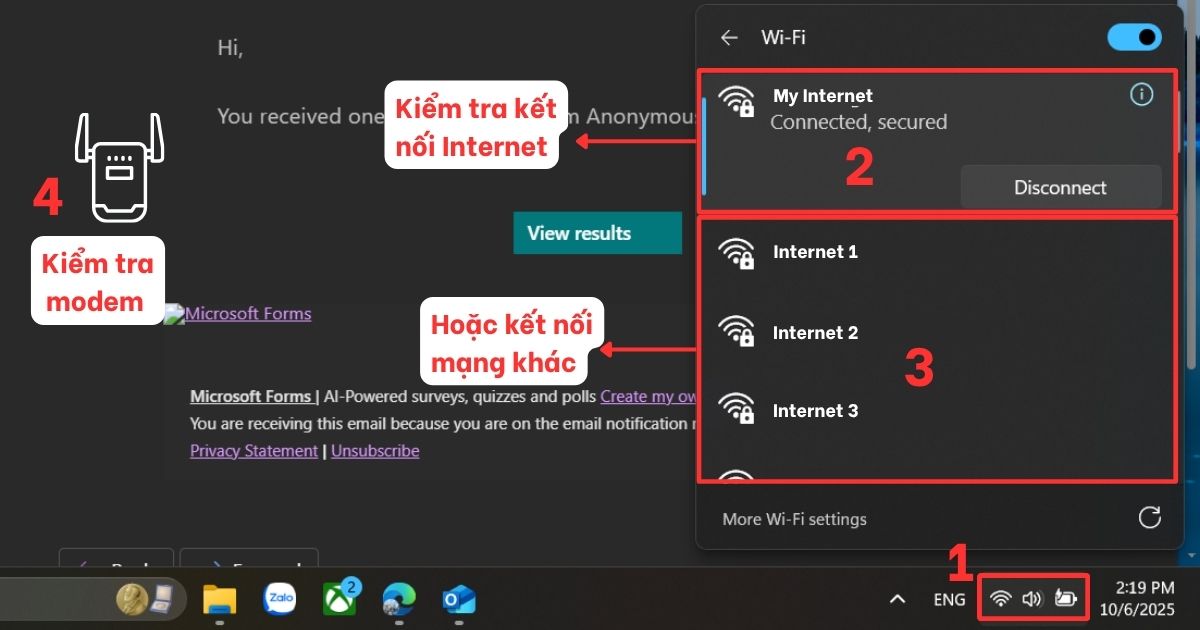
Việc kiểm tra và khởi động lại kết nối giúp Outlook đồng bộ lại với máy chủ, đảm bảo quá trình gửi nhận email diễn ra ổn định và không còn báo lỗi chấm than. Nếu Outlook hiển thị chấm than vàng do kết nối Internet hãy thực hiện tất cả các bước sau:
- Bước 1: Kiểm tra biểu tượng mạng trên thanh taskbar của Windows. Sau khi tắt đi bật lại hãy thử mở một trang web để xác nhận kết nối.
- Bước 2: Chuyển đổi sang mạng khác trong trường hợp bị lỗi ISP (Lỗi từ nhà mạng)
- Bước 3: Khởi động lại modem/router, chờ 1–2 phút rồi kết nối lại.
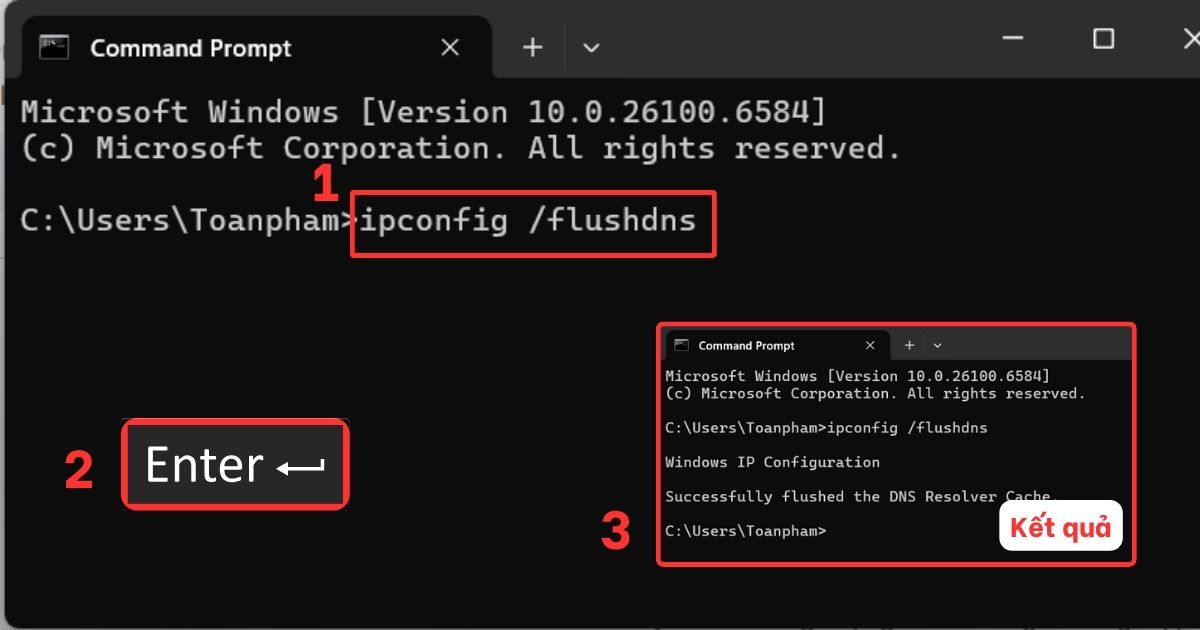
- Bước 4: Mở Command Prompt → nhập “ipconfig /flushdns” → Enter để xóa bộ nhớ DNS.
- Bước 5: Kiểm tra Proxy: Settings → Network & Internet → Proxy → tắt nếu không dùng.
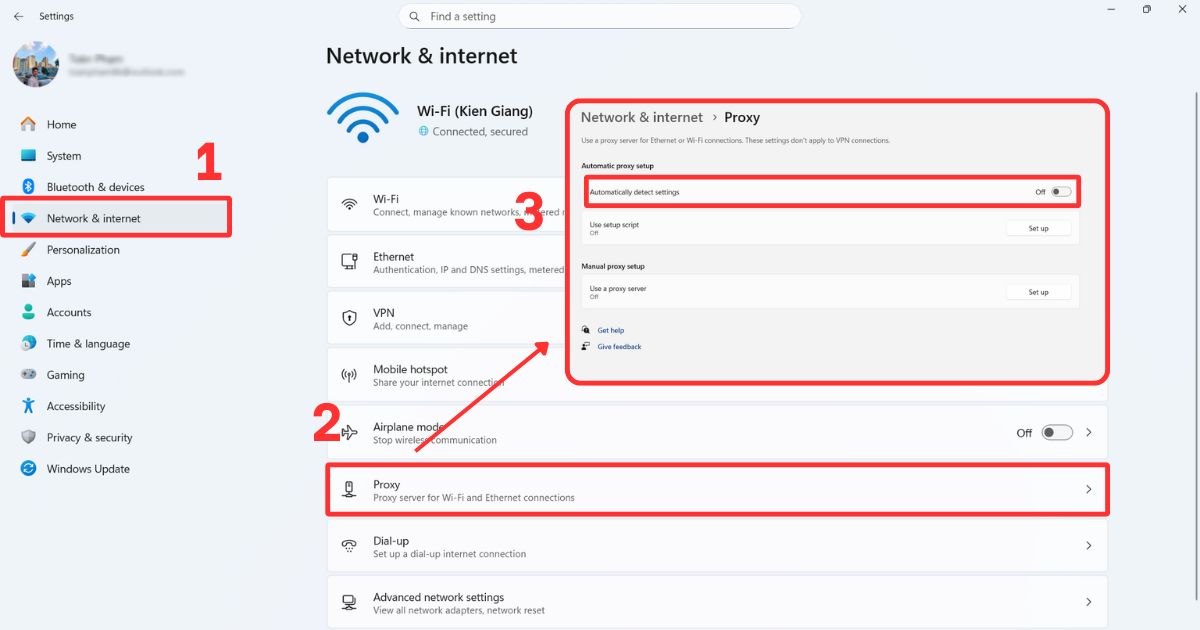
Khi đã thực hiện xong hết các bước kiểm tra và kết nối Internet trên bạn hãy mở lại Outlook và tiếp tục công việc của mình. Trong trường hợp thực hiện đầy đủ tất cả các bước, nhưng vẫn không sửa được lỗi. Thì có thể lỗi Outlook bị chấm than vàng không phải do kết nối của bạn.
Cập nhật phần mềm Outlook lên phiên bản mới nhất
Outlook báo lỗi chấm than có thể xuất phát từ việc dùng phiên bản quá cũ, thiếu tính năng bảo mật và không tương thích với máy chủ. Cập nhật Outlook lên bản mới nhất giúp khắc phục lỗi, cải thiện hiệu suất và loại bỏ tình trạng Outlook hiện dấu chấm than màu vàng.
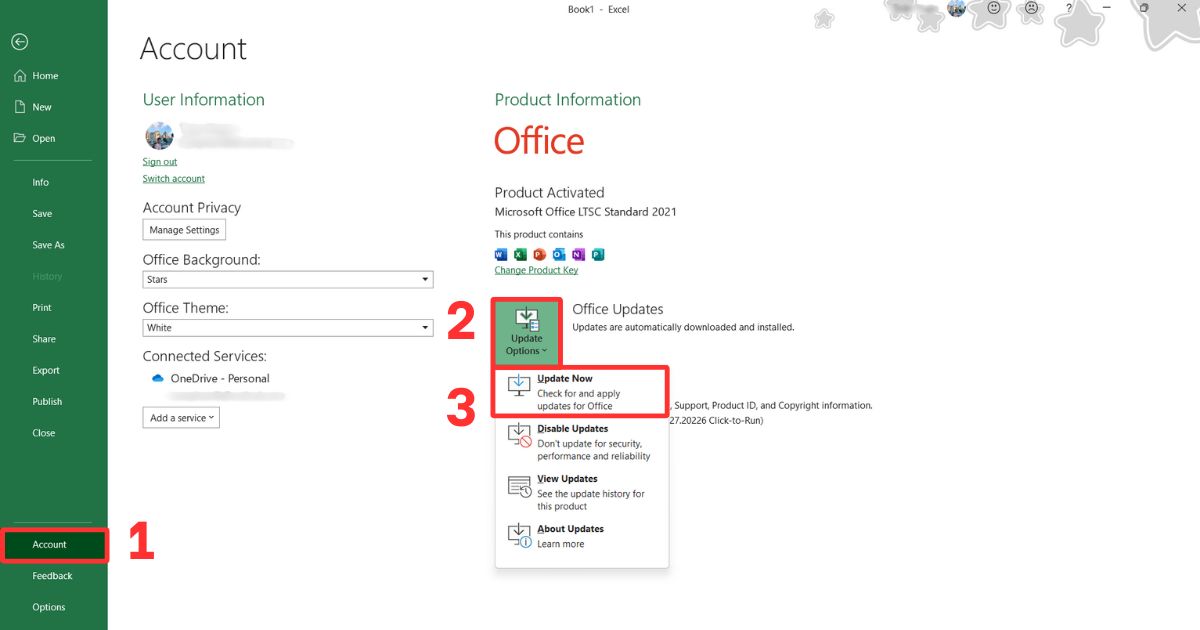
- Bước 1: Mở bất kỳ ứng dụng nào trong bộ Microsoft 365 (Word, Excel, Outlook).
- Bước 2: Tại menu tạo file mới, bạn chọn mục Account
- Bước 3: Tìm mục Office Update chọn Update Options
- Bước 4: Chọn Update Now để office tự động cập nhập lên phiên bản mới nhất.
- Bước 5: Sau khi hoàn tất, khởi động lại Outlook là hoàn thành
Tắt tạm thời tường lửa/antivirus
Đôi khi Outlook hiện dấu chấm than màu vàng do tường lửa hoặc phần mềm diệt virus chặn kết nối. Tắt tạm thời các phần mềm bảo mật hoặc thêm Outlook vào danh sách ngoại lệ sẽ giúp ứng dụng kết nối lại với máy chủ, khắc phục nhanh tình trạng Outlook báo lỗi chấm than.
- Bước 1: Tạm đóng Outlook.
- Bước 2: Mở Windows Security → Virus & threat protection → Manage settings → tắt Real‑time protection (tạm thời).
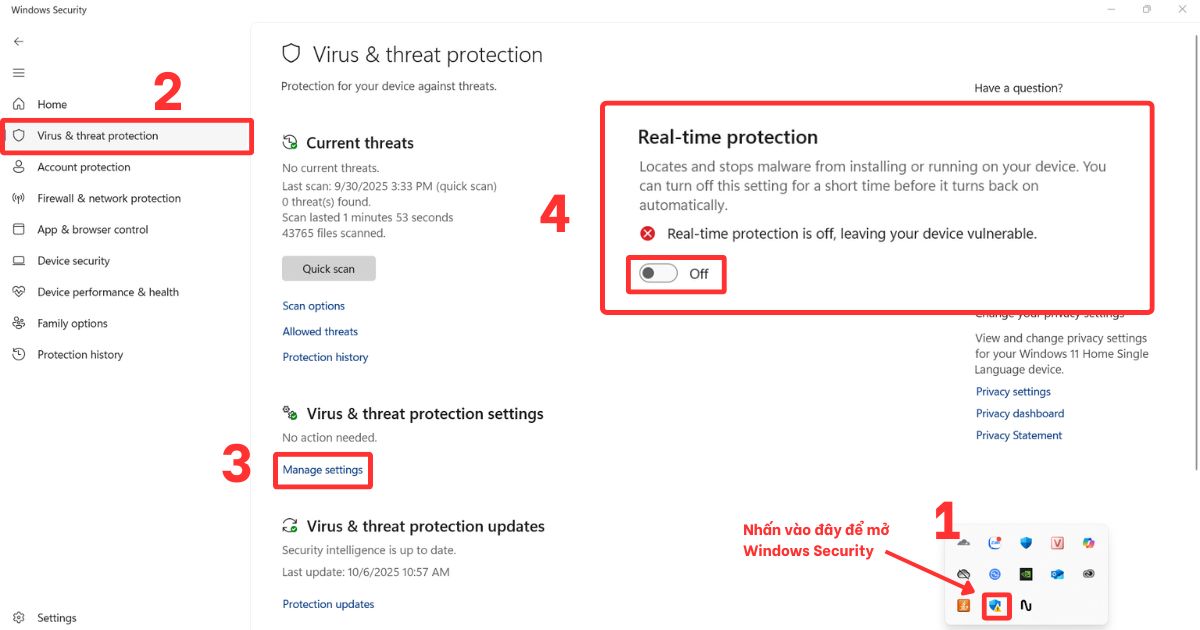
- Bước 3: Nếu dùng antivirus bên thứ ba, mở ứng dụng → tạm dừng bảo vệ hoặc thêm Outlook vào danh sách ngoại lệ.
- Bước 4: Mở lại Outlook và kiểm tra đồng bộ.
*Ghi chú: Bật lại bảo vệ sau khi xác nhận “Lỗi Outlook bị chấm than vàng” đã được khắc phục.
Tạo hồ sơ Outlook mới
Nếu hồ sơ Outlook bị lỗi hoặc file OST/PST hỏng, Outlook hiện dấu chấm than màu vàng là điều dễ gặp. Tạo hồ sơ mới giúp làm sạch dữ liệu, đồng bộ lại từ đầu và loại bỏ lỗi cũ. Đây là giải pháp hiệu quả khi Outlook báo lỗi chấm than chỉ trên một máy tính.
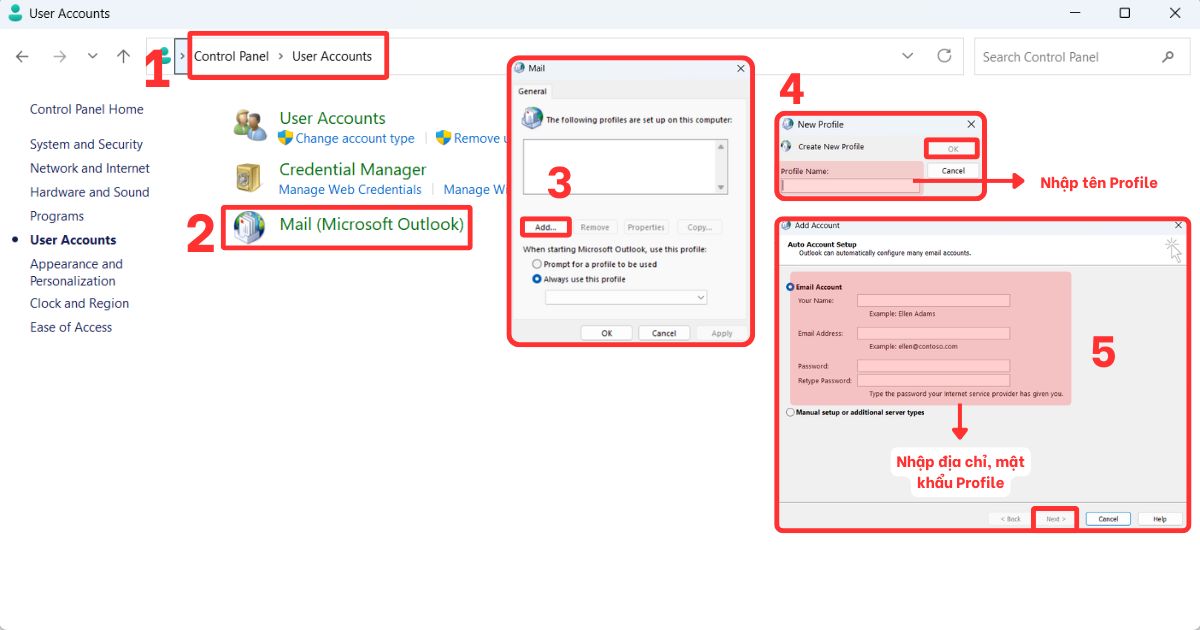
- Bước 1: Vào Control Panel → truy cập vào Mail (Microsoft Outlook)
- Bước 2: Tại cửa sổ Mail nhấn Add → đặt tên Profile mới → rồi nhập email, mật khẩu.
- Bước 3: Chọn Always use this profile → chọn profile mới → Apply.
- Bước 4: Mở Outlook để tạo lại dữ liệu OST/PST và đồng bộ sạch.
4 Cách phòng tránh lỗi Outlook chấm than vàng
- Luôn cập nhật phần mềm
Việc luôn cập nhật phần mềm Outlook giúp đảm bảo bạn đang sử dụng phiên bản mới nhất, tương thích tốt với máy chủ email và có đầy đủ chức năng, bảo mật. Outlook hiện dấu chấm than màu vàng sẽ được khắc phục hiệu quả nếu bạn duy trì thói quen cập nhật định kỳ từ Microsoft. - Sao lưu định kỳ file OST/PST
Sao lưu định kỳ file OST/PST giúp bảo vệ dữ liệu email quan trọng và giảm thiểu rủi ro khi xảy ra lỗi hệ thống. Outlook bị chấm than vàng có thể xuất phát từ file OST/PST bị hỏng hoặc mất dữ liệu. Sẽ không còn là nỗi lo nếu bạn chủ động sao lưu và phục hồi dữ liệu đúng cách, đảm bảo an toàn cho toàn bộ hộp thư. - Cấu hình email đúng chuẩn
Cấu hình email đúng chuẩn theo các thông số IMAP, SMTP, POP3 là yếu tố then chốt giúp Outlook hoạt động ổn định. Lỗi này sẽ được phòng tránh nếu bạn kiểm tra kỹ thông tin cấu hình và tuân thủ hướng dẫn từ nhà cung cấp dịch vụ email. - Sử dụng mạng ổn định và bảo mật
Một mạng Internet ổn định và bảo mật là nền tảng giúp Outlook hoạt động trơn tru. Outlook hiện dấu chấm than màu vàng sẽ không xảy ra nếu bạn sử dụng mạng có tốc độ cao, bảo mật tốt và hạn chế các phần mềm gây cản trở kết nối.
Câu hỏi thường gặp
| Câu hỏi | Trả lời |
| Outlook bị chấm than vàng có mất email không? | Không. Outlook hiện dấu chấm than màu vàng thường là do lỗi kết nối hoặc đồng bộ, nhưng email vẫn được lưu trên máy chủ hoặc trong file OST/PST. |
| Có nên dùng phần mềm sửa lỗi OST/PST không? | Có. Nếu Outlook báo lỗi chấm than do file OST/PST bị hỏng, sử dụng phần mềm sửa lỗi như ScanPST hoặc công cụ chuyên dụng sẽ giúp phục hồi dữ liệu. |
| Outlook bị lỗi chỉ trên một máy, xử lý thế nào? | Nên kiểm tra mạng, cấu hình email, phiên bản Outlook và phần mềm bảo mật. Nếu cần, hãy tạo hồ sơ Outlook mới hoặc cài lại ứng dụng để khắc phục. |
Tổng kết
Qua bài viết này, M365 đã chia sẻ đến bạn những nguyên nhân phổ biến và cách khắc phục hiệu quả lỗi Outlook bị chấm than vàng chỉ trong 5 phút. Việc nắm rõ cách xử lý khi Outlook báo lỗi chấm than sẽ giúp bạn duy trì kết nối email ổn định, tránh gián đoạn công việc và bảo vệ dữ liệu quan trọng.
Outlook hiện dấu chấm than màu vàng không còn là nỗi lo nếu bạn áp dụng đúng các hướng dẫn trong bài. Nếu bạn có bất kỳ thắc mắc hoặc mong muốn sử dụng dịch vụ Microsoft 365, hãy liên hệ ngay đến số Hotline 024.9999.7777 để nhận được sự tư vấn và hỗ trợ nhiệt tình nhất.
