




Tính năng tìm kiếm Email là rất cần thiết trong thời đại hiện nay, khi mà hộp thư của người dùng có cả trăm thậm chí cả ngàn Email khác nhau. Tuy nhiên, đôi khi người dùng Outlook hay gặp lỗi Outlook không tìm kiếm được mail như mong muốn, gây gián đoạn và ảnh hưởng đến tiến độ công việc.
Bài viết sau đây sẽ mang đến cho bạn hướng dẫn chi tiết cách khắc phục lỗi này chỉ trong 5 phút, đồng thời giải thích nguyên nhân phổ biến và chia sẻ mẹo tối ưu để bạn khai thác tối đa sức mạnh của Outlook.
Tầm quan trọng của tính năng tìm kiếm trong Outlook
Tính năng tìm kiếm trong Outlook giúp người dùng nhanh chóng truy xuất email, tiết kiệm thời gian và nâng cao hiệu suất tạo quy trình làm việc liền mạch. Tuy nhiên, khi Outlook gặp lỗi không tìm kiếm được mail, năng suất sẽ giảm đáng kể, gây gián đoạn công việc và ảnh hưởng đến tiến độ dự án.
Do đó, việc đảm bảo tính năng tìm kiếm hoạt động ổn định không chỉ giúp quản lý email hiệu quả mà còn hỗ trợ doanh nghiệp duy trì dòng chảy thông tin liên tục. Nhưng trước khi đến với cách khắc phục chi tiết lỗi này, hãy cùng M365 tìm hiểu nguyên nhân vì sao Outlook không tìm kiếm được mail trước nhé.

Nguyên nhân khiến Outlook không search được mail
- Search Index bị thiếu hoặc bị lỗi
Một trong những nguyên nhân phổ biến khiến Outlook không tìm kiếm được mail là do Search Index bị thiếu hoặc hỏng. Chỉ mục tìm kiếm trong Windows giúp Outlook định vị email nhanh chóng. Khi chỉ mục chưa hoàn tất hoặc bị lỗi, kết quả tìm kiếm sẽ không chính xác, thậm chí không hiển thị.
- Tắt tính năng tìm kiếm của Windows
Outlook phụ thuộc vào dịch vụ Windows Search để lập chỉ mục dữ liệu. Nếu dịch vụ này bị tắt hoặc không khởi động cùng hệ thống, người dùng sẽ gặp lỗi Outlook không tìm kiếm được mail.
- Lỗi file Outlook (PST/OST)
File PST/OST là nơi lưu trữ toàn bộ email và dữ liệu hộp thư. Khi file này bị hỏng do tắt máy đột ngột, lỗi hệ thống hoặc dung lượng quá lớn, Outlook sẽ không thể lập chỉ mục chính xác. Đây là nguyên nhân thường gặp khiến Outlook không tìm kiếm được mail.

- Xung đột Add-ins
Một số Add-ins của bên thứ ba giúp hỗ trợ tìm kiếm hoặc tương tự thế có thể gây xung đột với hệ thống tìm kiếm mặc định của Outlook, làm gián đoạn hoặc xung đột tính năng tìm kiếm giữa Outlook và bên Add-ins thứ ba.
- Microsoft Outlook quá cũ
Phiên bản Outlook cũ hoặc chưa được cập nhật thường chứa lỗi ảnh hưởng đến tính năng tìm kiếm. Đây là lý do khiến nhiều người gặp tình trạng Outlook không tìm kiếm được mail. Microsoft thường xuyên phát hành bản vá để sửa lỗi và cải thiện hiệu suất.
- Giới hạn phạm vi tìm kiếm hoặc áp dụng bộ lọc
Nếu phạm vi tìm kiếm bị giới hạn hoặc bộ lọc áp dụng sai, Outlook có thể không hiển thị đầy đủ kết quả. Đây là nguyên nhân đơn giản nhưng thường bị bỏ qua khi Outlook không tìm kiếm được mail. Người dùng nên chọn All Mailboxes hoặc All Outlook Items, đồng thời xóa các bộ lọc không cần thiết để đảm bảo kết quả tìm kiếm chính xác và đầy đủ.
- Chế độ Cached Exchange & IMAP chưa được đồng bộ
Khi Cached Exchange Mode bị tắt hoặc thư mục IMAP chưa được đồng bộ, Outlook sẽ không có dữ liệu để lập chỉ mục. Điều này dẫn đến tình trạng Outlook không tìm kiếm được mail hoặc kết quả thiếu sót.
- Dung lượng hộp thư quá lớn
Hộp thư quá lớn với hàng chục nghìn email và tệp đính kèm sẽ làm chậm quá trình, thậm chí khiến Outlook bỏ sót dữ liệu. Đây là nguyên nhân phổ biến khiến Outlook không tìm kiếm được mail.
Hướng dẫn khắc phục lỗi không search được mail trong Outlook
Dựng lại index trong Windows
Tính năng tìm kiếm của Outlook phụ thuộc vào Windows Search và chỉ mục (index). Khi index chưa hoàn tất hoặc bị lỗi, kết quả tìm kiếm thường thiếu hoặc trống. Dựng lại index giúp làm sạch và lập chỉ mục lại toàn bộ dữ liệu liên quan đến Outlook. Các bước thực hiện như sau:
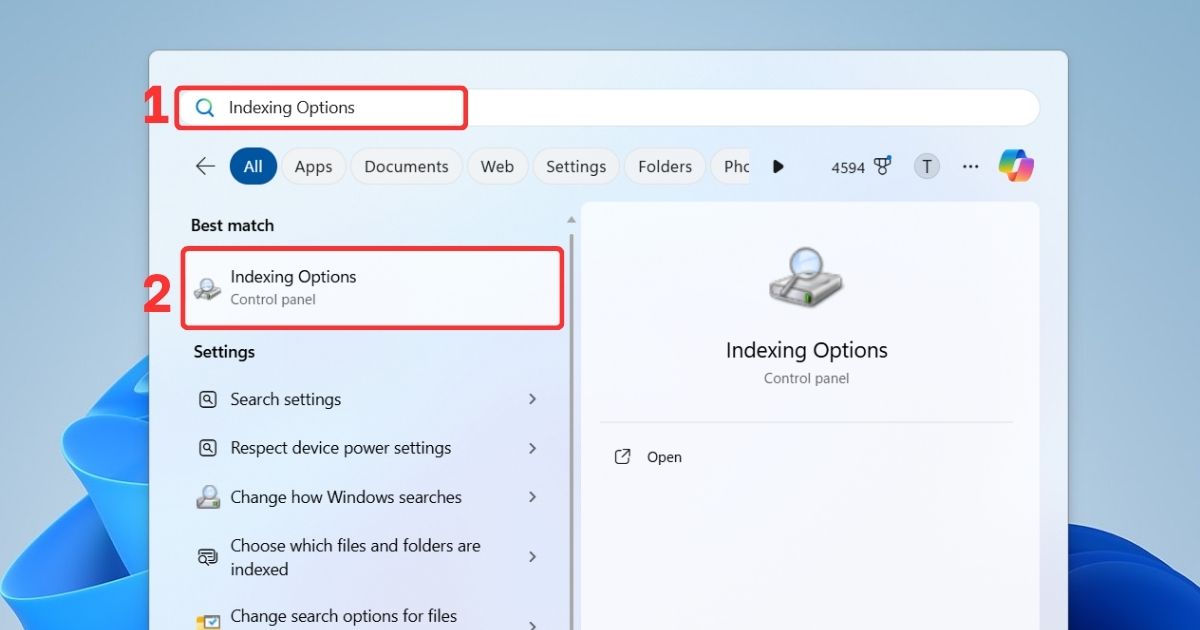
- Bước 1: Mở Indexing Options bằng cách nhấn phím Windows, tìm kiếm “Indexing Options”, chọn kết quả tương ứng.
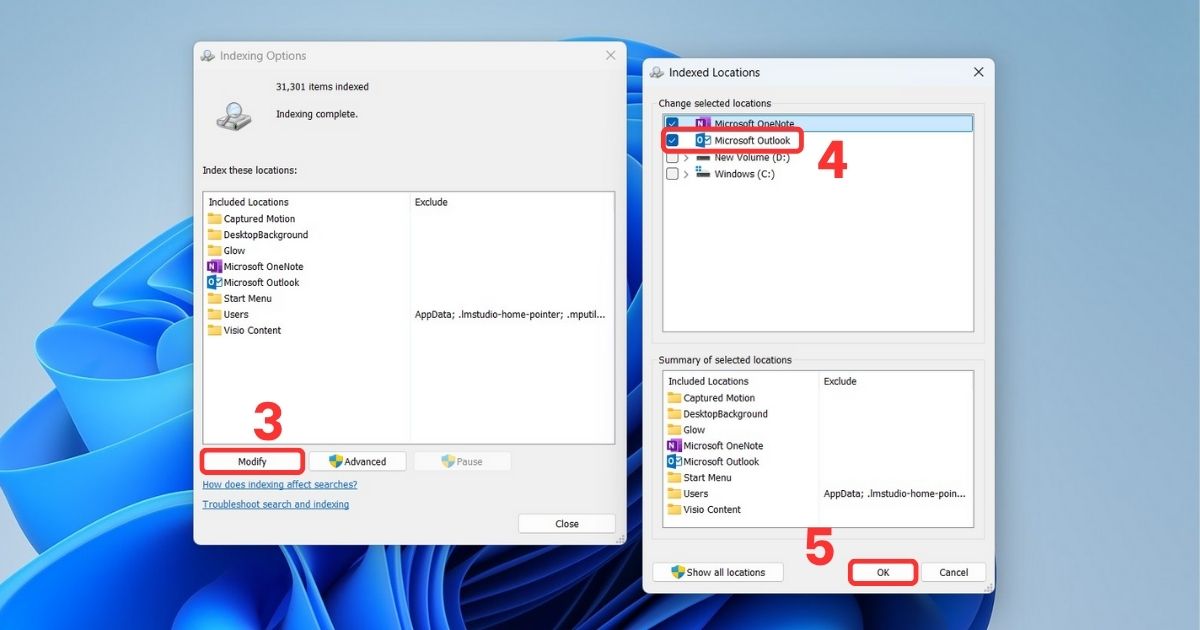
- Bước 2: Xác nhận Outlook được lập chỉ mục, hãy nhấn chọn Modify → đảm bảo “Microsoft Outlook” được tick → nhấn OK.
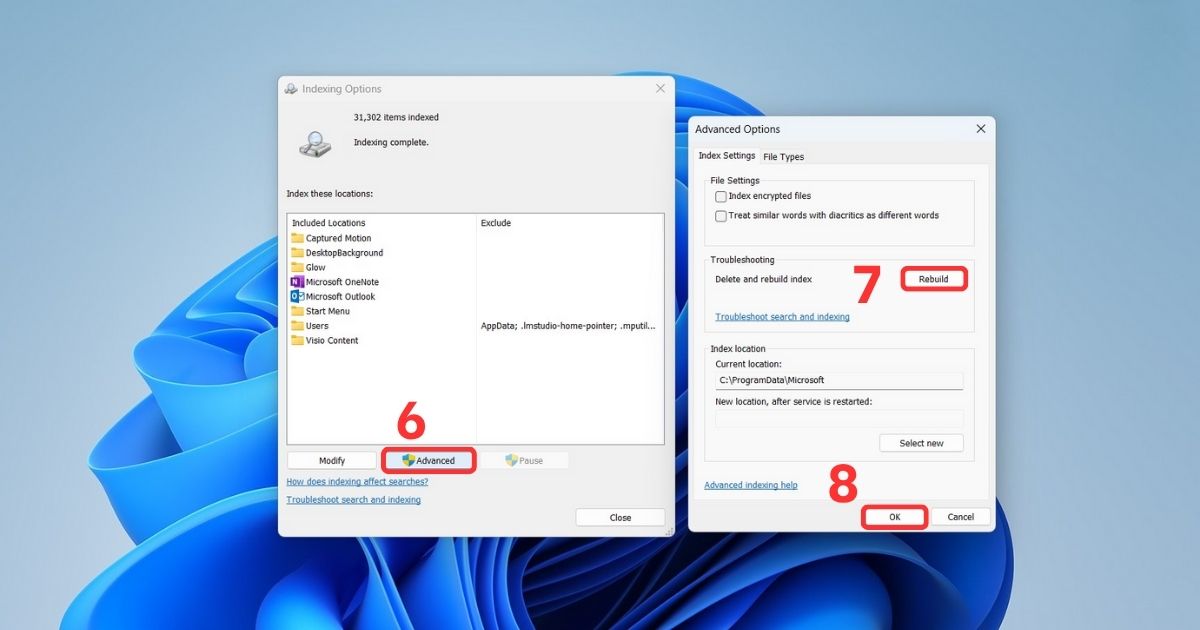
- Bước 3: Chọn mục Advanced → Tại tab Index Settings, nhấn Rebuild để tái dựng lại → nhấn OK.
- Bước 4: Khởi động lại máy và mở Outlook để kiểm tra.
Kiểm tra và chỉnh lại cài đặt tìm kiếm trong Outlook
Phạm vi và bộ lọc tìm kiếm sai có thể khiến Outlook không trả về kết quả mong muốn. Kiểm tra phạm vi “Tất cả hộp thư” và xóa lọc vô tình là bước nhanh để khôi phục hiển thị. Các bước thực hiện như sau:
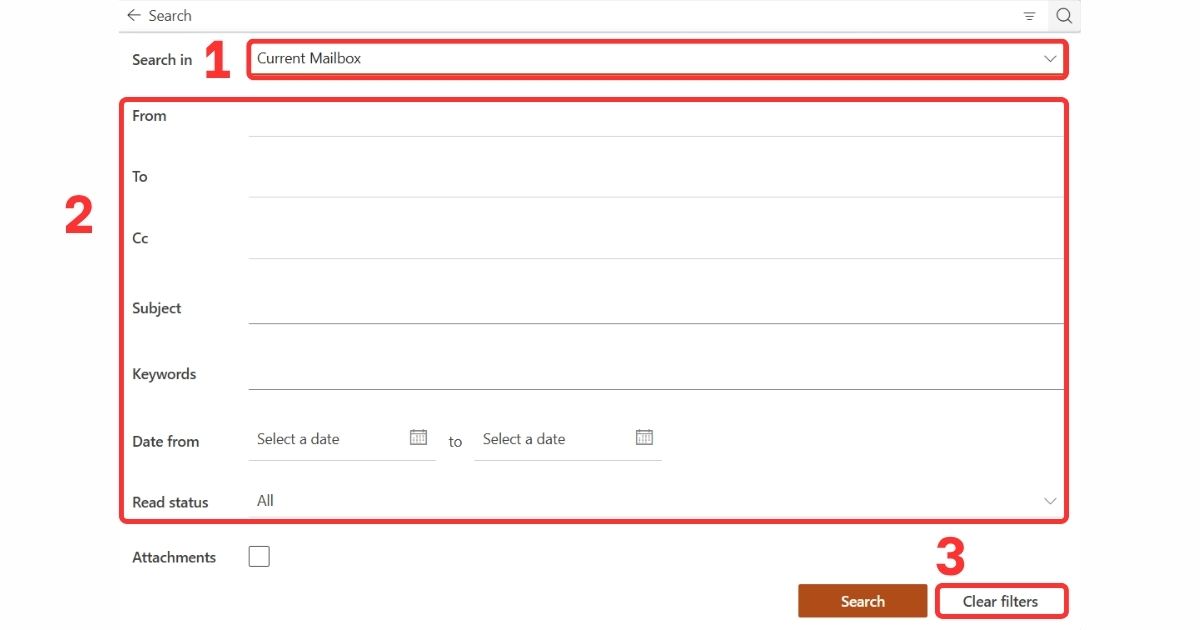
- Bước 1: Mở khung tìm kiếm trong Outlook
- Bước 2: Chọn phạm vi phù hợp tại mục Search in
- Bước 3: Xóa các bộ lọc đang áp dụng tại các mục From, To, Subject, Date, Unread, Has Attachments…
- Bước 4: Thử toán tử nâng cao để tìm kiếm hiệu quả (ví dụ: FROM:[email protected], SUBJECT:”báo cáo”, HASATTACHMENT:yes.)
Sửa chữa file PST/OST bằng ScanPST
Tệp dữ liệu PST/OST hỏng hoặc quá lớn sẽ gây lỗi truy cập nội dung, làm tìm kiếm thất thường. ScanPST giúp kiểm tra và tự động sửa các lỗi cấu trúc cơ bản trong tệp dữ liệu. Các bước thực hiện như sau:
- Bước 1: Đóng Outlook hoàn toàn.
- Bước 2: Mở công cụ SCANPST.EXE thông thường nằm trong đường dẫn: C:\Program Files\Microsoft Office\root\OfficeXX\ (Trong đó XX là số phiên bản của Office)
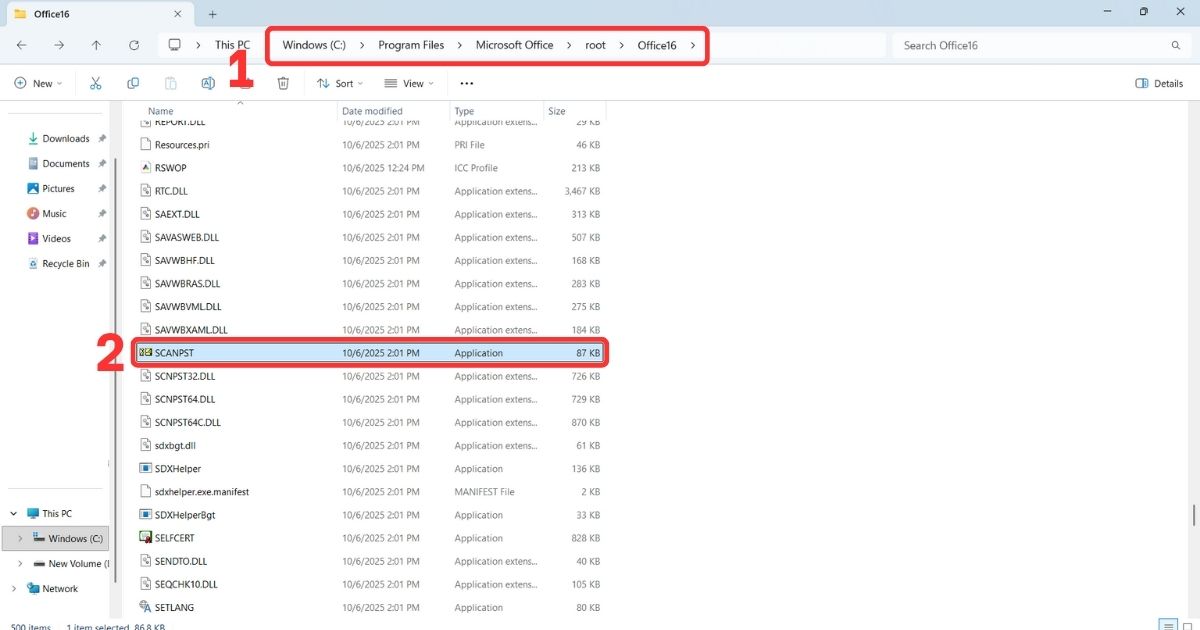
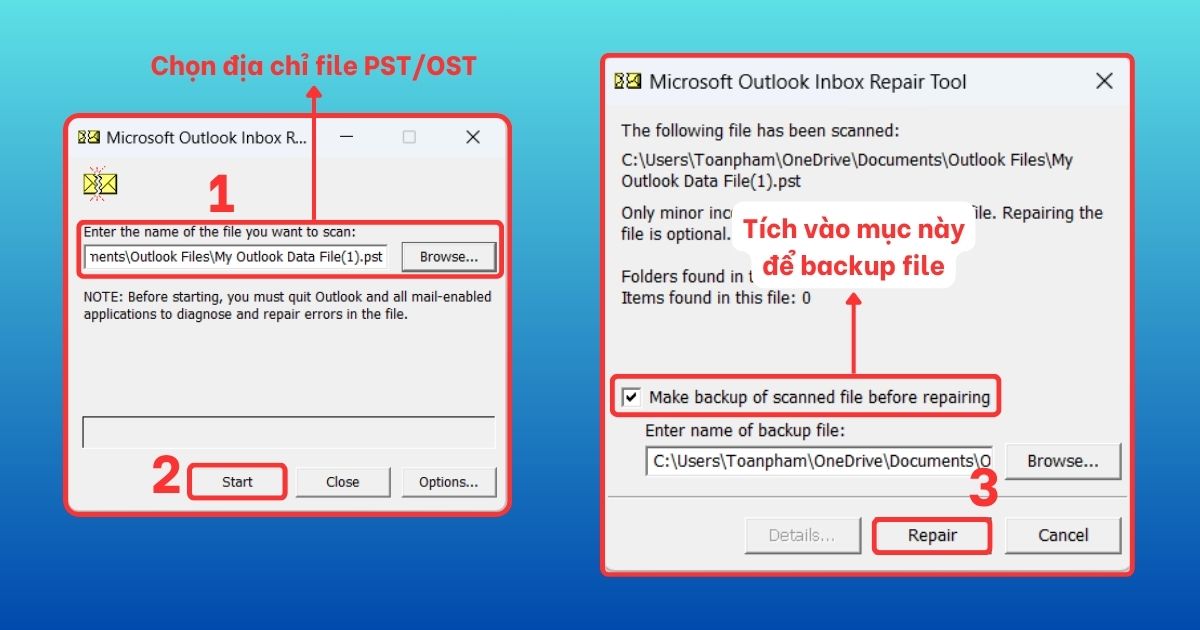
- Bước 3: Chọn tệp dữ liệu (PST/OST), nhấn Browse → chọn tới đường dẫn PST/OST (thường ở C:\Users\[Tên người dùng]\Documents\Outlook Files).
- Bước 4: Quét và sửa lỗi bằng cách nhấn Start → sau đó nhấn Repair để sửa file.
Tắt hoặc gỡ add-ins gây lỗi
Add-ins bên thứ ba có thể xung đột với Outlook Search. Vô hiệu hóa có chọn lọc giúp xác định thủ phạm và khôi phục ổn định. Các bước thực hiện như sau:
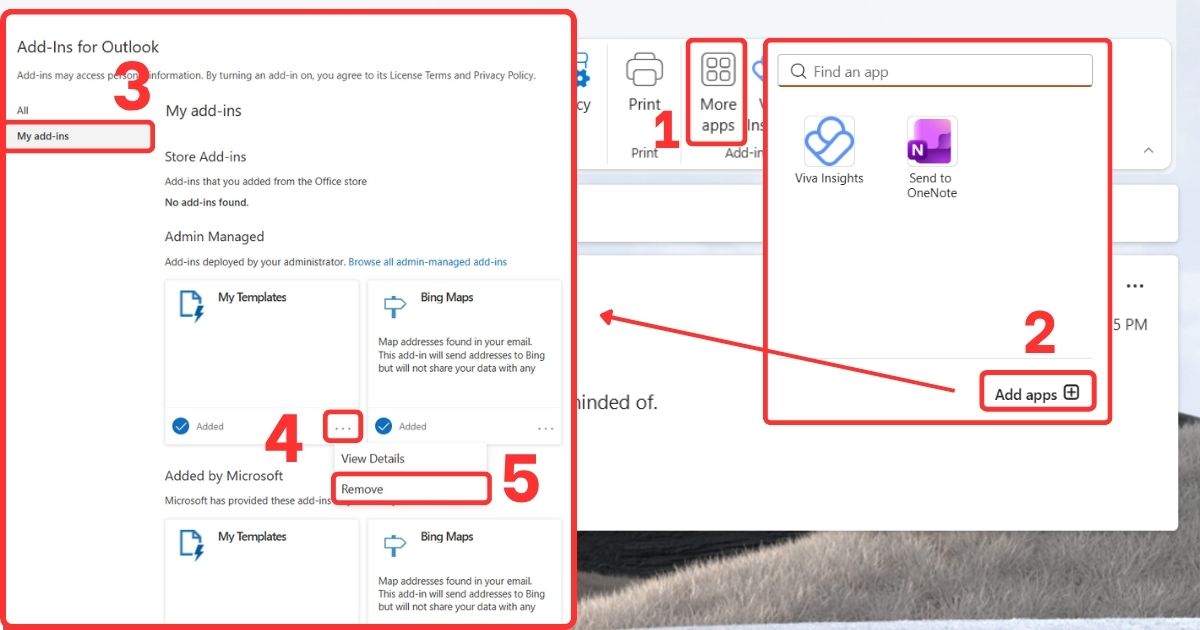
- Bước 1: Tại giao diện Outlook chọn vào More Apps → chọn Get Add-ins để truy cập vào mục quản lý Add-ins.
- Bước 2: Tại mục My Add-ins, chọn vào dấu ba chấm ngay Add-in mà bạn muốn gỡ cài đặt → Nhấn Remove để tiến hành xóa.
- Bước 3: Khởi động và tiến hành kiểm tra lại chức năng tìm kiếm.
Cập nhật Outlook và sửa chữa Office
Microsoft Outlook phiên bản cũ có thể chứa lỗi đã được vá ở phiên bản mới. Vậy nên hãy cập nhật và sửa chữa (Repair) giúp thay thế thành phần lỗi và đồng bộ hóa tính năng tìm kiếm. Các bước thực hiện như sau:
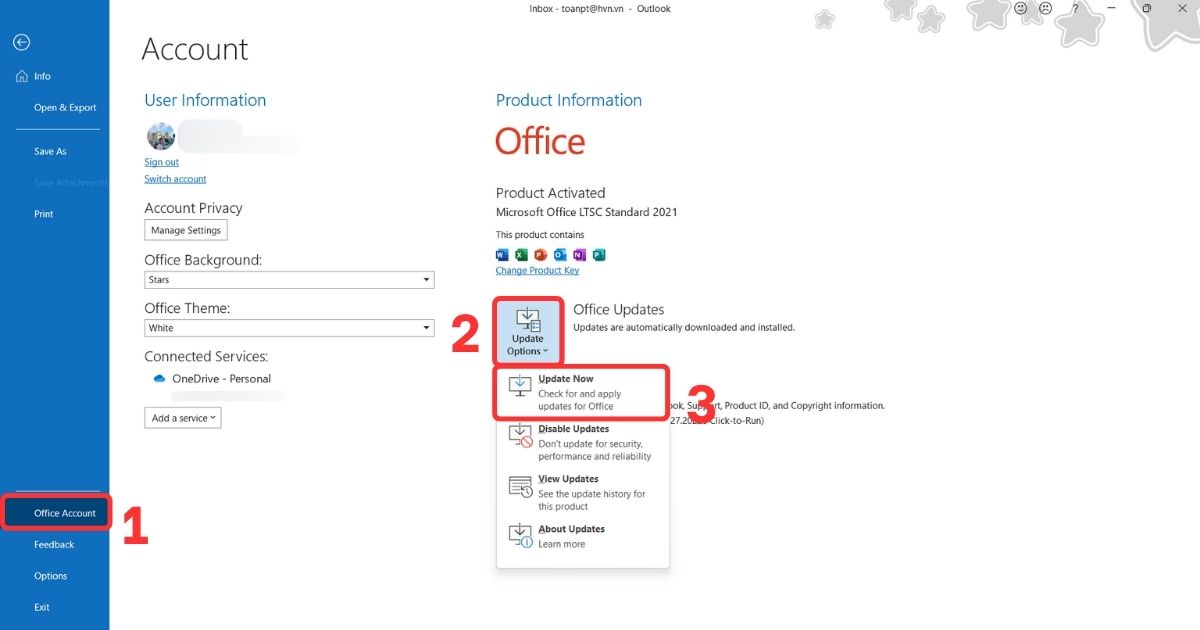
- Bước 1: Để cập nhập Outlook, tiến hành mở Outlook → sau đó truy cập vào File → chọn Office Account.
- Bước 2: Tại mục Update Options, chọn Update Now để tiến hành cập nhập Outlook ngay.
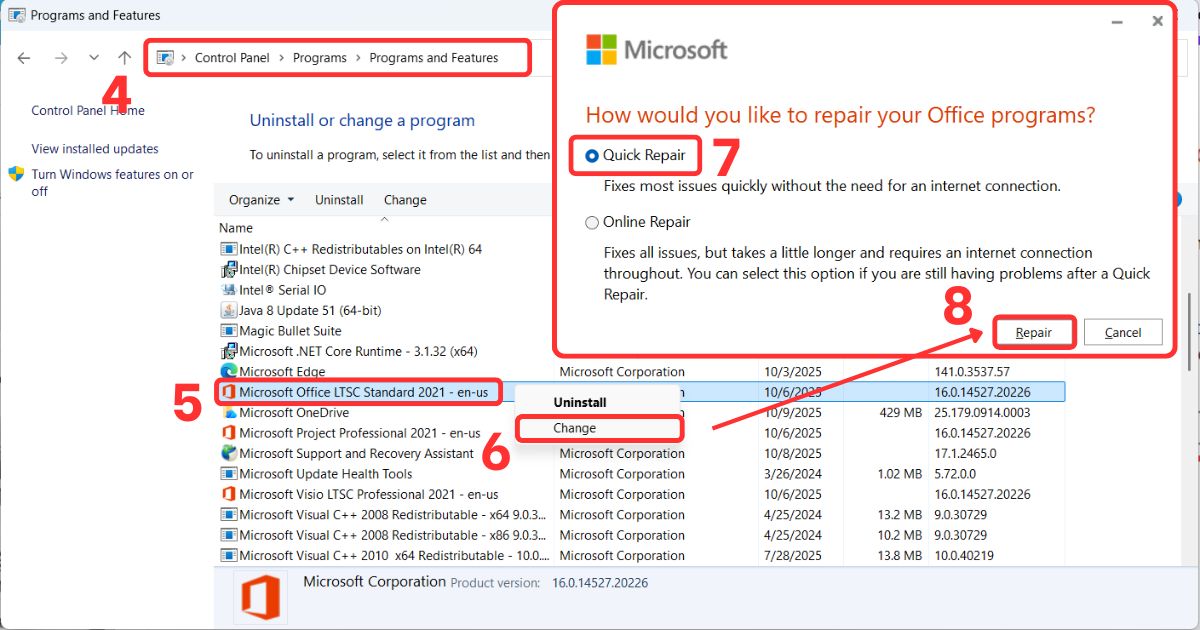
- Bước 3: Để tiến hành sửa chữa Office, mở Control Panel → truy cập Programs and Features để xem toàn bộ phần mềm đã cài đặt.
- Bước 4: Chọn phần mềm Microsoft Office tùy phiên bản bạn sử dụng → Nhấn Change → Chọn vào Quick Repair → Chọn Repair để tiến hành sửa chữa
- Bước 5: Khởi động lại máy và thử lại tìm kiếm trong Outlook.
Kiểm tra và sửa lỗi hệ điều hành Windows
Lỗi hệ thống Windows có thể ảnh hưởng đến Windows Search và thư viện Outlook. Kiểm tra tệp hệ thống và cập nhật Windows giúp loại trừ nguyên nhân nền. Các bước thực hiện như sau:
- Bước 1: Kiểm tra Windows Update bằng cách truy cập vào Settings → chọn Windows Update (hoặc Update & Security).
- Bước 2: Hãy nhấn Check for updates để hệ thống tự kiểm tra cập nhập → tải và cài đặt bản vá hoặc bản cập nhập mới nhất.
- Bước 3: Khởi động lại máy sau khi đã cập nhật.

Liên hệ đội ngũ hỗ trợ
Khi đã thử tất cả phương án nhưng tìm kiếm vẫn không hoạt động, bạn nên tìm đến sự hỗ trợ đến từ đội ngũ Support của Microsoft hoặc nếu bạn đang sử dụng dịch vụ Microsoft 365 của M365, hãy liên hệ ngay với chúng tôi để được hỗ trợ chuyên biệt, nhanh chóng và hiệu quả.
Mẹo tối ưu tìm kiếm trong Outlook
- Sử dụng từ khóa chính xác: Để khắc phục tình trạng Outlook không tìm kiếm được mail, bạn nên nhập từ khóa chính xác và ngắn gọn. Việc dùng đúng cụm từ hoặc tên người gửi giúp Outlook nhanh chóng trả về kết quả phù hợp.
- Dùng toán tử nâng cao (FROM:, TO:, SUBJECT:, HASATTACHMENT): Outlook hỗ trợ nhiều toán tử tìm kiếm nâng cao như FROM:, TO:, SUBJECT: hay HASATTACHMENT. Khi áp dụng đúng, bạn có thể lọc email theo người gửi, người nhận, tiêu đề hoặc tệp đính kèm.

- Lưu lại truy vấn tìm kiếm thường dùng: Nếu bạn thường xuyên tìm kiếm cùng một loại email, hãy lưu lại truy vấn để sử dụng nhanh trong tương lai. Outlook cho phép tạo thư mục tìm kiếm thông minh, giúp tiết kiệm thời gian và tăng hiệu quả công việc.
- Tận dụng bộ lọc nhanh: Bộ lọc nhanh trong Outlook cho phép bạn lọc email theo trạng thái như chưa đọc, có tệp đính kèm hoặc được gắn cờ. Khi Outlook không tìm kiếm được mail, việc tận dụng bộ lọc nhanh sẽ giúp bạn thu hẹp phạm vi và tìm đúng email cần thiết.
>>> Xem thêm: Khắc phục lỗi Outlook không hiện file đính kèm
Câu hỏi thường gặp
- Outlook Online có bị lỗi tương tự không?
Outlook Online (phiên bản web) cũng có thể gặp vấn đề với tính năng tìm kiếm, nhưng nguyên nhân thường khác so với bản cài đặt trên máy tính. Thay vì phụ thuộc vào Windows Search và file dữ liệu cục bộ, Outlook Online dựa vào máy chủ Exchange/Office 365. Nếu máy chủ gặp sự cố đồng bộ hoặc kết nối mạng không ổn định, kết quả tìm kiếm có thể bị thiếu hoặc chậm.
- File PST/OST quá lớn có ảnh hưởng không?
Có. Khi file dữ liệu PST/OST vượt quá dung lượng khuyến nghị, Outlook sẽ hoạt động chậm và tính năng tìm kiếm dễ bị gián đoạn. File quá lớn khiến quá trình lập chỉ mục (indexing) mất nhiều thời gian, thậm chí bị lỗi.
- Có cần cập nhật Outlook thường xuyên không?
Có. Microsoft thường xuyên phát hành các bản cập nhật để vá lỗi, cải thiện hiệu suất và tăng cường bảo mật. Một số lỗi tìm kiếm trong Outlook đã được khắc phục thông qua các bản vá này. Do đó, việc cập nhật Outlook thường xuyên là cần thiết để đảm bảo tính năng tìm kiếm hoạt động chính xác, đồng thời bảo vệ dữ liệu email trước các rủi ro bảo mật mới.
Tổng kết
Qua bài viết này, M365 đã chia sẻ đến bạn những nguyên nhân phổ biến và giải pháp hiệu quả để khắc phục lỗi Outlook không tìm kiếm được mail chỉ trong 5 phút. Nếu bạn có bất kỳ thắc mắc hoặc mong muốn sử dụng dịch vụ Microsoft 365, hãy liên hệ ngay đến số hotline 024.9999.7777 để nhận được sự tư vấn và hỗ trợ tận tình nhất.
