




Hình ảnh trong email là yếu tố quan trọng giúp truyền tải thông tin trực quan, nhanh chóng và nâng tầm trải nghiệm người dùng. Tuy nhiên, trong quá trình sử dụng Outlook, không ít người gặp phải tình trạng Outlook không hiển thị hình ảnh trong email, gây ngắt quãng công việc và thậm chí là hiểu nhầm nội dung.
Bài viết sau đây sẽ cung cấp cho bạn tất cả những nhìn toàn diện về nguyên nhân gây ra lỗi này, hướng dẫn chi tiết cách khắc phục nhanh chóng, triệt để trên nhiều phiên bản Outlook khác nhau. Đồng thời, bạn sẽ được trang bị thêm các mẹo hữu ích để ngăn ngừa sự cố tái diễn, giúp quá trình gửi và nhận email luôn mượt mà, hiệu quả.
Outlook không hiển thị hình ảnh trong Email là như thế nào?
Outlook không hiển thị hình ảnh trong email là lỗi phổ biến khiến hình ảnh không hiển thị trong email, đặc biệt trong các email marketing, báo cáo hoặc tài liệu có hình ảnh minh họa. Sự cố này ảnh hưởng trực tiếp đến hiệu quả giao tiếp công việc: người dùng có thể hiểu sai thông tin, bỏ lỡ dữ liệu quan trọng, hoặc mất thời gian xác minh lại nội dung.
Trong môi trường doanh nghiệp, nơi email là công cụ trao đổi chính, việc hình ảnh không hiển thị đúng cách làm giảm tính chuyên nghiệp, gây chậm tiến độ và ảnh hưởng đến trải nghiệm người nhận. Việc khắc phục nhanh chóng là cần thiết để duy trì hiệu suất và sự tin cậy trong giao tiếp.
Vì sao Outlook không hiển thị hình ảnh trong email?
- Cài đặt bảo mật mặc định của Outlook
Outlook không hiển thị hình ảnh trong email thường bắt nguồn từ cài đặt bảo mật mặc định của phần mềm. Microsoft cấu hình Outlook để chặn tải hình ảnh tự động nhằm bảo vệ người dùng khỏi nội dung độc hại như mã theo dõi hoặc phần mềm gián điệp. Tuy đây là biện pháp an toàn, nhưng nó cũng khiến hình ảnh trong email hợp lệ không hiển thị đúng cách.
- Hình ảnh từ nguồn không đáng tin cậy
Một nguyên nhân phổ biến khiến Outlook không hiển thị hình ảnh trong email là do hình ảnh được tải từ nguồn không đáng tin cậy. Outlook sẽ tự động chặn các nội dung từ máy chủ bên ngoài nếu không xác định được độ an toàn. Điều này giúp ngăn chặn nguy cơ bị theo dõi hoặc nhiễm mã độc, nhưng cũng có thể gây gián đoạn trong việc tiếp nhận thông tin.
- Bị chặn bởi một số phần mềm diệt Virus/ Firewall
Outlook không hiển thị hình ảnh trong email đôi khi không phải do phần mềm mà do hệ thống bảo mật như phần mềm diệt virus hoặc firewall chặn kết nối đến máy chủ lưu trữ hình ảnh. Các chương trình này có thể nhận diện sai hình ảnh là nội dung nguy hiểm và ngăn tải về.
- Lỗi thư mục tạm thời
Một lỗi kỹ thuật ít được chú ý nhưng ảnh hưởng lớn đến việc Outlook không hiển thị hình ảnh trong email là do thư mục tạm thời bị hỏng hoặc sai đường dẫn. Outlook sử dụng thư mục này để lưu trữ hình ảnh trước khi hiển thị, nên nếu có lỗi, hình ảnh sẽ không thể tải về.
Cách khắc phục lỗi Outlook không hiển thị hình ảnh trong Email
Cho phép tải hình ảnh trong email cụ thể
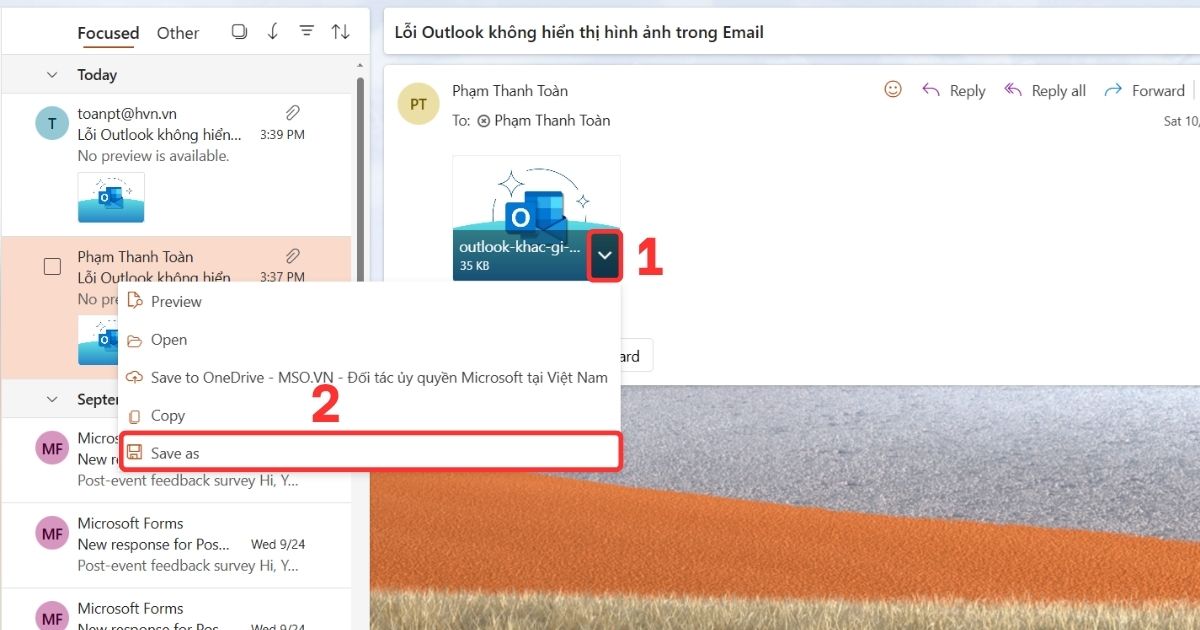
Khi Outlook chặn hình ảnh trong một email cụ thể, bạn có thể cho phép tải thủ công để hiển thị đầy đủ nội dung. Việc này giúp xử lý nhanh mà không cần thay đổi cài đặt toàn hệ thống. Các bước thực hiện như sau:
- Bước 1: Mở email có hình ảnh bị chặn.
- Bước 2: Tại ảnh bị chặn, nhấn xổ xuống
- Bước 3: Chọn Save as rồi chọn địa chỉ lưu ảnh
Bật tải hình ảnh tự động cho tất cả email
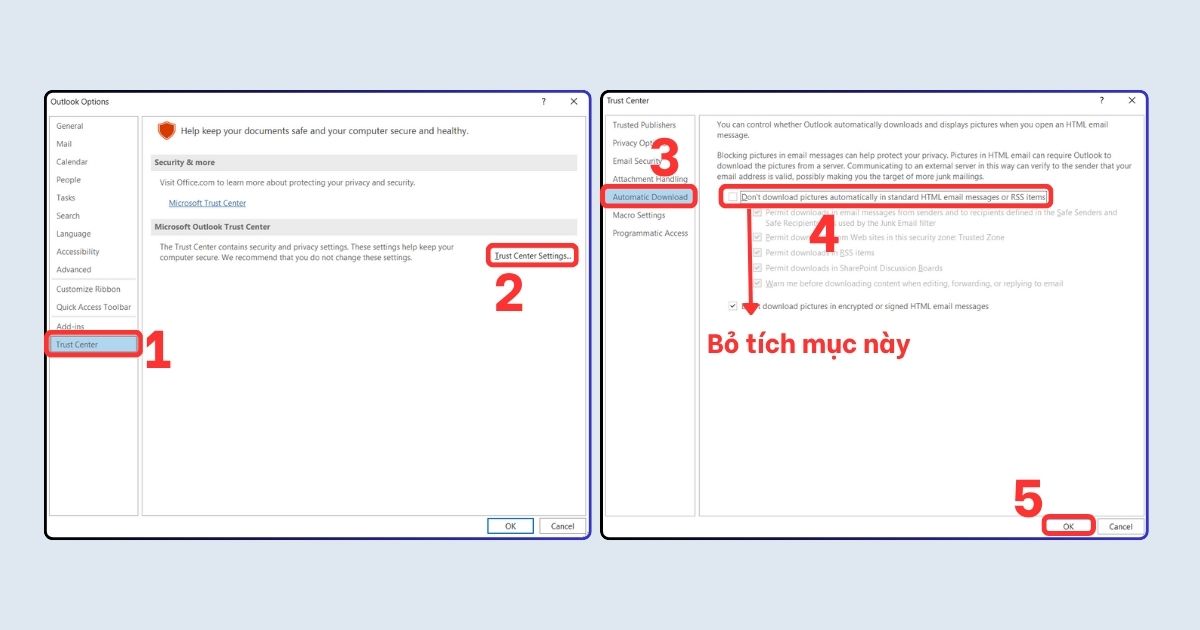
Để Outlook luôn hiển thị hình ảnh mà không cần thao tác thủ công, bạn có thể bật tính năng tải hình ảnh tự động trong Trust Center. Các bước thực hiện như sau:
- Bước 1: Mở Outlook, chọn File → Options.
- Bước 2: Trong cửa sổ Options, chọn Trust Center → nhấn Trust Center Settings.
- Bước 3: Tại mục mục Automatic Download, hãy bỏ chọn ô “Don’t download pictures automatically in HTML e-mail messages or RSS items”.
- Bước 4: Nhấn vào OK để lưu thay đổi.
Sử dụng hình từ nguồn đáng tin cậy
Nếu bạn là người gửi email, việc đảm bảo hình ảnh được chèn vào email đến từ nguồn uy tín là yếu tố quan trọng giúp tránh tình trạng Outlook không hiển thị hình ảnh trong email. Outlook có cơ chế bảo mật nghiêm ngặt nhằm bảo vệ người dùng khỏi các mối đe dọa tiềm ẩn như mã độc, phần mềm gián điệp hoặc công cụ theo dõi.
Khi hình ảnh được nhúng từ máy chủ không có chứng chỉ bảo mật (SSL), sử dụng giao thức không an toàn như HTTP, hoặc từ các dịch vụ lưu trữ không phổ biến, Outlook sẽ tự động chặn nội dung để đảm bảo an toàn.
Cập nhật Outlook và kiểm tra phần mềm bảo vệ
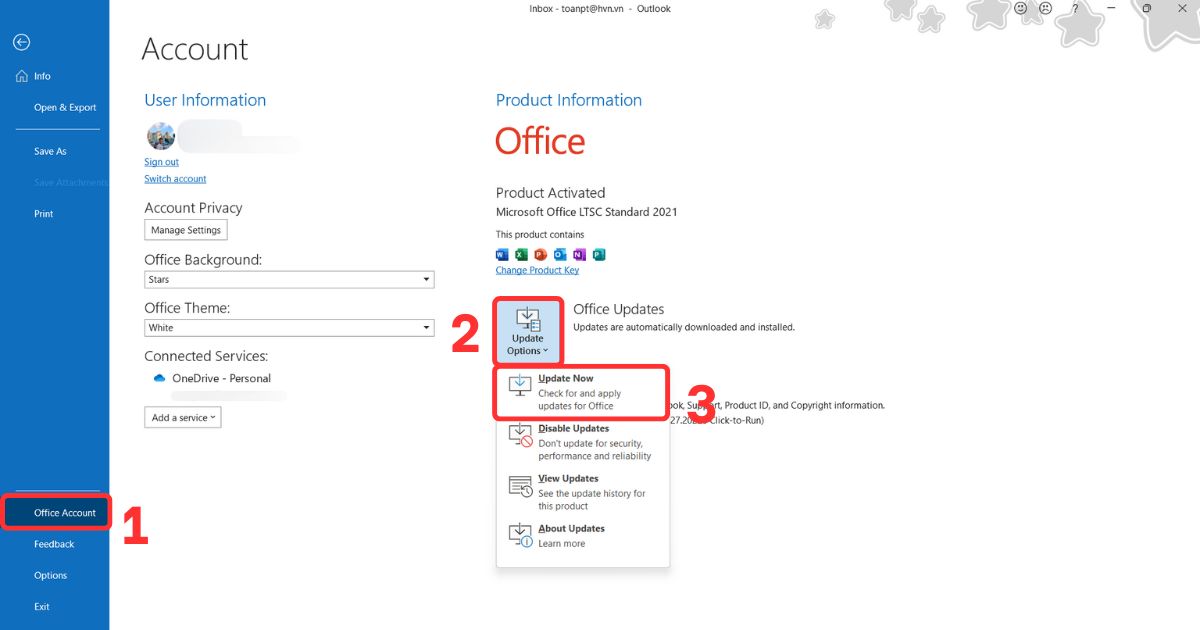
Phiên bản Outlook cũ hoặc phần mềm bảo vệ có thể gây xung đột khiến hình ảnh không hiển thị. Cập nhật và cấu hình đúng sẽ giúp khắc phục. Các bước thực hiện như sau:
- Bước 1: Mở Outlook, vào File → Office Account
- Bước 2: Tại mục Update Options, hãy chọn Update Now để bắt đầu cập nhật.
- Bước 3: Khởi động lại Outlook
Liên hệ với đội ngũ hỗ trợ
Nếu như đã làm qua các bước trên nhưng Outlook của bạn vẫn không hiển thị hình ảnh. Lúc này bạn nên liên hệ với bên hỗ trợ khách hàng của Microsoft để được trợ giúp sớm và chính xác nhất. Bên cạnh đó, nếu bạn sử dụng dịch vụ Microsoft 365 của M365, hãy liên hệ ngay với chúng tôi để sửa chữa lỗi nhanh chóng, hiệu quả qua hottline 024.9999.7777.
Lời khuyên để phòng tránh sự cố Outlook không hiển thị hình ảnh
- Cài đặt email gửi đi tránh bị chặn hình ảnh
Để tránh tình trạng Outlook không hiển thị hình ảnh trong email, người gửi nên cấu hình email đúng chuẩn. Việc sử dụng địa chỉ email đáng tin cậy, thêm domain vào danh sách an toàn và đảm bảo nội dung không chứa mã độc sẽ giúp hình ảnh được hiển thị đầy đủ, nâng cao hiệu quả truyền tải thông tin và tăng độ tin cậy với người nhận.
- Sử dụng định dạng ảnh phù hợp, từ nguồn đáng tin cậy
Outlook không hiển thị hình ảnh trong email nếu ảnh được chèn từ nguồn không an toàn hoặc định dạng không được hỗ trợ. Hãy ưu tiên sử dụng định dạng phổ biến như JPEG, PNG và lưu trữ ảnh trên máy chủ uy tín. Điều này giúp đảm bảo hình ảnh được tải về nhanh chóng, không bị chặn và hiển thị chính xác trong mọi phiên bản Outlook.
- Cập nhật Outlook thường xuyên
Việc cập nhật Outlook thường xuyên giúp vá lỗi bảo mật, cải thiện khả năng tương thích với định dạng email mới và đảm bảo hình ảnh được hiển thị đúng cách, từ đó nâng cao trải nghiệm người dùng và hiệu quả công việc.
Giải đáp thắc mắc
- Tôi đã cho phép tải hình ảnh nhưng vẫn không hiển thị, nguyên nhân là gì?
Câu hỏi này thường xuất hiện khi người dùng đã thao tác đúng nhưng lỗi vẫn xảy ra. Nguyên nhân có thể do thư mục tạm thời bị lỗi, phần mềm diệt virus chặn, hoặc Outlook chưa được cập nhật.
- Có cách nào để đảm bảo email tôi gửi không bị Outlook người nhận chặn hình ảnh không?
Người gửi email thường lo lắng về việc hình ảnh bị chặn ở phía người nhận. Câu trả lời liên quan đến việc sử dụng máy chủ uy tín, định dạng ảnh phù hợp và cấu hình domain gửi email đúng chuẩn.
- Lỗi này có xảy ra trên Outlook Web hoặc Outlook Mobile không?
Người dùng muốn biết liệu lỗi có xảy ra trên các nền tảng khác ngoài desktop. Câu trả lời là có thể, tùy vào cách Outlook xử lý hình ảnh và cài đặt bảo mật trên từng nền tảng.
>>> Xem thêm: Lỗi không mở được outlook
Tồng kết
Qua bài viết này, M365 đã chia sẻ đến bạn những nguyên nhân phổ biến và giải pháp hiệu quả để khắc phục sự cố Outlook không hiển thị hình ảnh trong email, giúp quá trình trao đổi thông tin trở nên liền mạch, trực quan và chuyên nghiệp hơn.
Việc áp dụng các hướng dẫn này sẽ giúp bạn tiết kiệm thời gian xử lý, giảm thiểu sai sót và nâng cao hiệu suất làm việc trong môi trường số. Nếu bạn có bất kỳ thắc mắc hoặc mong muốn được hỗ trợ triển khai, tối ưu dịch vụ Microsoft 365, hãy liên hệ ngay đến số hotline 024.9999.7777 để được tư vấn và hỗ trợ tận tình từ đội ngũ chuyên gia của chúng tôi.
