




Trong môi trường làm việc hiện đại, việc trao đổi tài liệu qua email là hoạt động thiết yếu. Tuy nhiên, bất cứ ai sử dụng Outlook đều đã từng đối mặt với thông báo “Tệp đính kèm vượt quá giới hạn dung lượng” khi cần gửi báo cáo, video hay bộ ảnh chất lượng cao. Bài viết này sẽ cung cấp cho bạn những cách gửi file dung lượng lớn trong Outlook một cách thông minh và hiệu quả nhất như sử dụng OneDrive/SharePoint, cùng những mẹo kỹ thuật khác giúp bạn giải quyết triệt để vấn đề này và biết cách tăng dung lượng file đính kèm trong Outlook một cách an toàn.
Outlook cho phép gửi file tối đa là bao nhiêu?
Trong Microsoft Outlook, dung lượng file đính kèm mặc định thường giới hạn ở mức 20MB đối với hầu hết các phiên bản trên Windows. Với Outlook phiên bản mới hoặc Outlook 365, giới hạn file đính kèm này có thể tăng lên 25MB. Đây là mức giới hạn được Microsoft thiết lập để đảm bảo email có thể gửi đi ổn định qua nhiều máy chủ khác nhau và phù hợp với hầu hết thiết bị của người dùng hiện nay.

Tuy nhiên, trong thực tế công việc, không ít người cần phải gửi file lớn hơn 20-25 MB, chẳng hạn như báo cáo tài chính, video đào tạo hoặc bộ tài liệu dự án. Khi đó, người dùng thường tìm đến các giải pháp như cách gửi file dung lượng lớn trong Outlook bằng OneDrive hoặc SharePoint.
Đây là điểm mạnh của Outlook so với nhiều ứng dụng email khác khi nó được tích hợp trực tiếp với hệ sinh thái Microsoft 365, cho phép gửi file lên đến hàng GB thông qua liên kết chia sẻ thay vì file đính kèm. Nếu thông thạo hơn, một số người dùng còn áp dụng thủ thuật tăng dung lượng file đính kèm trong Outlook bằng cách chỉnh sửa Registry Editor.
Cách này có thể nâng giới hạn lên mức cao hơn, nhưng cần cẩn trọng vì thao tác sai có thể ảnh hưởng đến hệ thống và gây lỗi không đáng có.
Vì sao Outlook giới hạn dung lượng file đính kèm?
Nếu bạn còn đang thắc mắc rằng Outlook giới hạn dung lượng file đính kèm ở 20-25 MB với mục đích gì? Và tại sao Microsoft lại làm như thế? Nội dung sau đây sẽ giải quyết thắc mắc này của bạn:

- Đảm bảo khả năng tương thích giữa các máy chủ email: Không phải tất cả máy chủ đều hỗ trợ file dung lượng lớn. Nếu Outlook cho phép gửi file quá nặng, email có thể bị từ chối khi đến máy chủ người nhận gây ra lỗi không hiển thị email làm gián đoạn trải nghiệm người dùng.
- Tối ưu hiệu suất hệ thống: File đính kèm lớn làm tăng tải cho máy chủ, kéo dài thời gian gửi và nhận email. Giới hạn dung lượng giúp hệ thống hoạt động nhanh chóng và ổn định hơn.
- Bảo mật và quản lý dữ liệu: File dung lượng lớn thường tiềm ẩn rủi ro bảo mật do mã độc hoặc các phần mềm virus. Vậy nên, Microsoft mới khuyến khích người dùng lưu trữ trên OneDrive hoặc SharePoint để vừa gửi được file lớn, vừa kiểm soát quyền truy cập của người nhận.
Tóm lại, Outlook giới hạn dung lượng file đính kèm vì họ muốn người dùng có trải nghiệm dịch vụ gửi/nhận mail tốt nhất và mượt mà nhất. Bên cạnh đó, Microsoft cũng cung cấp các dịch vụ như OneDrive hay SharePoint nhằm phục vụ tệp khách hàng nâng cao nếu như họ có nhu cầu gửi/nhận file đính kèm có dung lượng lớn.
Các cách gửi file dung lượng lớn trong Outlook
Để vượt qua rào cản dung lượng mặc định, đặc biệt là khi bạn cần gửi các tệp dự án lớn cho khách hàng hoặc đồng nghiệp, bạn vẫn có thể áp dụng nhiều phương pháp khác nhau thay cho cách đính kèm file truyền thống. Các giải pháp này không chỉ giúp bạn hoàn thành công việc mà còn tối ưu hóa quy trình làm việc của bạn trong hệ sinh thái Microsoft 365.

Sử dụng OneDrive để tăng dung lượng file đính kèm trong outlook
Đây là phương pháp tối ưu và được Microsoft khuyến nghị hàng đầu để gửi file dung lượng lớn trong Outlook vì nó không chỉ cho phép bạn chia sẻ tệp dung lượng lớn mà còn giúp quản lý quyền truy cập một cách an toàn. Thay vì gửi tệp đính kèm trực tiếp, bạn sẽ chia sẻ một liên kết đến tệp được lưu trữ trên đám mây OneDrive của mình. Các bước thực hiện như sau:
- Bước 1: Truy cập vào OneDrive tại đường dẫn sau: Sign in – Microsoft OneDrive
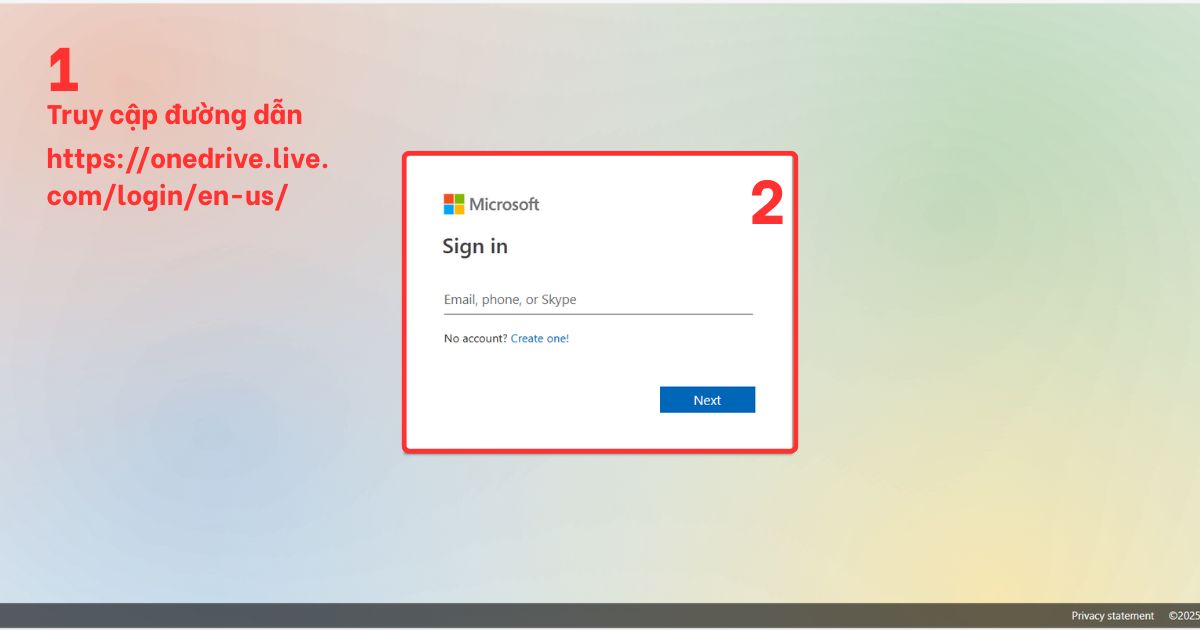
- Bước 2: Tại thư mục mà bạn muốn lưu trữ tập tin, video hoặc file cần đính kèm trong Outlook, chọn Create or Upload (Tạo hoặc tải lên). Tiếp tục chọn Files upload (Tải lên tài liệu). Lúc này bạn tiến hành chọn tệp tài liệu mà bạn cần đính kèm và chờ quá trình tải lên.

- Bước 3: Mở ứng dụng Outlook phiên bản mới nhất, nhấn phím New (Tạo mới) hoặc tổ hợp phím Ctrl+N/ Ctrl+Shift+M để tạo một email mới.

- Bước 4: Sau khi soạn thảo xong, bạn tiến hành đính kèm file bằng các truy cập vào mục Message, chọn Attach File (Đính kèm file). Chọn tiếp tục OneDrive.

- Bước 5: Chọn file đính kèm mà bạn mới tải lên tại OneDrive rồi nhấn vào Share links (Chia sẻ đường dẫn).

- Bước 6: Gửi email như thông thường
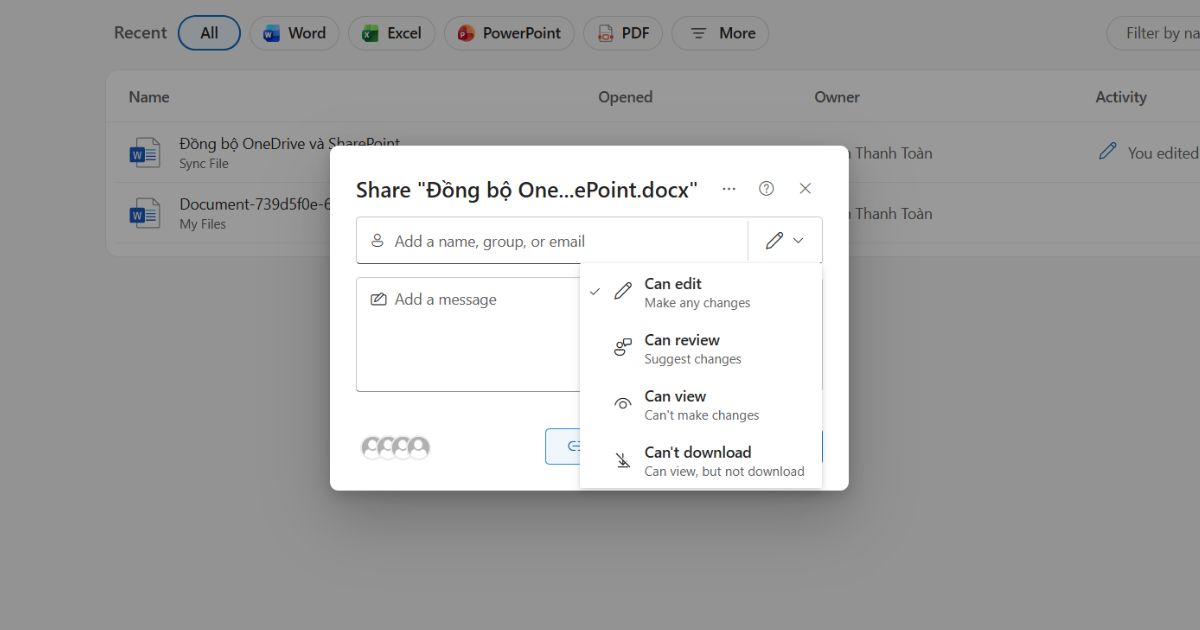
*Ghi chú: Nhớ bật quyền truy cập cho người nhận bằng cách nhấn vào mục ba chấm tại file đính kèm → Chọn Share → Chọn quyền truy cập Can edit (Có thể chỉnh sửa), Can review (Có thể xem và bình luận), Can view (Chỉ có thể xem), Can’t download (Không thể tải về).
Lưu trữ và chia sẻ file qua SharePoint trong doanh nghiệp
Đối với các tổ chức sử dụng Microsoft 365, SharePoint là nơi lý tưởng để lưu trữ các tài liệu dự án nhóm. Khi cần gửi file dung lượng lớn trong Outlook cho đồng nghiệp, bạn chỉ cần chia sẻ liên kết của tệp trên SharePoint thay vì đính kèm, đảm bảo mọi người luôn truy cập phiên bản mới nhất của tài liệu. Các bước thực hiện như sau:
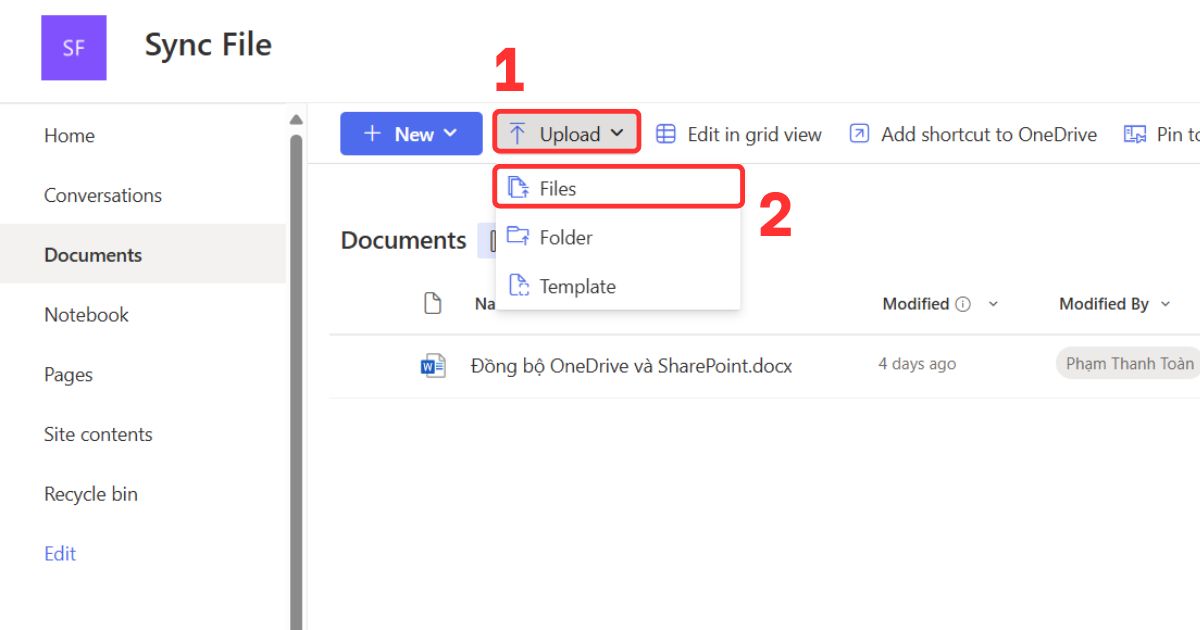
- Bước 1: Truy cập vào trang SharePoint của nhóm/phòng ban mà tệp được lưu trữ. Nhấn Upload (Tải lên) → Files (Tài liệu) để tải tệp dung lượng lớn của bạn lên mục Document.
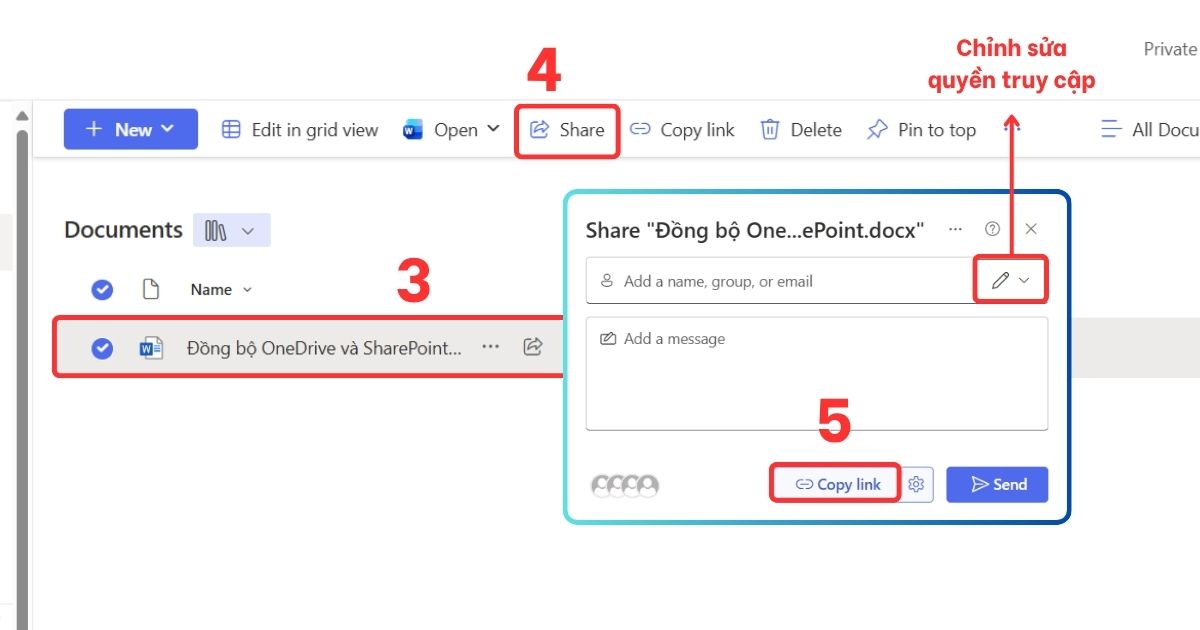
- Bước 2: Sau đó lấy liên kết chia sẻ từ SharePoint bằng cách tìm và chọn tệp bạn vừa tải lên rồi nhấp vào nút Share (chia sẻ) ở trên thanh công cụ.
- Bước 3: Thiết lập quyền truy cập cho người nhận (ví dụ: chỉ những người trong tổ chức có thể xem). Chọn ngay vào mục Copy Link (Sao chép liên kết).
- Bước 4: Quay lại Outlook soạn thảo email như bình thường và cuối cùng là dán liên kết vào email.
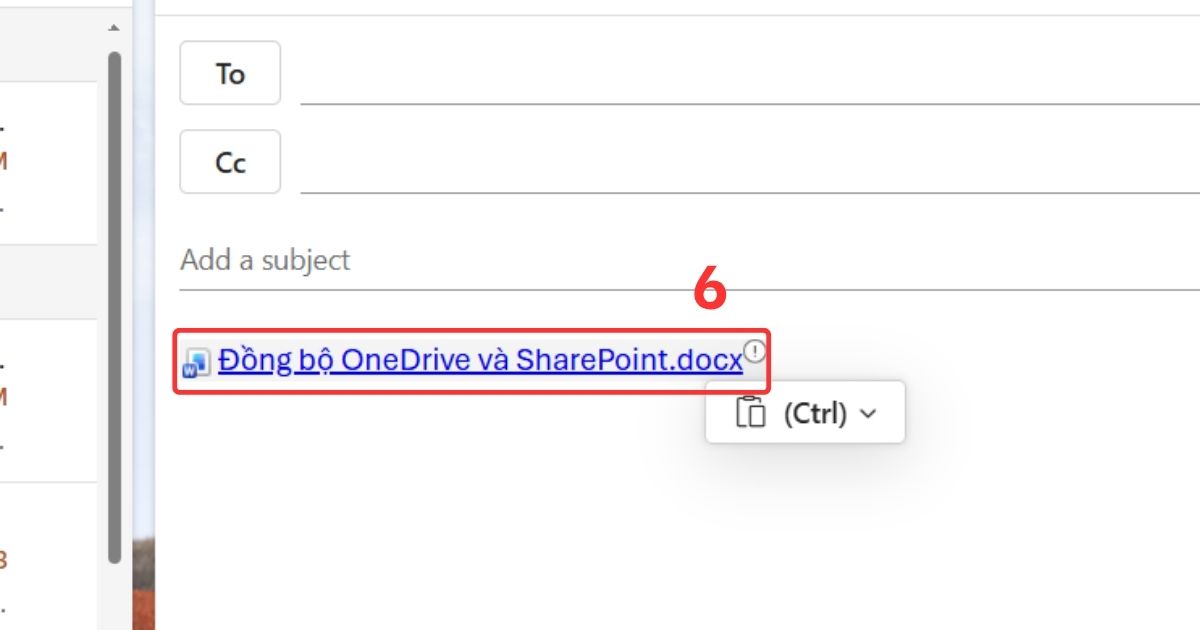
- Bước 5: Người nhận nhận được file có thể nhấp vào liên kết để xem/tải xuống tệp đính kèm từ SharePoint.
Nén file bằng WinRAR/ZIP trước khi gửi
Đây là giải pháp truyền thống và nhanh chóng để tăng dung lượng file đính kèm trong Outlook một cách gián tiếp. Bằng cách nén tệp dưới định dạng .ZIP hoặc .RAR, bạn có thể giảm đáng kể kích thước tệp, giúp nó nằm trong giới hạn cho phép của Outlook. Các bước thực hiện như sau:
- Bước 1: Tải và tiến hành cài đặt phần mềm Winrar Tại đây
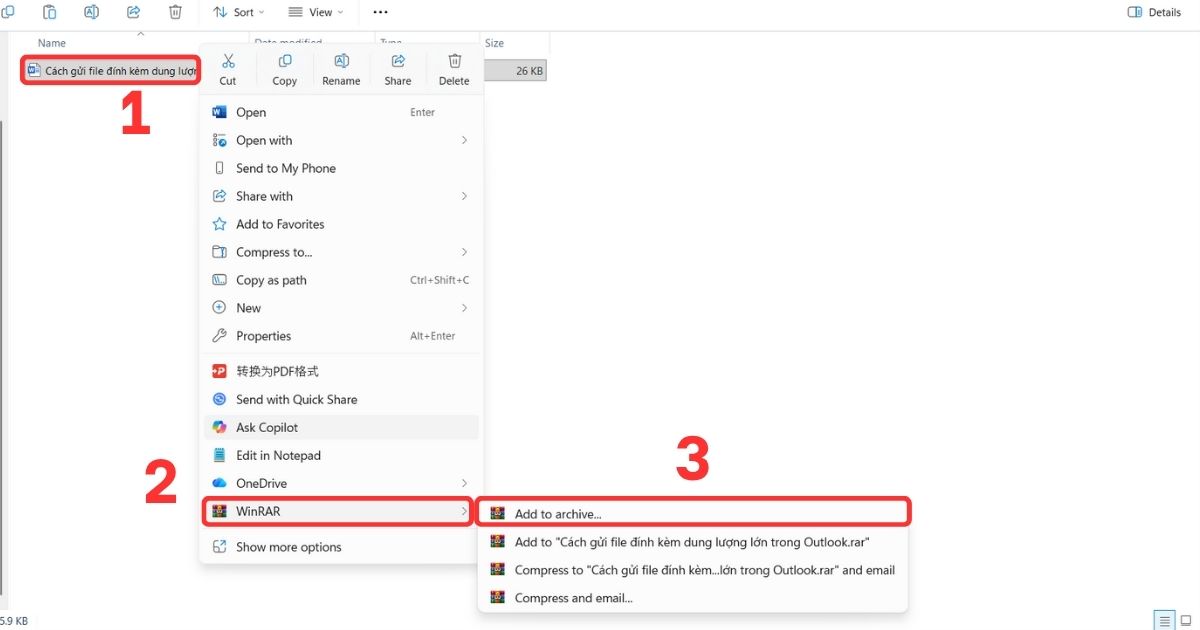
- Bước 2: Trong File Explorer (Windows), xác định tệp hoặc thư mục dung lượng lớn mà bạn muốn gửi.
- Bước 3: Nhấp chuột phải vào tệp/thư mục đó, chọn Winrar rồi tiếp tục chọn Add to archive để tiến hành nén file đính kèm
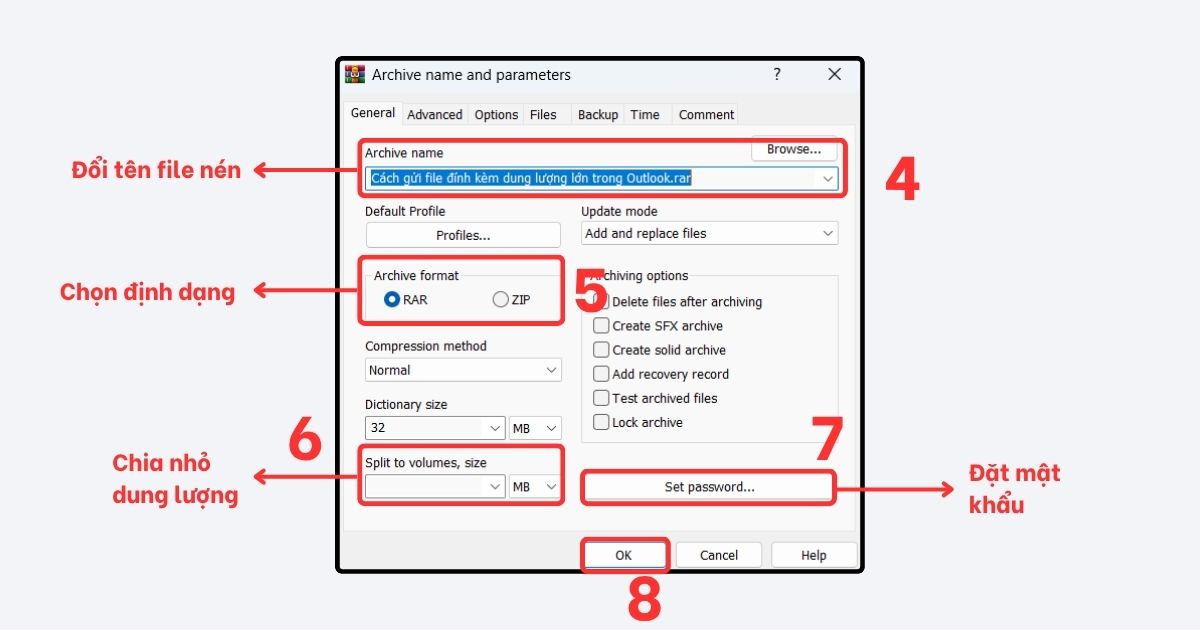
- Bước 4: Tại cửa sổ nén của Winrar, hãy đặt tên cho file ở mục Archive name, chọn định dạng file .rar hay .zip ở mục Archive format, chia dung tệp nén tại mục Split volumes, size (Nếu tệp nén vẫn có dung lượng cao), cài đặt mật khẩu tại mục Set password (Nếu cần bảo mật cao). Cuối cùng nhấn OK để tiến hành nén file.
- Bước 5: Sau khi soạn email như bình thường, bạn vào mục Message chọn Attach file (Đính kèm tệp tin) rồi tiếp tục chọn vào Browse this computer.
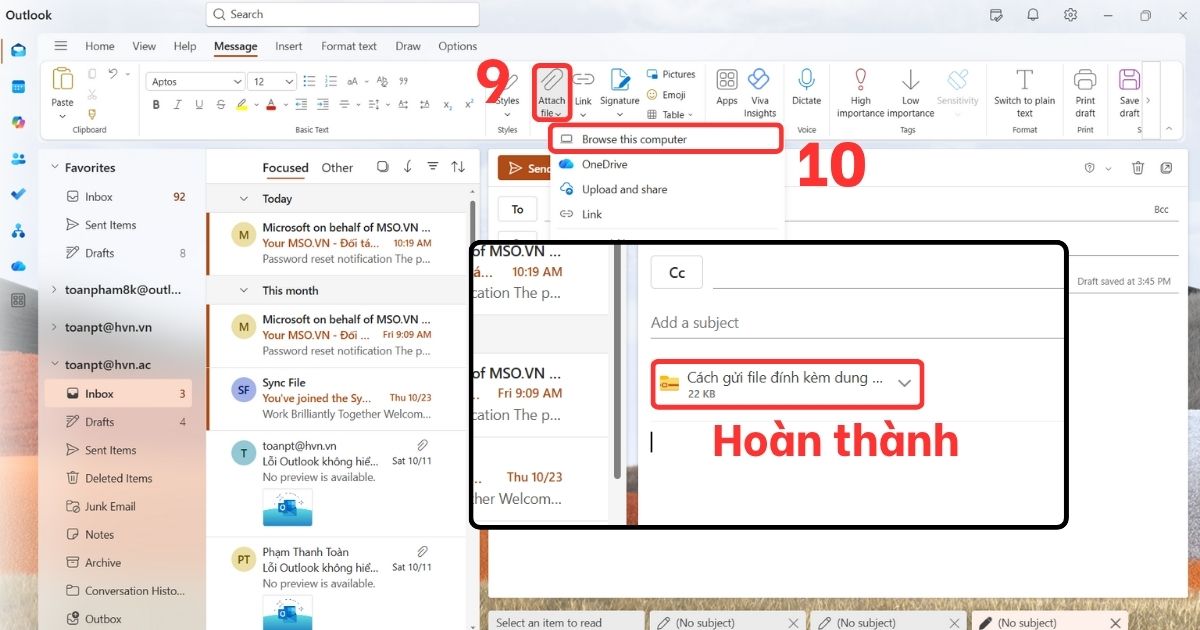
- Bước 6: Tìm và chọn file đã nén trước đó. Rồi nhấn gửi như bình thường.
Tăng giới hạn dung lượng bằng Registry Editor
Đây là một phương pháp kỹ thuật, rủi ro và chỉ được khuyến nghị cho người dùng có kinh nghiệm và cần tăng dung lượng file đính kèm trong Outlook khi sử dụng các tài khoản email Exchange (như POP/IMAP). Lưu ý: Nếu bạn đang sử dụng tài khoản Microsoft 365 hoặc Exchange, giới hạn này thường do máy chủ quy định và việc chỉnh sửa Registry không có tác dụng hoặc có thể gây lỗi. Các bước thực hiện như sau:
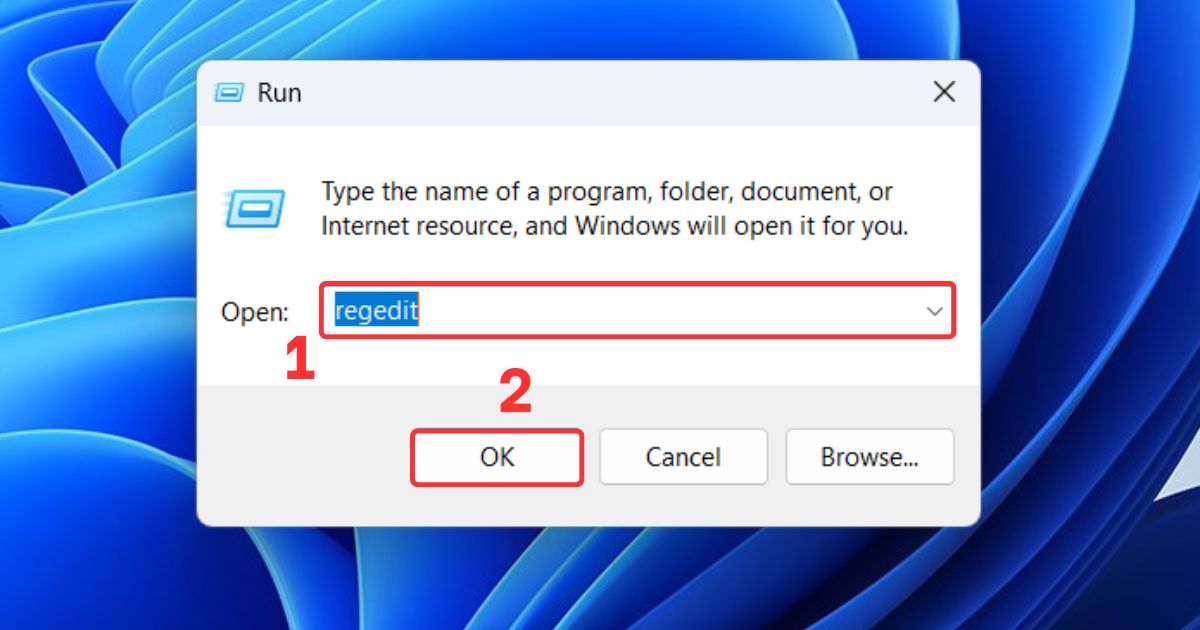
- Bước 1: Nhấn vào tổ hợp phím Windows + R để tiến hành mở hộp thoại Run. Nhập regedit và nhấn vào mục Enter để mở Registry Editor.
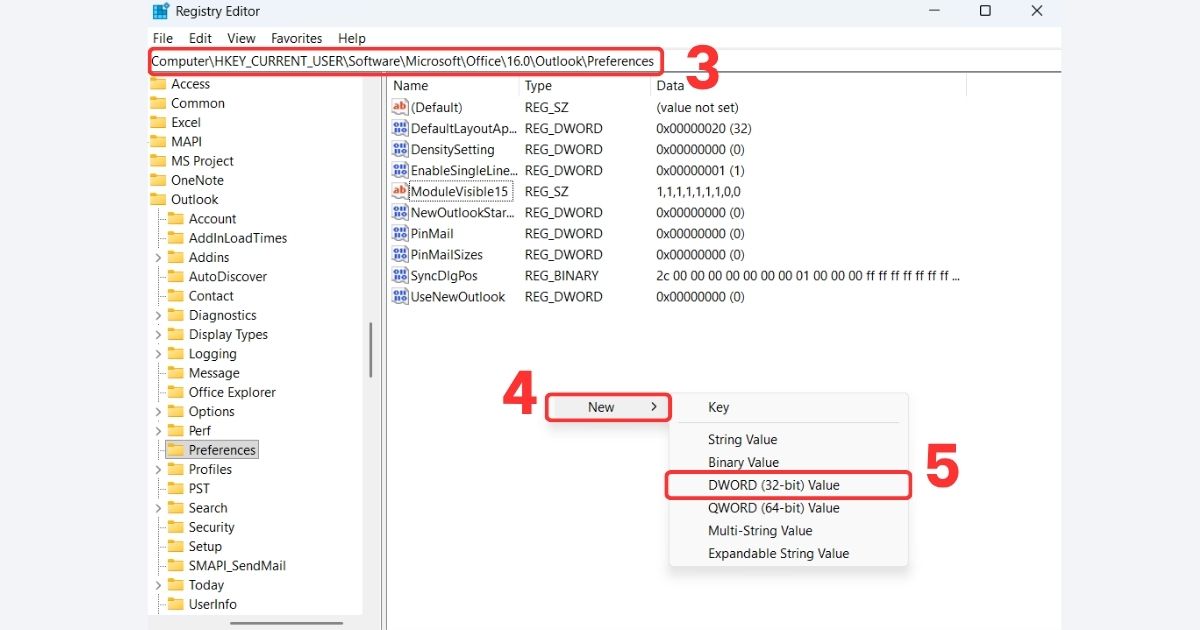
- Bước 2: Tìm đến khóa Registry của Outlook của bạn bằng cách truy cập vào đường dẫn sau: HKEY_CURRENT_USER\Software\Microsoft\Office\16.0\Outlook\Preferences. Đường dẫn có thể thay đổi tùy phiên bản Outlook.
- Bước 3: Trong thư mục Preferences, nhấp chuột phải vào khoảng trống, chọn New (Mới) → DWORD (32-bit) Value rồi tiến hành đặt tên cho giá trị mới là: MaximumAttachmentSize.
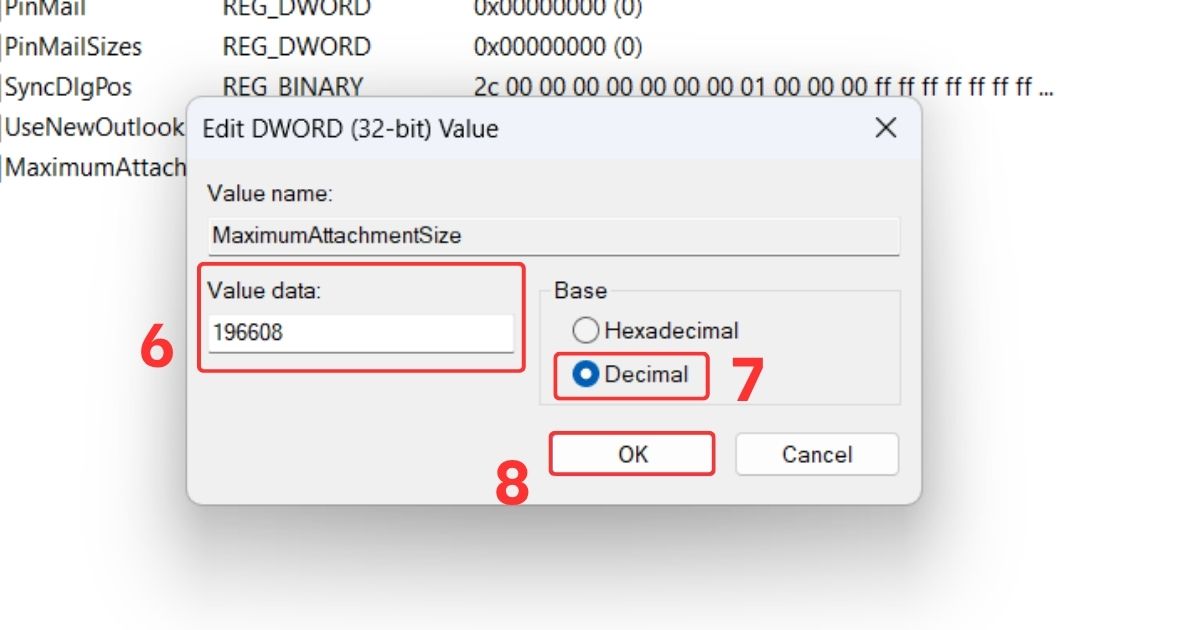
- Bước 4: Nhấp đúp chuột vào MaximumAttachmentSize. Trong ô Value data, nhập giá trị dung lượng tối đa mong muốn (tính bằng Kilobyte – KB). Đảm bảo Base (Cơ số) là Decimal (Thập phân).
- Bước 5: Đóng và mở lại ứng dụng Outlook để áp dụng thay đổi.
So sánh ưu nhược điểm từng phương pháp
Khi nào nên dùng OneDrive?
OneDrive là lựa chọn tối ưu khi bạn cần gửi file dung lượng lớn trong Outlook mà không muốn lo lắng về giới hạn 20MB – 25MB. Ưu điểm lớn nhất là khả năng gửi file lớn đến hàng chục GB thông qua liên kết chia sẻ, đồng thời đảm bảo tính bảo mật và đồng bộ trong hệ sinh thái Microsoft 365. Đây là điểm độc đáo của Outlook khi tích hợp trực tiếp với OneDrive, giúp người dùng không cần cài thêm công cụ ngoài. Bạn nên dùng OneDrive khi:
- File đính kèm có mức dung lượng lớn hơn 25MB.
- Bạn muốn người nhận tải file nhanh chóng mà không làm nặng email.
- Bạn cần chia sẻ file nhiều lần mà không phải gửi lại.
Khi nào nên nén file?
Nén file bằng WinRAR hoặc ZIP là cách truyền thống nhưng hiệu quả khi bạn muốn gửi file trực tiếp qua Outlook mà không cần internet tốc độ cao hoặc tài khoản đám mây. Ưu điểm là thao tác nhanh, không phụ thuộc vào dịch vụ ngoài. Tuy nhiên, mức giảm dung lượng phụ thuộc vào loại file, và đôi khi file nén vẫn vượt quá giới hạn và bắt buộc phải sử dụng tính năng Split Volume, size. Bạn nên nén file khi:
- File gốc chỉ nhỉnh hơn giới hạn một chút (ví dụ từ 35MB → 18MB sau khi nén).
- Bạn muốn gửi file trực tiếp mà không cần tạo liên kết.
- Người nhận không quen dùng OneDrive hoặc SharePoint.
Khi nào cần chỉnh Registry Editor?
Chỉnh Registry Editor là cách tăng dung lượng file đính kèm trong Outlook dành cho người dùng nâng cao hoặc quản trị viên IT. Ưu điểm là bạn có thể nâng giới hạn từ 20MB lên 50MB hoặc hơn, giúp gửi file trực tiếp mà không cần nén hoặc tải lên đám mây. Tuy nhiên, đây là thao tác đòi hỏi thấu hiểu nhiều về kỹ thuật, nếu làm sai có thể ảnh hưởng đến cả hệ thống Outlook gây lỗi. Phương pháp này ít người biết nhưng rất hữu ích cho dân chuyên. Bạn nên chỉnh Registry Editor khi:
- Doanh nghiệp thường xuyên gửi file lớn nội bộ (30MB – 50MB).
- Bạn có bộ phận IT hỗ trợ để đảm bảo an toàn.
- Bạn muốn giữ quy trình gửi file truyền thống mà không phụ thuộc vào dịch vụ đám mây.
>>> Xem thêm: Cách chuyển Gmail sang Outlook
Câu hỏi thường gặp
| Câu hỏi | Trả lời |
| Outlook có giới hạn dung lượng file đính kèm mặc định là bao nhiêu? | Outlook 2010/2016 thường giới hạn khoảng 20MB, trong khi Outlook 365/2019 nâng lên 25MB. Đây là mức mặc định để đảm bảo email gửi đi ổn định trên nhiều máy chủ khác nhau. |
| Tại sao Outlook lại giới hạn dung lượng file đính kèm? | Microsoft đặt giới hạn để tránh tình trạng email bị từ chối khi qua máy chủ khác, giảm tải cho hệ thống và tăng tính bảo mật. Người dùng có thể dùng OneDrive hoặc SharePoint để gửi file lớn hơn. |
| Outlook 365 có khác gì Outlook 2010/2016 về giới hạn file không? | Có. Outlook 2010/2016 mặc định giới hạn 20MB, trong khi Outlook 365/2019 nâng lên 25MB. Outlook 365 còn tích hợp trực tiếp với OneDrive, cho phép gửi file lớn qua liên kết chia sẻ. |
| Có cách nào gửi file dung lượng lớn mà không cần nén không? | Có. Bạn có thể tải file lên OneDrive hoặc SharePoint rồi gửi liên kết qua email. Đây là cách phổ biến để gửi file dung lượng lớn trong Outlook mà không cần nén, vừa nhanh vừa an toàn. |
Kết luận
Trên đây là toàn bộ “Cách gửi file dung lượng lớn trong Outlook mà không bị giới hạn dung lượng” được M365 chia sẻ chi tiết và dễ áp dụng nhất. Hy vọng bạn đã nắm vững cách gửi file dung lượng lớn trong Outlook một cách dễ dàng, đặc biệt là thông qua giải pháp như sử dụng OneDrive, nén file bằng Winrar hoặc sử dụng Registry Editor.
Nếu bạn cần hỗ trợ thêm hoặc muốn tìm hiểu sâu hơn về cách tăng dung lượng file đính kèm trong Outlook trong môi trường doanh nghiệp, hãy trực tiếp nhấc máy liên hệ Hotline: 024.9999.7777 để nhận được sự tư vấn và giải đáp chi tiết từ đội ngũ chuyên gia hàng đầu của M365.
