




Trong môi trường làm việc hiện đại, email không chỉ là công cụ trao đổi thông tin mà còn là kênh thể hiện hình ảnh cá nhân và thương hiệu doanh nghiệp. Một chữ ký email được thiết kế chuyên nghiệp trong Outlook giúp bạn tạo ấn tượng tốt, đồng thời khẳng định sự uy tín và tính nhất quán trong mọi giao tiếp.
Bài viết này sẽ mang đến cho bạn hướng dẫn chi tiết về cách sửa chữ ký trong Outlook, từ những thao tác cơ bản đến mẹo nâng cao như chèn logo, liên kết mạng xã hội hay đồng bộ thông tin doanh nghiệp. Đồng thời, nội dung cũng phân tích lợi ích thực tế của việc chỉnh sửa chữ ký trong Outlook, giúp bạn biến mỗi email thành một công cụ marketing nhỏ gọn nhưng đầy sức mạnh. Xem ngay!
Tại sao cần chữ ký email chuyên nghiệp?
Chữ ký email trong Outlook là phần thông tin xuất hiện cuối mỗi thư, thường bao gồm tên, chức vụ, số điện thoại và logo công ty. Cơ bản giúp người nhận biết rõ bạn là ai và liên hệ dễ dàng. Một chữ ký email chuyên nghiệp không chỉ tạo sự tin cậy mà còn thể hiện hình ảnh thương hiệu cá nhân hoặc doanh nghiệp.
Khi cách sửa chữ ký trong Outlook, mục tiêu chính là làm cho email trở nên rõ ràng, đáng tin cậy và nhất quán. Việc chỉnh sửa chữ ký trong Outlook cũng giúp bạn cập nhật thông tin mới như số điện thoại, chức danh hoặc địa chỉ website.
Lợi ích của việc chỉnh sửa chữ ký trong Outlook
- Tăng cường tính chuyên nghiệp trong hoạt động giao tiếp: Việc áp dụng cách sửa chữ ký trong Outlook giúp email của bạn trở nên chuyên nghiệp hơn, tạo ấn tượng tốt ngay từ lần đầu tiên. Một chữ ký rõ ràng với tên, chức vụ và thông tin liên hệ thể hiện sự uy tín, đồng thời giúp đối tác hoặc khách hàng dễ dàng nhận diện thương hiệu cá nhân và doanh nghiệp.
- Đồng bộ thông tin liên hệ nhanh chóng: Khi bạn chỉnh sửa chữ ký trong Outlook, mọi thông tin mới như số điện thoại, địa chỉ hoặc website sẽ được cập nhật đồng bộ trong tất cả email. Điều này giúp tiết kiệm thời gian, tránh sai sót và đảm bảo người nhận luôn có dữ liệu chính xác để liên hệ với bạn.
- Hỗ trợ xây dựng hình ảnh thương hiệu cá nhân: Thông qua cách sửa chữ ký Outlook, bạn có thể thêm logo, liên kết mạng xã hội hoặc website để tăng nhận diện thương hiệu. Mỗi email gửi đi trở thành một công cụ marketing nhỏ gọn, giúp bạn quảng bá hình ảnh cá nhân hoặc doanh nghiệp một cách tự nhiên và hiệu quả.
- Quản lý nhiều chữ ký cho từng tài khoản: Outlook cho phép tạo và quản lý nhiều chữ ký khác nhau, phù hợp với từng mục đích sử dụng. Đây là lợi ích nổi bật khi bạn biết cách sửa chữ ký trong Outlook, giúp linh hoạt trong việc giao tiếp với khách hàng, đối tác hoặc đồng nghiệp mà vẫn giữ sự chuyên nghiệp.
- Tích hợp hệ thống doanh nghiệp hiện đại: Một điểm mạnh ít người biết là Outlook có thể đồng bộ chữ ký từ Active Directory trong môi trường Office 365. Khi bạn chỉnh sửa chữ ký trong Outlook, thông tin như chức danh, phòng ban sẽ tự động hiển thị, giúp doanh nghiệp tiết kiệm thời gian, đảm bảo tính chính xác và nâng cao uy tín trong mọi email.
Cách sửa chữ ký trong Outlook
Trên Outlook 365 (Phiên bản mới)
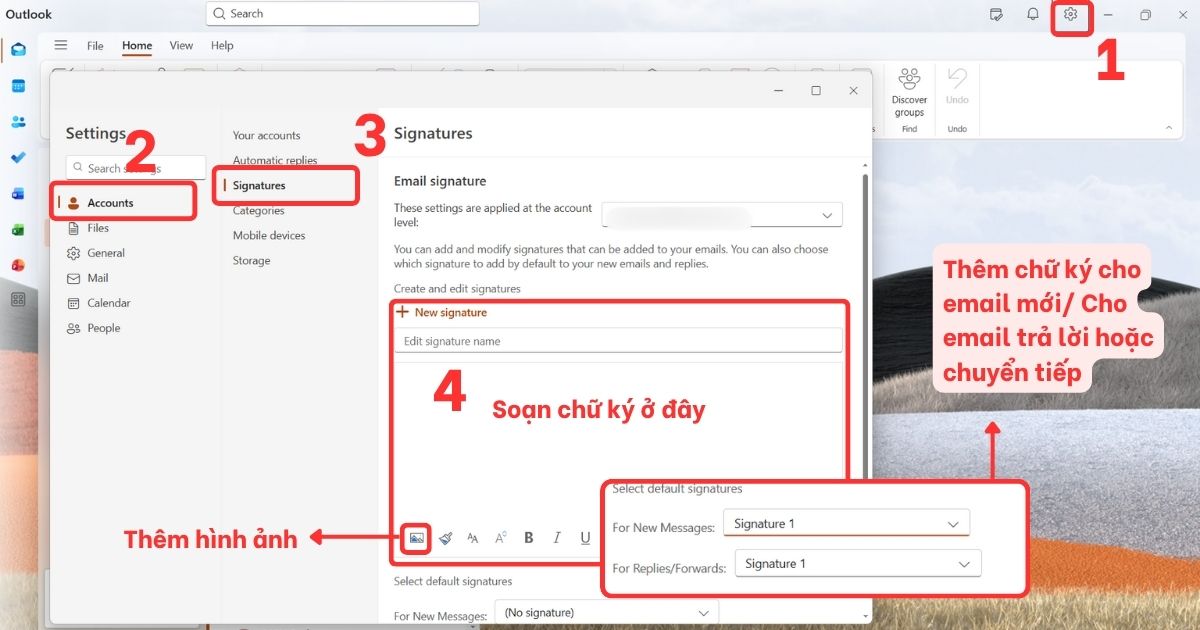
Bạn có thể chỉnh sửa chữ ký email trong Outlook 365 (phiên bản mới) trực tiếp từ phần Cài đặt. Tại đây, bạn tạo, sửa, đặt mặc định và thêm hình ảnh/logo để email chuyên nghiệp, nhất quán trên mọi lần gửi. Các bước thực hiện như sau:
- Bước 1: Mở Outlook 365 trên máy tính.
- Bước 2: Nhấp biểu tượng bánh răng ở góc trên phải để mở Cài đặt.
- Bước 3: Chọn Accounts > Signatures.
- Bước 4: Tại mục Email signature (Chữ ký email), nhập hoặc chỉnh sửa nội dung chữ ký.
- Bước 5: Nhấn biểu tượng Insert picture để chèn logo/hình ảnh; có thể thêm liên kết website/mạng xã hội (Nếu cần)
- Bước 6: Đặt tùy chọn áp dụng: chọn chữ ký cho email mới và/hoặc thư trả lời/chuyển tiếp.
- Bước 7: Nếu dùng nhiều tài khoản, chọn tài khoản ở góc trên, tạo chữ ký riêng cho từng tài khoản.
- Bước 8: Nhấn Save để lưu.
- Bước 9: Soạn email mới, kiểm tra chữ ký hiển thị; nếu cần, chọn chữ ký khác từ menu chữ ký trên khung soạn thảo.
Trên Outlook (Phiên bản cũ)
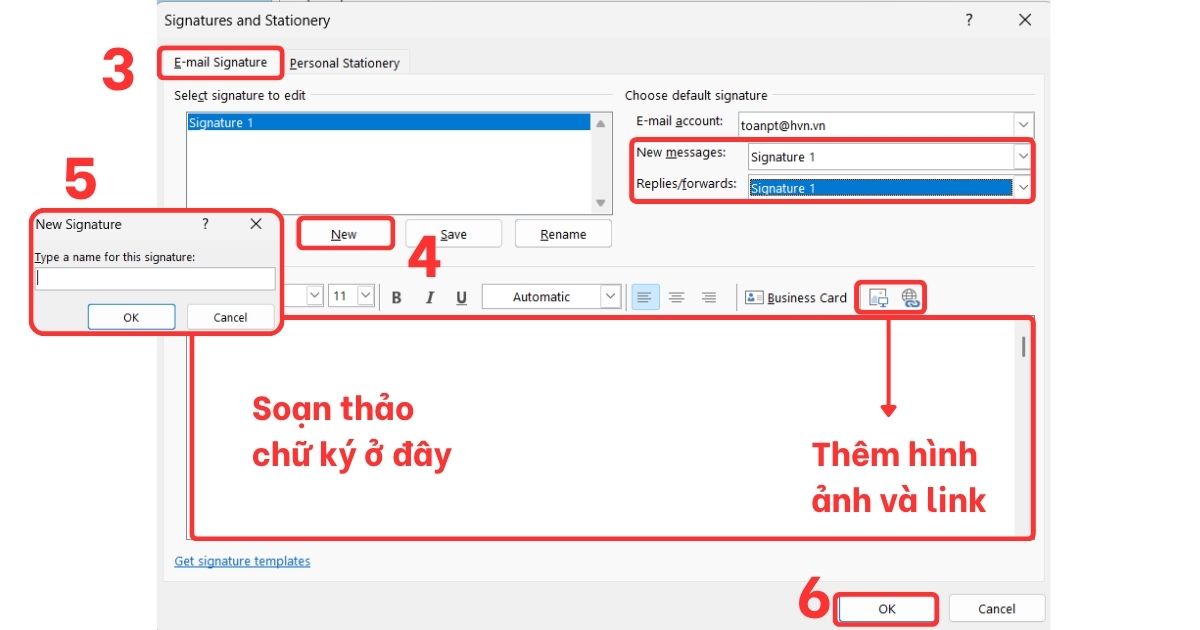
Trong các phiên bản Outlook cũ (Outlook 2010, 2013, 2016), việc chỉnh sửa chữ ký email được thực hiện qua phần Options trong menu. Người dùng có thể tạo mới, sửa hoặc xóa chữ ký, đồng thời đặt chữ ký mặc định cho email mới và thư trả lời. Các bước thực hiện như sau:
- Bước 1: Mở ứng dụng Outlook trên thiết bị máy tính.
- Bước 2: Trên thanh menu, click chọn vào mục File.
- Bước 3: Trong danh sách, chọn Options (Tùy chọn).
- Bước 4: Trong cửa sổ Outlook Options, chọn mục Mail.
- Bước 5: Tìm phần Signatures… (Chữ ký) và nhấp vào nút này.

- Bước 6: Trong cửa sổ Signatures and Stationery, chọn chữ ký muốn chỉnh sửa hoặc nhấn New để tạo chữ ký mới.
- Bước 7: Nhập nội dung chữ ký, thêm thông tin liên hệ, chức danh, hoặc chèn hình ảnh/logo bằng nút Picture.
- Bước 8: Ở phần Choose default signature, chọn tài khoản email áp dụng và thiết lập chữ ký mặc định cho New messages (thư mới) và Replies/forwards (trả lời/chuyển tiếp).
- Bước 9: Nhấn OK để tiến hành lưu thay đổi.
- Bước 10: Soạn thử một email mới để kiểm tra chữ ký hiển thị đúng như mong muốn.
Trên Outlook Web
Outlook Web cho phép sửa chữ ký ngay trong trình duyệt, tiện lợi khi bạn làm việc từ xa. Bạn có thể thêm logo, liên kết và cài chữ ký mặc định cho email mới hoặc trả lời/chuyển tiếp mà không cần cài phần mềm. Các bước thực hiện như sau:
- Bước 1: Truy cập outlook.office.com và đăng nhập tài khoản.
- Bước 2: Nhấp biểu tượng bánh răng Settings ở góc trên phải.
- Bước 3: Chọn Mail > Accounts > Signatures
- Bước 4: Tại Email signature, nhập/chỉnh sửa nội dung; dùng thanh công cụ để định dạng (font, màu, kích thước).
- Bước 5: Nhấn Insert picture để chèn logo; nhấn Link để thêm URL, nút gọi hành động (CTA).
- Bước 6: Tích vào tùy chọn dùng chữ ký cho New messages và/hoặc Replies/forwards.
- Bước 7: Nhấn Save.
- Bước 8: Soạn email thử để xác nhận chữ ký hiển thị đúng; sửa lại nếu căn lề, khoảng cách chưa đẹp.

Cách thêm logo, hình ảnh và liên kết vào chữ ký
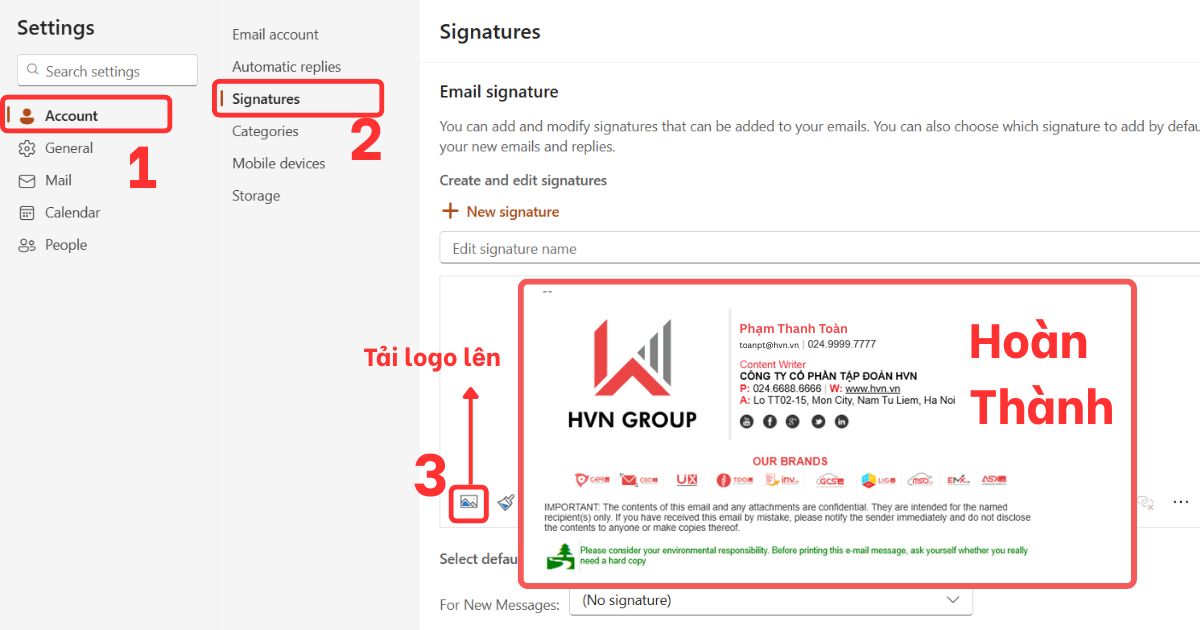
Chèn logo công ty
Trong quá trình chỉnh sửa chữ ký trong Outlook, việc chèn logo công ty giúp email trở nên chuyên nghiệp và tăng nhận diện thương hiệu. Người dùng có thể dễ dàng thêm logo bằng công cụ chèn hình ảnh trong phần thiết lập chữ ký. Các bước thực hiện:
- Bước 1: Mở Outlook và truy cập vào phần File > Options > Mail > Signatures.
- Bước 2: Chọn chữ ký cần chỉnh sửa hoặc tạo mới.
- Bước 3: Nhấn biểu tượng Insert Picture để tải logo từ máy tính.
- Bước 4: Điều chỉnh kích thước logo vừa phải, tránh làm email nặng hoặc hiển thị sai.
- Bước 5: Nhấn OK để lưu thay đổi và kiểm tra bằng cách soạn email mới.
Thêm liên kết website và nền tảng mạng xã hội
Ngoài logo, việc thêm liên kết website hoặc mạng xã hội vào chữ ký là cách hiệu quả để mở rộng kênh kết nối. Khi hệ thống có thể đồng bộ thông tin từ Active Directory, giúp chữ ký tự động hiển thị website hoặc trang nội bộ. Các bước thực hiện:
- Bước 1: Vào phần Signatures trong Outlook.
- Bước 2: Chọn chữ ký muốn chỉnh sửa.
- Bước 3: Đặt con trỏ tại vị trí cần thêm liên kết.
- Bước 4: Nhấn biểu tượng Insert Hyperlink.
- Bước 5: Nhập địa chỉ website hoặc URL mạng xã hội (ví dụ: LinkedIn, Facebook, công ty.com).
- Bước 6: Đặt tên hiển thị ngắn gọn, dễ nhớ.
- Bước 7: Nhấn OK để lưu và kiểm tra bằng cách gửi thử email.

Cách Quản lý nhiều chữ ký trong Outlook

-
Tạo nhiều chữ ký cho các tài khoản khác nhau
Trong Outlook, bạn có thể tạo nhiều chữ ký riêng biệt cho từng tài khoản email. Đây là tính năng hữu ích khi bạn vừa sử dụng email công ty, vừa dùng email cá nhân. Việc chỉnh sửa chữ ký trong Outlook theo từng tài khoản giúp bạn giữ sự chuyên nghiệp và phù hợp với từng đối tượng người nhận.
-
Chọn chữ ký mặc định
Outlook cho phép bạn đặt một chữ ký mặc định để tự động hiển thị trong mọi email mới hoặc thư trả lời. Khi bạn sử dụng chức năng chữ ký trong Outlook, việc chọn chữ ký mặc định giúp tiết kiệm thời gian và đảm bảo tính nhất quán.
Mẹo tối ưu chữ ký email

-
Thiết kế chữ ký ngắn gọn, chuyên nghiệp
Một chữ ký email hiệu quả cần ngắn gọn, súc tích nhưng vẫn đầy đủ thông tin quan trọng như tên, chức vụ, số điện thoại và website. Khi áp dụng cách sửa chữ ký trong Outlook, hãy tránh đưa quá nhiều chi tiết gây rối mắt. Thay vào đó, tập trung vào những thông tin giúp người nhận dễ dàng liên hệ và nhận diện bạn.
-
Sử dụng font chữ và màu sắc sao cho phù hợp
Font chữ và màu sắc đóng vai trò quan trọng trong việc tạo cảm giác chuyên nghiệp. Outlook hỗ trợ định dạng chữ ký với nhiều lựa chọn font và màu. Khi chỉnh sửa chữ ký trong Outlook, hãy chọn font dễ đọc như Arial hoặc Calibri, kết hợp màu sắc đồng bộ với thương hiệu công ty giúp chữ ký không chỉ đẹp mắt mà còn phản ánh bản sắc doanh nghiệp, tạo sự khác biệt trong từng email gửi đi.
>>> Xem thêm: Cách đồng bộ Microsoft OneDrive với Linux
Câu hỏi thường gặp
| Câu hỏi | Câu trả lời |
| Làm sao để thêm nhiều chữ ký trong Outlook cùng lúc? | Outlook cho phép tạo nhiều chữ ký khác nhau cho từng tài khoản email. Bạn có thể vào phần File > Options > Mail > Signatures, chọn New để tạo chữ ký mới, sau đó gán cho từng tài khoản hoặc chọn khi soạn email. |
| Có thể chèn hình ảnh hoặc logo vào chữ ký Outlook không? | Có. Trong cửa sổ Signatures and Stationery, bạn chọn chữ ký cần chỉnh sửa rồi nhấn Insert Picture để thêm logo hoặc hình ảnh. Nên chọn kích thước vừa phải để email hiển thị đẹp và không quá nặng. |
| Outlook trên điện thoại có hỗ trợ chỉnh sửa chữ ký không? | Có, nhưng giới hạn. Ứng dụng Outlook trên Android/iOS cho phép chỉnh sửa chữ ký văn bản cơ bản. Bạn có thể thêm tên, chức danh, số điện thoại hoặc liên kết, nhưng không hỗ trợ chèn hình ảnh/logo trực tiếp. |
| Chữ ký email có ảnh hưởng đến bảo mật hoặc dung lượng email không? | Chữ ký email không ảnh hưởng đến bảo mật vì chỉ là phần nội dung hiển thị. Tuy nhiên, nếu chèn hình ảnh/logo dung lượng lớn, email có thể nặng hơn và mất nhiều thời gian tải. Nên tối ưu hình ảnh để đảm bảo tốc độ gửi/nhận. |
Lời kết
Qua bài viết này, M365 đã chia sẻ đến bạn cách sửa chữ ký trong Outlook giúp mỗi email trở nên chuyên nghiệp, đồng bộ và mang dấu ấn thương hiệu rõ ràng. Việc áp dụng các hướng dẫn này không chỉ giúp bạn tiết kiệm thời gian, mà còn nâng cao độ tin cậy trong giao tiếp và tối ưu hóa hiệu quả truyền thông qua email.
Nếu bạn có bất kỳ thắc mắc hoặc mong muốn sử dụng dịch vụ Microsoft 365, hãy liên hệ ngay đến số hotline 024.9999.7777 để được tư vấn và hỗ trợ tận tình nhất.
