




Bạn có nhiều tài khoản Gmail và muốn quản lý tất cả một lần ngay trong Outlook? Việc thêm tài khoản Gmail vào Outlook bằng IMAP là giải pháp tối ưu giúp bạn đồng bộ email trên nhiều thiết bị, tiết kiệm thời gian và đảm bảo tính bảo mật. Bài viết này sẽ hướng dẫn chi tiết từng bước, từ việc thêm Gmail vào Outlook bằng IMAP cho đến cài đặt IMAP Gmail cho Outlook. Xem bài viết ngay!
IMAP và POP3 là gì?
- IMAP (Internet Message Access Protocol): Là giao thức cho phép bạn truy cập và quản lý email trực tiếp trên máy chủ. Email không bị tải về máy tính mà được lưu trữ trên máy chủ Gmail, giúp bạn xem cùng một hộp thư trên nhiều thiết bị.
- POP3 (Post Office Protocol 3): Là giao thức tải email từ máy chủ về máy tính. Sau khi tải, email thường bị xóa khỏi máy chủ, khiến bạn chỉ có thể xem trên một thiết bị.
| Tiêu chí | IMAP | POP3 |
| Cách lưu trữ email | Email được lưu trên máy chủ Gmail, đồng bộ trên nhiều thiết bị. | Email tải về máy tính, thường bị xóa khỏi máy chủ sau khi tải. |
| Đồng bộ hóa | Trạng thái email (đã đọc, chưa đọc, gắn nhãn) được đồng bộ trên tất cả thiết bị. | Không đồng bộ, mỗi thiết bị hiển thị trạng thái riêng. |
| Dung lượng lưu trữ | Tiết kiệm dung lượng máy tính vì email nằm trên máy chủ. | Tốn dung lượng máy tính vì email tải về và lưu cục bộ. |
| Bảo mật | Gmail yêu cầu xác thực OAuth khi dùng IMAP, an toàn hơn. | POP3 ít bảo mật hơn, dễ gặp rủi ro khi dùng ứng dụng kém bảo mật. |
Tại sao nên thêm Gmail vào Outlook bằng IMAP?
- Đồng bộ email trên nhiều thiết bị cùng lúc
Khi bạn quản lý Gmail trên Outlook bằng IMAP, toàn bộ trạng thái email như đã đọc, chưa đọc hay gắn nhãn sẽ được đồng bộ trên mọi thiết bị. Điều này giúp bạn quản lý hộp thư Gmail từ máy tính, điện thoại hay tablet mà không lo bị sai lệch thông tin, đảm bảo trải nghiệm liền mạch và tiện lợi trong công việc hàng ngày.
- Tiết kiệm tối đa dung lượng lưu trữ máy tính
Việc cài đặt IMAP Gmail cho Outlook cho phép email được lưu trực tiếp trên máy chủ Gmail thay vì tải về máy tính. Nhờ đó, bạn không phải lo lắng về việc hộp thư chiếm quá nhiều dung lượng ổ cứng, đồng thời vẫn có thể truy cập toàn bộ email bất cứ lúc nào mà không cần tải lại dữ liệu.
- Quản lý cùng lúc nhiều tài khoản email tập trung
Outlook hỗ trợ thêm nhiều tài khoản cùng lúc, thêm Gmail vào Outlook việc quản lý email trở nên tập trung hơn. Bạn có thể theo dõi Gmail cá nhân, Gmail công việc và các tài khoản khác ngay trong một giao diện duy nhất, giúp tiết kiệm thời gian và nâng cao hiệu quả xử lý thông tin.
- Bảo mật kết nối an toàn với Gmail
Google đã ngừng hỗ trợ ứng dụng kém bảo mật, vì vậy khi cài đặt IMAP Gmail cho Outlook, bạn sẽ kết nối qua xác thực OAuth. Đây là phương thức bảo mật hiện đại, giúp bảo vệ tài khoản Gmail khỏi nguy cơ bị xâm nhập trái phép, đồng thời đảm bảo dữ liệu email của bạn luôn an toàn khi sử dụng trên Outlook.
- Tích hợp email với lịch và tác vụ Outlook
Một lợi ích lớn khi quản lý Gmail bằng Outlook là khả năng tích hợp email với lịch và tác vụ của Outlook. Bạn có thể nhận email, đặt lịch hẹn và quản lý công việc ngay trong cùng một ứng dụng. Điều này giúp tối ưu hóa năng suất, đặc biệt hữu ích cho nhân viên văn phòng và doanh nghiệp nhỏ.
Chuẩn bị trước khi thêm Gmail vào Outlook bằng IMAP
Bật IMAP trong Gmail
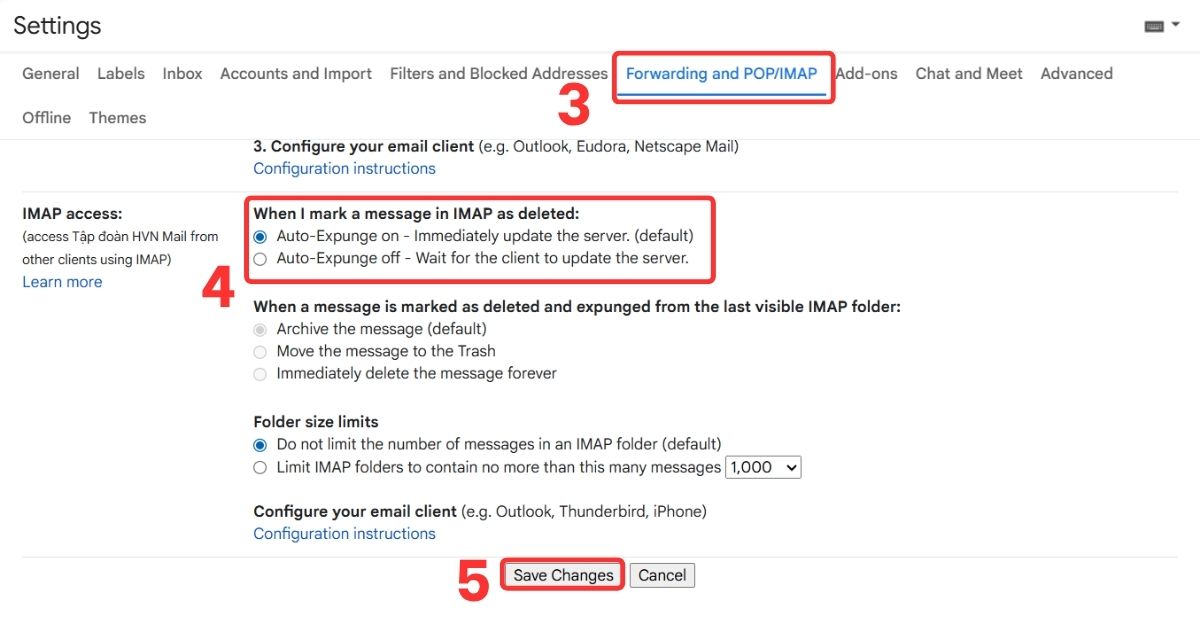
Để Outlook có thể đồng bộ và quản lý thư từ Gmail, bạn cần bật IMAP trong tài khoản Gmail của mình. Các bước thực hiện như sau:
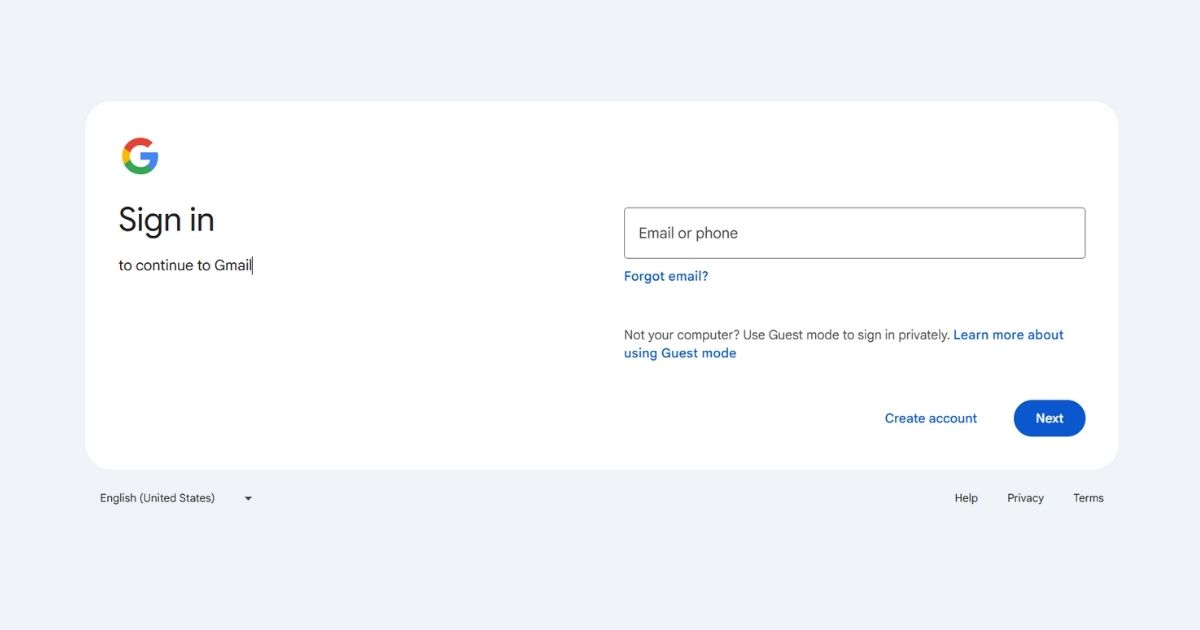
- Bước 1: Đăng nhập vào Gmail trên trình duyệt máy tính.
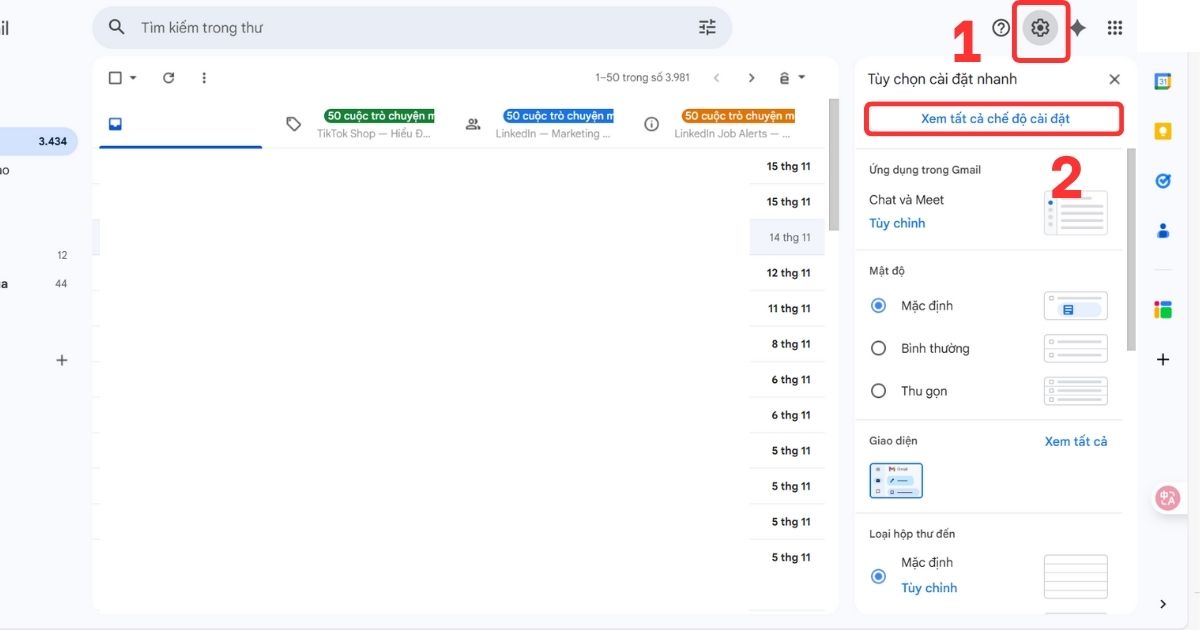
- Bước 2: Nhấn vào biểu tượng bánh răng cưa ở góc trên bên phải và chọn Settings (Cài đặt) → Chọn tiếp tục Xem tất cả chế độ cài đặt.
- Bước 3: Chọn vào Forwarding and POP/IMAP (Chuyển tiếp và POP/IMAP).
- Bước 4: Trong phần IMAP Access (Quyền truy cập qua IMAP), chọn Enable IMAP (Bật IMAP).
- Bước 5: Kéo xuống cuối trang và nhấn Save Changes (Lưu thay đổi) để hoàn tất.
Kiểm tra thông tin bảo mật và xác minh hai bước
Ngoài việc bật IMAP, bạn cũng cần đảm bảo các thiết lập bảo mật của Gmail cho phép Outlook truy cập:
- Xác minh hai bước: Kích hoạt tính năng xác minh hai bước trong tài khoản Google để tăng cường bảo mật.
- Mật khẩu ứng dụng: Sau khi bật xác minh hai bước, bạn nên tạo mật khẩu ứng dụng dành riêng cho Outlook. Đây là mật khẩu thay thế, giúp Outlook đăng nhập vào Gmail mà không bị chặn bởi các lớp bảo mật của Google.
- Kiểm tra quyền truy cập ứng dụng: Nếu Outlook báo lỗi khi kết nối, hãy kiểm tra lại phần bảo mật trong tài khoản Google để đảm bảo ứng dụng bên thứ ba (như Outlook) được phép truy cập.
Hướng dẫn thêm Gmail vào Outlook bằng IMAP
Thêm tài khoản Gmail tự động
Bạn có thể thêm Gmail vào Outlook bằng IMAP theo chế độ tự động để Outlook tự nhận diện và cấu hình các thông số kết nối an toàn bằng OAuth. Cách này nhanh, phù hợp cho người mới và giảm lỗi cấu hình so với thực hiện thủ công. Các bước thực hiện như sau:
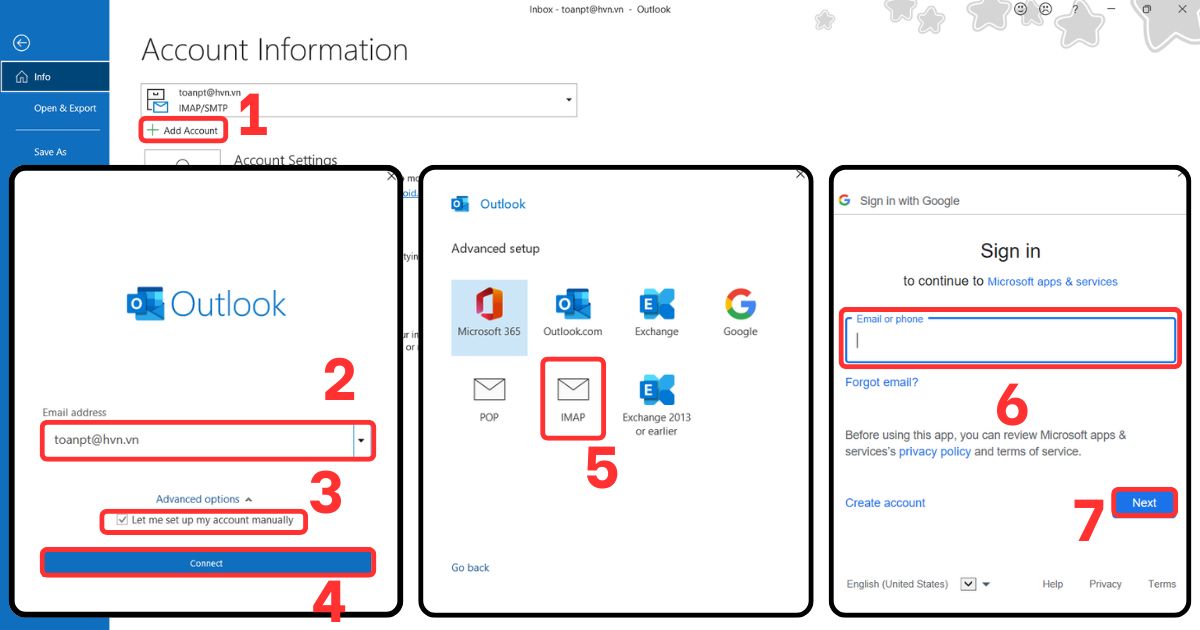
- Bước 1: Mở Outlook → chọn File → rồi chọn tiếp Add Account.
- Bước 2: Nhập địa chỉ Gmail của bạn → chọn Connect.
- Bước 3: Cửa sổ Google mở ra → đăng nhập Gmail → xác nhận xác thực hai bước nếu bật.
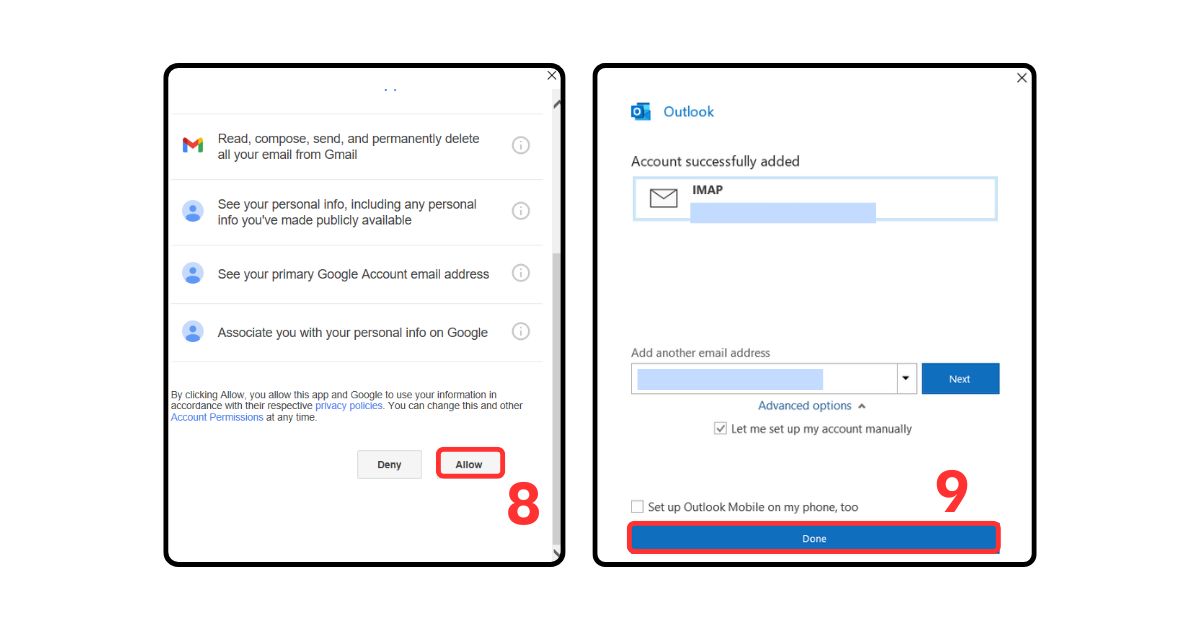
- Bước 4: Cấp quyền cho Outlook truy cập Gmail qua OAuth → chọn Allow.
- Bước 5: Outlook tự động thiết lập IMAP và SMTP → chọn Done.
- Bước 6: Kiểm tra hộp thư Gmail trong Outlook (Inbox, Sent) để xác nhận đồng bộ.
- Bước 7: Nếu không thấy email, vào Send/Receive → chọn Update Folder.
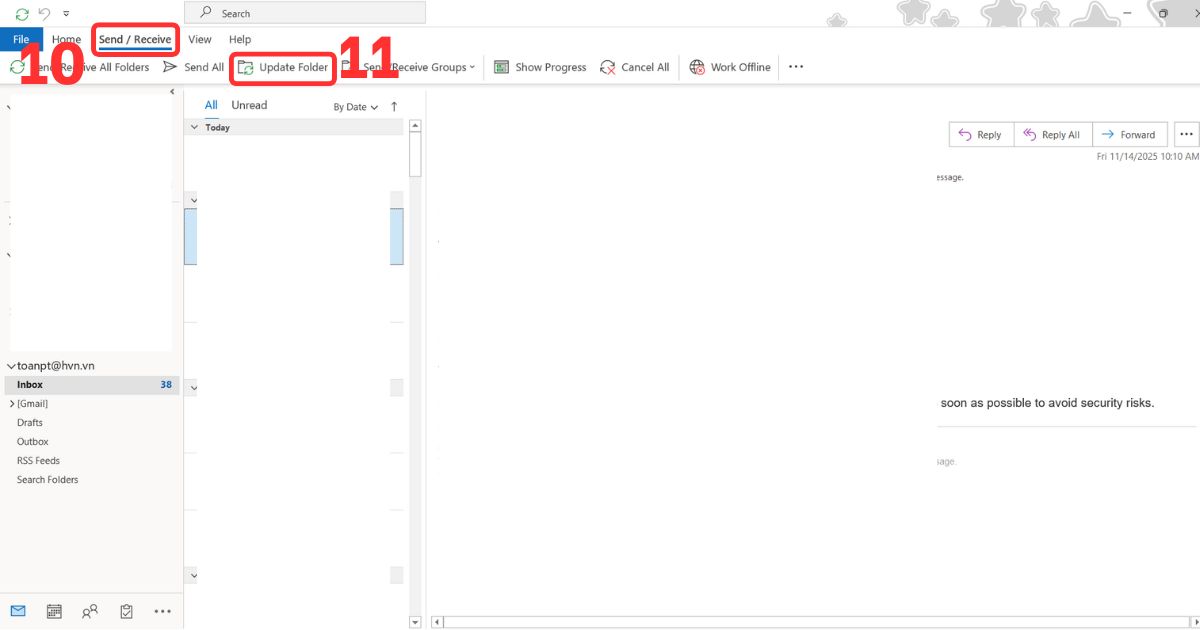
Thêm tài khoản Gmail thủ công
Trong trường hợp tự động thất bại hoặc bạn muốn kiểm soát chi tiết, hãy dùng chế độ thủ công để cài đặt IMAP Gmail cho Outlook. Bạn sẽ tự mình nhập máy chủ, cổng và bảo mật theo chuẩn Gmail. Các bước thực hiện như sau:
- Bước 1: Mở Outlook → File → Add Account → chọn Advanced options → Tích vào Let me set up my account manually → Connect.
- Bước 2: Chọn loại tài khoản IMAP → Rồi đăng nhập tài khoản Gmail.
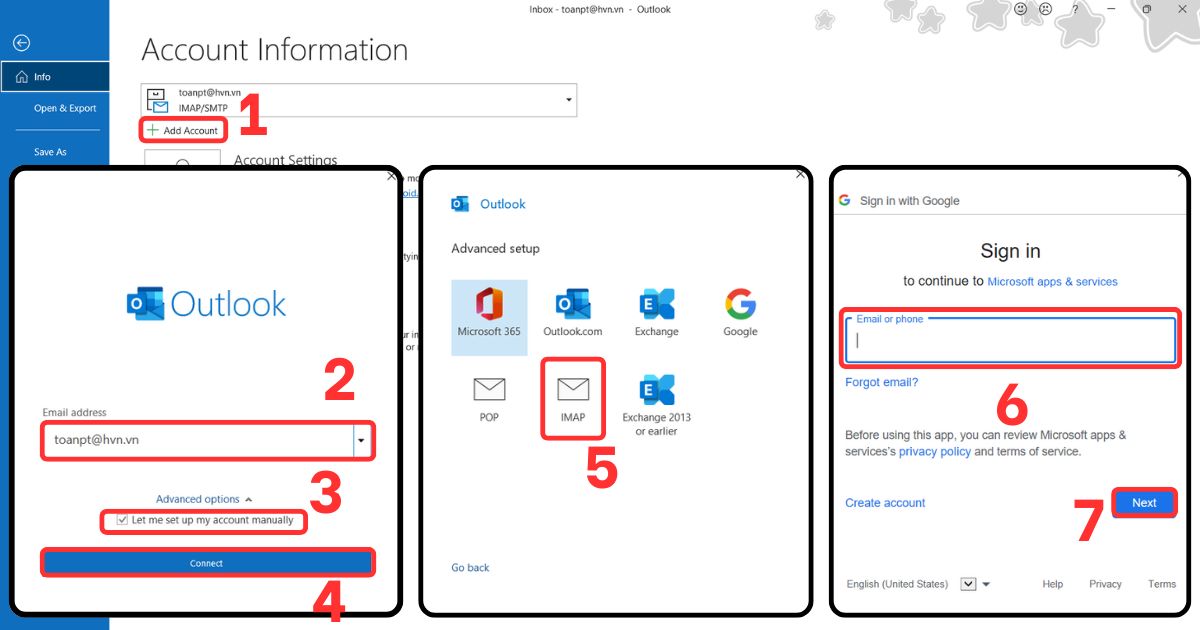
- Bước 3: Nhập thông tin máy chủ nhận và gửi (xem phần cấu hình bên dưới). Nhấn vào More Setting → Trong phần Ongoing Server tích vào My outgoing server (SMTP) requires authentication → Chọn Use same setting as my incoming mail server → Nhấn OK.
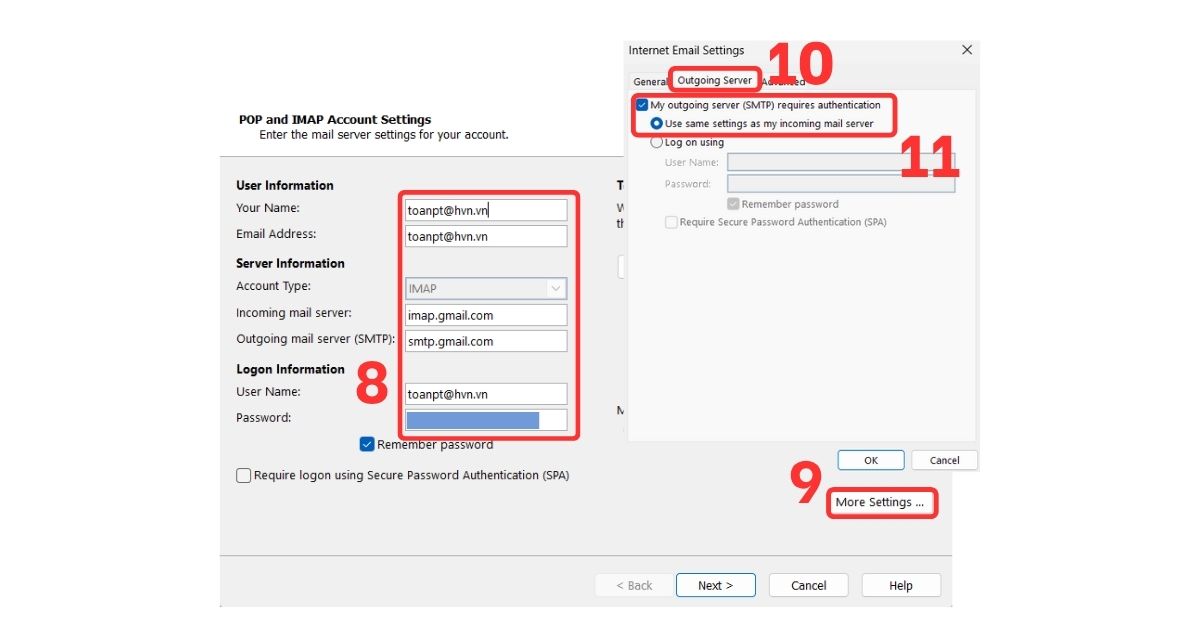
- Bước 4: Outlook chuyển tới đăng nhập Google → nhập Gmail và mật khẩu ứng dụng hoặc xác thực OAuth theo yêu cầu → Chọn Allow để tiếp tục.
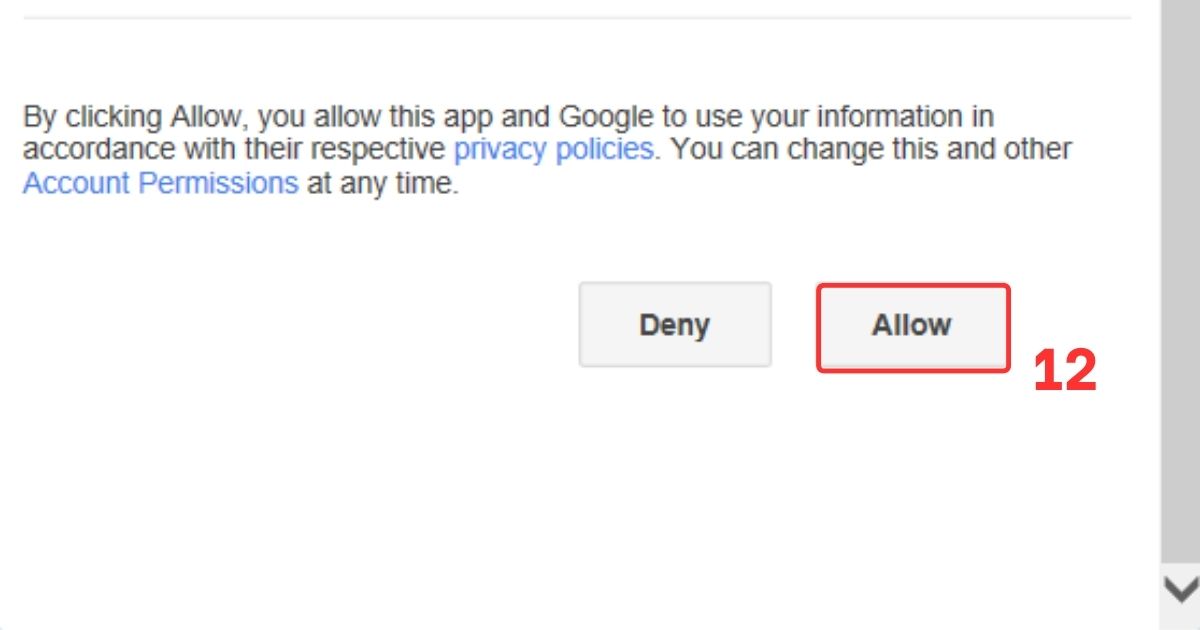
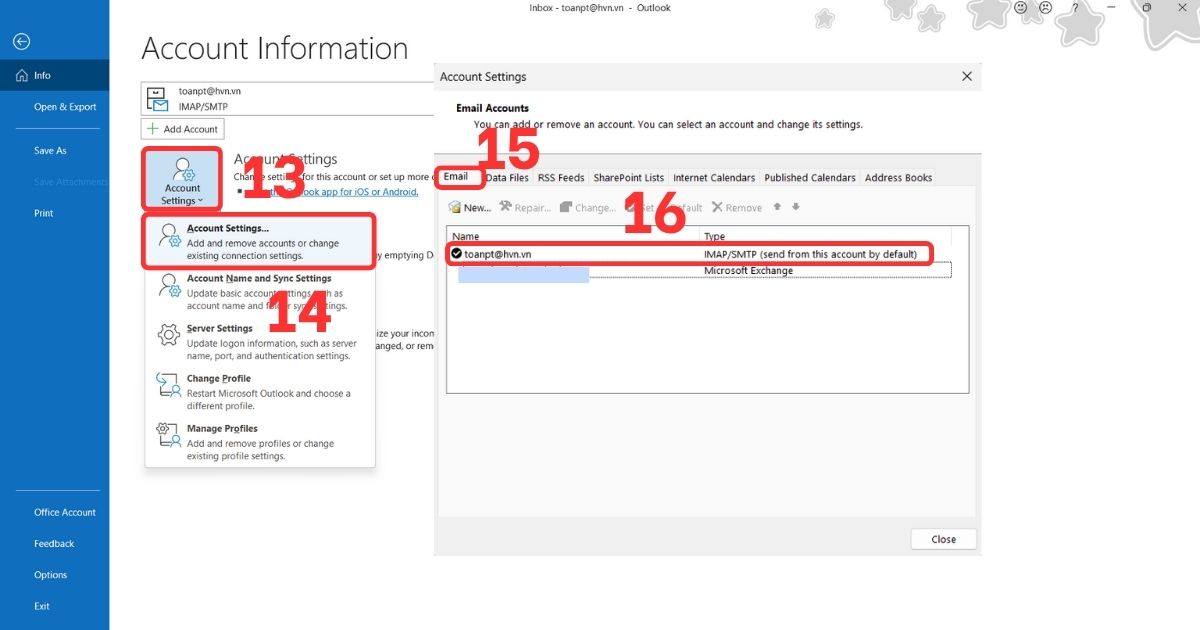
- Bước 5: Vào File → Account Settings → Account Settings → tab Email để kiểm tra lại thông số IMAP/SMTP.
- Bước 6: Kiểm tra đồng bộ: mở một email trên điện thoại, đánh dấu đã đọc, xác nhận trạng thái phản ánh trên Outlook.
Cấu hình máy chủ IMAP và SMTP
Dưới đây là cấu hình chuẩn giúp kết nối ổn định và bảo mật khi thêm tài khoản Gmail vào Outlook. Áp dụng khi cấu hình thủ công, đảm bảo đúng cổng, mã hóa và tên máy chủ. Các bước thực hiện như sau:
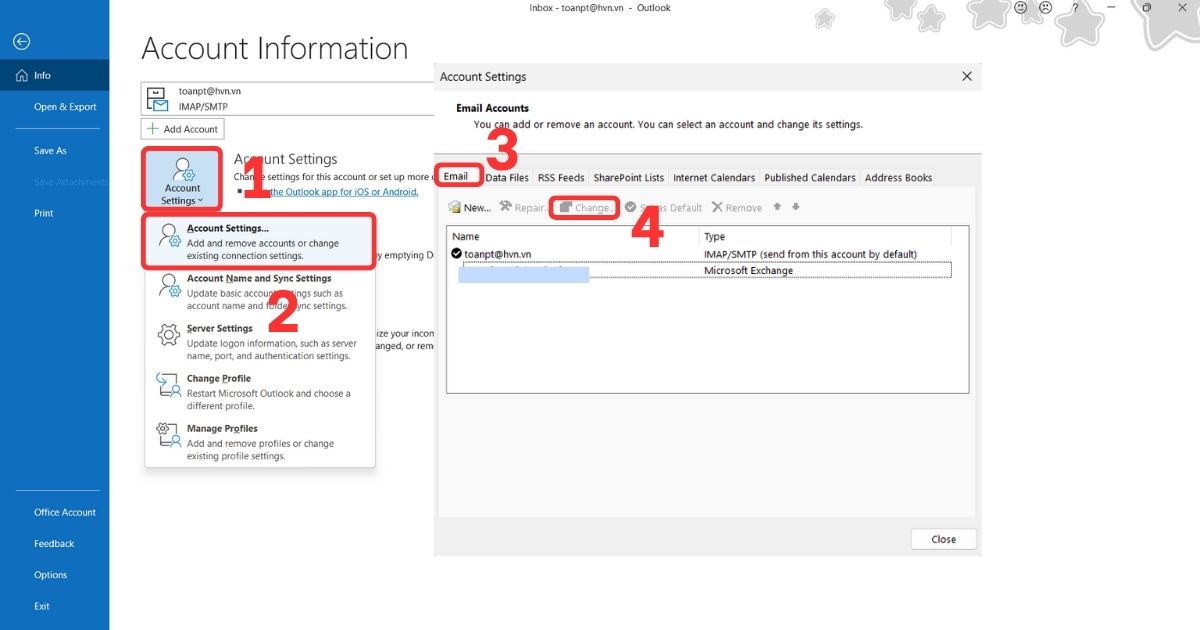
- Bước 1: Mở Outlook → File → Account Settings → Account Settings.
- Bước 2: Chọn tài khoản Gmail → Change (hoặc New nếu thêm mới) → loại IMAP.
- Bước 3: Nhập máy chủ nhận (IMAP):
- Incoming mail (IMAP): imap.gmail.com
- Port: 993
- Encryption: SSL/TLS
- Username: địa chỉ Gmail đầy đủ
- Bước 4: Nhập máy chủ gửi (SMTP):
- Outgoing mail (SMTP): smtp.gmail.com
- Port: 465 (SSL/TLS) hoặc 587 (STARTTLS)
- Encryption: SSL/TLS hoặc STARTTLS tương ứng
- Username: địa chỉ Gmail đầy đủ
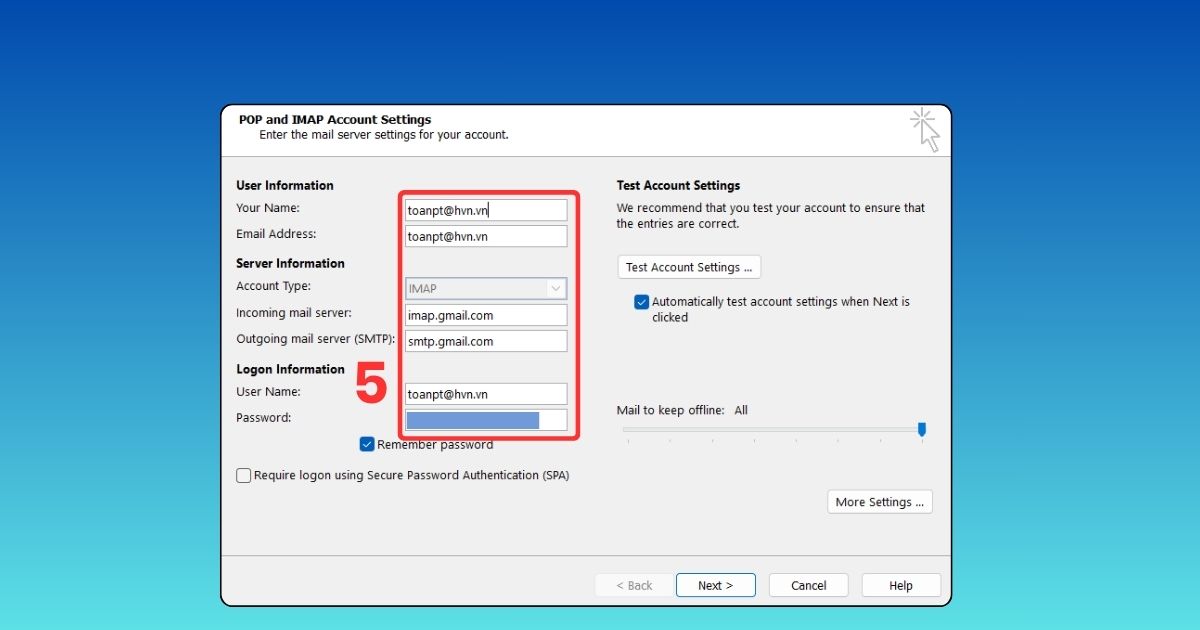
- Bước 5: Sử dụng OAuth hoặc mật khẩu ứng dụng nếu dùng xác minh hai bước khi thực hiện cài đặt cấu hình.
- Bước 6: Save (Lưu) → Next (Tiếp tục) → kiểm tra kết nối → Finish. Vào Send/Receive → Update Folder để đồng bộ.
>>> Xem thêm: Recall Email Outlook là gì
Một số lỗi thường gặp

-
Không đăng nhập được Gmail trong Outlook
Khi người dùng không thể đăng nhập Gmail trong Outlook, nguyên nhân thường xuất phát từ việc chưa bật IMAP trong cài đặt Gmail, chưa cho phép ứng dụng bên thứ ba truy cập, hoặc nhập sai mật khẩu. Để khắc phục, bạn cần vào phần Cài đặt Gmail → Chuyển tiếp và POP/IMAP để bật IMAP, sau đó kiểm tra lại mật khẩu bằng cách đăng nhập trực tiếp trên web. Trong trường hợp Outlook yêu cầu mật khẩu ứng dụng, hãy tạo mật khẩu ứng dụng trong Google Account → Bảo mật → Mật khẩu ứng dụng và sử dụng mật khẩu này thay cho mật khẩu Gmail thông thường.
-
Lỗi xác thực OAuth
Lỗi xác thực OAuth thường xảy ra khi Outlook chưa hỗ trợ hoặc chưa bật xác thực OAuth 2.0 cho Gmail, hoặc token xác thực đã hết hạn. Để xử lý, bạn nên cập nhật Outlook lên phiên bản mới nhất để đảm bảo tương thích, sau đó xóa tài khoản Gmail trong Outlook và thêm lại bằng cách chọn Thêm tài khoản → Gmail → Đăng nhập bằng Google. Đồng thời, hãy kiểm tra lại phần bảo mật trong Google Account để chắc chắn rằng Outlook không bị chặn quyền truy cập.
-
Lỗi đồng bộ email
Lỗi đồng bộ email thường liên quan đến kết nối mạng không ổn định, file dữ liệu Outlook (.OST hoặc .PST) bị hỏng, hoặc IMAP chưa đồng bộ đầy đủ thư mục. Để khắc phục, trước tiên hãy kiểm tra lại kết nối Internet, sau đó vào File → Account Settings → Account Settings → Data Files để tạo file dữ liệu mới nếu file cũ gặp sự cố. Ngoài ra, bạn có thể chọn Send/Receive → Update Folder trong Outlook để ép đồng bộ lại, đồng thời kiểm tra dung lượng hộp thư Gmail để đảm bảo chưa vượt quá giới hạn cho phép.
Một số lưu ý khi sử dụng

Bảo mật tài khoản Gmail trong Outlook
Khi bạn thêm tài khoản Gmail vào Outlook bằng IMAP, yếu tố bảo mật cần được đặt lên hàng đầu. Gmail hiện yêu cầu xác thực OAuth thay cho các ứng dụng kém an toàn khác giúp bảo vệ dữ liệu người dùng tốt hơn. Để đảm bảo an toàn, bạn nên bật xác minh hai bước trong Gmail và sử dụng mật khẩu ứng dụng khi đăng nhập Outlook. Ngoài ra, hãy thường xuyên kiểm tra hoạt động đăng nhập trong phần Google Account Security để phát hiện truy cập bất thường.
Quản lý nhiều tài khoản email
Outlook cho phép bạn quản lý nhiều tài khoản cùng lúc, từ Gmail, Yahoo đến Exchange. Khi cài đặt IMAP Gmail cho Outlook, bạn có thể thêm nhiều địa chỉ Gmail và đồng bộ chúng trong một giao diện duy nhất. Điều này giúp tiết kiệm thời gian, đặc biệt với người dùng văn phòng phải xử lý email cá nhân và công việc song song. Để quản lý hiệu quả, bạn nên:
- Đặt tên hiển thị khác nhau cho từng tài khoản Gmail (Đừng đặt tên quá giống nhau).
- Sử dụng thư mục riêng biệt để phân loại email.
- Kích hoạt tính năng Rules trong Outlook để tự động sắp xếp thư đến.
Câu hỏi thường gặp
| Câu hỏi | Trả lời |
| Có cần bật xác minh hai bước khi thêm Gmail vào Outlook không? | Không bắt buộc, nhưng nên bật để tăng bảo mật. Nếu bật, bạn cần tạo mật khẩu ứng dụng hoặc dùng OAuth để đăng nhập Outlook. Đây là cách Google bảo vệ tài khoản Gmail khỏi ứng dụng kém an toàn. |
| IMAP khác gì với POP3 khi dùng Outlook? | IMAP lưu email trên máy chủ Gmail và đồng bộ trạng thái trên nhiều thiết bị. POP3 tải email về máy tính, thường xóa khỏi máy chủ, không đồng bộ đa thiết bị. IMAP phù hợp cho quản lý email hiện đại. |
| Outlook có thể thêm nhiều tài khoản Gmail cùng lúc không? | Có. Outlook hỗ trợ thêm nhiều tài khoản Gmail bằng IMAP, giúp quản lý email cá nhân và công việc trong một giao diện duy nhất. Người dùng có thể phân loại thư mục hoặc dùng Rules để sắp xếp email. |
| Làm sao sửa lỗi không đồng bộ email Gmail trong Outlook? | Kiểm tra cấu hình IMAP/SMTP: imap.gmail.com (Port 993, SSL/TLS) và smtp.gmail.com (Port 465/587). Vào More Settings → Advanced → đặt Root folder path: [Gmail] nếu thư mục Sent/Trash không hiển thị. Sau đó chọn Send/Receive → Update Folder để đồng bộ lại. |
Lời kết
Qua bài viết này, M365 đã chia sẻ đến bạn cách thêm tài khoản Gmail vào Outlook bằng IMAP chi tiết từng bước, giúp quản lý email tập trung, đồng bộ đa thiết bị và bảo mật hơn. Việc áp dụng đúng cấu hình IMAP/SMTP và xác thực OAuth sẽ tiết kiệm thời gian, giảm lỗi kết nối và tối ưu quy trình làm việc trong Outlook.
Nếu bạn có bất kỳ thắc mắc hoặc mong muốn sử dụng dịch vụ Microsoft 365, hãy liên hệ ngay đến số hotline 024.9999.7777 để nhận được sự tư vấn và hỗ trợ nhiệt tình nhất.
