




Khi quy mô tổ chức mở rộng, việc gửi email cho nhiều người cùng lúc trở nên thường xuyên và phức tạp hơn. Đây là lúc group email trong Outlook phát huy vai trò quan trọng, giúp doanh nghiệp tiết kiệm thời gian, giảm sai sót và nâng cao hiệu suất làm việc. Bài viết này sẽ hướng dẫn chi tiết cách tạo group email trong Outlook, đồng thời phân tích lợi ích, các trường hợp ứng dụng thực tế và những lưu ý quan trọng khi triển khai cho doanh nghiệp.
Group email trong Outlook là gì?
Group email (hay còn gọi là nhóm liên hệ / distribution list) trong Outlook là tập hợp nhiều địa chỉ email được gom lại dưới một tên chung. Khi gửi email đến tên group này, toàn bộ thành viên trong nhóm sẽ nhận được email cùng lúc.
Trong môi trường doanh nghiệp B2B, group email thường được dùng cho:
- Phòng ban nội bộ (Sales, Marketing, HR, IT…)
- Nhóm dự án
- Ban lãnh đạo
- Danh sách khách hàng, đối tác
- Nhà cung cấp hoặc đại lý

Việc sử dụng group email giúp chuẩn hóa quy trình liên lạc và hạn chế phụ thuộc vào từng cá nhân cụ thể.
Lợi ích của việc tạo group email trong Outlook cho doanh nghiệp
Trong môi trường doanh nghiệp hiện đại, việc trao đổi thông tin nhanh chóng và chính xác đóng vai trò then chốt trong hiệu quả vận hành. Khi quy mô nhân sự, phòng ban hoặc danh sách khách hàng ngày càng mở rộng, việc gửi email thủ công đến từng người không chỉ tốn thời gian mà còn tiềm ẩn nhiều rủi ro sai sót. Group email trong Outlook ra đời như một giải pháp đơn giản nhưng hiệu quả, giúp doanh nghiệp chuẩn hóa cách thức liên lạc, tối ưu quy trình làm việc và nâng cao tối đa hiệu quả giao tiếp nội bộ và các đối tác bên ngoài.
Tiết kiệm thời gian và giảm sai sót khi gửi email
Thay vì nhập thủ công nhiều địa chỉ email, người dùng chỉ cần chọn một group duy nhất. Điều này giúp tiết kiệm thời gian và hạn chế rủi ro gửi thiếu hoặc gửi nhầm người nhận, đặc biệt hữu ích với các phòng ban thường xuyên gửi thông báo, báo cáo hoặc kế hoạch.

Chuẩn hóa tối đa quy trình làm việc nội bộ
Khi doanh nghiệp sử dụng group email một cách thống nhất cho từng phòng ban hoặc nhóm công việc, việc bàn giao nhiệm vụ, cập nhật thông tin và phối hợp giữa các bộ phận trở nên rõ ràng và nhất quán hơn. Group email giúp giảm sự phụ thuộc vào cá nhân, hạn chế tình trạng thiếu thông tin khi có thay đổi nhân sự, đồng thời hỗ trợ doanh nghiệp mở rộng đội nhóm mà không làm gián đoạn quy trình làm việc hiện tại.
Hỗ trợ quản lý khách hàng và đối tác
Sales và Account có thể tạo các group email theo ngành nghề, khu vực, dự án hoặc trạng thái khách hàng để quản lý và chăm sóc hiệu quả hơn. Việc gửi thông tin, báo giá, thông báo hay follow-up thông qua group email giúp đảm bảo khách hàng và đối tác luôn nhận được thông tin kịp thời, đồng thời tăng tính chuyên nghiệp và nhất quán trong hoạt động giao tiếp B2B.

Phân biệt các loại group email trong Outlook
Trước khi bắt đầu tạo group email trong Outlook, doanh nghiệp cần hiểu rõ các hình thức group email khác nhau để lựa chọn phương án phù hợp với nhu cầu sử dụng và mô hình quản lý. Mỗi loại group email có cách tạo, phạm vi sử dụng và quyền quản lý riêng, từ nhóm liên hệ cá nhân phục vụ nhu cầu riêng lẻ cho đến các distribution group dùng chung trong toàn tổ chức.
Việc phân biệt rõ các loại group email ngay từ đầu giúp người dùng tránh nhầm lẫn trong quá trình sử dụng, đồng thời đảm bảo hiệu quả và tính nhất quán trong hoạt động giao tiếp nội bộ cũng như với khách hàng, đối tác.
Nhóm liên hệ cá nhân (Contact Group)
- Được tạo trong Outlook của từng người dùng
- Chỉ người tạo mới sử dụng được
- Phù hợp với nhu cầu cá nhân hoặc nhóm nhỏ
Distribution Group (Microsoft Exchange / Microsoft 365)
- Được quản lý bởi IT hoặc Admin
- Toàn bộ tổ chức có thể sử dụng
- Phù hợp cho đối tượng là các doanh nghiệp vừa và lớn
Bài viết này tập trung vào cách tạo group email trong Outlook cho người dùng phổ thông, không yêu cầu quyền quản trị hệ thống.
Cách tạo group email trên Outlook web (Outlook Online)
Outlook bản web là công cụ email quen thuộc trong nhiều doanh nghiệp hiện nay nhờ khả năng truy cập mọi lúc, mọi nơi và dễ dàng đồng bộ dữ liệu. Việc tạo group email trên Outlook bản web giúp doanh nghiệp quản lý danh sách liên hệ hiệu quả, tối ưu quá trình gửi email cho nhiều người cùng lúc và đảm bảo thông tin được truyền tải nhất quán giữa các phòng ban.
Với giao diện trực quan và thao tác đơn giản, Outlook web cho phép người dùng nhanh chóng tạo nhóm email phục vụ cho công việc nội bộ cũng như hoạt động giao tiếp với khách hàng và đối tác.
Các bước thực hiện :
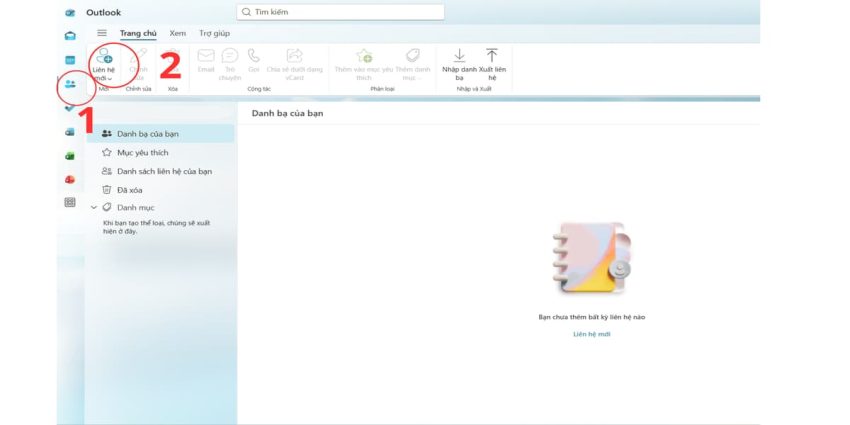
- Bước 1: Đăng nhập và Mở mục Danh bạ (People)
Trong giao diện Outlook, nhấn vào biểu tượng People / Danh bạ ở góc dưới bên trái để chuyển sang danh sách liên hệ.
- Bước 2: Tạo nhóm liên hệ mới
Trên thanh menu, chọn: Trang chủ → Nhóm liên hệ mới (New Contact Group)
Outlook sẽ mở cửa sổ tạo group email mới.
- Bước 3: Đặt tên và thêm thành viên cho group email
Nhập tên group phù hợp với mục đích sử dụng, sau đó chọn Thêm người nhận (Add Members) để thêm địa chỉ email từ danh bạ, sổ địa chỉ hoặc nhập trực tiếp email mới.
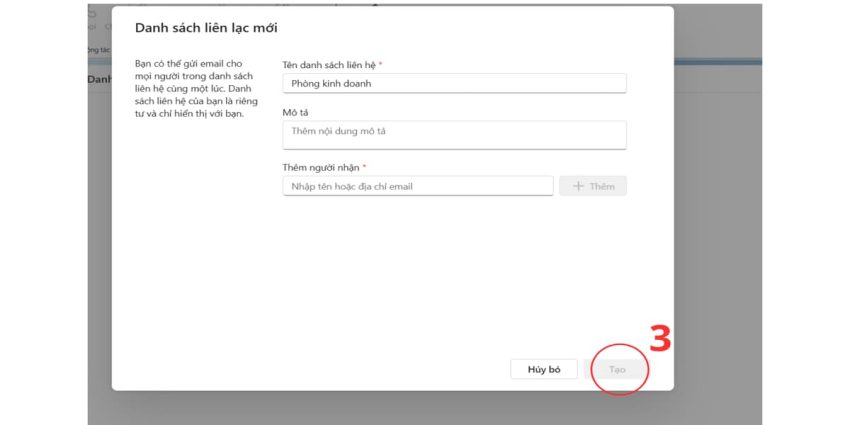
- Bước 4: Lưu và sử dụng group email
Chọn Save (Tạo) để hoàn tất.
Cách tạo group email trong Outlook trên máy tính (Windows)
Outlook bản desktop là phiên bản được nhiều doanh nghiệp ưu tiên sử dụng nhờ tính ổn định cao và khả năng quản lý email chuyên sâu. Việc tạo group email trên Outlook desktop giúp người dùng dễ dàng gửi email đến nhiều thành viên cùng lúc, tối ưu thời gian xử lý công việc và giảm thiểu sai sót trong quá trình giao tiếp nội bộ.
Với các tính năng quản lý danh bạ linh hoạt, Outlook bản desktop cho phép doanh nghiệp xây dựng và sử dụng nhóm email theo phòng ban, dự án hoặc đối tượng liên hệ, góp phần nâng cao hiệu quả trao đổi thông tin trong môi trường làm việc B2B.
Các bước thực hiện như sau :
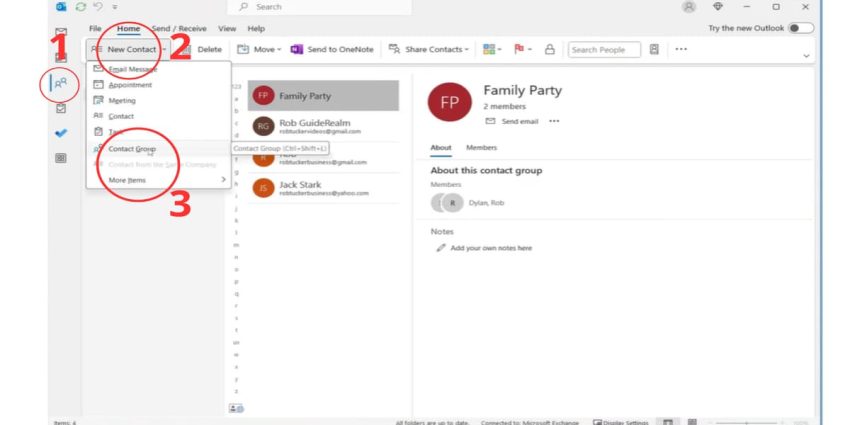
- Bước 1: Chuyển sang mục Danh bạ (People)
Trong giao diện Outlook, nhấn vào biểu tượng People / Danh bạ ở thanh menu bên trái để mở danh sách liên hệ.
- Bước 2: Tạo Contact Group mới
Tại thanh công cụ phía trên, tiến hành click chọn vào mục Trang chủ (Home) → New Contact → Contact Group
Outlook sẽ mở cửa sổ tạo nhóm liên hệ mới.
- Bước 3: Đặt tên cho group email
Trong cửa sổ Contact Group, nhập tên group vào ô Name (ví dụ: Sales Team, Nhóm Dự Án A, Khách Hàng B2B…).
- Bước 4: Thêm thành viên vào group
Chọn Add Members, sau đó thêm email theo một trong các cách:
- From Outlook Contacts: thêm từ danh bạ Outlook
- From Address Book: thêm từ sổ địa chỉ
- New Email Contact: nhập địa chỉ email mới
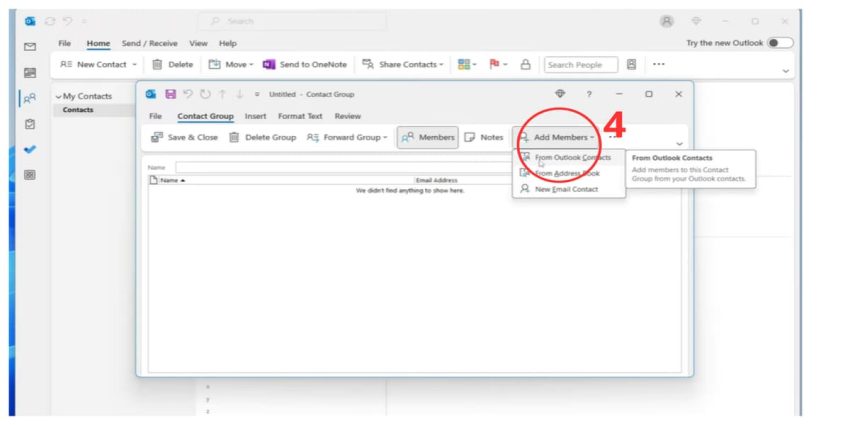
Các thành viên được thêm sẽ hiển thị trong danh sách của group.
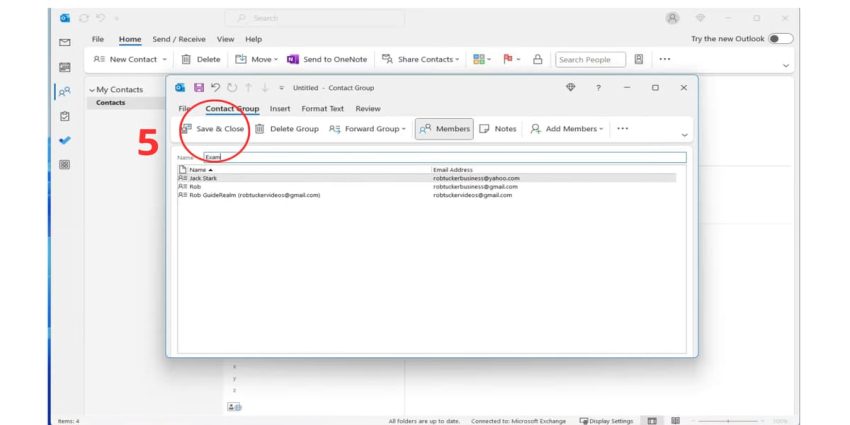
- Bước 5: Lưu group email
Sau khi hoàn tất, chọn Save & Close để lưu group email vừa tạo.
Lưu ý khi tạo group email trong Outlook
Group email trong Outlook giúp việc trao đổi thông tin giữa nhiều người trở nên nhanh chóng và thuận tiện hơn. Tuy nhiên, để sử dụng hiệu quả và tránh nhầm lẫn trong quá trình gửi – nhận thư, bạn cần nắm rõ những lưu ý quan trọng khi tạo group email. Điều này sẽ giúp quản lý thành viên tốt hơn, đảm bảo thông tin được truyền tải đúng đối tượng và nâng cao hiệu quả làm việc nhóm.
Đặt tên group rõ ràng và cập nhật thành viên thường xuyên
Tên group nên phản ánh chính xác phòng ban, chức năng công việc hoặc mục đích sử dụng để người gửi dễ nhận biết và lựa chọn đúng group khi gửi email. Bên cạnh đó, danh sách thành viên cần được rà soát và cập nhật định kỳ, đặc biệt khi có thay đổi nhân sự, nhằm đảm bảo thông tin luôn được gửi đến đúng đối tượng và tránh các rủi ro liên quan đến bảo mật hoặc gửi nhầm thông tin.
Sử dụng group email hợp lý và đúng mục đích
Group email nên được sử dụng cho các nội dung mang tính thông báo, báo cáo hoặc phối hợp công việc chung. Việc lạm dụng group email để gửi quá nhiều thông tin không cần thiết có thể gây quá tải hộp thư, làm giảm hiệu quả giao tiếp và khiến người nhận bỏ sót những thông tin quan trọng.
>>> Xem thêm: cách tạo chữ ký trên Outlook
Tổng kết
Qua bài viết này, M365 đã giới thiệu tổng quan về cách tạo group email trong Outlook, các lợi ích nổi bật cũng như cách phân biệt những loại group email phổ biến. Nhờ đó, người dùng và doanh nghiệp có thể chủ động quản lý email, tối ưu quy trình làm việc và đảm bảo tính nhất quán trong trao đổi thông tin.
Nếu bạn có bất kỳ thắc mắc hoặc mong muốn sử dụng dịch vụ Microsoft 365, hãy liên hệ ngay đến số hotline 024.9999.7777 để nhận được sự tư vấn và hỗ trợ 24/7.
