




Trong môi trường kinh doanh B2B, email vẫn là kênh giao tiếp chính giữa doanh nghiệp với khách hàng, đối tác, nhà cung cấp và nội bộ. Việc phản hồi chậm hoặc không phản hồi email có thể gây gián đoạn quy trình làm việc, ảnh hưởng đến hình ảnh chuyên nghiệp của doanh nghiệp. Chính vì vậy, cài đặt mail tự trả lời trong Outlook là một giải pháp đơn giản nhưng cực kỳ quan trọng, giúp doanh nghiệp duy trì giao tiếp liên tục ngay cả khi nhân sự vắng mặt.
Mail tự trả lời trong Outlook là gì?
Mail tự trả lời (Automatic Reply hoặc Out of Office Reply) là tính năng cho phép Outlook tự động gửi email phản hồi đến người gửi khi bạn không thể trả lời trực tiếp. Nội dung email có thể được tùy chỉnh theo từng đối tượng, thời gian hoặc mục đích sử dụng.
Trong môi trường doanh nghiệp, mail tự trả lời thường được sử dụng khi:
- Nhân viên nghỉ phép, công tác, nghỉ lễ
- Bộ phận tạm thời ngừng tiếp nhận yêu cầu
- Doanh nghiệp cần thông báo quy trình xử lý email
- Hệ thống email được phân luồng tự động

Vì sao doanh nghiệp nên sử dụng mail tự trả lời?
Trong môi trường kinh doanh, email vẫn là kênh giao tiếp chính giữa doanh nghiệp với khách hàng và đối tác. Việc phản hồi chậm hoặc không có phản hồi trong thời gian nhân sự vắng mặt có thể ảnh hưởng trực tiếp đến trải nghiệm của khách hàng và liên quan đến hình ảnh thương hiệu. Mail tự trả lời giúp doanh nghiệp đảm bảo mọi email gửi đến đều được tiếp nhận và phản hồi kịp thời, đồng thời thể hiện sự chuyên nghiệp, nhất quán trong cách giao tiếp và quản lý thông tin.
Duy trì hình ảnh chuyên nghiệp và chuẩn hóa giao tiếp với khách hàng, đối tác
Mail tự trả lời đóng vai trò như một thông báo chính thức, giúp doanh nghiệp chủ động cung cấp thông tin cho người gửi ngay cả khi nhân sự chưa thể phản hồi trực tiếp. Một nội dung tự động được soạn thảo rõ ràng, nhất quán sẽ giúp:
- Tránh tạo cảm giác khách hàng hoặc đối tác bị “bỏ rơi” khi chưa nhận được phản hồi
- Thể hiện quy trình làm việc chuyên nghiệp, có tổ chức và minh bạch
- Gia tăng mức độ tin cậy trong các mối quan hệ hợp tác
- Thống nhất nội dung phản hồi giữa các phòng ban hoặc nhiều nhân sự khác nhau
- Giúp doanh nghiệp kiểm soát tốt hơn thông tin được gửi ra bên ngoài
Thông qua đó, mail tự trả lời không chỉ là một tính năng kỹ thuật, mà còn là công cụ hỗ trợ xây dựng hình ảnh và thương hiệu doanh nghiệp.

Giảm áp lực vận hành và tối ưu hiệu quả sử dụng nguồn lực nhân sự
Bên cạnh yếu tố hình ảnh, mail tự trả lời còn giúp doanh nghiệp tối ưu đáng kể khối lượng công việc liên quan đến xử lý email hằng ngày. Trong các giai đoạn nhân sự nghỉ phép, công tác hoặc quá tải công việc, tính năng này giúp:
- Hạn chế các email lặp lại với cùng nội dung thắc mắc
- Giảm khối lượng xử lý thủ công cho đội ngũ nhân sự
- Chủ động thông báo thời gian phản hồi dự kiến cho người gửi
- Giúp nhân viên tập trung xử lý các công việc quan trọng khi quay lại làm việc
- Nâng cao hiệu quả vận hành và quản lý email tổng thể trong doanh nghiệp
Nhờ đó, mail tự trả lời góp phần giúp doanh nghiệp B2B vận hành trơn tru hơn, giảm áp lực cho nhân sự mà vẫn đảm bảo chất lượng giao tiếp với khách hàng và đối tác.
Hướng dẫn cách cài đặt mail tự trả lời trong Outlook
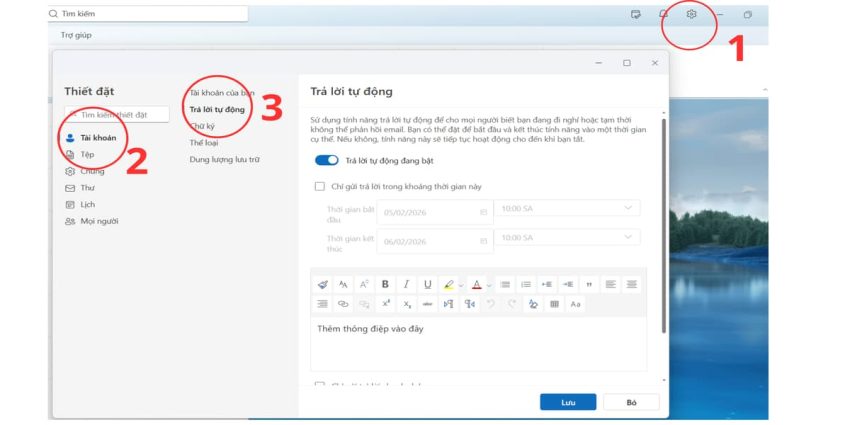
Cách tạo email tự động trên Outlook bản web và Outlook bản desktop về cơ bản không có sự khác biệt. Cả hai phiên bản đều sử dụng tính năng Trả lời tự động (Automatic Replies) thuộc tài khoản email, với các bước thao tác và nội dung cấu hình tương tự nhau.
Người dùng chỉ cần bật chế độ trả lời tự động, nhập nội dung email phản hồi và lưu lại cài đặt. Vì vậy, dù sử dụng Outlook trên trình duyệt hay cài đặt trên máy tính, doanh nghiệp và người dùng cá nhân đều có thể áp dụng cùng một quy trình thiết lập mà không cần thay đổi cách thực hiện.
Các bước thực hiện :
- Bước 1: Nhấn vào biểu tượng ⚙️ Thiết đặt ở góc trên bên phải giao diện Outlook.
- Bước 2: Chọn Tài khoản → Trả lời tự động (Automatic replies).
- Bước 3: Bật Trả lời tự động, nhập nội dung email phản hồi và lưu lại cài đặt.
Cách cài đặt mail tự trả lời trong Outlook trên điện thoại
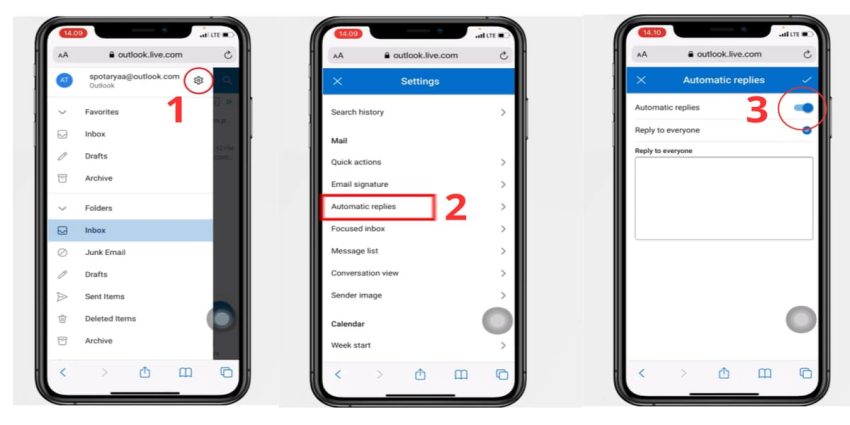
Outlook trên điện thoại (Android và iOS) vẫn hỗ trợ tính năng Trả lời tự động (Automatic replies) với cách thao tác đơn giản và trực quan. Người dùng có thể dễ dàng cài đặt mail tự trả lời trong Outlook ngay trên ứng dụng di động, giúp đảm bảo việc phản hồi email không bị gián đoạn ngay cả khi không sử dụng máy tính.
Quy trình thiết lập trên điện thoại về cơ bản tương tự với Outlook bản web và desktop, chỉ khác ở giao diện hiển thị.
- Bước 1: Mở ứng dụng Outlook trên điện thoại, nhấn vào biểu tượng bánh răng ⚙️ (Thiết đặt) ở góc giao diện.
- Bước 2: Trong phần Thiết đặt, chọn Automatic replies (Trả lời tự động).
- Bước 3: Gạt nút Automatic replies sang trạng thái bật, sau đó soạn nội dung email phản hồi tự động phù hợp và hoàn tất thiết lập.
Cách viết nội dung mail tự trả lời trong Outlook chuyên nghiệp
Trong môi trường doanh nghiệp, cài đặt mail tự trả lời trong Outlook không chỉ giúp thông báo việc người nhận chưa thể phản hồi ngay, mà còn thể hiện sự chuyên nghiệp và trách nhiệm trong giao tiếp. Một nội dung mail tự trả lời hiệu quả cần rõ ràng, lịch sự, sử dụng ngôn từ phù hợp và cung cấp thông tin cần thiết để người gửi biết được thời gian phản hồi cũng như hướng xử lý tiếp theo nếu cần hỗ trợ gấp.
Cấu trúc nội dung đề xuất:
- Lời chào
- Thông báo tình trạng không thể phản hồi ngay
- Thời gian dự kiến phản hồi
- Thông tin liên hệ thay thế
- Lời cảm ơn
Những lỗi thường gặp khi cài đặt mail tự trả lời trong Outlook
Khi sử dụng mail tự trả lời, nếu không được thiết lập và kiểm soát đúng cách, tính năng này có thể gây tác dụng ngược và ảnh hưởng đến trải nghiệm của khách hàng, đối tác. Trong thực tế, doanh nghiệp thường gặp một số lỗi phổ biến liên quan đến cách cấu hình auto-reply và nội dung phản hồi, cần được lưu ý để đảm bảo hiệu quả và hình ảnh chuyên nghiệp trong giao tiếp.
Quên giới hạn phạm vi người nhận
Đây được xem là lỗi “kinh điển” nhất thường gặp phải khi cài email trả lời tự động trong Outlook. Bởi lẽ, Outlook chia làm hai lựa chọn: Inside My Organization (Trong tổ chức) và Outside My Organization (Ngoài tổ chức).
- Lỗi: Bạn chỉ soạn nội dung ở tab “Inside My Organization” nhưng đối tác bên ngoài gửi mail tới lại không nhận được phản hồi.
- Khắc phục: Đảm bảo bạn đã copy nội dung hoặc soạn riêng một bản cho tab “Outside My Organization” nếu muốn phản hồi cho cả khách hàng bên ngoài.
Lỗi do quy tắc (Rules) chồng chéo
Đôi khi bạn có những bộ lọc (Rules) cũ đang hoạt động (ví dụ: tự động di chuyển thư vào thư mục riêng hoặc chuyển tiếp thư).
- Lỗi: Các Rules này có thể ưu tiên chạy trước tính năng Auto-reply, khiến hệ thống không nhận diện được thư mới nằm trong Inbox để phản hồi.
- Khắc phục: Kiểm tra lại danh sách Rules trong File > Manage Rules & Alerts để đảm bảo không có quy tắc nào xung đột.
Không thiết lập đúng thời gian bắt đầu và kết thúc
- Lỗi: Bạn bật tính năng nhưng quên tích chọn Only send during this time range. Hậu quả là mail tự động gửi đi ngay lập tức khi bạn đang còn ngồi làm việc, hoặc quên tắt sau khi đã đi làm lại, gây bối rối cho người gửi.
- Khắc phục: Luôn tích chọn khung giờ cụ thể để Outlook tự động kích hoạt và hủy kích hoạt đúng lúc.
Mail chỉ gửi tự động một lần duy nhất cho mỗi địa chỉ
Đây không hẳn là lỗi mà là cơ chế của Outlook: Nó chỉ gửi 1 mail phản hồi tự động cho mỗi địa chỉ email trong suốt thời gian bạn bật tính năng này.
- Tình huống: Nếu một đồng nghiệp gửi cho bạn 3 email trong 1 tuần, họ chỉ nhận được thông báo “Tôi đang nghỉ phép” ở email đầu tiên.
- Lưu ý: Đừng quá lo lắng nếu thấy khách hàng phàn nàn “sao gửi lần 2 không thấy báo gì”, đó là cách Outlook tránh làm phiền (spam) người khác.
Xung đột giữa Outlook App và Outlook Web
- Lỗi: Bạn cài đặt trên ứng dụng máy tính nhưng máy tính bị tắt hoặc mất mạng, dẫn đến lệnh không được đồng bộ lên máy chủ (Server).
- Khắc phục: Cách an toàn nhất là cài đặt trực tiếp trên Outlook Web (OWA). Một khi đã lưu trên web, dù bạn tắt máy tính, máy chủ của Microsoft vẫn sẽ tự động gửi phản hồi thay bạn.
Lưu ý bảo mật khi sử dụng mail tự trả lời trong Outlook
Trong môi trường doanh nghiệp B2B, bảo mật thông tin luôn là yếu tố được ưu tiên hàng đầu, kể cả với những email phản hồi tự động. Nội dung mail tự trả lời cần được soạn thảo cẩn trọng để tránh vô tình cung cấp thông tin có thể gây rủi ro cho doanh nghiệp. Cụ thể, doanh nghiệp nên hạn chế chia sẻ lịch trình chi tiết, thời gian vắng mặt cụ thể hoặc các thông tin nội bộ liên quan đến nhân sự, quy trình làm việc.
Bên cạnh đó, mail tự trả lời cũng không nên xác nhận tình trạng hoạt động của email cho các đối tượng không xác định, nhằm tránh bị lợi dụng cho các mục đích không mong muốn. Để đảm bảo an toàn, doanh nghiệp nên xây dựng quy chuẩn nội dung mail tự trả lời thống nhất cho toàn bộ nhân sự, vừa đảm bảo tính chuyên nghiệp trong giao tiếp, vừa giảm thiểu rủi ro về bảo mật thông tin trong quá trình sử dụng.
>>> Xem thêm: cách đổi mật khẩu Outlook
Tổng kết
Qua bài viết này, M365 đã chia sẻ đến bạn cái nhìn tổng quan về cách cài đặt mail tự trả lời trong Outlook, từ lợi ích trong môi trường doanh nghiệp đến cách cài đặt trên các nền tảng khác nhau. Đồng thời, bài viết cũng hướng dẫn cách xây dựng nội dung auto-reply chuẩn chuyên nghiệp, kèm theo các lưu ý bảo mật và lỗi thường gặp khi sử dụng.
Nếu bạn có bất kỳ thắc mắc hoặc mong muốn sử dụng dịch vụ Microsoft 365, hãy liên hệ ngay đến số hotline 024.9999.7777 để nhận được sự tư vấn và hỗ trợ nhanh chóng từ các chuyên gia hàng đầu trong lĩnh vực.
