




Trong quá trình làm việc và học tập, email đóng vai trò cực kỳ quan trọng trong việc trao đổi thông tin, lưu trữ tài liệu và quản lý công việc. Tuy nhiên, nếu chỉ lưu email trên hệ thống Outlook hoặc máy chủ trực tuyến, bạn có thể gặp rủi ro như mất dữ liệu, tài khoản bị khóa hoặc dung lượng hộp thư đầy. Vì vậy, lưu email Outlook vào ổ cứng là giải pháp tối ưu giúp bạn chủ động quản lý và bảo vệ dữ liệu quan trọng. Bài viết dưới đây sẽ hướng dẫn chi tiết cách thực hiện trên nhiều phiên bản khác nhau.
Vì sao nên lưu email Outlook vào ổ cứng?
Email không chỉ được biết đến là công cụ hỗ trợ trao đổi thông tin mà còn là nơi lưu trữ nhiều dữ liệu quan trọng như hợp đồng, chứng từ và thông tin khách hàng. Tuy nhiên, nếu chỉ lưu trữ email trên tài khoản Outlook trực tuyến, bạn có thể gặp rủi ro mất dữ liệu hoặc bị giới hạn dung lượng. Vì vậy, việc lưu email Outlook vào ổ cứng máy tính là một giải pháp an toàn và cần thiết để bảo vệ thông tin và tối ưu hiệu suất làm việc
Tránh mất dữ liệu quan trọng
Các sự cố như tài khoản bị hack, bị khóa hoặc quên mật khẩu có thể khiến bạn không thể đăng nhập vào Outlook. Trong một số trường hợp, lỗi hệ thống hoặc sự cố máy chủ cũng có thể làm mất dữ liệu. Nếu không có bản sao lưu, toàn bộ email quan trọng có thể biến mất vĩnh viễn. Việc lưu email về ổ cứng giúp bạn luôn có một bản backup an toàn. Nhờ đó, bạn có thể khôi phục thông tin nhanh chóng khi cần thiết.

Giải phóng dung lượng hộp thư
Tài khoản Outlook, đặc biệt là email doanh nghiệp, thường bị giới hạn dung lượng lưu trữ. Khi hộp thư đầy, bạn sẽ không thể gửi hoặc nhận email mới. Điều này có thể làm gián đoạn công việc và ảnh hưởng đến tiến độ xử lý thông tin. Xuất email ra ổ cứng giúp giảm tải đáng kể dung lượng trên hệ thống. Nhờ vậy, hộp thư luôn hoạt động ổn định và hiệu quả hơn.

Lưu trữ hồ sơ lâu dài
Email có thể là chứng từ giao dịch, hợp đồng điện tử hoặc tài liệu pháp lý quan trọng. Nhiều doanh nghiệp cần lưu trữ email trong thời gian dài để phục vụ kiểm tra và đối chiếu. Việc lưu email dưới dạng file trên ổ cứng giúp bạn dễ dàng quản lý và phân loại theo từng dự án. Khi cần tìm kiếm lại thông tin, bạn có thể truy xuất nhanh chóng. Đây là cách lưu trữ chủ động, an toàn và bền vững.
Hướng dẫn cách lưu email Outlook vào ổ cứng dưới dạng PDF
Lưu email Outlook dưới dạng PDF là cách đơn giản và phổ biến nhất để lưu trữ nội dung quan trọng về máy tính. Định dạng PDF giúp giữ nguyên bố cục, nội dung và thông tin người gửi – người nhận một cách rõ ràng, chuyên nghiệp. Bạn có thể dễ dàng chia sẻ file cho người khác mà không lo bị chỉnh sửa nội dung. Phương pháp này đặc biệt phù hợp khi cần lưu hợp đồng, hóa đơn hoặc email xác nhận để sử dụng lâu dài.
Thực hiện các bước sau :
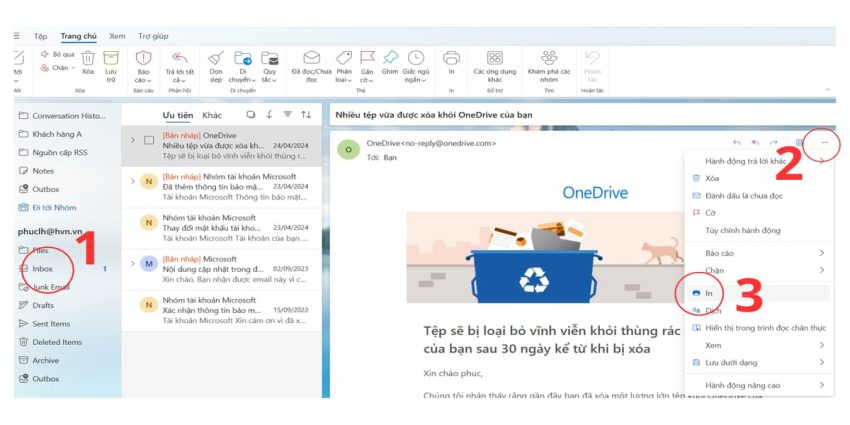
- Bước 1: Mở email cần lưu
Truy cập vào Inbox trên thanh menu bên trái. Chọn email bạn muốn lưu về máy tính. Đảm bảo nội dung email hiển thị đầy đủ trước khi thực hiện bước tiếp theo.
- Bước 2: Chọn chức năng In (Print)
Nhấn vào biểu tượng 3 chấm (…) ở góc phải email. Trong menu hiển thị, chọn In (Print). Ngoài ra, bạn cũng có thể dùng tổ hợp phím Ctrl + P để mở nhanh cửa sổ in.
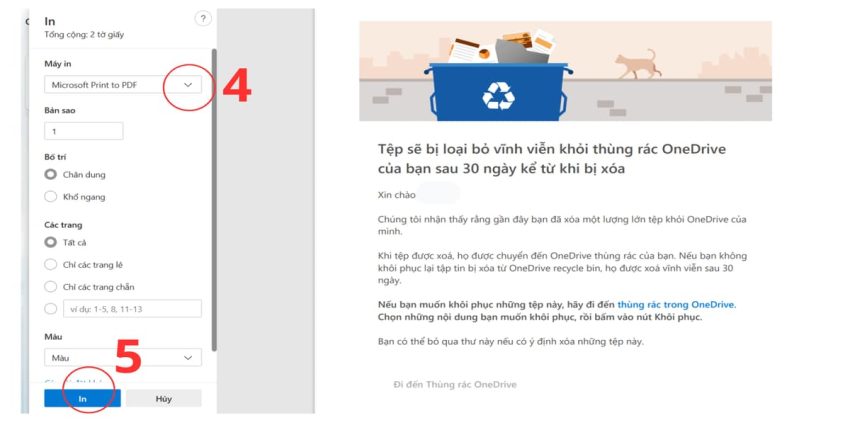
- Bước 3: Chọn Microsoft Print to PDF
Tại cửa sổ in, ở mục Máy in (Printer), chọn Microsoft Print to PDF. Kiểm tra lại bố cục hiển thị (chân dung hoặc ngang nếu cần). Sau đó nhấn nút In (Print) để tiếp tục.
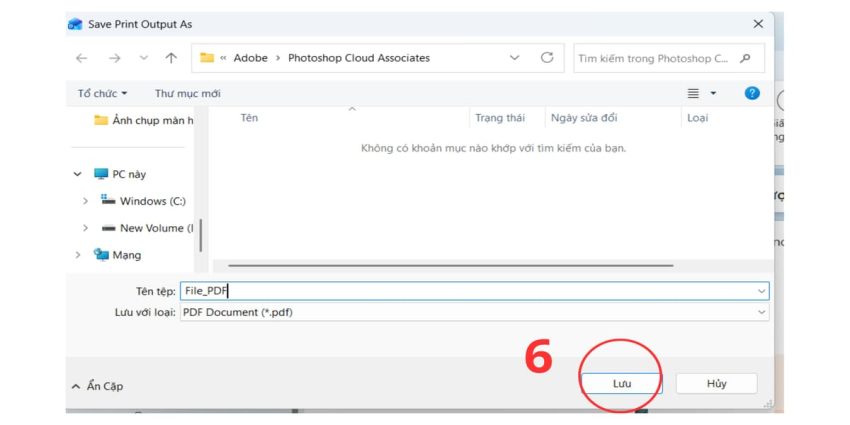
- Bước 4: Lưu file vào ổ cứng
Cửa sổ lưu file sẽ xuất hiện. Chọn vị trí lưu như ổ D, ổ E hoặc ổ cứng ngoài. Đặt tên file phù hợp để dễ quản lý (ví dụ: HopDong_ABC_2024.pdf). Nhấn vào mục Lưu (Save) để hoàn tất quá trình.
Hướng dẫn cách lưu email Outlook kéo thả email ra ổ cứng (Lưu Dạng .MSG)
Cách lưu email Outlook vào ổ cứng rất đơn giản và có thể thực hiện nhanh bằng thao tác kéo thả. Bài viết này hướng dẫn chi tiết cách lưu email Outlook vào ổ cứng bằng cách kéo thả email ra ổ cứng dưới dạng file .MSG để dễ dàng lưu trữ và quản lý.
- Bước 1: Mở Outlook và hiển thị song song với thư mục lưu
Mở ứng dụng Outlook trên thiết bị máy tính. Tiếp theo, mở File Explorer và truy cập vào thư mục bạn muốn lưu (ví dụ: ổ D hoặc ổ E). Sắp xếp hai cửa sổ hiển thị song song để dễ thao tác kéo thả.
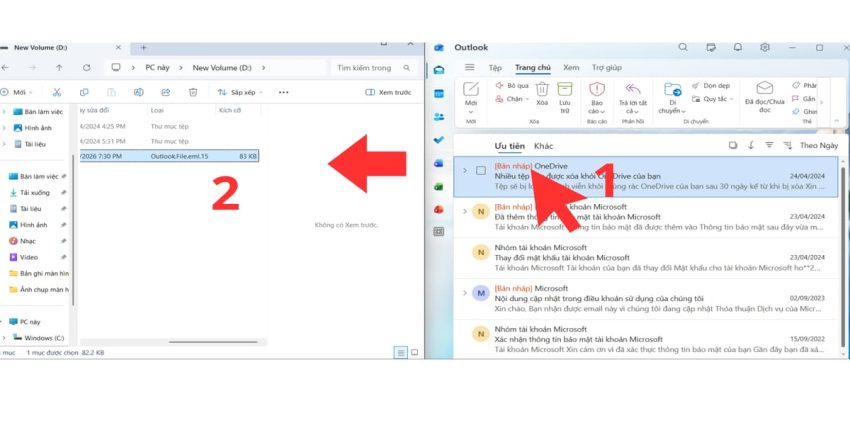
- Bước 2: Kéo thả email vào thư mục
Trong danh sách email của Outlook, nhấn giữ vào email bạn muốn lưu. Kéo trực tiếp email đó sang cửa sổ thư mục ở ổ D/E (như hình minh họa). Outlook sẽ tạo file có đuôi:.email hoặc .msg. Thả chuột để hoàn tất.
Những lỗi thường gặp khi lưu email Outlook vào ổ cứng
Trong quá trình lưu email Outlook vào ổ cứng, người dùng đôi khi có thể gặp phải một số sự cố ngoài ý muốn. Những lỗi này thường xuất phát từ thao tác chưa chính xác hoặc chưa hiểu rõ cách hoạt động của từng phương pháp lưu file. Nếu không biết nguyên nhân, bạn có thể mất thời gian xử lý hoặc tưởng rằng dữ liệu đã bị lỗi. Vì vậy, việc nắm rõ những lỗi thường gặp sẽ giúp bạn thao tác nhanh hơn và tránh gián đoạn công việc.
Không chọn đúng máy in PDF
Nhiều người quên chọn Microsoft Print to PDF khi lưu dưới dạng PDF mà vẫn để máy in vật lý. Kết quả là email không được lưu thành file mà chuyển sang lệnh in giấy. Điều này khiến người dùng tưởng rằng thao tác lưu bị lỗi. Hãy kiểm tra kỹ mục “Printer” trước khi nhấn Print.
Không tìm thấy file sau khi đã lưu
Sau khi nhấn Save, nhiều người không nhớ đã chọn thư mục nào để lưu file. Điều này khiến họ nghĩ rằng quá trình lưu bị thất bại. Thực tế file vẫn được tạo nhưng nằm ở vị trí khác (Documents, Downloads…). Nên chọn rõ ổ D/E và đặt tên dễ nhận biết.
Không kéo thả được email (.MSG)
Trong một số trường hợp, người dùng không thể kéo email ra Desktop hoặc thư mục. Nguyên nhân có thể do đang dùng Outlook trên trình duyệt hoặc cửa sổ đang ở chế độ toàn màn hình. Để khắc phục, hãy mở Outlook dạng ứng dụng desktop và hiển thị song song với thư mục lưu.
Câu hỏi thường gặp
Trong quá trình lưu email Outlook vào ổ cứng, nhiều người dùng thường có những thắc mắc liên quan đến tính an toàn, khả năng mở lại file hay cách sao lưu hiệu quả. Việc hiểu rõ những vấn đề phổ biến sẽ giúp bạn thao tác đúng cách và tránh những rủi ro không cần thiết. Dưới đây là những câu hỏi thường gặp nhất khi lưu và backup email Outlook mà bạn nên biết.
- Lưu email Outlook vào ổ cứng có mất dữ liệu không?
Không, nếu bạn thực hiện đúng quy trình và kiểm tra file sau khi xuất. Hãy mở lại file PDF, MSG hoặc PST để đảm bảo nội dung hiển thị đầy đủ.
- Có thể mở file PST trên máy khác không?
Có. Bạn chỉ cần cài Outlook trên máy mới và sử dụng chức năng Import để mở lại file PST đã lưu.
- Nên backup email bao lâu một lần?
- Cá nhân: 3–6 tháng/lần
- Doanh nghiệp: 1 tháng/lần hoặc theo chính sách nội bộ
- File .MSG có mở được nếu không có Outlook không?
Thông thường, file .MSG cần Outlook để mở đúng định dạng. Nếu không có Outlook, bạn sẽ cần phần mềm hỗ trợ đọc file MSG.
- Lưu email dạng PDF có giữ được file đính kèm không?
PDF chỉ lưu nội dung email hiển thị. File đính kèm cần được tải và lưu riêng nếu bạn muốn giữ lại.
>>> Xem thêm: Cách xử lý mail Outlook bị đầy
Tổng kết
Qua bài viết này, M365 hướng dẫn chi tiết cách lưu email Outlook vào ổ cứng bằng nhiều phương pháp phổ biến như lưu PDF và kéo thả file .MSG. Đồng thời cũng phân tích những lý do nên backup email và các lỗi thường gặp trong quá trình thực hiện. Những thông tin trên sẽ giúp bạn chủ động bảo vệ dữ liệu, tối ưu dung lượng hộp thư và hạn chế rủi ro mất email quan trọng.
Hy vọng bài viết sẽ hỗ trợ cá nhân và doanh nghiệp lưu trữ email Outlook an toàn, hiệu quả và chuyên nghiệp hơn. Nếu bạn có bất kỳ thắc mắc hoặc mong muốn sử dụng dịch vụ Microsoft 365, hãy liên hệ ngay đến số hotline 024.9999.7777 để được tư vấn và hỗ trợ.
