




Microsoft Outlook là công cụ quen thuộc và không thể thiếu trong quá trình làm việc và trao đổi email hằng ngày của cá nhân cũng như doanh nghiệp. Tuy nhiên, để tối ưu hiệu suất làm việc, người dùng thường cài đặt thêm plugin Outlook nhằm mở rộng tính năng và tích hợp với các nền tảng khác. Trong bài viết này, chúng tôi sẽ hướng dẫn chi tiết cách thêm plugin Outlook, cách cài đặt tiện ích bổ sung cho Outlook, đồng thời giải đáp một số vấn đề thường gặp khi sử dụng
Plugin Outlook là gì?
Plugin Outlook là một tiện ích mở rộng được cài đặt thêm vào Microsoft Outlook nhằm bổ sung các tính năng mới hoặc nâng cao chức năng sẵn có của ứng dụng. Nhờ plugin, người dùng có thể tích hợp Outlook với nhiều dịch vụ và công cụ khác như quản lý công việc, lưu trữ đám mây, CRM hoặc các hệ thống nội bộ của doanh nghiệp. Điều này giúp tăng hiệu quả làm việc, tự động hóa một số thao tác và giúp người dùng quản lý email, lịch làm việc và dữ liệu liên quan một cách thuận tiện hơn.
Vì sao nên cài đặt tiện ích bổ sung cho Outlook?
Trong môi trường làm việc hiện đại, email không chỉ là công cụ trao đổi thông tin mà còn là trung tâm xử lý công việc hằng ngày. Outlook vì thế trở thành nền tảng quan trọng đối với cá nhân và doanh nghiệp. Tuy nhiên, để khai thác tối đa sức mạnh của Outlook, việc cài đặt các tiện ích bổ sung (add-ins) là vô cùng cần thiết. Các plugin Outlook này giúp mở rộng tính năng, tự động hóa quy trình và nâng cao hiệu quả làm việc một cách đáng kể.
Tăng năng suất làm việc
Tiện ích bổ sung giúp tích hợp Outlook với các công cụ như Zoom, Microsoft Teams, Trello hoặc Salesforce. Người dùng có thể tạo cuộc họp, quản lý công việc hoặc cập nhật thông tin khách hàng ngay trong giao diện email. Nhờ đó, không cần chuyển đổi qua lại giữa nhiều nền tảng khác nhau. Điều này giúp tiết kiệm thời gian và nâng cao hiệu quả xử lý công việc hằng ngày.
Tự động hóa quy trình làm việc
Các plugin hỗ trợ tự động lưu email vào CRM, tạo nhiệm vụ trực tiếp từ email hoặc sử dụng mẫu email có sẵn. Điều này giúp giảm thao tác thủ công và hạn chế sai sót trong quá trình làm việc. Nhân viên có thể xử lý nhiều công việc hơn trong thời gian ngắn hơn. Tự động hóa còn giúp quy trình làm việc trở nên chuyên nghiệp và đồng bộ hơn.
Tăng cường bảo mật
Một số tiện ích bổ sung cung cấp tính năng mã hóa email, chống spam nâng cao và xác thực hai lớp. Nhờ đó, thông tin quan trọng được bảo vệ an toàn hơn trước các nguy cơ lừa đảo và tấn công mạng. Điều này đặc biệt quan trọng khi gửi tài liệu nội bộ hoặc dữ liệu khách hàng. Bảo mật tốt giúp doanh nghiệp yên tâm hơn khi sử dụng email trong công việc

Hướng dẫn cách thêm Plugin Outlook trên máy tính ( Desktop/Web)
Trong quá trình sử dụng Outlook trên máy tính (Desktop) hoặc trên trình duyệt (Outlook Web), việc cài đặt thêm các tiện ích bổ sung (Add-ins) đều giúp mở rộng tính năng và nâng cao hiệu quả làm việc. Các plugin cho phép bạn tích hợp nhiều công cụ hỗ trợ như họp trực tuyến, quản lý công việc hay CRM ngay trong giao diện email. Nhờ đó, bạn có thể xử lý công việc nhanh chóng và thuận tiện hơn mà không cần chuyển đổi giữa nhiều nền tảng khác nhau.
Về cơ bản, cách thêm plugin Outlook trên bản Web và Desktop gần như giống nhau vì đều sử dụng kho tiện ích của Microsoft (AppSource). Người dùng chỉ cần truy cập mục Get Add-ins, tìm kiếm plugin mong muốn và nhấn Add để thêm tiện ích bổ sung cho Outlook.
Thực hiện các bước sau :
- Bước 1: Mở mục Các ứng dụng
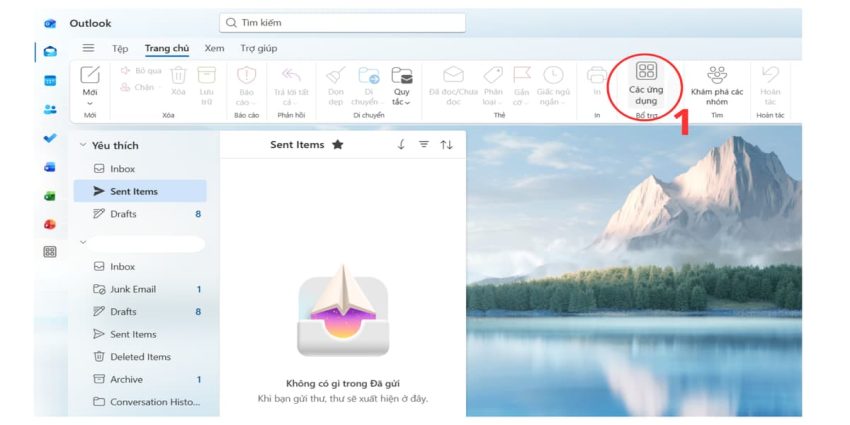
Tại màn hình chính của Outlook, trên thanh công cụ phía trên cùng (tab Trang chủ), bạn tìm và nhấn vào biểu tượng “Các ứng dụng” (biểu tượng 4 ô vuông như trong hình 1). Đây là nơi quản lý các tiện ích bổ sung trong Outlook.

- Bước 2: Chọn Nhận phần bổ trợ
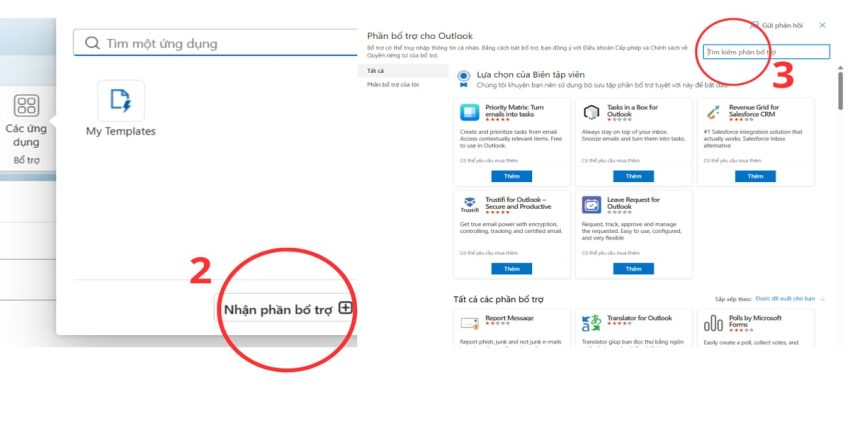
Sau khi bấm “Các ứng dụng”, một cửa sổ nhỏ sẽ hiện ra ở bên trái. Tại đây, bạn chọn “Nhận phần bổ trợ” (có biểu tượng dấu +) như trong hình 2. Thao tác này sẽ mở kho tiện ích dành cho Outlook.
- Bước 3: Tìm kiếm tiện ích cần cài
Khi cửa sổ phần bổ trợ mở ra, bạn sẽ thấy ô “Tìm kiếm phần bổ trợ” ở phía trên bên phải. Nhập tên ứng dụng bạn muốn cài, ví dụ: Zoom, Trello, Salesforce, Translator… Nhấn Enter để tìm kiếm.
- Bước 4: Cài đặt tiện ích
Sau khi tìm thấy ứng dụng mong muốn, bạn bấm nút “Thêm” bên dưới tiện ích đó. Hệ thống sẽ tự động tải và cài đặt trong vài giây.
Hướng dẫn cách thêm plugin Outlook trên điện thoại
Việc sử dụng plugin Outlook trên điện thoại giúp bạn làm việc linh hoạt và tiện lợi hơn, đặc biệt khi không có máy tính bên cạnh. Các tiện ích bổ sung cho phép bạn truy cập nhanh các công cụ như họp trực tuyến, quản lý công việc hoặc ký tài liệu ngay trong ứng dụng Outlook. Tuy nhiên, để sử dụng được trên điện thoại, bạn cần cài đặt plugin trước trên Outlook Web hoặc Outlook Desktop.
Thực hiện các bước sau :
- Bước 1: Cài plugin trên máy tính hoặc Outlook Web trước
Trước tiên, bạn cần cài đặt tiện ích trên máy tính:
Truy cập Outlook Web hoặc mở Outlook Desktop > Chọn mục Get Add-ins hoặc Các ứng dụng.
Tìm tên plugin cần sử dụng (ví dụ: Zoom, Trello, CRM…) > Nhấn Thêm (Add) để cài đặt hoàn tất.

- Bước 2: Mở Outlook trên điện thoại
Sau khi cài đặt trên máy tính:
Mở ứng dụng Outlook trên thiết bị điện thoại > Chọn và mở một email bất kỳ > Nhấn vào biểu tượng dấu ba chấm (⋯) trong email.
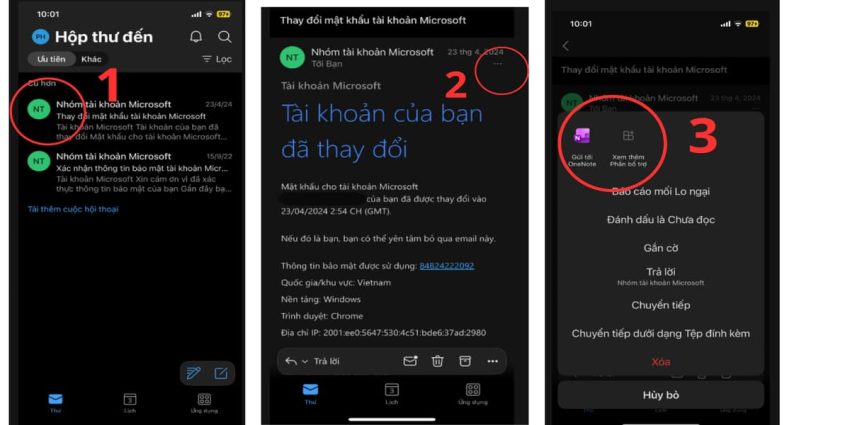
Nếu plugin hỗ trợ phiên bản mobile, bạn sẽ thấy tiện ích xuất hiện trong danh sách và có thể sử dụng ngay.
Các lỗi thường gặp khi thêm plugin Outlook
Trong quá trình cài đặt và sử dụng plugin Outlook, người dùng có thể gặp một số lỗi phổ biến khiến tiện ích không hiển thị hoặc không hoạt động đúng cách. Những vấn đề này thường liên quan đến phiên bản Outlook, quyền tài khoản hoặc chính sách bảo mật của tổ chức. Việc hiểu rõ nguyên nhân sẽ giúp bạn khắc phục nhanh chóng và sử dụng plugin hiệu quả hơn.
Lỗi 1: Không thấy nút Get Add-ins
Một số người dùng không tìm thấy nút Get Add-ins trong giao diện Outlook. Nguyên nhân có thể do phiên bản Outlook đang sử dụng quá cũ hoặc tài khoản đã bị quản trị viên (admin) hạn chế quyền cài đặt tiện ích bổ sung. Để khắc phục, bạn nên cập nhật Outlook lên phiên bản mới nhất. Nếu đang sử dụng email công ty hoặc trường học, hãy liên hệ bộ phận IT để kiểm tra và cấp quyền.
Lỗi 2: Plugin không hoạt động
Trong một số trường hợp, plugin đã được cài đặt nhưng không thể sử dụng. Nguyên nhân có thể do xung đột phần mềm hoặc người dùng chưa đăng nhập vào tài khoản liên kết của plugin đó. Bạn nên kiểm tra lại trạng thái đăng nhập, khởi động lại Outlook hoặc thử gỡ và cài đặt lại tiện ích để đảm bảo hoạt động ổn định.
Lỗi 3: Không thể thêm tiện ích bổ sung
Khi nhấn “Thêm” nhưng hệ thống không cho cài đặt, có thể tài khoản miễn phí đang bị giới hạn tính năng hoặc chính sách bảo mật của công ty không cho phép thêm add-ins. Trong trường hợp này, bạn cần kiểm tra loại tài khoản đang sử dụng hoặc trao đổi với quản trị viên hệ thống để được hỗ trợ phù hợp.
>>>> Xem thêm: thông báo trong Outlook
Tổng kết
Qua bài viết này, M365 đã giúp bạn nắm được cách thêm plugin Outlook một cách chi tiết và dễ thực hiện. Đồng thời, các lỗi thường gặp khi cài đặt tiện ích bổ sung Outlook cũng được phân tích rõ nguyên nhân và hướng khắc phục hiệu quả. Việc hiểu đúng cách cài đặt và xử lý sự cố sẽ giúp bạn tối ưu trải nghiệm sử dụng Outlook trong công việc hằng ngày.
Hy vọng những hướng dẫn trên sẽ giúp bạn khai thác tối đa tính năng của Outlook và nâng cao hiệu suất làm việc. Nếu bạn có bất kỳ thắc mắc hoặc mong muốn sử dụng dịch vụ Microsoft 365, hãy liên hệ ngay đến số hotline 024.9999.7777 để được tư vấn và hỗ trợ tức thì.
