




Một trong những giải pháp phổ biến nhất hiện nay là OneDrive – dịch vụ lưu trữ đám mây của Microsoft. Đặc biệt với người thường xuyên làm việc với bảng tính, việc lưu file Excel vào OneDrive giúp bạn truy cập dữ liệu ở mọi nơi, tránh mất file và dễ dàng chia sẻ với đồng nghiệp. Trong bài viết này, chúng tôi sẽ hướng dẫn cách lưu file Excel vào OneDrive chi tiết từng bước. Bài viết phù hợp cho cả người mới bắt đầu lẫn người đã quen sử dụng Excel nhưng chưa tận dụng hết sức mạnh của lưu trữ đám mây.
OneDrive là gì?
Trong thời đại công nghệ số, nhu cầu lưu trữ và chia sẻ dữ liệu trực tuyến ngày càng trở nên quan trọng. Thay vì lưu trữ dữ liệu chỉ trên máy tính cá nhân, người dùng hiện nay có thể sử dụng một số các dịch vụ lưu trữ đám mây để có thể truy cập dữ liệu ở mọi lúc, mọi nơi. Một trong những dịch vụ lưu trữ phổ biến hiện nay là OneDrive – nền tảng lưu trữ đám mây do Microsoft phát triển.
OneDrive giúp người dùng lưu trữ, quản lý và chia sẻ các tập tin trực tuyến một cách thuận tiện. Nhờ đó, người dùng có thể làm việc linh hoạt trên nhiều thiết bị khác nhau mà không lo mất dữ liệu. Đây cũng là công cụ hỗ trợ hiệu quả khi sử dụng các ứng dụng trong bộ Microsoft Office như Word, Excel hay PowerPoint.

Đặc biệt, việc lưu file Excel vào OneDrive giúp bạn làm việc hiệu quả hơn khi sử dụng bộ Microsoft Office. Bạn có thể chỉnh sửa tài liệu trực tuyến, chia sẻ với người khác và làm việc nhóm một cách dễ dàng.
Vì sao nên lưu file Excel vào OneDrive?
Trong quá trình làm việc với Excel, việc lưu trữ dữ liệu an toàn và có thể truy cập mọi lúc là rất quan trọng. Thay vì chỉ lưu file trên máy tính cá nhân, nhiều người hiện nay lựa chọn lưu file Excel vào OneDrive để tận dụng các lợi ích của công nghệ lưu trữ đám mây. Khi sử dụng OneDrive, bạn có thể dễ dàng truy cập, bảo vệ dữ liệu và chia sẻ file với người khác một cách nhanh chóng. Điều này giúp công việc trở nên linh hoạt, tiện lợi và hiệu quả hơn, đặc biệt khi làm việc từ xa hoặc làm việc nhóm.
Truy cập file Excel ở mọi nơi
Một trong những lợi ích lớn nhất khi lưu file Excel vào OneDrive là khả năng truy cập dữ liệu ở bất kỳ đâu. File Excel được lưu trữ trên nền tảng đám mây nên bạn có thể mở và chỉnh sửa chỉ cần có internet.
Một số tiện ích nổi bật:
- Mở file Excel trên bất kỳ máy tính nào
- Truy cập nhanh từ thiết bị điện thoại hoặc máy tính bảng
- Làm việc từ xa mà không cần mang theo máy tính cá nhân

Chỉ cần đăng nhập tài khoản Microsoft, bạn có thể sử dụng và quản lý file của mình rất dễ dàng.
Giảm nguy cơ mất dữ liệu
Nếu bạn chỉ lưu file Excel trên máy tính, dữ liệu có thể bị mất do nhiều nguyên nhân như:
- Máy tính bị hỏng hoặc bị lỗi phần cứng
- Virus làm hỏng hoặc xóa file
- Lỗi ổ cứng khiến dữ liệu không thể khôi phục
Khi lưu file Excel vào OneDrive, dữ liệu sẽ được sao lưu trực tuyến trên hệ thống máy chủ của Microsoft. Nhờ đó, file của bạn được bảo vệ tốt hơn và có thể khôi phục khi cần thiết.
Dễ dàng chia sẻ và cộng tác nhóm
OneDrive giúp việc chia sẻ file Excel trở nên nhanh chóng và thuận tiện hơn. Bạn chỉ cần gửi link file cho người khác thay vì phải gửi file qua email.
Một số lợi ích khi chia sẻ file Excel qua OneDrive:
- Gửi link file cho đồng nghiệp hoặc bạn bè
- Cho phép người khác có thể xem hoặc chỉnh sửa file
- Nhiều người có thể làm việc trên cùng một file Excel cùng lúc
Tính năng này đặc biệt hữu ích khi làm việc nhóm, giúp mọi người cập nhật thông tin theo thời gian thực và nâng cao hiệu quả công việc.
Hướng dẫn lưu file Excel trực tiếp vào OneDrive từ Excel
Lưu file Excel trực tiếp vào OneDrive từ phần mềm Excel là cách nhanh và đơn giản nhất. Khi sử dụng cách này, file của bạn sẽ được lưu trực tiếp lên dịch vụ lưu trữ đám mây của Microsoft, giúp dữ liệu được đồng bộ và truy cập dễ dàng trên nhiều thiết bị khác nhau. Ngoài ra, việc lưu Excel vào OneDrive còn giúp bạn tránh mất dữ liệu, dễ chia sẻ file và hỗ trợ làm việc nhóm hiệu quả.
Các bước thực hiện
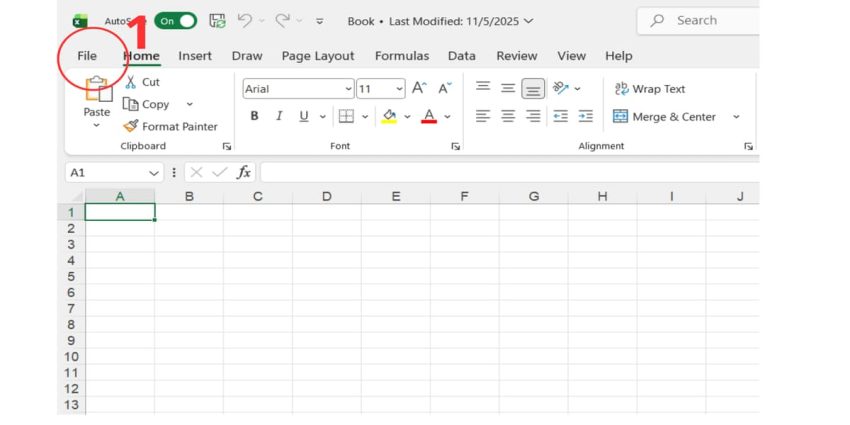
- Bước 1: Mở file Excel mà bạn muốn thực hiện lưu.
- Bước 2: Nhấn vào mục File nằm ở góc trên bên trái màn hình.
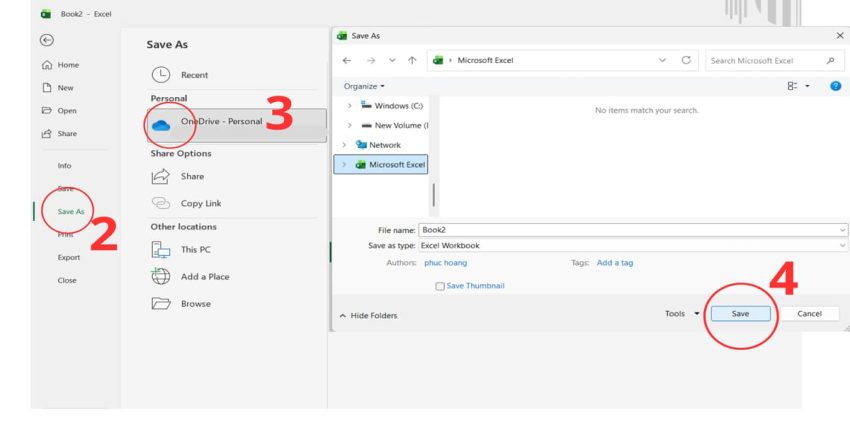
- Bước 3: Sau đó chọn Save As. Trong phần vị trí lưu, chọn OneDrive – Personal để lưu file lên OneDrive.
- Bước 4: Đặt tên file Excel, sau đó nhấn Save để hoàn tất quá trình lưu.
Hướng dẫn tải file Excel lên OneDrive từ trình duyệt
Ngoài cách lưu trực tiếp từ Excel, bạn cũng có thể tải file Excel lên OneDrive bằng trình duyệt web. Cách này rất hữu ích khi bạn đã có sẵn file Excel trên máy tính và muốn lưu trữ chúng trên OneDrive để quản lý, chia sẻ hoặc truy cập từ nhiều thiết bị khác nhau. Chỉ cần đăng nhập tài khoản Microsoft và tải file lên, dữ liệu của bạn sẽ được lưu an toàn trên hệ thống lưu trữ đám mây của OneDrive.
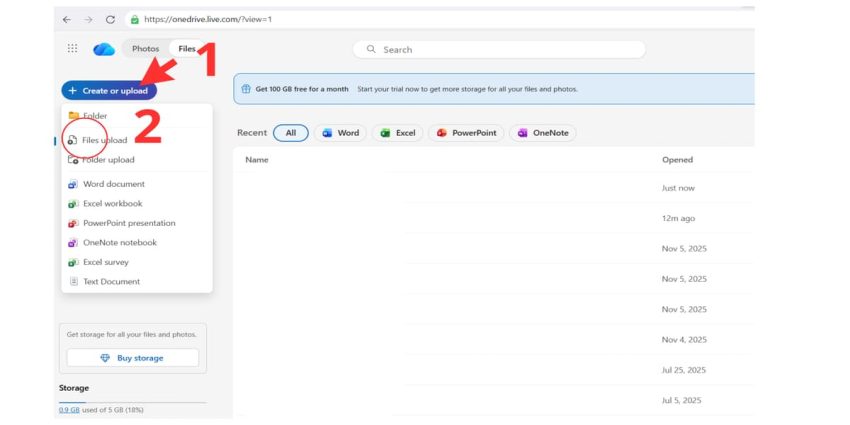
- Bước 1: Mở trình duyệt và truy cập vào trang OneDrive . Đăng nhập bằng chính tài khoản Microsoft của bạn.
- Bước 2: Trong giao diện OneDrive, nhấn vào nút Create or Upload (Tải lên) để tải tệp từ máy tính lên OneDrive.
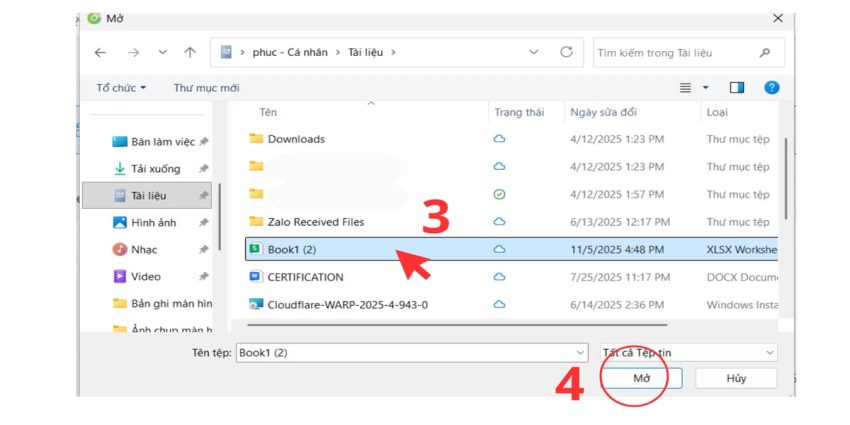
- Bước 3: Chọn file Excel mà bạn muốn tải lên từ máy tính.
- Bước 4: Nhấn Open (Mở) để bắt đầu tải file lên OneDrive.
Những lỗi thường gặp khi lưu file Excel vào OneDrive
Khi lưu file Excel vào OneDrive, đôi khi người dùng có thể gặp một số lỗi khiến quá trình lưu hoặc đồng bộ file không thành công. Những lỗi này thường liên quan đến tài khoản Microsoft, kết nối internet hoặc việc cài đặt OneDrive trên máy tính. Việc hiểu rõ các lỗi phổ biến sẽ giúp bạn dễ dàng nhận biết nguyên nhân và nhanh chóng khắc phục để tiếp tục làm việc với file Excel một cách thuận tiện.
Không đăng nhập tài khoản Microsoft
Một lỗi phổ biến là chưa đăng nhập tài khoản Microsoft trong Excel hoặc Office. Khi chưa đăng nhập, Excel sẽ không hiển thị tùy chọn lưu file vào OneDrive.
Cách khắc phục:
- Đăng nhập tài khoản Microsoft trong Microsoft Office
- Kiểm tra lại tài khoản đã đăng nhập đúng chưa
- Sau khi đăng nhập, mở lại Excel để kiểm tra OneDrive

Không có kết nối internet
OneDrive là dịch vụ lưu trữ đám mây, vì vậy cần có internet để tải và đồng bộ file. Nếu máy tính không có mạng hoặc kết nối mạng yếu, file Excel sẽ không thể lưu lên OneDrive.
Cách khắc phục:
- Kiểm tra lại kết nối WiFi hoặc mạng dây
- Thử mở một trang web để kiểm tra internet
- Kết nối lại mạng rồi thử lưu file Excel vào OneDrive
OneDrive chưa được cài đặt
Nếu máy tính chưa cài đặt ứng dụng OneDrive hoặc ứng dụng bị lỗi, Excel có thể không hiển thị tùy chọn lưu file vào OneDrive.
Cách khắc phục:
- Kiểm tra xem OneDrive đã được cài đặt trên máy chưa
- Nếu chưa có, hãy tải và cài đặt OneDrive từ trang chính thức của Microsoft
- Sau khi cài đặt, đăng nhập tài khoản Microsoft để sử dụng
>>> Xem thêm: đồng bộ OneDrive và SharePoint
Tổng kết
Qua bài viết này, M365 đã hướng dẫn chi tiết cách lưu file Excel vào OneDrive đơn giản và hiệu quả. Đồng thời, bài viết cũng giúp bạn hiểu rõ lợi ích của việc lưu trữ Excel trên OneDrive, cách thực hiện cũng như những lỗi thường gặp khi sử dụng.
Ngoài ra, người dùng nên đăng ký ngay gói Microsoft 365 Business Basic chính hãng, giá cực tốt tại M365.VN để sở hữu những công cụ Microsoft Onedrive, Excel,… bản quyền.
Nếu bạn có bất kỳ thắc mắc hoặc mong muốn sử dụng dịch vụ Microsoft 365, hãy liên hệ ngay đến số hotline 024.9999.7777 để được tư vấn nhanh chóng.
