




Bạn mất quá nhiều thời gian thao tác chuột khi dùng OneNote? Việc ghi chú sẽ nhanh hơn rất nhiều nếu bạn biết các phím tắt quan trọng. Bài viết này tổng hợp toàn bộ phím tắt trong OneNote giúp tăng tốc công việc và học tập, giúp bạn chuyển từ việc ghi chép thủ công sang quy trình vận hành số chuyên nghiệp và mượt mà.
Vì sao nên sử dụng phím tắt trong OneNote?
Trong môi trường làm việc số tốc độ cao năm 2026, việc làm chủ các phím tắt trong OneNote không chỉ đơn giản là một kỹ năng bổ trợ, mà là tiêu chuẩn để đánh giá hiệu suất của một chuyên gia quản trị thông tin. Các chuyên gia Productivity luôn ưu tiên phím tắt vì chúng tác động trực tiếp đến khả năng xử lý tri thức và vận hành công việc.
Dưới đây là 04 giá trị chiến lược mà việc sử dụng thành thạo phím tắt trong OneNote mang lại cho bạn:
- Tối ưu hóa thời gian và năng suất (Time Efficiency)
Các nghiên cứu về hiệu suất chỉ ra rằng việc sử dụng phím tắt trong OneNote giúp tiết kiệm từ 30–50% thời gian so với việc phối hợp giữa bàn phím và chuột. Mỗi lần nhấc tay khỏi bàn phím để tìm kiếm một nút lệnh trên thanh Ribbon là một lần bạn lãng phí vài giây. Khi cộng dồn trong một ngày làm việc, phím tắt giúp bạn có thêm hàng giờ đồng hồ để tập trung vào các công việc tạo ra giá trị cao hơn.
- Duy trì ở trạng thái tập trung tuyệt đối (Flow State)
Đây là lợi ích lớn nhất đối với những người làm công việc sáng tạo hoặc nghiên cứu. Khi bạn phải dừng lại để dùng chuột chọn font chữ hay chèn bảng, luồng suy nghĩ của bạn sẽ bị gián đoạn. Việc ghi nhớ các phím tắt trong OneNote cho phép các thao tác định dạng diễn ra như một bản năng, giúp bộ não duy trì sự liền mạch trong tư duy và sáng tạo.
- Khẳng định phong thái làm việc một cách chuyên nghiệp
Trong các buổi thuyết trình, báo cáo hoặc làm việc nhóm, việc thao tác thần tốc trên OneNote mà không cần dùng chuột tạo nên một hình ảnh cực kỳ chuyên nghiệp và chỉn chu. Nó chứng minh bạn là người làm chủ công nghệ, có tư duy hệ thống và quy trình làm việc đã được tối ưu hóa ở mức cao nhất.
- Kỹ năng ghi chú “thần tốc” trong các cuộc họp
Trong những cuộc họp có nhịp độ nhanh, thông tin trôi qua rất nhanh. Nếu bạn vẫn loay hoay dùng chuột để tạo danh sách hay đánh dấu ý quan trọng, bạn sẽ bỏ lỡ những thông tin cốt lõi. Với các phím tắt trong OneNote, bạn có thể vừa nghe, vừa ghi chép, vừa phân loại nội dung (To-do, Important) ngay trong thời gian thực mà không cần rời mắt khỏi người đang nói.
Sự khác biệt giữa một người biết dùng OneNote và một chuyên gia nằm ở đôi bàn tay. Người dùng chuyên nghiệp hầu như không dùng chuột; họ biến bàn phím thành một “trung tâm điều khiển” thông minh để xử lý dữ liệu một cách nghệ thuật.
Các phím tắt cơ bản trong OneNote
Đây là những lệnh điều khiển bắt buộc phải nhớ vì chúng xuất hiện trong hầu hết mọi phiên làm việc. Khi những tổ hợp phím này trở thành phản xạ tự nhiên, bạn sẽ thấy việc quản trị thông tin trở nên nhẹ nhàng và chuyên nghiệp hơn rất nhiều.
Dưới đây là bảng tổng hợp các phím tắt trong OneNote dùng hàng ngày giúp bạn tăng tốc làm việc đáng kể:
| Chức năng | Phím tắt (Windows) | Ý nghĩa chiến lược |
| Tạo trang mới | Ctrl + N | Khởi tạo không gian ghi chú mới ngay lập tức. |
| Tạo Section mới | Ctrl + T | Phân loại chủ đề lớn vào một mục mới. |
| Mở Notebook | Ctrl + O | Truy xuất nhanh các sổ tay đã lưu trữ. |
| Lưu Notebook | Ctrl + S | Cưỡng bức đồng bộ (Dù OneNote tự động lưu). |
| Hoàn tác (Undo) | Ctrl + Z | Khắc phục nhanh các sai sót vừa thực hiện. |
| Làm lại (Redo) | Ctrl + Y | Khôi phục thao tác vừa Undo. |
| Tìm kiếm trang | Ctrl + F | Truy tìm từ khóa trong trang hiện tại. |
| Tìm kiếm toàn cục | Ctrl + E | Sức mạnh thực sự: Tìm từ khóa trong tất cả Notebook. |
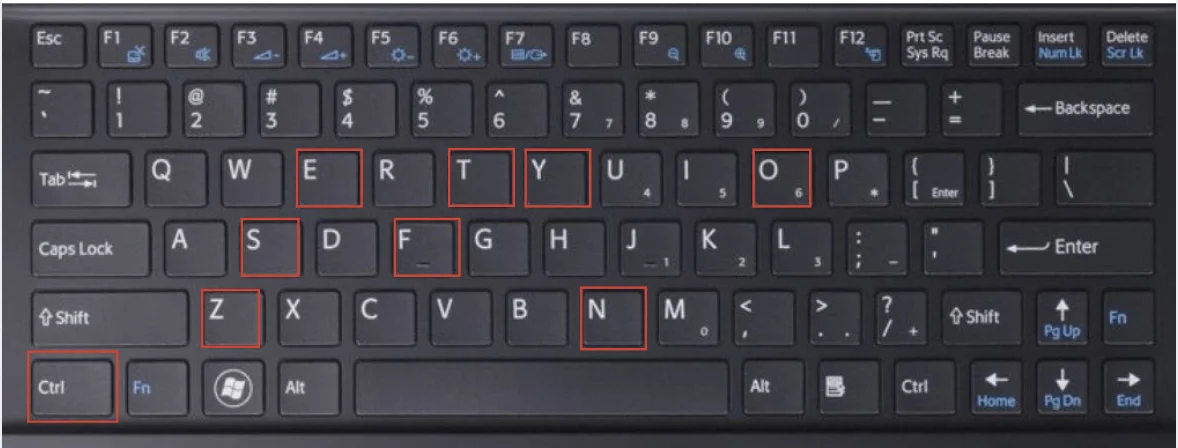
Việc sử dụng thành thạo các phím tắt trong OneNote cơ bản mang lại lợi ích ngay lập tức cho hiệu suất của bạn:
- Làm chủ không gian: Thay vì phải di chuyển chuột qua các tab Section hay danh sách Page, bạn chỉ cần dùng một tay để khởi tạo và tổ chức cấu trúc sổ tay.
- Truy xuất thông tin thần tốc: Phím tắt Ctrl + E chính là “chìa khóa” biến OneNote thành bộ não thứ hai. Khả năng tìm kiếm xuyên suốt mọi sổ tay giúp bạn lấy lại dữ liệu từ nhiều tháng trước chỉ trong vài giây.
- Giảm thiểu rủi ro: Thói quen dùng Ctrl + Z và Ctrl + S giúp bạn luôn kiểm soát được trạng thái an toàn của dữ liệu, đặc biệt hữu ích khi đang biên tập các nội dung phức tạp.
Hãy dán danh sách này ngay cạnh màn hình làm việc. Chỉ sau khoảng 3 ngày sử dụng liên tục, đôi tay của bạn sẽ tự động ghi nhớ các phím tắt trong OneNote này mà không cần phải suy nghĩ.
Phím tắt hỗ trợ chỉnh sửa và định dạng văn bản
Trong quản trị tri thức, “Ghi chú nhanh đồng nghĩa với việc phải định dạng nhanh”. Nếu bạn mất quá nhiều thời gian để rê chuột tìm nút In đậm hay Highlight, luồng suy nghĩ của bạn sẽ bị đứt gãy. Dưới đây là hệ thống các phím tắt trong OneNote giúp bạn biến những dòng chữ thô thành một hệ thống dữ liệu chuyên nghiệp:
Nhóm phím tắt Định dạng chữ (Typography)
Thay vì sử dụng thanh công cụ, hãy sử dụng các tổ hợp phím để nhấn mạnh ý chính ngay khi vừa gõ phím:
| Chức năng | Phím tắt | Ứng dụng thực tế |
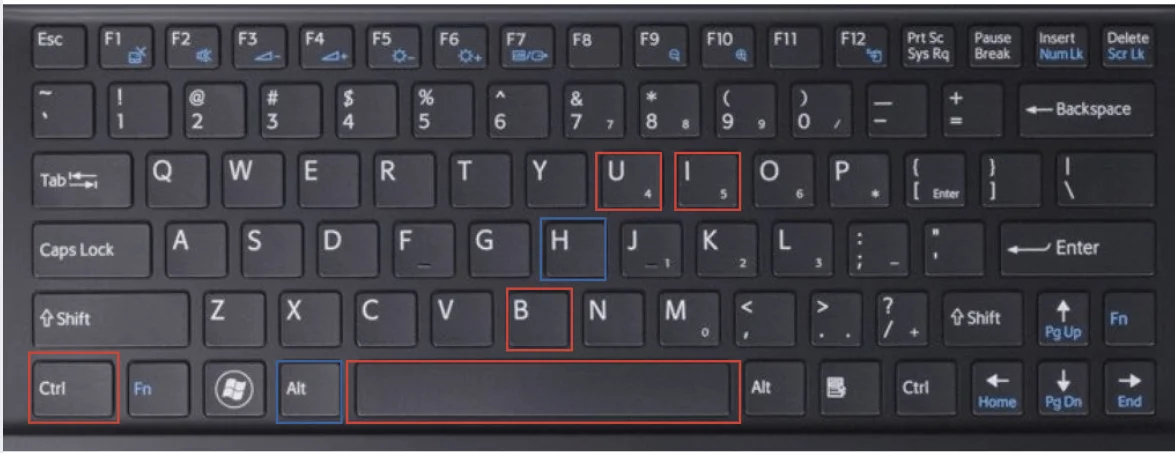
| In đậm | Ctrl + B | Làm nổi bật một số các từ khóa hoặc thuật ngữ quan trọng. |
| In nghiêng | Ctrl + I | Dùng cho các câu trích dẫn hoặc tên tài liệu tham khảo. |
| Gạch chân | Ctrl + U | Nhấn mạnh sự lưu ý đặc biệt trong văn bản. |
| Highlight | Ctrl + Alt + H | Tô màu nền để thu hút sự chú ý ngay lập tức vào đoạn văn. |
| Xóa định dạng | Ctrl + Space | Đưa văn bản về dạng mặc định (cực kỳ hữu ích khi copy từ web). |
Nhóm phím tắt Quản lý công việc (Checklist & Tags)
Đây chính là sức mạnh cốt lõi biến OneNote thành một công cụ quản lý hiệu suất (Productivity). Các phím tắt trong OneNote dưới đây giúp bạn phân loại thông tin chỉ trong 1 giây:
| Chức năng | Phím tắt | Giá trị chiến lược |
| Bullet list | Ctrl + . | Liệt kê các ý tưởng trong quá trình brainstorm. |
| Number list | Ctrl + / | Trình bày các bước trong một quy trình (SOP). |
| To-do List (Checklist) | Ctrl + 1 | Tạo danh sách việc cần làm (Task management). |
| Đánh dấu quan trọng | Ctrl + 2 | Gắn thẻ ngôi sao cho thông tin cần ưu tiên. |
| Đánh dấu câu hỏi | Ctrl + 3 | Gắn thẻ hỏi chấm cho những vấn đề cần làm rõ sau. |
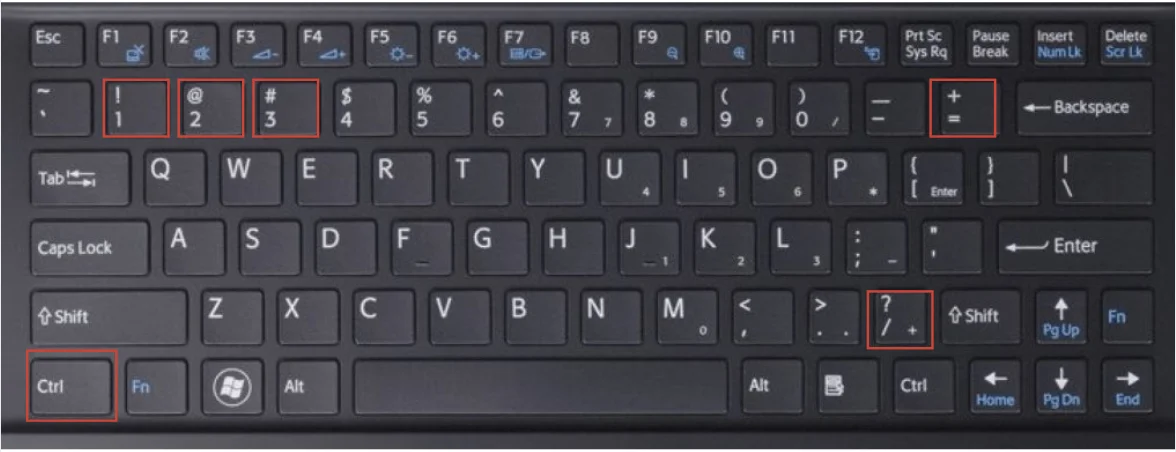
Việc sử dụng phím tắt trong OneNote để tạo Checklist không chỉ đơn thuần là liệt kê. Nó cho phép bạn:
- Quản trị mục tiêu: Biến các ghi chú tĩnh thành các hành động (Actionable items).
- Truy xuất thông minh: Bạn có thể dùng tính năng Find Tags để lọc ra toàn bộ các Checklist chưa hoàn thành từ tất cả các trang chỉ trong một bảng danh sách duy nhất.
- Tăng cường dopamine: Cảm giác nhấp chuột vào ô vuông đã hoàn thành giúp tạo động lực làm việc và theo dõi tiến độ một cách trực quan.
Sự chuyên nghiệp trong cách bạn trình bày ghi chú phản ánh tư duy ngăn nắp của bạn. Việc ghi nhớ và áp dụng các phím tắt trong OneNote về định dạng chính là bước tiến quan trọng để bạn tối ưu hóa khả năng ghi nhớ của mình.
Phím tắt điều hướng trong OneNote
Việc làm chủ nhóm phím tắt trong OneNote về điều hướng không chỉ giúp bạn tiết kiệm thời gian mà còn giúp duy trì sự liền mạch trong tư duy khi phải xử lý đồng thời nhiều luồng dự án khác nhau.
Nhóm phím tắt này giúp bạn lật mở các trang và mục ghi chú nhanh như đang lật một cuốn sổ tay vật lý, nhưng với tốc độ xử lý của máy tính:
| Mục tiêu điều hướng | Phím tắt | Ứng dụng chiến lược |
| Trang tiếp theo | Ctrl + Page Down | Di chuyển nhanh đến các nội dung kế tiếp trong cùng một Section. |
| Trang trước đó | Ctrl + Page Up | Quay lại kiểm tra các dữ liệu đã ghi chép phía trên. |
| Section tiếp theo | Ctrl + Tab | Chuyển sang chủ đề lớn (Mục) kế tiếp trong Notebook. |
| Section trước đó | Ctrl + Shift + Tab | Quay lại các chủ đề lớn đã xem trước đó. |
| Mở Panel Notebook | Ctrl + G | Điểm tập trung: Mở danh sách các Sổ tay để chuyển đổi nhanh. |
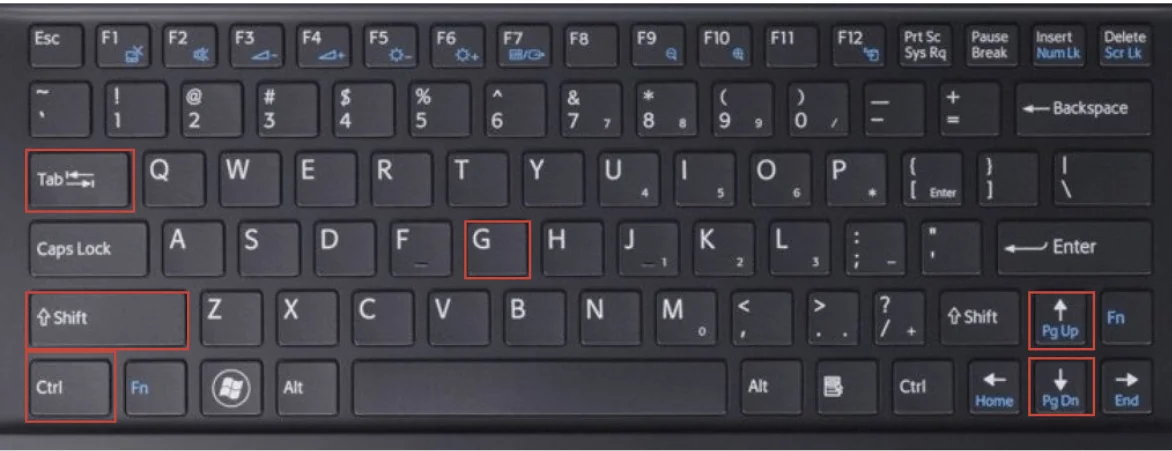
Khi bạn đang ở trong một cuộc họp hoặc buổi học có nhịp độ nhanh, việc phải dùng chuột để tìm kiếm giữa hàng chục Section và hàng trăm Page sẽ khiến bạn bị tụt lại phía sau.
- Phản ứng tức thì: Các phím tắt trong OneNote cho phép bạn vừa lắng nghe diễn giả, vừa chuyển sang trang “Dự án cũ” để đối chiếu số liệu, rồi lại quay về trang “Ghi chú hiện tại” chỉ trong tích tắc.
- Tối ưu hóa khả năng trình bày: Nếu bạn đang chia sẻ màn hình qua Microsoft Teams, việc điều hướng bằng phím tắt tạo ra một trải nghiệm mượt mà, chuyên nghiệp, không để lộ các thao tác chuột rườm rà cho người xem.
Sự chuyên nghiệp nằm ở tốc độ và sự chính xác. Việc nắm vững các phím tắt trong OneNote về điều hướng giúp bạn làm chủ hoàn toàn không gian số của mình, biến dữ liệu thành tài sản có thể truy xuất ngay lập tức.
Các phím tắt nâng cao ít người biết khi dùng OneNote
Đây là những tổ hợp phím giúp bạn xử lý dữ liệu với độ chính xác tuyệt đối và tối ưu hóa không gian làm việc đa nhiệm những tính năng mà người dùng thông thường thường phải tốn rất nhiều bước thao tác chuột mới có thể thực hiện được.
Nhóm phím tắt định danh thời gian (Time-Stamping)
Trong quản trị dự án và ghi chép biên bản cuộc họp, việc lưu lại mốc thời gian chính xác là yêu cầu bắt buộc. Thay vì gõ tay thủ công, hãy sử dụng các phím tắt sau:
| Chức năng | Phím tắt | Ứng dụng thực tế |
| Chèn ngày hiện tại | Alt + Shift + D | Đánh dấu ngày thực hiện nghiên cứu hoặc nhật ký công việc. |
| Chèn giờ hiện tại | Alt + Shift + T | Ghi lại thời điểm phát sinh một ý tưởng hoặc mốc sự kiện. |
| Chèn cả ngày và giờ | Alt + Shift + F | Tạo dấu mốc hoàn chỉnh cho biên bản họp chuyên nghiệp. |
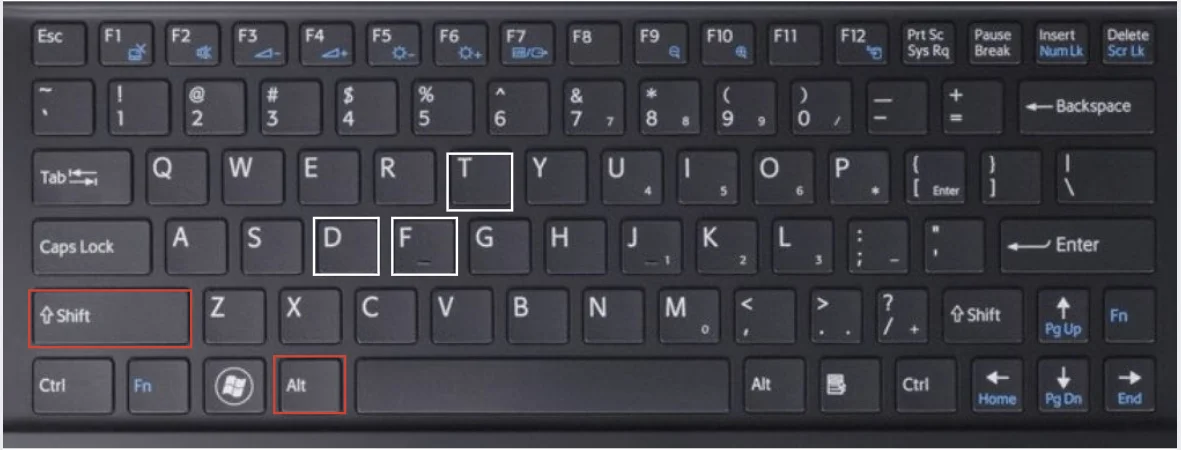
Kỹ thuật liên kết và đa nhiệm nâng cao
Đây là nhóm phím tắt trong OneNote giúp bạn kết nối thông tin và tối ưu hóa không gian hiển thị khi làm việc đồng thời với nhiều ứng dụng khác:
- Ctrl + K (Tạo liên kết nhanh): Không chỉ chèn link web, bạn có thể dùng phím tắt này để liên kết đến một trang ghi chú khác hoặc một đoạn văn bản cụ thể trong OneNote. Điều này giúp xây dựng một mạng lưới tri thức liên kết (Wiki-style) cực kỳ hiệu quả.
- Ctrl + Alt + D (Dock OneNote sang cạnh màn hình): Đây là tính năng “thần thánh” cho những người thường xuyên phải làm nghiên cứu. OneNote sẽ tự động thu nhỏ và gắn chặt vào một cạnh màn hình, nhường không gian còn lại cho trình duyệt web hoặc tệp PDF. Mọi ghi chú bạn viết lúc này sẽ tự động được đính kèm link nguồn từ tài liệu bạn đang xem.
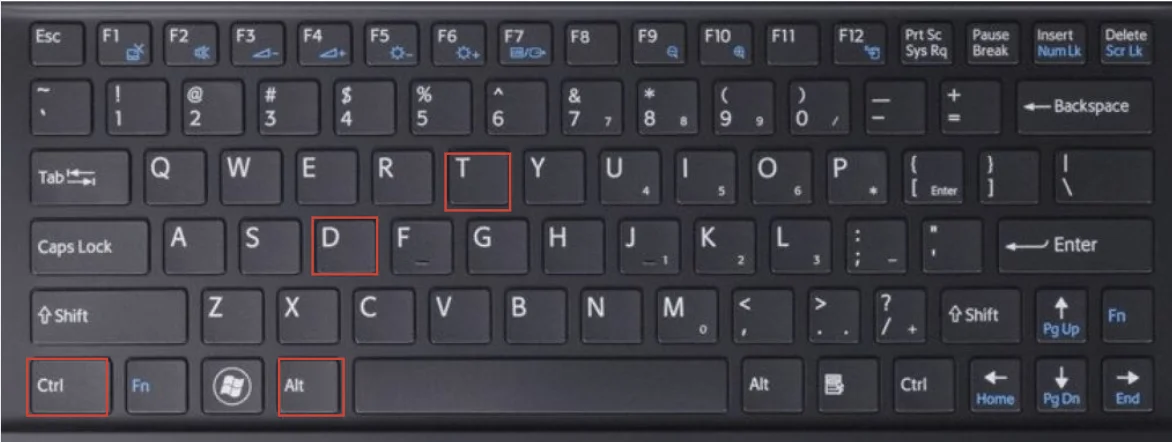
Những phím tắt trong OneNote nâng cao này chính là ranh giới giữa việc sử dụng công cụ và làm chủ công cụ. Khi bạn áp dụng chúng vào workflow hàng ngày, bạn không chỉ tiết kiệm thời gian mà còn nâng tầm sự chuyên nghiệp trong cách quản lý dữ liệu số.
Lưu ý & mẹo chuyên nghiệp khi dùng phím tắt OneNote
Để thực sự làm chủ hệ thống phím tắt trong OneNote và biến chúng thành phản xạ tự nhiên, bạn cần một chiến lược tiếp cận khoa học. Việc học thuộc lòng hàng chục tổ hợp phím cùng lúc thường không hiệu quả bằng việc hiểu rõ cơ chế vận hành và áp dụng chúng vào đúng ngữ cảnh công việc.
Dưới đây là những lưu ý quan trọng và mẹo giúp bạn tối ưu hóa tốc độ ghi chú:
Những lưu ý quan trọng
- Sự khác biệt giữa các phiên bản: Một số phím tắt trong OneNote có thể khác nhau giữa bản OneNote dành cho Windows (app cài đặt) và bản OneNote cho Windows 10 hoặc bản Web. Hãy ưu tiên sử dụng bản Desktop để có hệ thống phím tắt đầy đủ và mạnh mẽ nhất.
- Tránh xung đột phím tắt: Nếu bạn đang sử dụng các phần mềm gõ tiếng Việt (như Unikey) hoặc các công cụ quay màn hình, đôi khi các phím tắt sẽ bị xung đột. Hãy kiểm tra cài đặt để đảm bảo OneNote luôn được ưu tiên.
- Lưu trữ đám mây: Phím tắt Ctrl + S thực tế không quá cần thiết vì OneNote tự động lưu liên tục. Tuy nhiên, hãy dùng nó để “cưỡng bức” đồng bộ lên OneDrive trước khi bạn tắt máy để đảm bảo dữ liệu được cập nhật trên mọi thiết bị.
Mẹo thực hành giúp ghi nhớ thần tốc
- Quy tắc “3 phím mỗi ngày”: Đừng cố nhớ tất cả. Mỗi ngày hãy chọn ra 3 phím tắt liên quan trực tiếp đến công việc hiện tại (ví dụ: Ctrl + 1, Ctrl + Alt + 1, Alt + Shift + D) và dùng chúng liên tục.
- Tận dụng phím Alt (Key Tips): Nếu bạn quên một phím tắt nào đó, hãy nhấn phím Alt. OneNote sẽ hiển thị các chữ cái đại diện cho từng tab và lệnh trên thanh công cụ. Đây là cách “dò” phím tắt cực nhanh mà không cần tra cứu tài liệu.
- Tùy chỉnh Quick Access Toolbar: Bạn có thể đưa các lệnh hay dùng nhất lên thanh công cụ truy cập nhanh và dùng tổ hợp phím Alt + 1, Alt + 2… để kích hoạt chúng.
Sự chuyên nghiệp không nằm ở việc bạn dùng công cụ gì, mà ở cách bạn làm chủ công cụ đó để phục vụ cho tư duy và sáng tạo.
>>>> Xem thêm: Cách xem lịch sử chỉnh sửa trong OneNote
Kết luận
Tóm lại, việc làm chủ các phím tắt trong OneNote không chỉ đơn thuần là một thủ thuật tiết kiệm thời gian, mà là chiến lược để bạn nâng tầm tư duy và làm chủ dòng chảy thông tin. Khi đôi tay vận hành nhịp nhàng trên bàn phím, bạn sẽ nhận thấy những giá trị khác biệt.
Nếu doanh nghiệp của bạn cần triển khai giải pháp ghi chú và cộng tác hiệu quả trong môi trường Microsoft 365, hãy liên hệ M365 qua Hotline 024.9999.7777 để được tư vấn và hỗ trợ nhanh chóng.
