




Bạn lỡ tay xoá nội dung trong OneNote hoặc muốn xem ai đã chỉnh sửa ghi chú? May mắn là OneNote có tính năng Version History giúp bạn xem và khôi phục mọi thay đổi cực dễ. Bài viết này sẽ hướng dẫn cách xem lịch sử chỉnh sửa trong OneNote chi tiết nhất.
Lịch sử chỉnh sửa trong OneNote là gì?
Trong quá trình xây dựng hệ thống quản trị tri thức và làm việc cộng tác, việc kiểm soát dòng thời gian của dữ liệu là yếu tố sống còn để đảm bảo tính toàn vẹn của thông tin. Lịch sử chỉnh sửa trong OneNote (hay còn gọi là Page Versions) là tính năng bảo mật dữ liệu mạnh mẽ, cho phép người dùng lưu trữ và truy xuất lại mọi trạng thái của trang ghi chú tại các thời điểm khác nhau trong quá khứ.
Việc nắm vững cách xem lịch sử chỉnh sửa trong OneNote không chỉ giúp bạn an tâm hơn khi biên tập nội dung mà còn biến cuốn sổ tay kỹ thuật số này thành một cỗ máy thời gian, giúp bạn khôi phục lại những ý tưởng đã vô tình bị ghi đè hoặc xóa bỏ.

Tại sao tính năng Page Versions lại cực kỳ quan trọng?
Tính năng xem lịch sử chỉnh sửa trong OneNote mang lại sự linh hoạt và an toàn tuyệt đối cho người dùng nhờ các khả năng cốt lõi:
- Xem lại các phiên bản cũ của trang: Bạn có thể lật lại “quá khứ” của ghi chú để tìm lại những đoạn văn bản, hình ảnh đã tồn tại trước khi bị chỉnh sửa.
- Theo dõi biến động theo thời gian: Mọi thay đổi đều được hệ thống ghi nhận một cách âm thầm, tạo ra một nhật ký phát triển của nội dung.
- Khôi phục nội dung bị sai sót: Đây là “phao cứu sinh” khi bạn lỡ tay xóa nhầm nội dung quan trọng hoặc gặp lỗi trong quá trình định dạng mà lệnh Undo (Ctrl + Z) không còn tác dụng.
- Kiểm soát đóng góp của đội ngũ: Khi làm việc nhóm trong hệ sinh thái Microsoft 365, tính năng này cho phép bạn biết chính xác thành viên nào đã chỉnh sửa phần nội dung nào và vào thời gian nào.
Khi nào bạn thực sự cần đến lịch sử chỉnh sửa?
Trong vận hành công việc thực tế, bạn sẽ cần sử dụng đến cách xem lịch sử chỉnh sửa trong OneNote trong các tình huống chiến lược sau:
- Sửa lỗi sai sau khi đã đóng ứng dụng: Khác với lệnh Undo chỉ có tác dụng trong phiên làm việc hiện tại, lịch sử chỉnh sửa cho phép bạn quay lại các phiên bản từ nhiều ngày, nhiều tháng trước.
- Quản trị dự án nhóm: Khi nhiều người cùng thao tác trên một Notebook, việc kiểm tra thay đổi giúp duy trì tính thống nhất và tránh xung đột dữ liệu.
- So sánh và đối chiếu: Đôi khi bạn muốn xem lại tư duy cũ của mình so với hiện tại để đánh giá tiến độ hoặc tìm lại các số liệu đã bị thay đổi qua các giai đoạn báo cáo.
- Bảo vệ dữ liệu trước các sự cố: Trong trường hợp đồng bộ lỗi dẫn đến mất dữ liệu cục bộ, Page Versions là công cụ cuối cùng để bạn lấy lại thành quả lao động của mình.
Làm chủ lịch sử chỉnh sửa trong OneNote là dấu hiệu của một người làm việc chuyên nghiệp, luôn có phương án dự phòng cho mọi rủi ro dữ liệu. Đây chính là mảnh ghép hoàn thiện giúp OneNote trở thành công cụ ghi chú hàng đầu cho cả cá nhân và doanh nghiệp.
Các cách xem lịch sử chỉnh sửa trong OneNote
Việc làm chủ cách xem lịch sử chỉnh sửa trong OneNote là kỹ năng quan trọng để bạn kiểm soát hoàn toàn dữ liệu của mình. Dù bạn đang sử dụng phiên bản cài đặt trên máy tính hay phiên bản trực tuyến, Microsoft đều cung cấp cơ chế truy xuất mạnh mẽ giúp bạn tìm lại những nội dung đã thay đổi.
Cách xem lịch sử chỉnh sửa trong OneNote phiên bản Desktop
Đây là phiên bản đầy đủ tính năng nhất, cho phép bạn quản lý các bản sao lưu một cách trực quan:
- Bước 1: Truy cập trang mục tiêu
Mở ứng dụng OneNote và điều hướng đến trang ghi chú (Page) mà bạn nghi ngờ có sự thay đổi hoặc cần khôi phục dữ liệu.
- Bước 2: Kích hoạt tab Lịch sử
Trên thanh công cụ (Ribbon) phía trên cùng, hãy chọn tab History (Lịch sử).
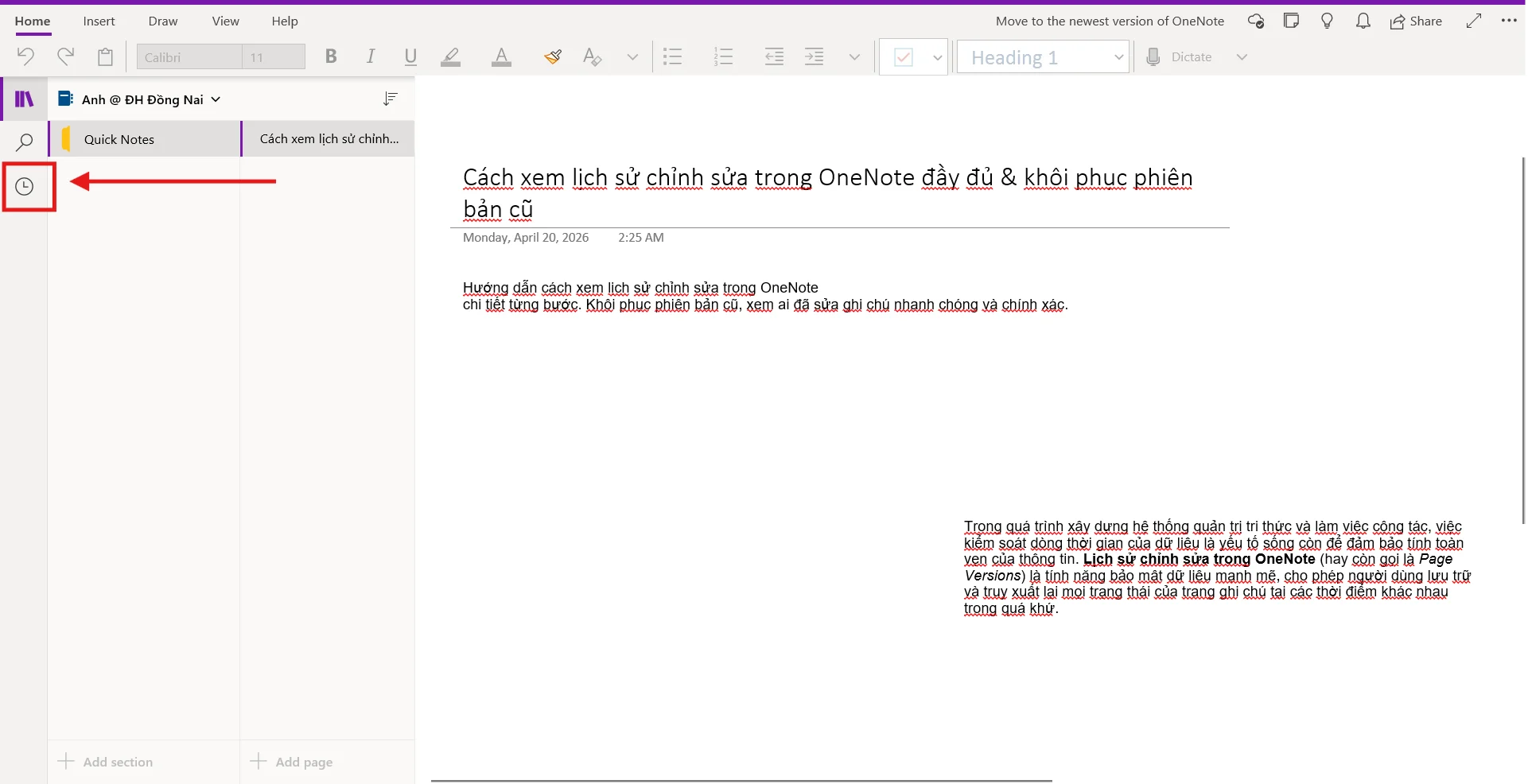
- Bước 3: Mở bảng phiên bản
Nhấp vào nút Page Versions. Hệ thống sẽ hiển thị:
- Một danh sách các phiên bản cũ được xếp lớp ngay dưới trang hiện tại ở thanh sidebar bên phải.
- Mỗi phiên bản đều được đính kèm thông tin chính xác về Ngày/Giờ chỉnh sửa và Tên người thực hiện.
- Mẹo chuyên gia: Bạn chỉ cần nhấp chuột vào từng phiên bản này để xem nội dung tương ứng ở khung màn hình chính mà không làm ảnh hưởng đến bản hiện tại.

Cách xem lịch sử chỉnh sửa trong OneNote Web (Trình duyệt)
Nếu bạn đang làm việc từ xa hoặc sử dụng thiết bị dùng chung, bạn vẫn có thể kiểm tra lịch sử chỉnh sửa trong OneNote trực tiếp trên trình duyệt:
- Bước 1: Đăng nhập vào tài liệu của bạn tại trang OneNote online.
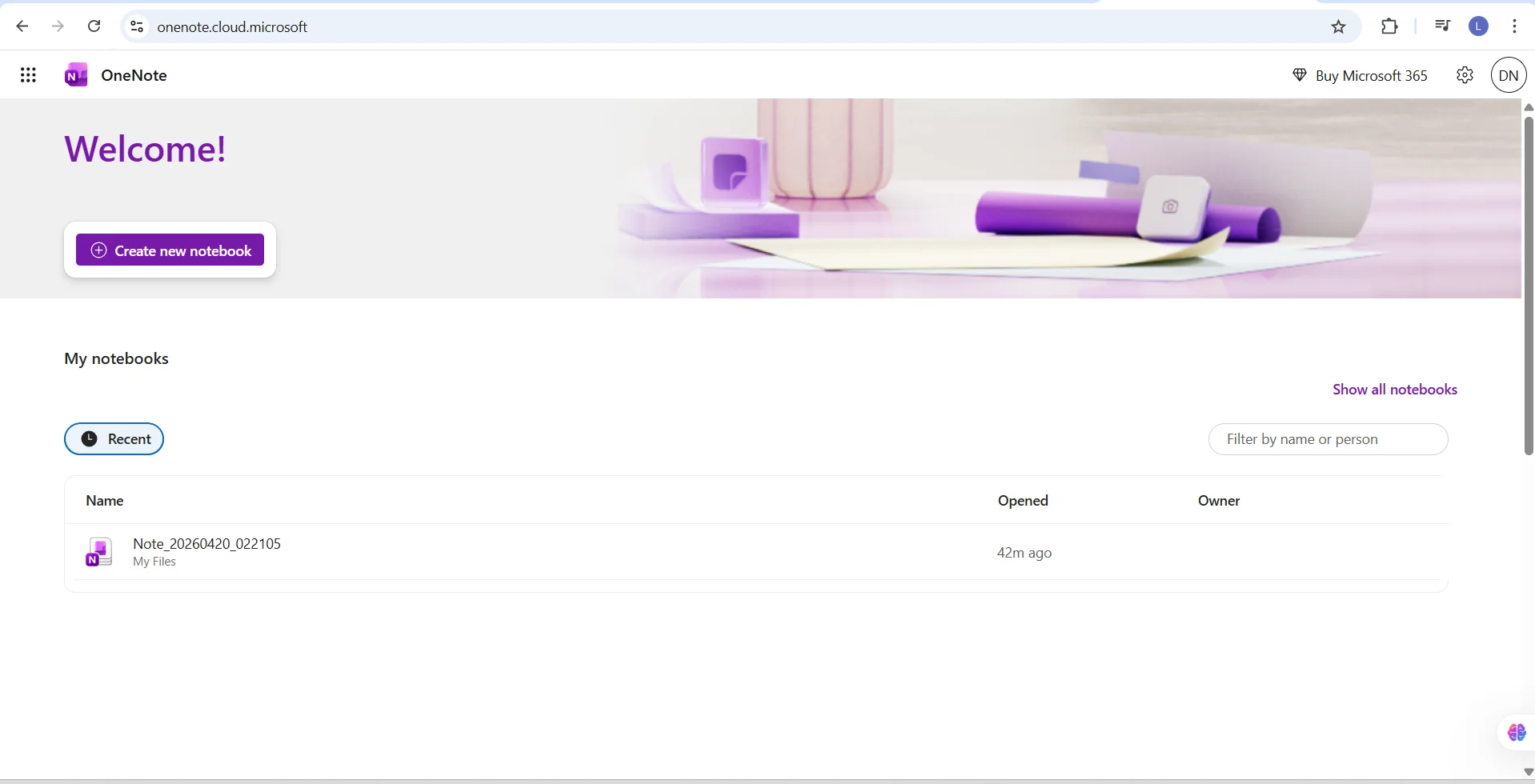
- Bước 2: Chọn trang ghi chú cần kiểm tra.
- Bước 3: Trên thanh trình đơn, chọn thẻ View (Xem) → Sau đó chọn Page Versions (Phiên bản trang).
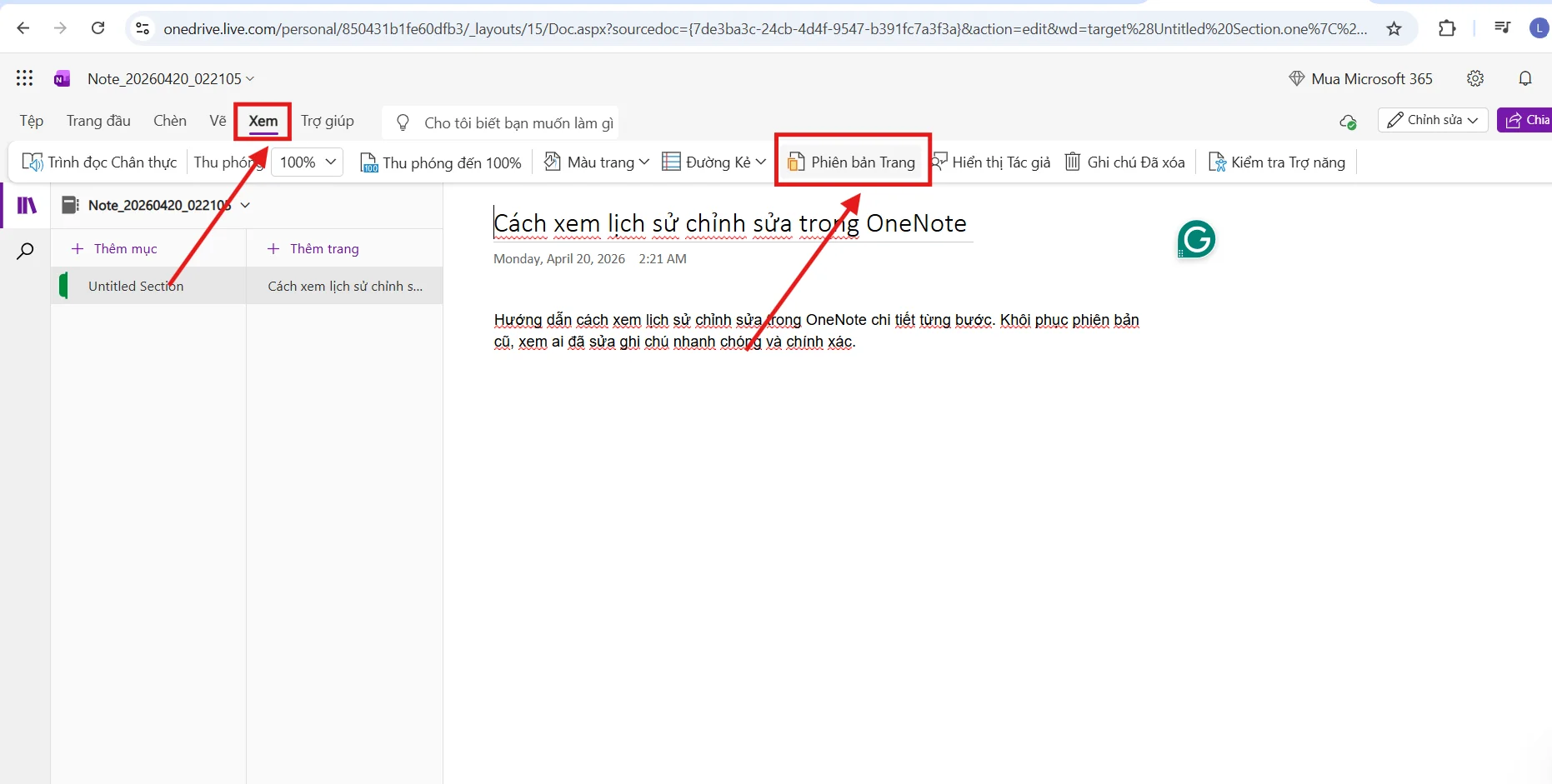
Giao diện bản Web được thiết kế tối giản nhưng vẫn đảm bảo đầy đủ các mốc thời gian quan trọng, giúp bạn thao tác nhanh chóng tương tự như bản Desktop.
Việc nắm vững quy trình xem lịch sử chỉnh sửa trong OneNote giúp bạn xây dựng một phong cách làm việc tự tin và an toàn. Bạn sẽ không còn lo lắng về việc mất dữ liệu hay nhầm lẫn thông tin khi làm việc nhóm trong hệ sinh thái Microsoft 365.
Cách khôi phục phiên bản cũ trong OneNote
Để thực sự làm chủ dữ liệu, bạn cần thuần thục kỹ năng khôi phục (Restore) để đưa những thông tin quan trọng trở lại trạng thái hoàn hảo nhất. Microsoft đã thiết kế tính năng này một cách cực kỳ thông minh nhằm đảm bảo tính an toàn tối đa cho người dùng: OneNote không bao giờ ghi đè một cách cực đoan mà luôn tạo ra các lớp dự phòng.
Dưới đây là 2 chiến thuật khôi phục chuyên nghiệp tùy theo nhu cầu của bạn:
Khôi phục toàn bộ phiên bản (Full Restore)
Đây là thứ quan trọng khi toàn bộ trang ghi chú hiện tại của bạn đã bị hỏng, bị xóa sạch hoặc bị định dạng sai lệch hoàn toàn so với yêu cầu ban đầu.
- Quy trình:
- Mở bảng Page Versions (như đã hướng dẫn ở phần trước).
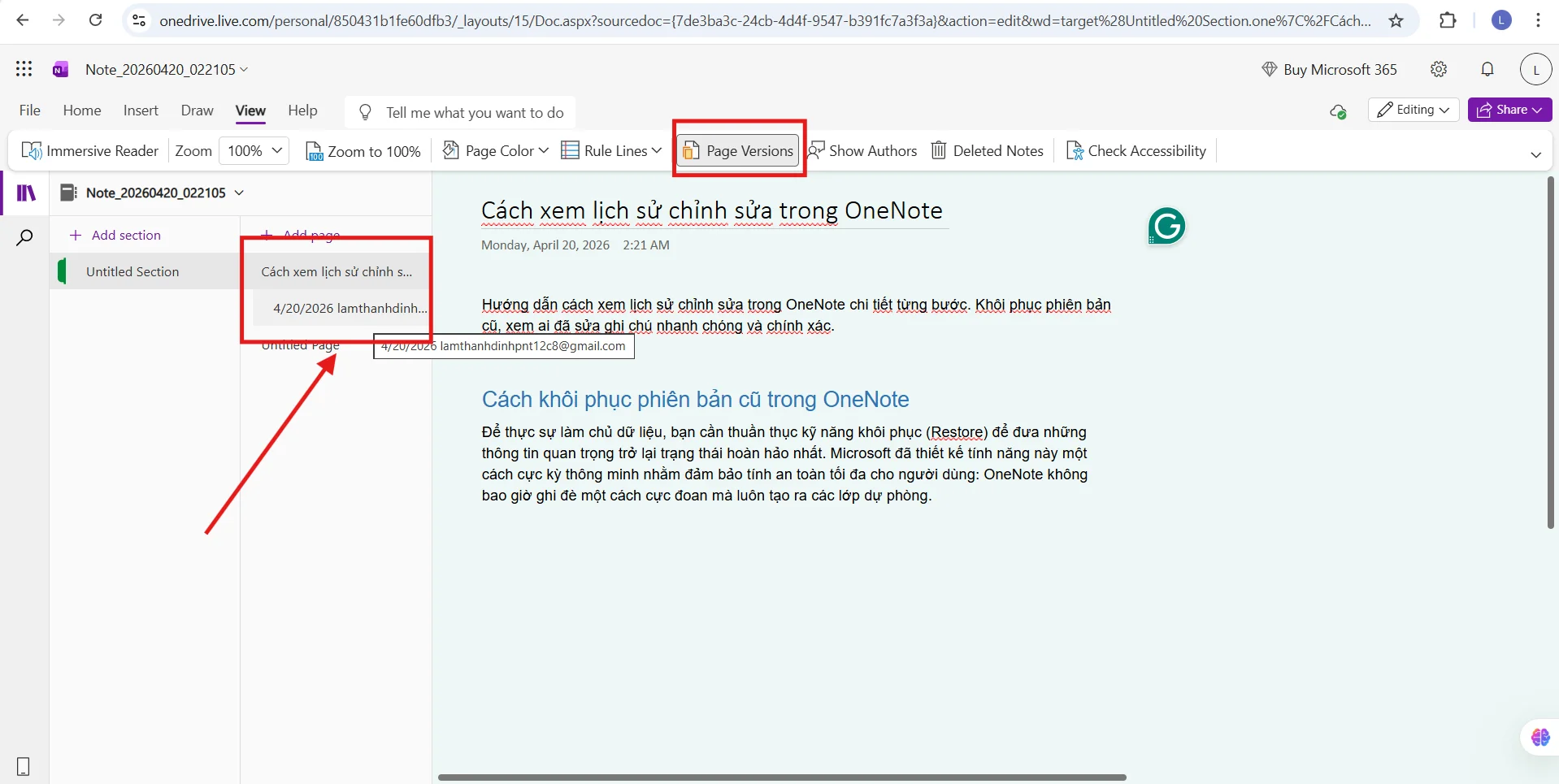
- Nhấp chọn vào phiên bản trong quá khứ mà bạn xác định là chính xác nhất.
-
- Trên thanh thông báo màu vàng xuất hiện phía trên trang ghi chú, hãy nhấp vào chuột phải → chọn lệnh Restore (Khôi phục).
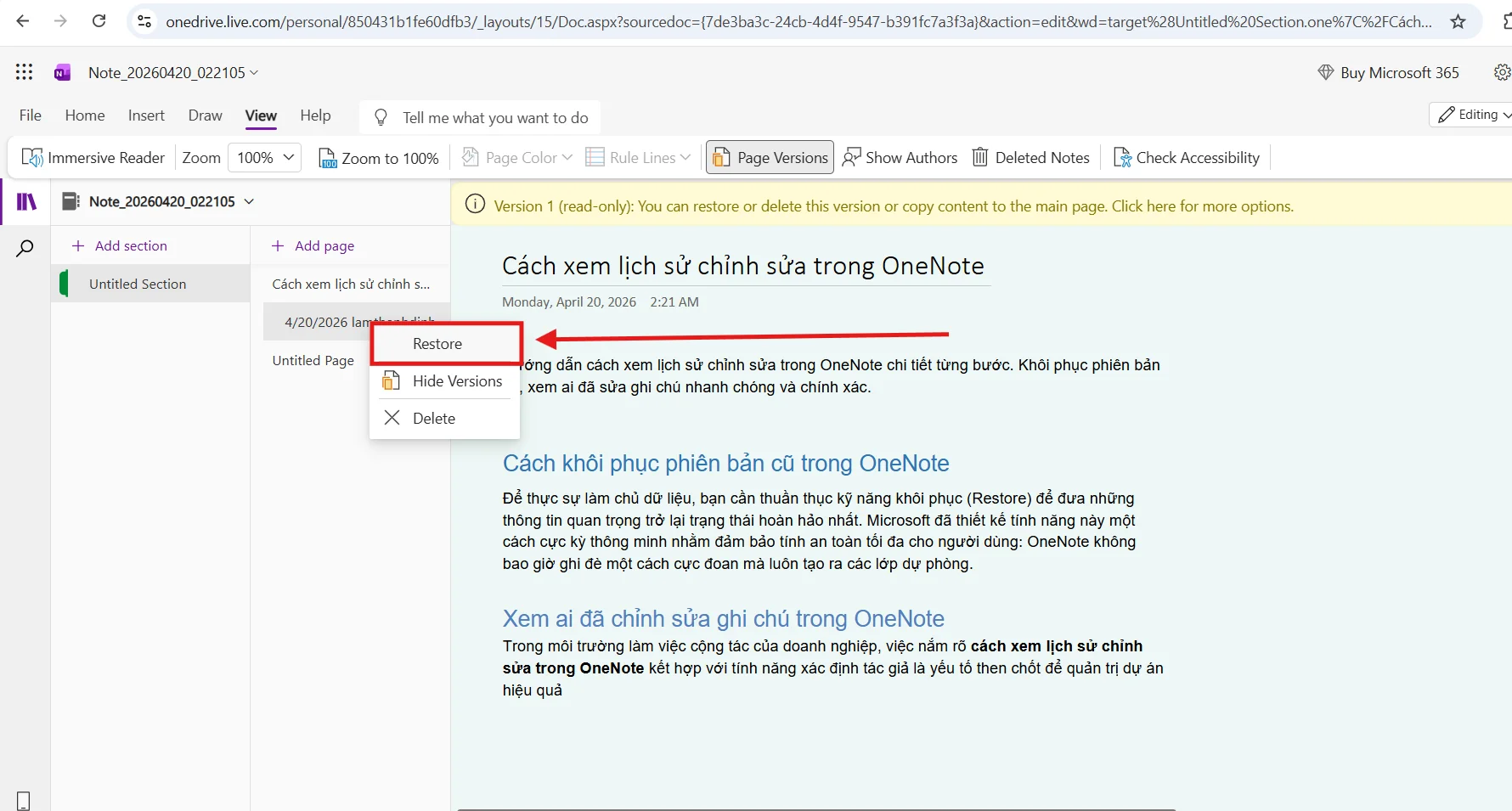
- Cơ chế an toàn: Một điểm cộng tuyệt vời là OneNote sẽ đưa phiên bản cũ lên làm phiên bản hiện tại, nhưng nó không xóa bỏ bản lỗi trước đó. Bản lỗi sẽ được đẩy xuống danh sách lịch sử. Điều này giúp bạn có thể thực hiện thêm một lần nữa nếu phát hiện ra mình vừa khôi phục nhầm phiên bản.
Kỹ thuật “Trích xuất” nội dung (Partial Recovery)
Với người dùng chuyên nghiệp thường không khôi phục toàn bộ trang nếu họ chỉ vô tình xóa mất một đoạn mã, một bảng số liệu hoặc một ý tưởng nhỏ. Việc khôi phục toàn bộ đôi khi sẽ làm mất đi những cập nhật mới nhất và đúng đắn trên trang hiện tại.
- Quy trình:
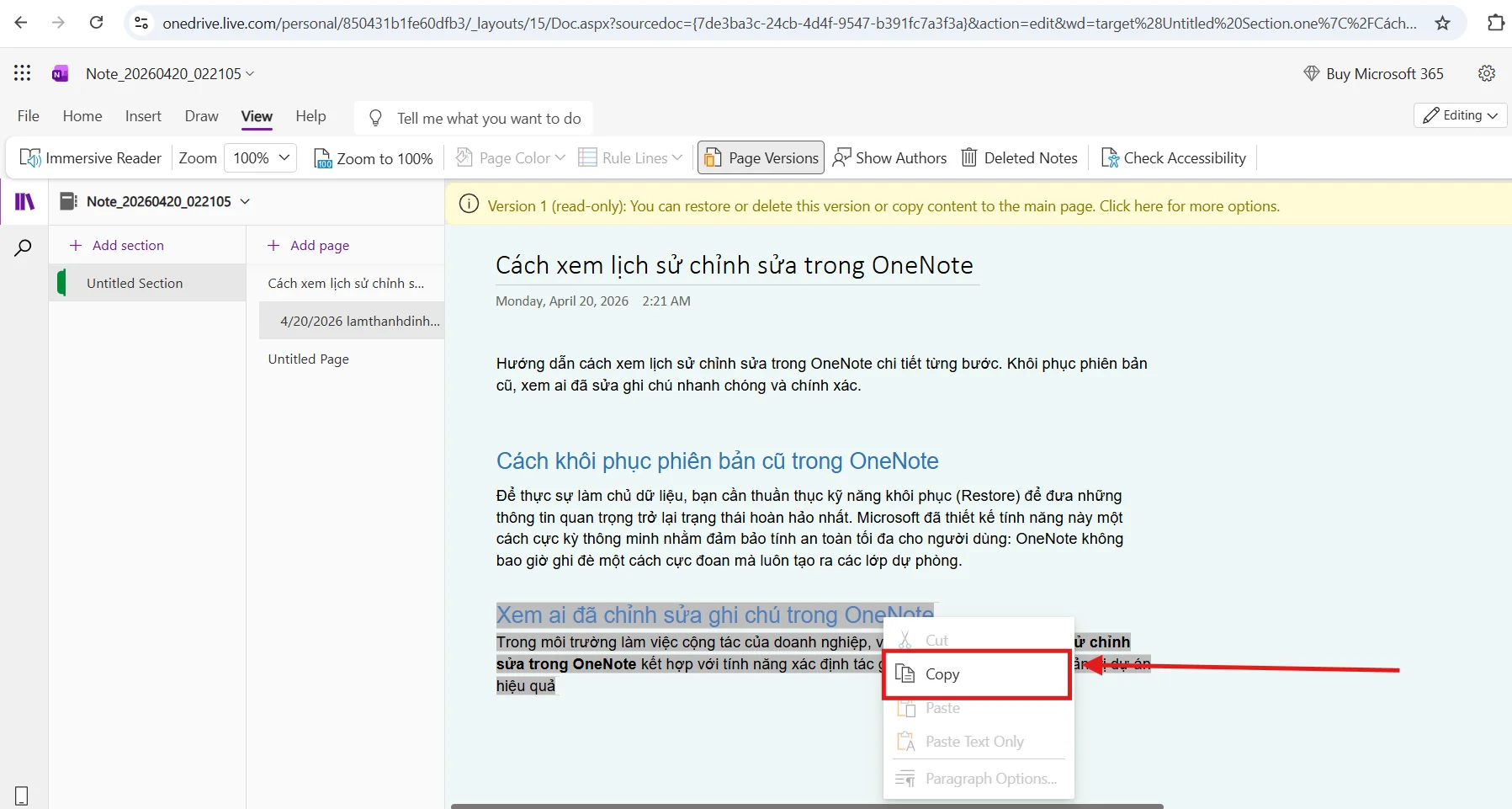
- Mở phiên bản cũ chứa nội dung bị mất.
- Bôi đen và Copy (Ctrl + C) đoạn văn bản hoặc hình ảnh cần thiết.
-
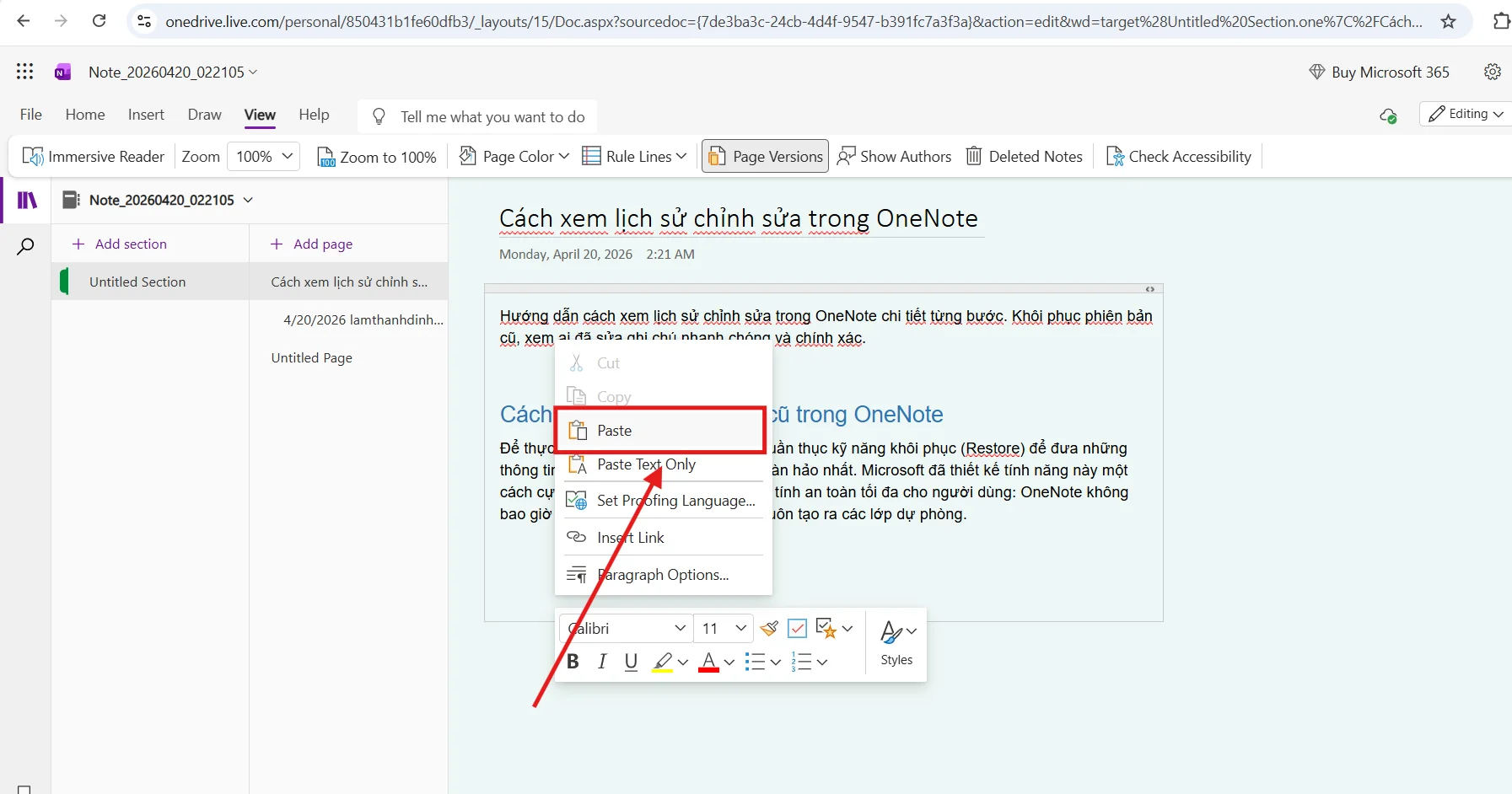
- Quay trở lại phiên bản hiện tại (bản nằm trên cùng danh sách) và Paste (Ctrl + V) vào vị trí mong muốn.
- Ưu điểm: Giúp bạn kết hợp được tinh hoa của cả bản cũ và bản mới, tạo ra một kết quả cuối cùng hoàn thiện nhất mà không làm gián đoạn dòng chảy công việc.
Việc nắm vững lịch sử chỉnh sửa trong OneNote và các kỹ thuật khôi phục không chỉ giúp bạn bảo vệ thành quả lao động mà còn tạo ra tâm thế làm việc tự tin, sẵn sàng thử nghiệm những thay đổi mới mà không sợ rủi ro.
Xem ai đã chỉnh sửa ghi chú trong OneNote
Trong môi trường làm việc cộng tác của doanh nghiệp, việc nắm rõ cách xem lịch sử chỉnh sửa trong OneNote kết hợp với tính năng xác định tác giả là yếu tố then chốt để quản trị dự án hiệu quả. Khi một cuốn sổ tay được lưu trữ trên hệ sinh thái Microsoft (OneDrive hoặc SharePoint), OneNote không chỉ lưu lại dòng thời gian của dữ liệu mà còn ghi nhận chính xác dấu vân tay kỹ thuật số của từng thành viên.
Dưới đây là hướng dẫn chi tiết cách theo dõi người đã can thiệp vào nội dung ghi chú của bạn:
Kỹ thuật xác định tác giả (Show Authors) trong OneNote
Để tính năng này hoạt động hiệu quả nhất, hãy đảm bảo bạn đang mở một Notebook có quyền chia sẻ và đã được đồng bộ hóa thành công.
- Bước 1: Kích hoạt chế độ hiển thị: Trên thanh công cụ, bạn chuyển sang tab History (Lịch sử).
- Bước 2: Hiển thị tác giả: Nhấp vào nút Show Authors (Hiện tác giả).
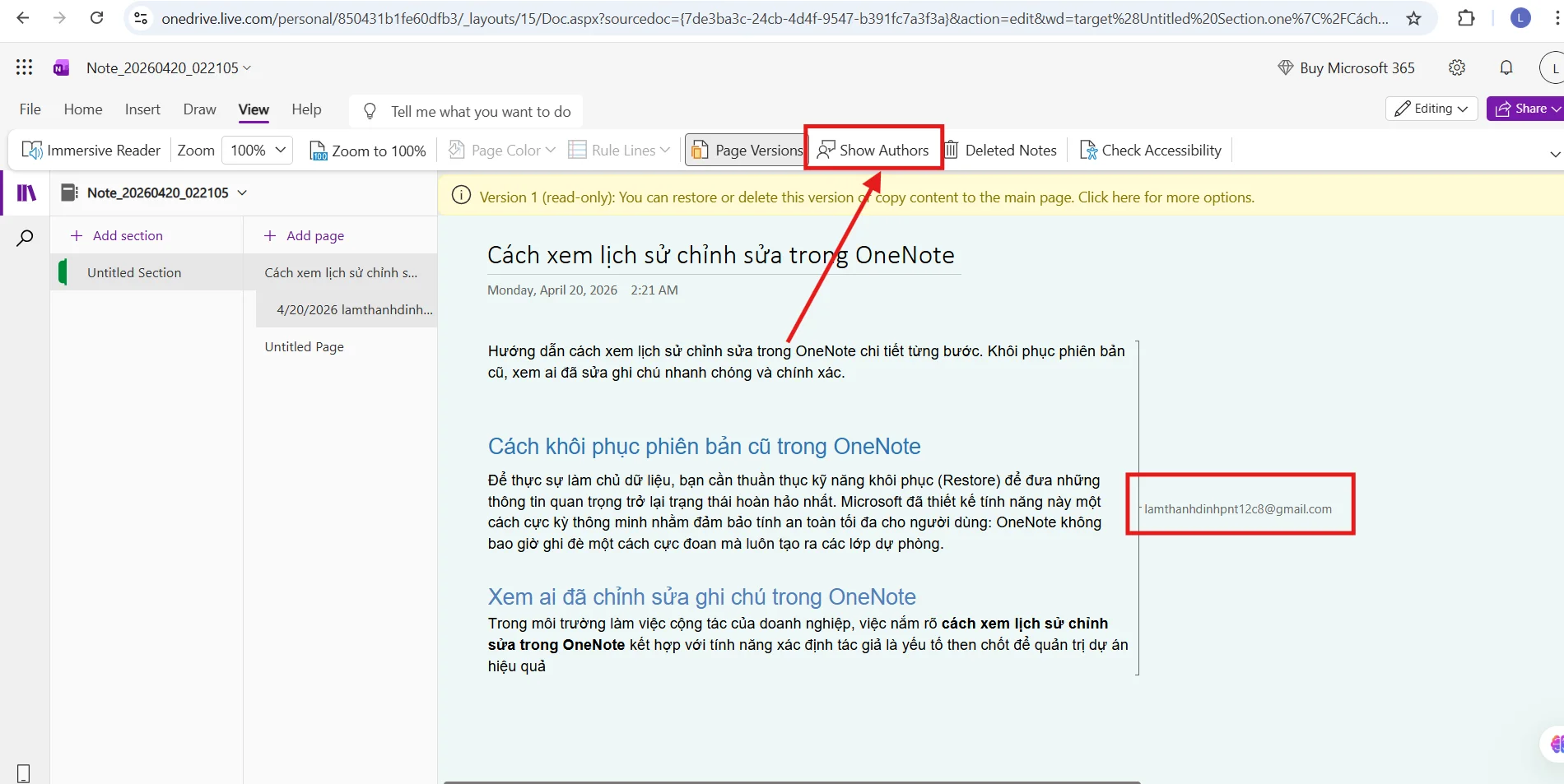
Ngay lập tức, OneNote sẽ cung cấp các chỉ dấu trực quan:
- Mã màu cá nhân: Mỗi thành viên trong nhóm sẽ được hệ thống gán cho một màu sắc riêng biệt.
- Highlight nội dung: Những đoạn văn bản, hình ảnh hoặc bảng biểu mới được thêm vào hoặc chỉnh sửa sẽ được tô màu tương ứng với người thực hiện.
- Thanh chú thích: Một thanh dọc nhỏ chứa chữ viết tắt tên của người chỉnh sửa sẽ xuất hiện ngay bên lề phải của khối nội dung đó.
Những mẹo chuyên gia để quản lý thay đổi nhóm
Việc sử dụng tính năng xem lịch sử chỉnh sửa trong OneNote sẽ trở nên thông minh hơn nếu bạn kết hợp với các công cụ bổ trợ sau:
- Tính năng Recent Changes (Thay đổi gần đây):
- Vào tab History → Recent Changes.
- Bạn có thể chọn xem các thay đổi trong ngày hôm nay, tuần này hoặc một khoảng thời gian nhất định. OneNote sẽ liệt kê danh sách các trang có biến động, giúp bạn không bỏ sót bất kỳ cập nhật nào từ đồng nghiệp.
- Đọc các ghi chú chưa đọc (Mark as Read/Unread):
- Khi có ai đó chỉnh sửa, tên trang và tiêu đề mục (Section) sẽ được in đậm. Sau khi bạn xem xong, bạn có thể vào tab History và chọn Mark as Read để làm gọn danh sách theo dõi.
- Kiểm soát rủi ro khi có xung đột (Conflict Pages):
- Nếu hai người cùng chỉnh sửa một vị trí tại cùng một thời điểm khi đang ngoại tuyến, OneNote có thể tạo ra một trang “Conflict”. Việc xem lịch sử chỉnh sửa trong OneNote lúc này sẽ giúp bạn đối chiếu hai phiên bản để giữ lại nội dung chính xác nhất.
Tính năng theo dõi tác giả và lịch sử chỉnh sửa trong OneNote biến công cụ này thành một nền tảng quản trị tri thức minh bạch và chuyên nghiệp. Nó loại bỏ hoàn toàn sự mập mờ trong quá trình làm việc nhóm, giúp mỗi thành viên tự giác và trách nhiệm hơn với nội dung mình đóng góp.
Lưu ý & mẹo chuyên nghiệp khi dùng Version History
Nhiều người dùng lầm tưởng rằng OneNote tự động lưu mọi thứ trong mọi điều kiện, nhưng thực tế, tính năng lịch sử chỉnh sửa trong OneNote chỉ phát huy tối đa sức mạnh khi bạn tuân thủ các nguyên tắc đồng bộ hóa hiện đại.
Dưới đây là những lưu ý và mẹo từ các chuyên gia vận hành số năm 2026:
Điều kiện tiên quyết để có Lịch sử chỉnh sửa
Tính năng xem lịch sử chỉnh sửa trong Onenote không tồn tại độc lập trên thiết bị của bạn. Nó là một dịch vụ đi kèm với điện toán đám mây.
- Bắt buộc lưu trên Cloud: Lịch sử chỉnh sửa chỉ hoạt động khi Notebook của bạn được lưu trữ trên OneDrive hoặc SharePoint. Nếu bạn lưu Notebook “Local” (chỉ trên ổ cứng máy tính), bạn sẽ mất đi khả năng truy xuất các phiên bản cũ.
- Tầm quan trọng của Sync (Đồng bộ): OneNote tạo ra một “điểm khôi phục” (Restore Point) mỗi khi dữ liệu được đồng bộ thành công lên máy chủ. Do đó, việc duy trì kết nối mạng ổn định là yếu tố then chốt để có một bản lịch sử chi tiết đến từng phút.
Mẹo chuyên nghiệp để bảo vệ dữ liệu trong OneNote
Để trở thành một người dùng OneNote chuyên nghiệp, hãy áp dụng bộ quy tắc “3 luôn” sau đây:
- Luôn đồng bộ trước khi kết thúc phiên làm việc: Trước khi đóng máy hoặc tắt ứng dụng, hãy kiểm tra biểu tượng đám mây ở góc trên bên phải. Hãy đảm bảo dấu tích xanh xuất hiện, xác nhận rằng mọi thay đổi đã được ghi nhận vào lịch sử chỉnh sửa trong OneNote.
- Sử dụng màu Highlight làm công cụ kiểm soát: Khi làm việc nhóm, đừng chỉ xem qua loa. Hãy kết hợp tính năng Show Authors với việc tô màu thủ công cho những phần nội dung đã chốt. Điều này giúp bạn nhận diện nhanh đâu là nội dung “chuẩn” và đâu là nội dung đang được chỉnh sửa thử nghiệm trong bảng Page Versions.
- Dọn dẹp định kỳ để tối ưu dung lượng: Nếu một Section có quá nhiều phiên bản rác (do quá trình chỉnh sửa thử nghiệm diễn ra liên tục), hãy vào tab History → Delete All Versions in Section. Việc này giúp Notebook của bạn nhẹ hơn, đồng bộ nhanh hơn mà không làm mất đi phiên bản hiện tại quan trọng nhất.
Khi bạn kết hợp đúng phương pháp lưu trữ đám mây với thói quen đồng bộ kỷ luật, bạn sẽ tạo ra một môi trường làm việc không có sai lầm nơi mọi lỗi lầm đều có thể được sửa chữa và mọi ý tưởng cũ đều có thể được tìm lại.
>>>> Xem thêm: So sánh OneNote vs Evernote
Kết luận
Việc làm chủ cách xem lịch sử chỉnh sửa trong OneNote không chỉ là một thủ thuật kỹ thuật, mà là tư duy quản trị dữ liệu thông minh trong kỷ nguyên số. Tính năng Page Versions đóng vai trò là “tấm lưới bảo hiểm” vững chắc, giúp bạn tự tin khôi phục những nội dung vô tình bị xóa, theo dõi sát sao mọi biến động khi làm việc nhóm và bảo vệ toàn diện tài sản trí tuệ của mình trước mọi rủi ro chỉnh sửa sai sót.
Nếu doanh nghiệp của bạn cần triển khai hệ thống ghi chú và cộng tác hiệu quả trong môi trường Microsoft, hãy gọi M365 qua Hotline 024.9999.7777 để được tư vấn giải pháp phù hợp.
