




Trong kỷ nguyên số hóa, việc ghi chép không còn gói gọn trong những cuốn sổ tay truyền thống. Nếu bạn đang tìm kiếm một “bộ não thứ hai” để lưu trữ mọi ý tưởng, tài liệu và kế hoạch công việc thì Microsoft OneNote chính là câu trả lời hoàn hảo. Vậy OneNote là gì? và tại sao nó lại trở thành công cụ ghi chép hàng đầu thế giới? Hãy cùng chúng tôi khám phá chi tiết trong bài viết dưới đây.
Microsoft OneNote là gì?
Microsoft OneNote là gì? Hiểu một cách đơn giản, đây là một cuốn sổ tay kỹ thuật số đa năng thuộc hệ sinh thái Microsoft 365. Khác với Microsoft Word vốn tập trung vào soạn thảo văn bản hành chính, OneNote được thiết kế để bạn thu thập, lưu trữ và sắp xếp thông tin một cách tự do, không giới hạn không gian.
Những tính năng nổi bật của phần mềm Microsoft OneNote
Thay vì những trang giấy rời rạc, Microsoft OneNote mang đến trải nghiệm ghi chép hiện đại với khả năng:
- Ghi chép đa phương thức: Dễ dàng nhập liệu bằng bàn phím hoặc viết tay (stylus) trên các thiết bị cảm ứng.
- Lưu trữ đa dạng: Chèn hình ảnh, ghi âm, video, tệp đính kèm và cả phương trình toán học vào cùng một trang.
- Trích xuất dữ liệu thông minh: Sử dụng công cụ OneNote Web Clipper để cắt thông tin trực tiếp từ các trang web về sổ tay.
- Cộng tác thời gian thực: Chia sẻ ghi chú và cùng làm việc với đồng nghiệp, bạn bè trên cùng một nội dung ở bất cứ đâu.
Điểm đặc biệt nhất của OneNote là cấu trúc phân cấp linh hoạt, giúp bạn tổ chức dữ liệu một cách khoa học như một thư viện thu nhỏ ngay trên máy tính hoặc điện thoại của mình.
Những tính năng cốt lõi làm nên sức mạnh của Microsoft OneNote
Sau khi đã nắm rõ khái niệm OneNote là gì, chúng ta cần khám phá những tính năng đột phá khiến ứng dụng này vượt trội so với các đối thủ như Evernote hay Google Keep. Không chỉ dừng lại ở việc ghi chép, OneNote mang đến một không gian làm việc thông minh và đầy cảm hứng
Không gian ghi chép tự do (Free-form Canvas)
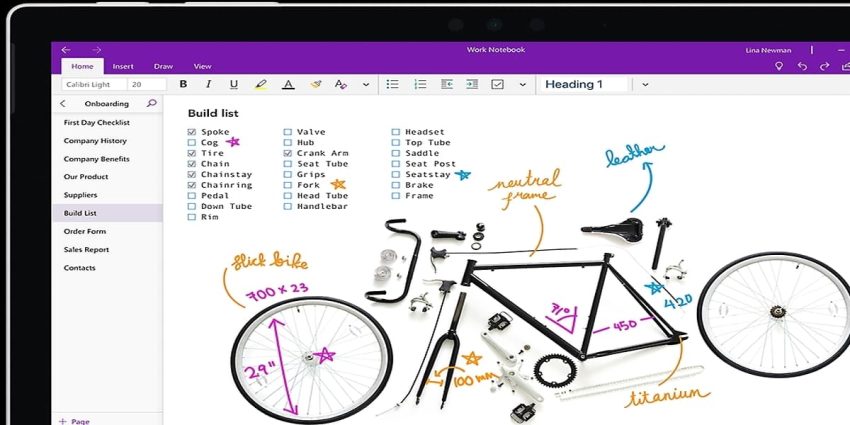
Khác với các trình soạn thảo văn bản truyền thống, OneNote sở hữu thiết kế Free-form Canvas. Bạn có thể nhấp chuột vào bất cứ vị trí nào trên trang để bắt đầu viết mà không bị gò bó bởi dòng kẻ hay lề cố định. Khả năng kéo thả linh hoạt các khối văn bản, hình ảnh và sơ đồ giúp bạn dễ dàng xây dựng bản đồ tư duy (Mindmap) hoặc bảng kế hoạch sinh động theo ý thích.
Hỗ trợ bút cảm ứng và chữ viết tay đột phá
Nếu bạn sở hữu máy tính bảng hoặc laptop màn hình cảm ứng, Microsoft OneNote sẽ biến thiết bị của bạn thành một tờ giấy vạn năng. Điểm đặc biệt nằm ở tính năng Ink-to-Text, giúp chuyển đổi những nét chữ viết tay nguệch ngoạc thành văn bản đánh máy chuyên nghiệp một cách cực kỳ chính xác. Đây là tính năng “vàng” dành cho những ai thích cảm giác ghi chép thủ công nhưng vẫn muốn lưu trữ kỹ thuật số.
Trình cắt web thông minh (OneNote Web Clipper)
Đây là công cụ đắc lực cho những người làm nghiên cứu hoặc thu thập dữ liệu. Với OneNote Web Clipper, bạn có thể lưu lại toàn bộ nội dung trang web, một vùng chọn cụ thể hoặc chỉ trích xuất phần văn bản chính mà không bị làm phiền bởi quảng cáo. Mọi dữ liệu sẽ được đẩy thẳng vào sổ tay của bạn, giúp việc tra cứu thông tin sau này trở nên thuận tiện hơn bao giờ hết.
Lợi ích khi sử dụng OneNote trong doanh nghiệp
Trong môi trường làm việc hiện đại, việc quản lý thông tin và ghi chú hiệu quả đóng vai trò quan trọng giúp doanh nghiệp tối ưu quy trình vận hành. OneNote là công cụ ghi chú số thuộc hệ sinh thái Microsoft 365, cho phép nhân viên lưu trữ, tổ chức và chia sẻ nội dung công việc một cách khoa học trên cùng một nền tảng. Khi sử dụng OneNote, doanh nghiệp có thể dễ dàng đồng bộ dữ liệu, tăng khả năng cộng tác và hạn chế thất lạc thông tin trong quá trình làm việc nhóm.
Các lợi ích nổi bật khi sử dụng OneNote trong doanh nghiệp:
- Lưu trữ ghi chú tập trung, dễ dàng tìm kiếm và quản lý thông tin
- Đồng bộ dữ liệu trên nhiều thiết bị (máy tính, điện thoại, tablet)
- Hỗ trợ làm việc nhóm và chia sẻ ghi chú theo thời gian thực
- Ghi chú cuộc họp nhanh chóng, kết hợp hình ảnh, file và checklist công việc
- Tích hợp chặt chẽ với Microsoft Teams, Outlook và SharePoint
- Nâng cao hiệu suất làm việc và tối ưu quy trình cộng tác nội bộ
Đánh giá ưu và nhược điểm của OneNote
OneNote là công cụ ghi chú kỹ thuật số phổ biến trong hệ sinh thái Microsoft 365, được nhiều doanh nghiệp và cá nhân sử dụng để quản lý thông tin, ghi chú cuộc họp và cộng tác nhóm. Tuy nhiên, giống như mọi phần mềm khác, OneNote vẫn tồn tại cả ưu điểm và hạn chế mà người dùng cần cân nhắc trước khi triển khai lâu dài.
Ưu điểm của OneNote
- Ghi chú linh hoạt và trực quan
OneNote cho phép người dùng tạo nội dung tự do trên trang ghi chú, kết hợp văn bản, hình ảnh, bảng biểu, file đính kèm hoặc viết tay, giúp lưu trữ thông tin đa dạng và dễ tổ chức.
- Đồng bộ dữ liệu đa nền tảng
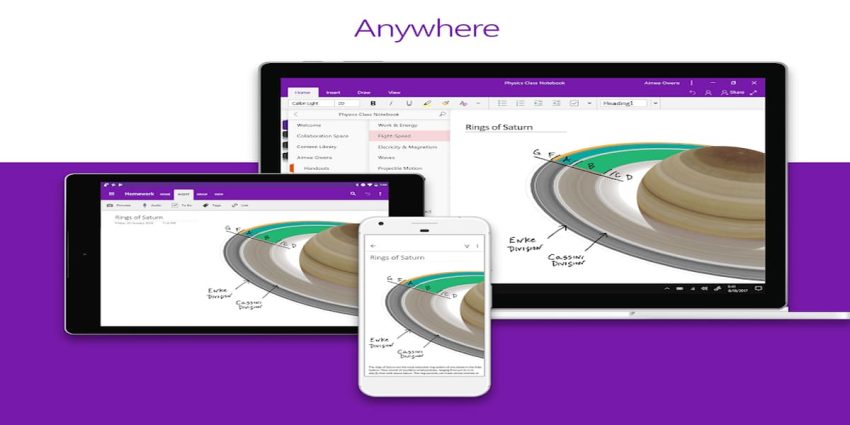
Tất cả ghi chú được lưu trữ trên đám mây, cho phép truy cập và chỉnh sửa trên máy tính, điện thoại hoặc trình duyệt web mà không lo mất dữ liệu.
- Tăng hiệu quả cộng tác nhóm
Người dùng có thể chia sẻ notebook cho đồng nghiệp, cùng chỉnh sửa nội dung theo thời gian thực, hỗ trợ tốt cho họp nhóm, quản lý công việc và trao đổi nội bộ.
Nhược điểm của OneNote
- Cần thời gianđể làm quen với giao diện
Với bố cục ghi chú dạng tự do, người mới sử dụng có thể gặp khó khăn trong việc sắp xếp nội dung khoa học nếu chưa quen cách tổ chức notebook.
- Thiếu công cụ hỗ trợ quản lý chuyên sâu
OneNote phù hợp cho ghi chú và lưu trữ thông tin nhưng chưa đáp ứng tốt các nhu cầu quản lý dự án nâng cao như theo dõi tiến độ hoặc workflow phức tạp.
- Hiệu suất có thể giảm khi dữ liệu lớn
Khi notebook chứa nhiều hình ảnh, video hoặc tệp dung lượng cao, quá trình tải và đồng bộ đôi khi diễn ra chậm, ảnh hưởng đến trải nghiệm sử dụng.
Hướng dẫn đăng ký & sử dụng Microsoft OneNote cơ bản cho người mới bắt đầu
Khi đã hiểu rõ các tính năng mạnh mẽ của Microsoft OneNote là gì, việc bắt đầu hành trình ghi chép thông minh trở nên đơn giản hơn bao giờ hết. Chỉ với vài bước cơ bản, bạn có thể làm chủ hoàn toàn “cuốn sổ tay” vạn năng này:
Đăng ký tài khoản OneNote
OneNote là ứng dụng ghi chú trực tuyến miễn phí của Microsoft, giúp người dùng lưu trữ thông tin, ghi chú công việc và quản lý tài liệu một cách khoa học trên nền tảng đám mây. Việc đăng ký tài khoản OneNote rất đơn giản, chỉ cần sở hữu tài khoản Microsoft là bạn đã có thể sử dụng ngay trên máy tính, điện thoại hoặc trình duyệt web. Dưới đây là các bước đăng ký và bắt đầu sử dụng OneNote nhanh chóng.
Cách đăng ký tài khoản OneNote
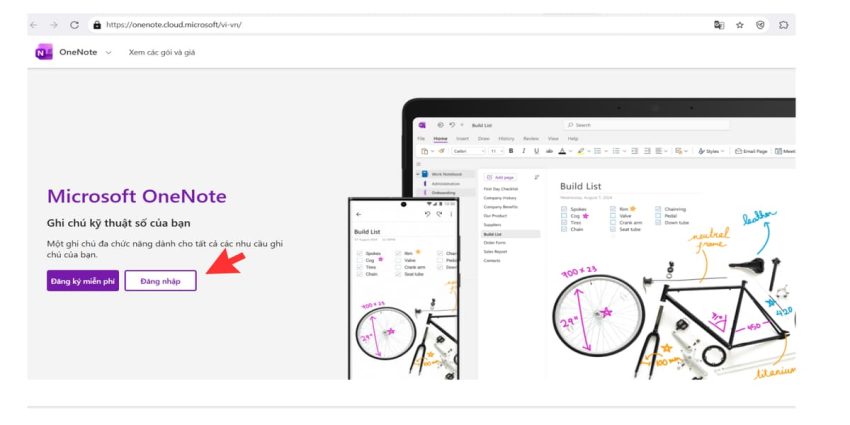
Bước 1: Truy cập trang đăng ký Microsoft theo đường link https://onenote.cloud.microsoft/
Bước 2: Nhấn “Đăng nhập” hoặc “Đăng ký miễn phí”
- Nếu đã có tài khoản → chọn Đăng nhập (nút được mũi tên chỉ).
- Nếu chưa có tài khoản Microsoft → chọn Đăng ký miễn phí để tạo mới
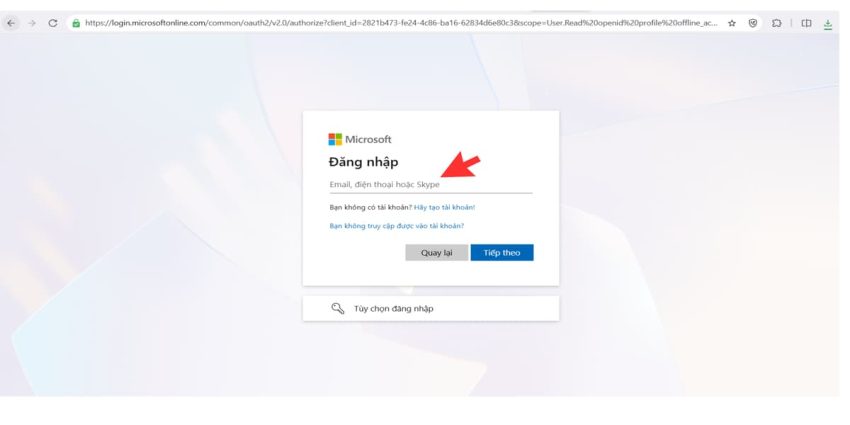
Bước 3: Nhập mật khẩu và hoàn tất đăng nhập
Sau khi nhập email hoặc tài khoản Microsoft ở bước trước, hệ thống sẽ chuyển sang màn hình yêu cầu nhập mật khẩu để xác minh danh tính người dùng. Đây là bước giúp đảm bảo tài khoản được bảo mật trước khi truy cập vào OneNote.
Bước 4: Truy cập giao diện OneNote và tạo sổ ghi chú mới
Sau khi đăng nhập thành công, hệ thống sẽ tự động chuyển bạn vào giao diện làm việc của OneNote trên trình duyệt. Đây là khu vực quản lý toàn bộ ghi chú, nơi người dùng có thể tạo và sắp xếp nội dung theo từng notebook khác nhau.
Cách dùng OneNote cơ bản
OneNote là ứng dụng ghi chú kỹ thuật số giúp người dùng lưu trữ và quản lý thông tin một cách khoa học ngay trên nền tảng trực tuyến. Với giao diện dễ sử dụng cùng khả năng đồng bộ trên nhiều thiết bị, OneNote hỗ trợ ghi chú nhanh, sắp xếp nội dung rõ ràng và chia sẻ thông tin thuận tiện trong học tập cũng như công việc. Dưới đây sẽ là cách sử dụng OneNote cơ bản giúp người mới bắt đầu dễ dàng làm quen và khai thác hiệu quả các tính năng quan trọng của công cụ này.
Thực hiện các bước sau :
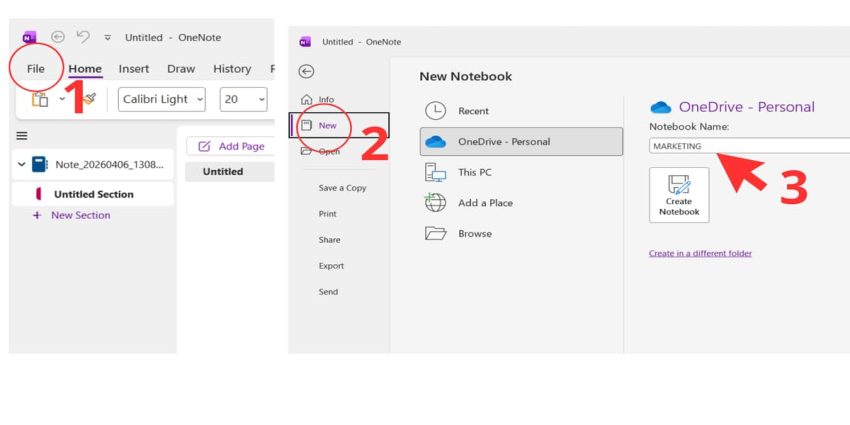
- Bước 1: Khởi tạo cuốn sổ tay (Notebook) đầu tiên
Mở ứng dụng OneNote hoặc truy cập qua đường link https://OneNote.cloud.microsoft/
Sau đó ở phía bên trái ấn vào mục File > New. Tại đây, bạn hãy đặt tên cho sổ tay của mình.
- Bước 2: Chia ngăn và thêm trang
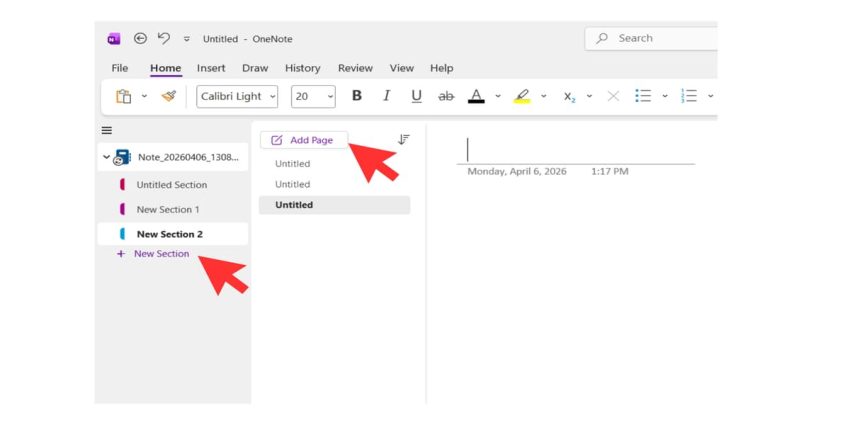
Điểm yếu của việc ghi chép truyền thống là khó tìm lại thông tin. Với Microsoft OneNote, bạn có thể tổ chức dữ liệu cực kỳ chuyên nghiệp thông qua cấu trúc phân cấp thông minh. Hãy tưởng tượng OneNote như một tệp hồ sơ lớn (Binder) gồm nhiều ngăn nhỏ:
- Tạo ngăn (Section): Nhấn vào dấu (+) Add section. Mỗi ngăn giống như một cái nhãn màu ngăn cách các phần trong sổ (ví dụ: Ngăn “Tiền bạc”, Ngăn “Việc công ty”).
- Thêm trang (Page): Trong mỗi ngăn, bạn nhấn Add page để lấy thêm một tờ giấy trắng. Mỗi tờ là một nội dung riêng (ví dụ: Trang “Chi tiêu tháng 4”, Trang “Biên bản họp”).
- Bước 3: Tối ưu hóa ghi chú đa phương tiện và kết nối làm việc nhóm
Điểm khác biệt giúp Microsoft OneNote vượt xa các ứng dụng ghi chép thông thường chính là khả năng biến những trang giấy trắng thành một không gian làm việc số sống động và có tính kết nối cao.
- Chèn tài liệu thông minh (File Printout): Thay vì chỉ đính kèm tệp, tính năng này cho phép bạn “trải” toàn bộ nội dung file PDF hoặc Word trực tiếp lên trang. Bạn có thể đọc, đánh dấu và ghi chú ngay trên tài liệu mà không cần mở thêm ứng dụng khác.
- Quản lý khoa học với Table: Sử dụng hệ thống bảng biểu để kẻ danh sách kiểm tra (Checklist), theo dõi tiến độ dự án hoặc quản lý chi tiêu một cách minh bạch.
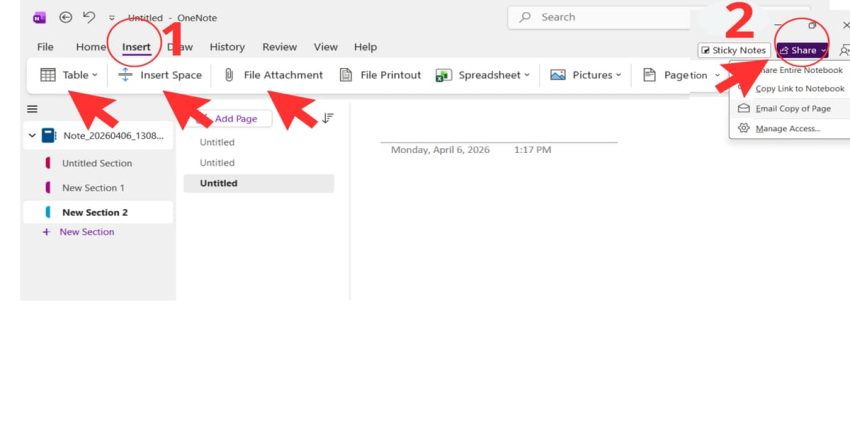
- Chia sẻ dễ dàng: Chỉ cần nhấp vào nút Share ở góc trên bên phải, nhập email của đồng nghiệp là bạn đã mời họ tham gia vào sổ tay của mình.
Những ai nên sử dụng Microsoft OneNote?
Sau khi đã nắm rõ khái niệm cơ bản về OneNote là gì, điều quan trọng là bạn phải thấy được giá trị thực tế của nó trong cuộc sống và công việc. Dưới đây là 3 nhóm đối tượng mà Microsoft OneNote sẽ giúp thay đổi hoàn toàn hiệu suất làm việc:
Học sinh và sinh viên
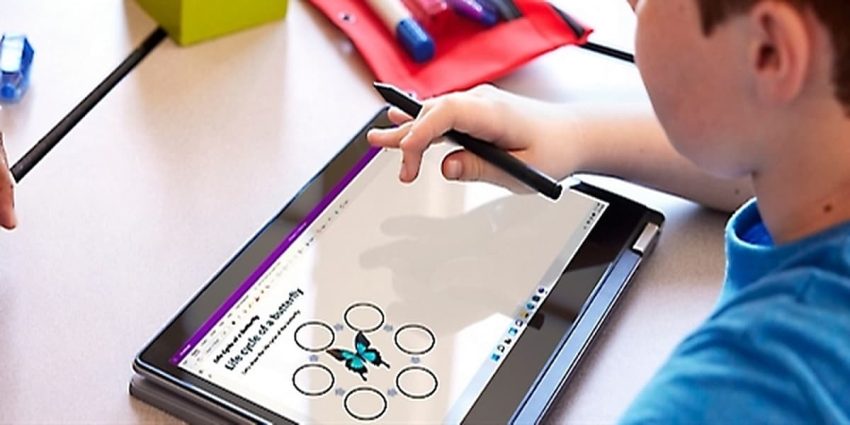
Trong kỷ nguyên giáo dục số, việc ghi chép bằng bút giấy truyền thống đôi khi không còn bắt kịp tốc độ giảng dạy. OneNote chính là giải pháp “vở ghi chú thông minh” cho thế hệ học sinh, sinh viên hiện đại.
- Ghi chép đa năng: Bạn có thể vừa chèn slide bài giảng, vừa ghi âm lời thầy cô, vừa dùng bút cảm ứng viết tay trực tiếp lên màn hình.
- Tìm kiếm siêu tốc: Chỉ cần gõ từ khóa, OneNote sẽ tìm ra ngay đoạn kiến thức nằm trong hàng trăm trang ghi chú hoặc ngay cả chữ viết trên ảnh chụp.
Nhân viên văn phòng, thư ký và cấp quản lý dự án
Đối với những người làm việc trong môi trường công sở, nơi dữ liệu luôn biến động giữa các cuộc họp, email và báo cáo dồn dập, việc hiểu rõ Microsoft OneNote chính là chìa khóa để bạn lấy lại sự kiểm soát và sắp xếp công việc khoa học hơn.
- Quản lý biên bản cuộc họp: OneNote cho phép bạn tích hợp trực tiếp thông tin cuộc họp từ lịch Outlook. Bạn có thể ghi chú nhanh danh sách người tham gia, các nội dung thảo luận và các đầu việc cần triển khai ngay trong khi họp.
- Lưu trữ quy trình làm việc (SOP): Các doanh nghiệp thường sử dụng OneNote làm kho lưu trữ các hướng dẫn công việc chung. Mọi nhân viên đều có thể truy cập để xem quy trình mà không cần phải hỏi lại cấp trên.
Người làm sáng tạo nội dung, Writer và Blogger
Đối với những người làm nghề tự do (Freelancer) hoặc sáng tạo nội dung, ý tưởng là tài sản quý giá nhất. Tuy nhiên, ý tưởng thường đến bất chợt và dễ bị lãng quên.
- Bắt trọn ý tưởng mọi lúc mọi nơi: Khi đang đi trên đường và nảy ra một ý tưởng hay, bạn chỉ cần mở ứng dụng trên điện thoại và ghi chú nhanh. Dữ liệu sẽ tự động đồng bộ về máy tính khi bạn về nhà.
- Lên khung sườn bài viết chuyên nghiệp: Trước khi viết một bài viết dài (như bài viết về OneNote là gì này), bạn có thể dùng các thẻ (Tags) để liệt kê các ý chính, sắp xếp thứ tự các đoạn hội thoại hoặc lưu lại các đường link tham khảo từ đối thủ.
- Web Clipper mạnh mẽ: Công cụ này cho phép bạn “cắt” những đoạn thông tin hay từ các website khác để lưu trữ làm tư liệu cho các dự án sáng tạo sau này mà không sợ bị trôi mất.
Để được tư vấn và hỗ trợ triển khai OneNote thông qua các gói dịch vụ Microsoft phù hợp với nhu cầu doanh nghiệp, bạn chỉ cần liên hệ ngay đến M365 qua Hotline 024.9999.7777 hoặc click chọn vào ĐĂNG KÝ TẠI ĐÂY.
Tổng kết
Qua bài viết này, M365 đã giúp bạn nắm vững kiến thức từ cơ bản đến nâng cao về OneNote là gì cũng như các tính năng vượt trội mà ứng dụng này mang lại. Chúng tôi hy vọng những hướng dẫn chi tiết về cách sử dụng và phân tích đối tượng phù hợp đã giúp bạn hiểu rõ giá trị thực tế của microsoft OneNote là gì trong việc tối ưu hóa hiệu suất học tập và làm việc
Nếu bạn có bất kỳ thắc mắc hoặc mong muốn sử dụng dịch vụ Microsoft 365, hãy liên hệ ngay đến số hotline 024.9999.7777 để được tư vấn và hỗ trợ nhanh chóng.
