




Copilot trong Excel là trợ lý AI tích hợp trực tiếp vào Microsoft Excel, cho phép bạn phân tích dữ liệu, tạo công thức, vẽ biểu đồ và tóm tắt báo cáo chỉ bằng cách gõ yêu cầu bằng ngôn ngữ thông thường – không cần nhớ hàm phức tạp. Dù bạn là kế toán, nhân viên sales, HR hay chủ doanh nghiệp, Copilot giúp bạn làm việc với Excel nhanh hơn, thông minh hơn và hiệu quả hơn. Bài viết này sẽ hướng dẫn bạn từ khái niệm cơ bản đến cách sử dụng Copilot trong Excel một cách thực tế nhất.
Copilot trong Excel là gì?
Copilot trong Excel là tính năng trí tuệ nhân tạo do Microsoft phát triển, được tích hợp trực tiếp vào ứng dụng Excel. Thay vì phải nhớ hàng trăm hàm Excel hay tự mày mò phân tích, bạn chỉ cần gõ yêu cầu bằng tiếng Anh (hoặc tiếng Việt một phần) và Copilot sẽ thực hiện thay bạn. Copilot có thể hỗ trợ bạn:
- Phân tích dữ liệu: Tìm xu hướng, so sánh, phát hiện điểm bất thường trong bảng số liệu
- Tạo công thức: Tự động viết hàm Excel phức tạp dựa trên mô tả của bạn
- Vẽ biểu đồ: Đề xuất và tạo chart phù hợp với dữ liệu hiện có
- Tóm tắt dữ liệu: Tạo insight và summary nhanh từ bảng tính lớn
- Trả lời câu hỏi về dữ liệu: “Tháng nào có doanh thu cao nhất?” – Copilot sẽ tự tìm và trả lời
Copilot trong Excel hoạt động như thế nào?
Copilot trong Excel sử dụng mô hình ngôn ngữ lớn (LLM) của Microsoft – được xây dựng trên nền tảng GPT-4 kết hợp với Microsoft Graph. Khi bạn nhập một yêu cầu vào ô chat của Copilot, hệ thống sẽ:
- Đọc và hiểu ngữ cảnh bảng tính của bạn (tiêu đề cột, kiểu dữ liệu, phạm vi ô)
- Chuyển đổi yêu cầu ngôn ngữ tự nhiên thành hành động Excel cụ thể
- Thực thi hoặc đề xuất công thức, biểu đồ, hoặc phân tích ngay trong bảng tính
- Giải thích kết quả để bạn hiểu AI đã làm gì và tại sao
Copilot trong Excel không hề thay thế hay làm mất đi dữ liệu gốc của bạn. Trái lại, công cụ này hoạt động dựa trên chính nền tảng thông tin sẵn có để xử lý yêu cầu, tự động lập công thức và trích xuất các phân tích chuyên sâu một cách nhanh chóng nhất.
Copilot khác gì so với dùng công thức Excel thủ công?

Bảng dưới đây gồm 5 tiêu chí chính giúp bạn dễ hình dung sự khác biệt giữa Excel truyền thống và Copilot trong Excel, cụ thể là: tốc độ xử lý, mức độ tự động, khả năng phân tích dữ liệu, độ dễ sử dụng và khả năng hỗ trợ người mới.
| Tiêu chí | Excel truyền thống | Copilot trong Excel |
| Tốc độ xử lý | Phụ thuộc hoàn toàn vào kỹ năng người dùng | Nhanh hơn nhiều – chỉ cần gõ yêu cầu |
| Mức độ tự động | Thủ công, cần biết hàm và cú pháp | Tự động hoàn toàn dựa trên ngôn ngữ tự nhiên |
| Phân tích dữ liệu | Cần biết PivotTable, VLOOKUP, INDEX/MATCH | Copilot tự phân tích, đề xuất insight |
| Độ dễ sử dụng | Cần học hỏi lâu dài | Ai cũng có thể dùng được ngay mà không cần kinh nghiệm |
| Hỗ trợ người mới | Hạn chế – dễ gặp lỗi công thức | Thân thiện – AI giải thích từng bước |
Tóm lại, Excel truyền thống vẫn mạnh và cần thiết, nhưng Copilot giúp rút ngắn khoảng cách giữa người mới và người dùng chuyên nghiệp. Bạn không cần thành thạo hàm Excel để khai thác được sức mạnh của bảng tính khi đã có AI hỗ trợ.
Điều kiện để sử dụng phần mềm Copilot trong Excel
Để trải nghiệm AI mượt mà, bạn phải đáp ứng các yêu cầu kỹ thuật. Phần điều kiện sử dụng Copilot trong Excel dưới đây bao gồm 6 tiêu chí, cụ thể là: gói bản quyền, giấy phép, phiên bản, tài khoản, cập nhật và kết nối.
- Gói Microsoft 365 bản quyền: Microsoft 365 Business Standard, Business Premium, E3 hoặc E5 trở lên.
- License Microsoft 365 Copilot: Đây là add-on riêng biệt, không có sẵn trong gói Microsoft 365 thông thường.
- Phiên bản Excel hỗ trợ: Excel cho Microsoft 365 (desktop hoặc web) – Excel 2019, 2021 standalone không hỗ trợ Copilot.
- Tài khoản doanh nghiệp: Tài khoản Microsoft 365 đã được admin cấp phép Copilot.
- Cập nhật phần mềm: Excel cần được cập nhật lên phiên bản mới nhất (Current Channel hoặc Monthly Enterprise Channel).
- Kết nối internet: Copilot cần kết nối mạng để có thể hoạt động.
Việc sử dụng Copilot trong Excel đòi hỏi doanh nghiệp phải đầu tư bản quyền trả phí và đáp ứng các tiêu chuẩn hệ thống nghiêm ngặt. Nếu ứng dụng của bạn bị thiếu biểu tượng AI này, hãy chủ động liên hệ với quản trị viên IT để được kiểm tra và cấp phép.
Copilot trong Excel có miễn phí không?
Để làm rõ vấn đề chi phí sử dụng, phần giải đáp về bản quyền Copilot trong Excel dưới đây bao gồm 3 nội dung, cụ thể là: phiên bản trả phí đầy đủ, bản miễn phí giới hạn và các tính năng AI cơ bản.
- Microsoft 365 Copilot (bản đầy đủ trong Excel, Word, Teams…) là dịch vụ trả phí, hiện có giá khoảng 30 USD/người dùng/tháng bổ sung vào gói Microsoft 365 hiện tại.
- Copilot miễn phí (Copilot in Windows, Copilot.microsoft.com) là phiên bản giới hạn, không tích hợp trực tiếp vào Excel.
- Một số tính năng AI cơ bản như Flash Fill hay Ideas có sẵn miễn phí trong Microsoft 365, nhưng đây không phải Copilot chính thức.
Nếu doanh nghiệp bạn chưa có license Copilot, gọi ngay Hotline: 024.9999.7777 hoặc truy cập m365.vn để đội ngũ chuyên gia của chúng tôi sẽ tư vấn miễn phí giải pháp Microsoft 365 phù hợp với quy mô và ngành nghề của doanh nghiệp bạn.
Vì sao không thấy Copilot trong Excel?
Để khắc phục tình trạng này, phần giải đáp lý do không thấy biểu tượng Copilot trong Excel dưới đây bao gồm 6 nguyên nhân, cụ thể là: thiếu bản quyền, chưa cập nhật, sai loại tài khoản, admin chưa bật, sai phiên bản và giới hạn khu vực.
- Chưa có license Microsoft 365 Copilot (phổ biến nhất)
- Phần mềm Excel chưa được cập nhật lên phiên bản mới nhất
- Đang dùng tài khoản cá nhân, không phải tài khoản doanh nghiệp
- Admin IT chưa bật tính năng Copilot cho tổ chức
- Đang dùng Excel 2019/2021 standalone (không hỗ trợ)
- Khu vực địa lý chưa được hỗ trợ đầy đủ
Tóm lại, để kích hoạt Copilot trong Excel, người dùng bắt buộc phải có tài khoản doanh nghiệp, giấy phép trả phí và phần mềm cập nhật mới nhất. Nếu không thấy biểu tượng công cụ, bạn nên kiểm tra lại các điều kiện kỹ thuật này hoặc liên hệ với bộ phận IT để được hỗ trợ
Hướng dẫn chi tiết cách bật Copilot trong Excel
Để bắt đầu sử dụng trợ lý AI thông minh này, bạn cần nắm rõ cách kích hoạt. Hướng dẫn thao tác bật Copilot trong Excel dưới đây bao gồm 2 nền tảng chính, cụ thể là: phiên bản ứng dụng trên máy tính và phiên bản trên trình duyệt web.
Cách bật Copilot trên Excel desktop (Windows/Mac)
Quá trình bật Copilot trên Excel Desktop (cả trên Windows/Mac) bao gồm 5 bước chính, cụ thể là: kiểm tra tài khoản Microsoft 365, cập nhật Excel, đăng nhập tài khoản đúng license, kích hoạt Copilot và kiểm tra thanh công cụ AI.
Bước 1 – Kiểm tra tài khoản và license
- Mở Excel → File (Tệp) → Account (Tài khoản)
- Xác nhận bạn đang đăng nhập bằng tài khoản doanh nghiệp có Copilot license
- Nếu thấy “Microsoft 365 Copilot” trong phần Subscription, bạn đã có quyền truy cập

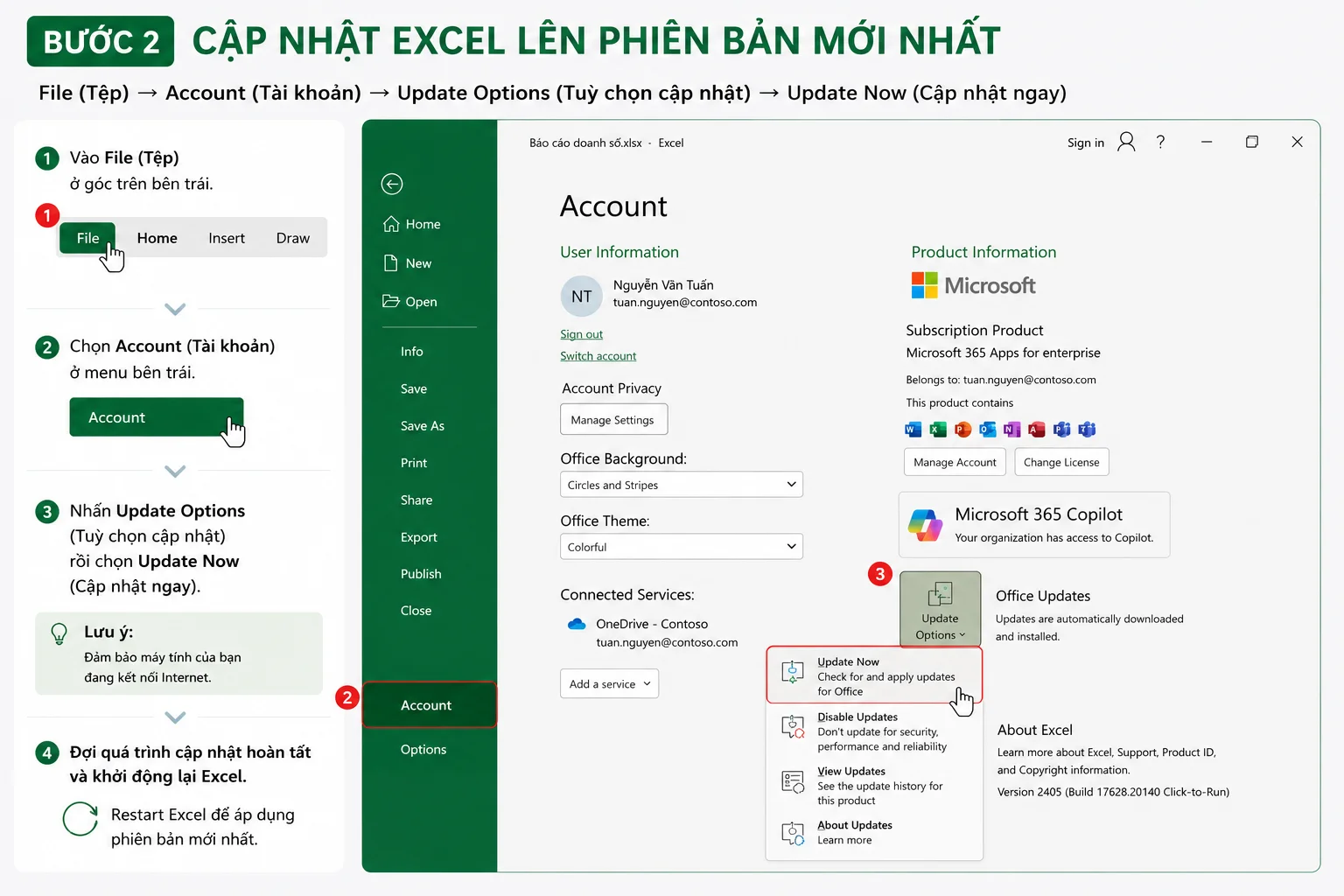
Bước 2 – Cập nhật Excel lên phiên bản mới nhất
- Vào File (Tệp) → Account (Tài khoản) → Update Options (Tùy chọn cập nhật) → Update Now (Cập nhật ngay).
- Đợi quá trình cập nhật hoàn tất và khởi động lại Excel.
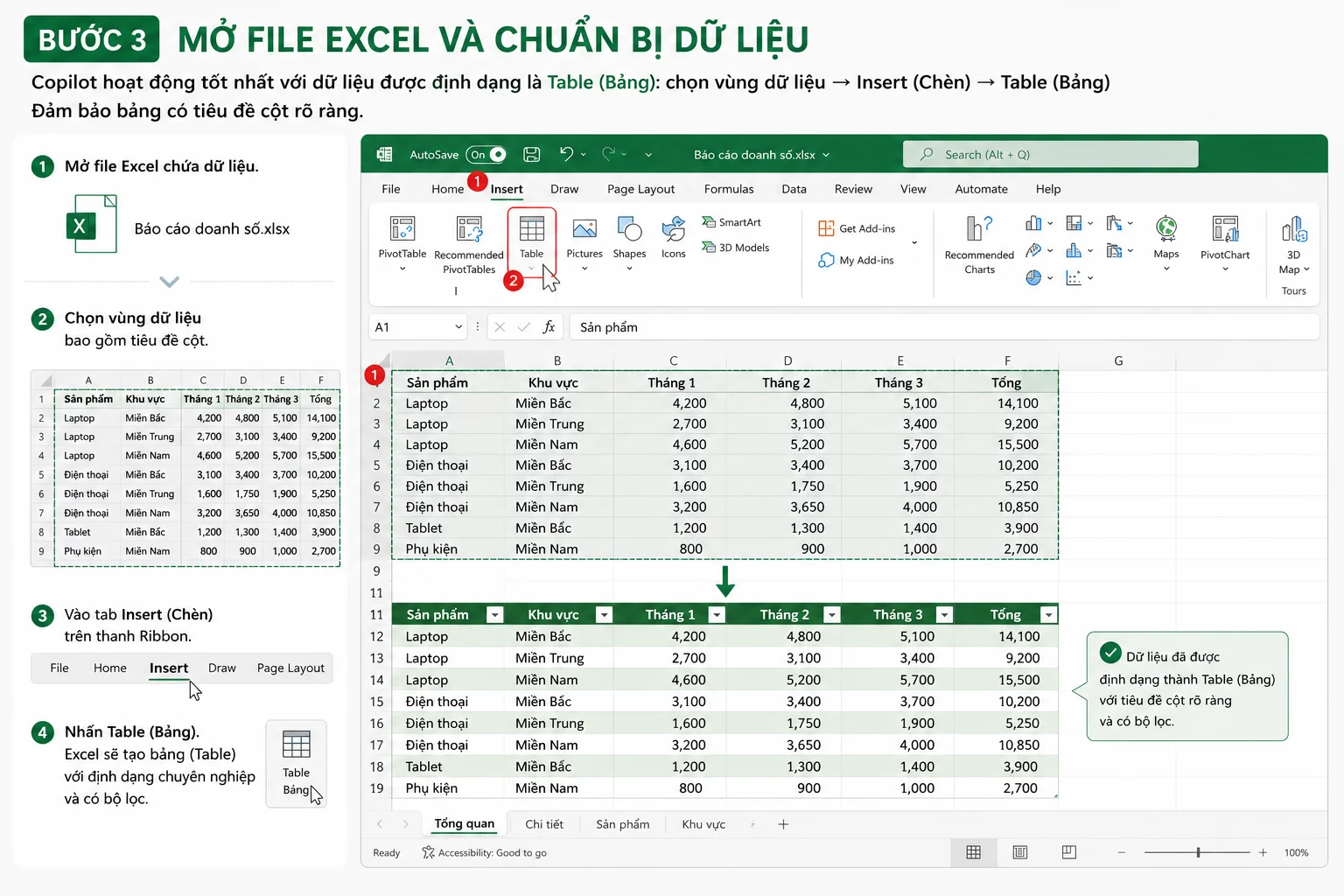
Bước 3 – Mở file Excel và chuẩn bị dữ liệu
- Copilot hoạt động tốt nhất với dữ liệu được định dạng là Table (Bảng): chọn vùng dữ liệu → Insert (Chèn) → Table (Bảng).
- Đảm bảo bảng có tiêu đề cột rõ ràng.
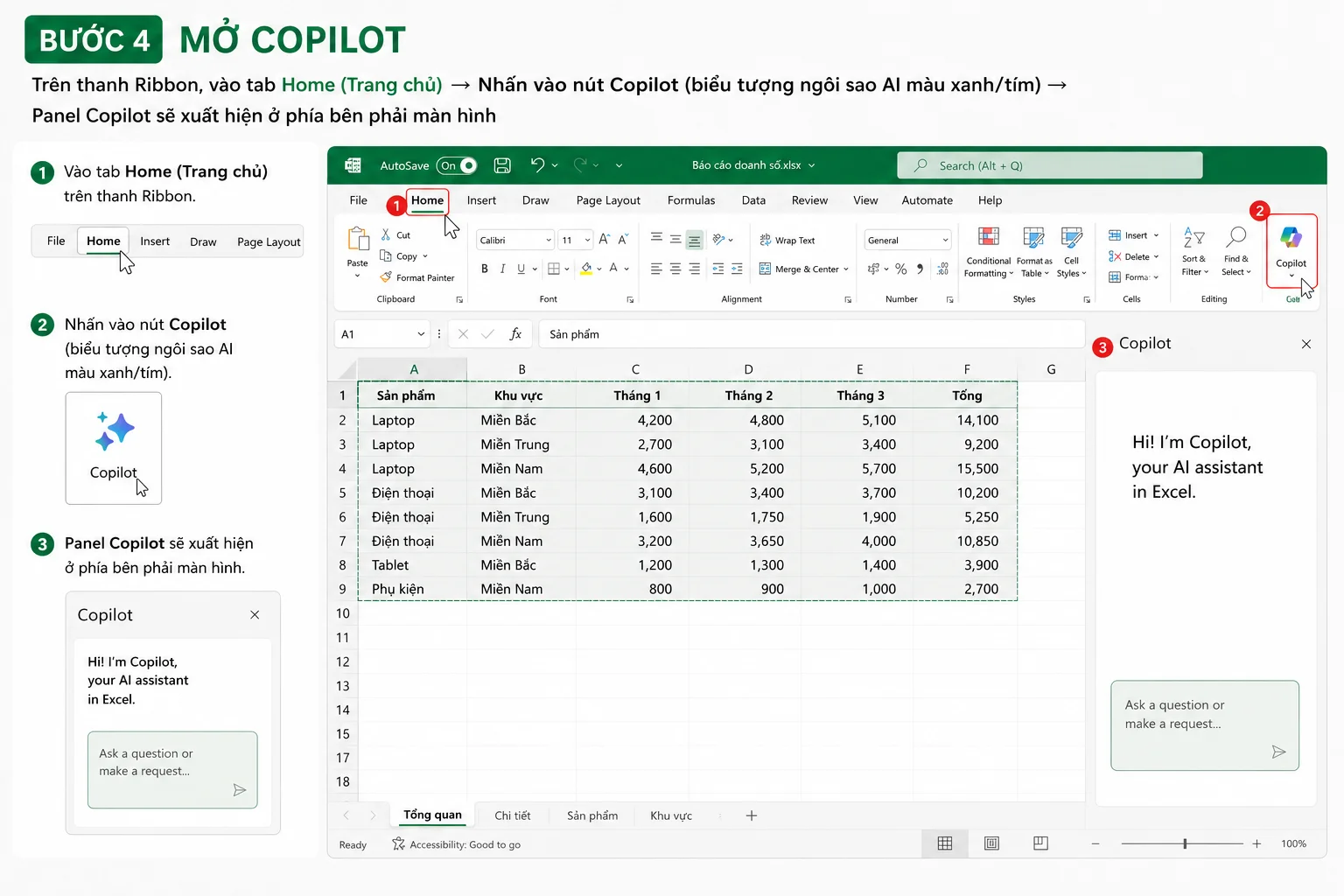
Bước 4 – Mở Copilot
- Trên thanh Ribbon, vào tab Home (Trang chủ).
- Nhấn vào nút Copilot (biểu tượng ngôi sao AI màu xanh/tím).
- Panel Copilot sẽ xuất hiện ở phía bên phải màn hình.
Bước 5 – Bắt đầu dùng
- Gõ yêu cầu vào ô chat phía dưới panel Copilot.
- Nhấn Enter hoặc icon gửi để Copilot xử lý.
Cách mở Copilot trong Excel web (Excel Online)
- Bước 1: Truy cập office.com và đăng nhập bằng tài khoản Microsoft 365 doanh nghiệp.
- Bước 2: Chọn Excel → mở hoặc tạo file mới.
- Bước 3: Trên thanh Ribbon → tab Home (Trang chủ) → nhấn Copilot.
- Bước 4: Panel Copilot xuất hiện bên phải – bắt đầu nhập yêu cầu.
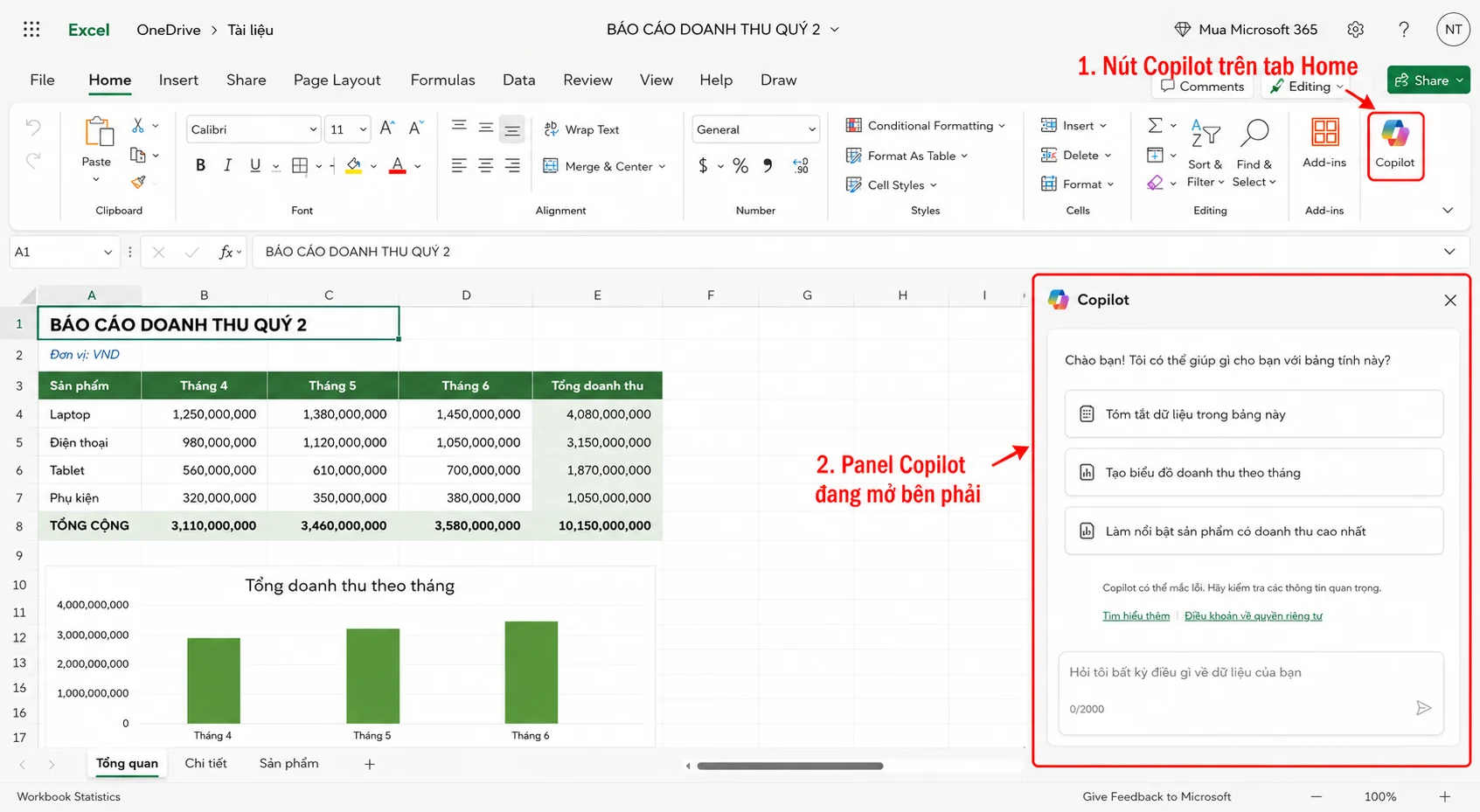
Tóm lại, thao tác bật Copilot trên Excel vô cùng đơn giản dù bạn dùng bản máy tính hay trình duyệt web. Bạn chỉ cần đảm bảo đăng nhập đúng tài khoản doanh nghiệp, định dạng dữ liệu thành bảng chuẩn và nhấn vào biểu tượng Copilot trên thanh công cụ để trải nghiệm.
Cách dùng Copilot trong Excel hiệu quả cho người mới
Để người mới nhanh chóng làm quen với trợ lý AI này, phần hướng dẫn cách dùng Copilot trong Excel hiệu quả dưới đây bao gồm 4 thao tác, cụ thể là: tạo công thức, phân tích dữ liệu, thiết kế biểu đồ và tóm tắt thông tin.
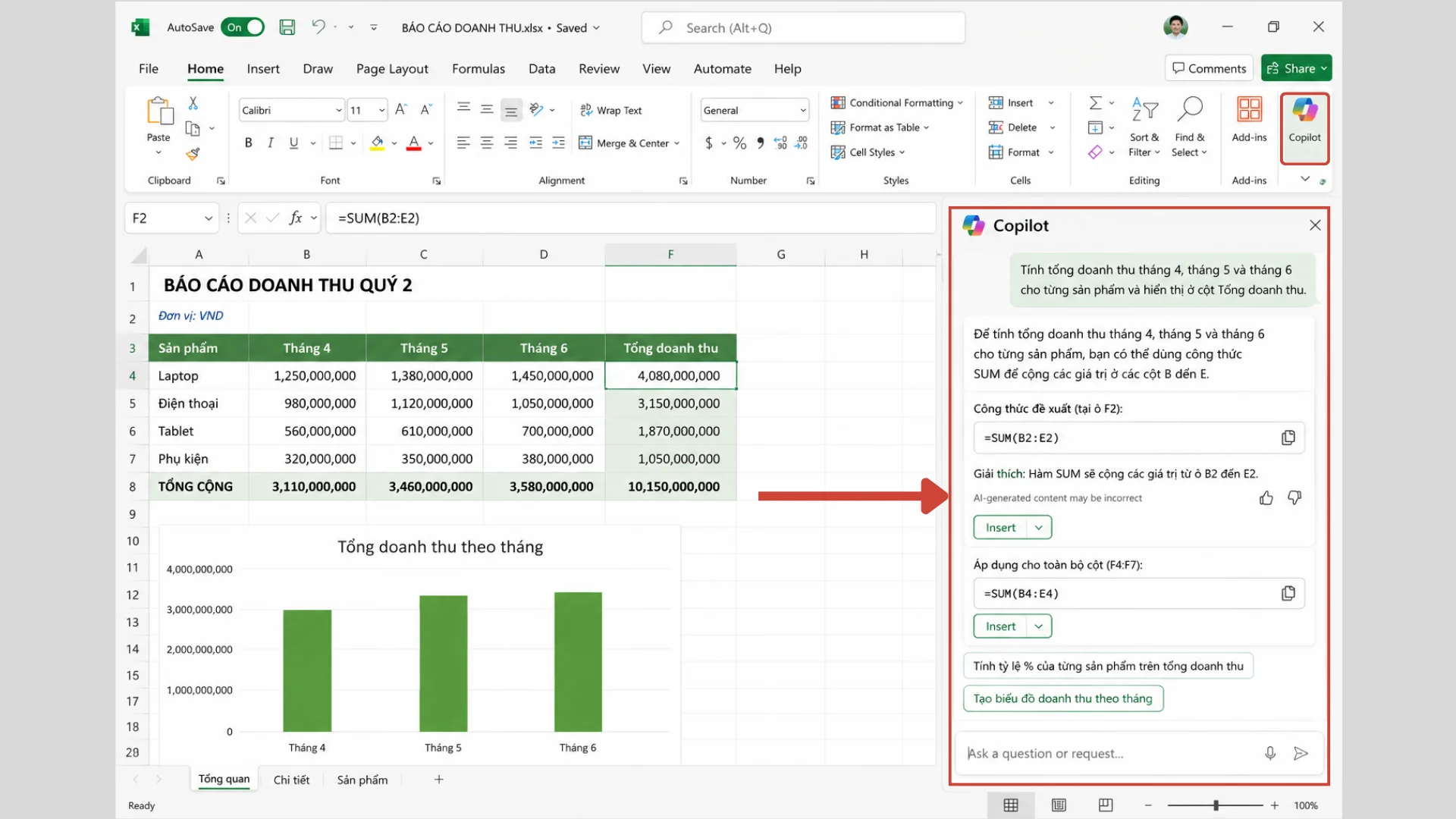
Dùng Copilot để tạo công thức Excel
Đây là tính năng được nhiều người dùng nhất. Thay vì nhớ cú pháp hàm phức tạp, bạn chỉ cần mô tả bằng lời.
Sử dụng Copilot để hỗ trợ phân tích dữ liệu
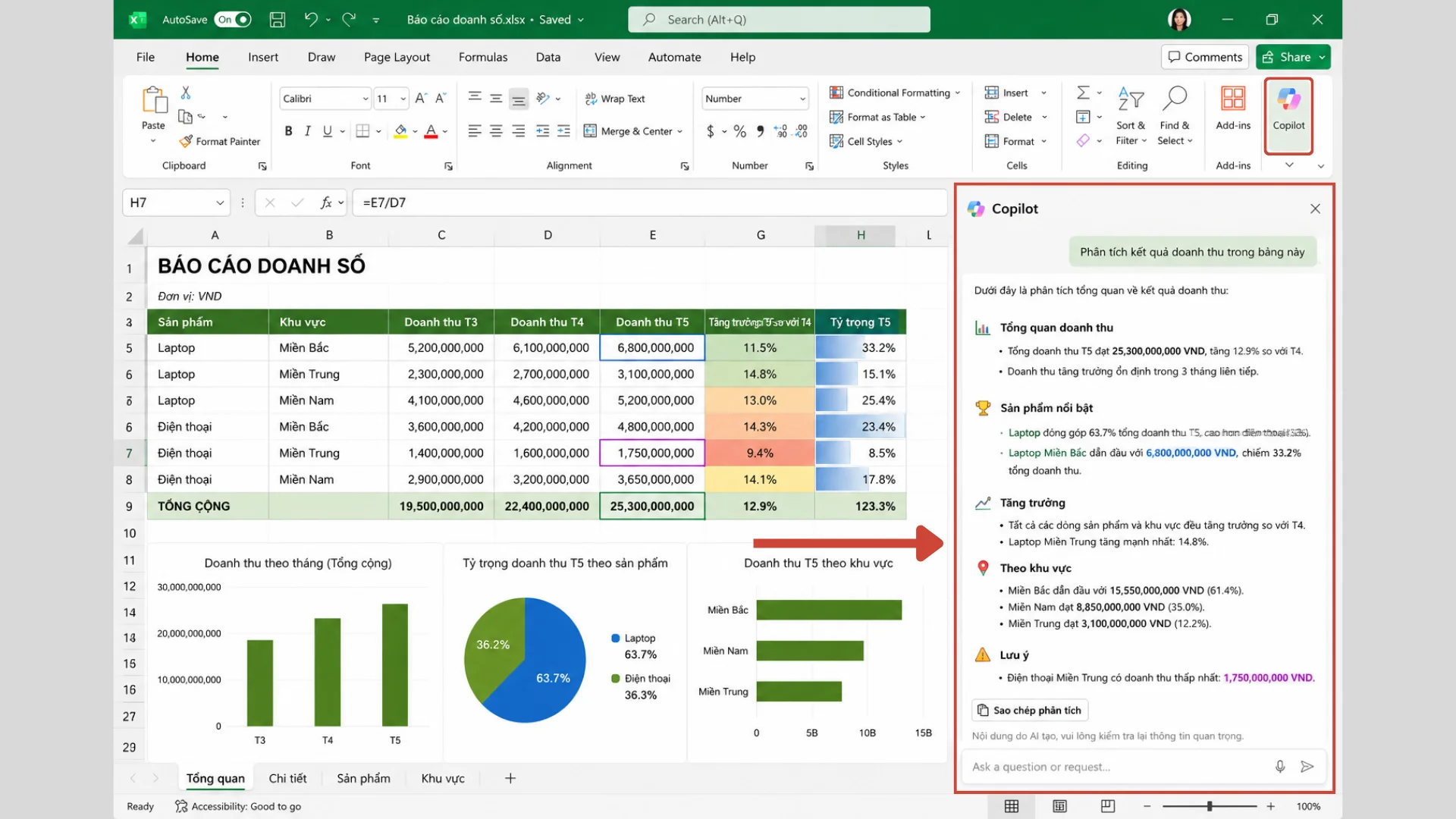
Copilot giúp bạn “hỏi chuyện” bảng dữ liệu như hỏi một chuyên gia phân tích.
Tìm xu hướng:
- Prompt: “Phân tích doanh số theo tháng, tìm xu hướng tăng hoặc giảm”
- Copilot sẽ highlight các tháng có doanh thu bất thường và giải thích bằng văn bản
Tìm sản phẩm bán chạy:
- Prompt: “Tìm sản phẩm bán chạy nhất trong 3 tháng gần đây”
- Kết quả: Danh sách top sản phẩm kèm số liệu cụ thể
Phát hiện dữ liệu bất thường:
- Prompt: “Tìm các đơn hàng có giá trị cao bất thường so với trung bình”
- Copilot sẽ highlight các dòng cần kiểm tra
Phân tích tăng trưởng:
- Prompt: “So sánh hiệu suất bán hàng Q1 và Q2 năm nay”
Dùng Copilot để tạo biểu đồ và dashboard
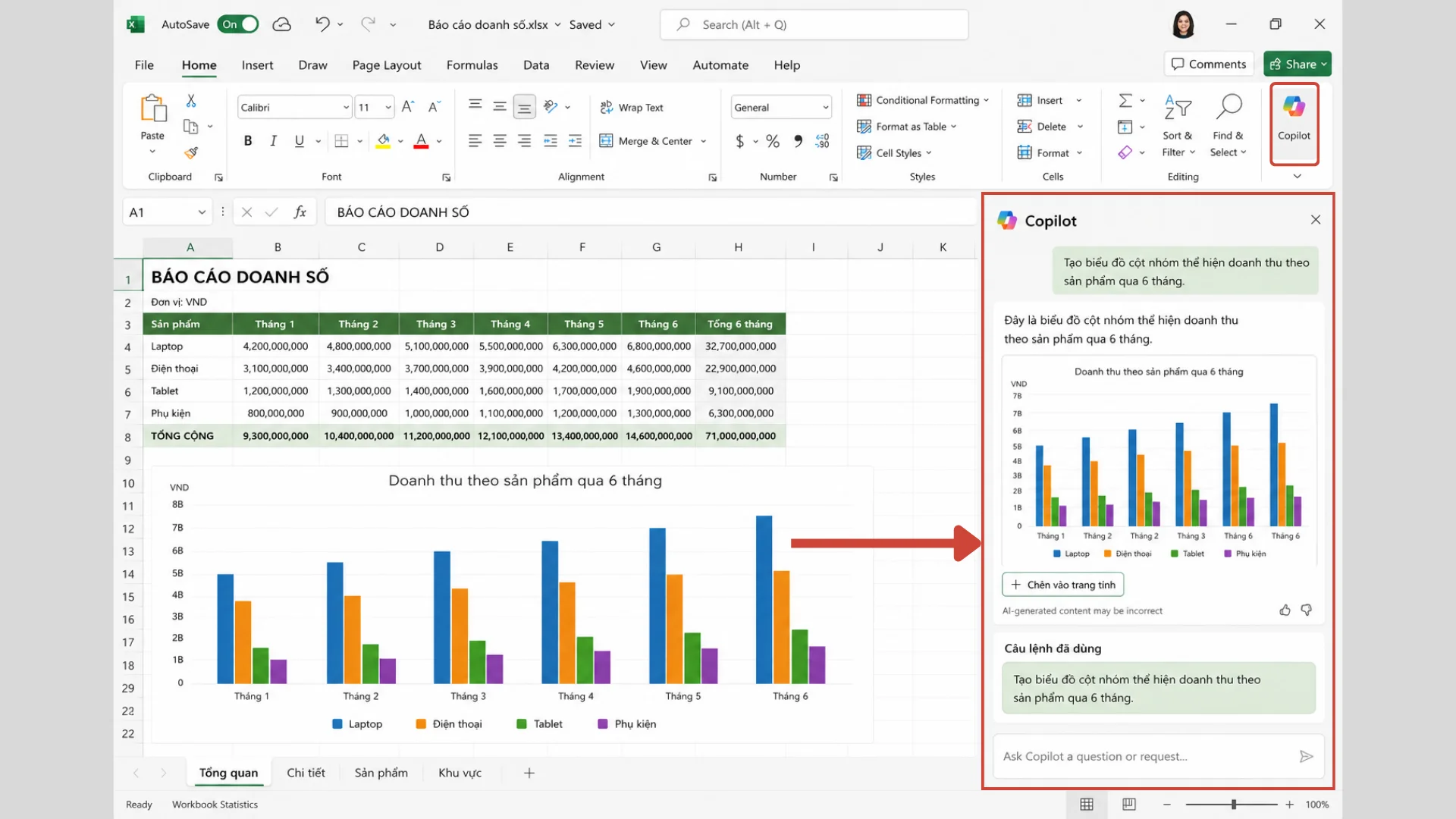
Copilot có thể gợi ý loại biểu đồ phù hợp nhất với dữ liệu của bạn và tạo ra ngay lập tức.
Ví dụ:
- Prompt: “Tạo biểu đồ cột hiển thị doanh thu theo từng tháng”
- Prompt: “Đề xuất loại biểu đồ tốt nhất cho dữ liệu thị phần này”
- Prompt: “Tạo dashboard tổng quan về hiệu suất bán hàng Q3”
Copilot sẽ:
- Chọn đúng loại chart (line, bar, pie, scatter…) theo ngữ cảnh
- Đặt tiêu đề, label trục và legend tự động
- Gợi ý cách trình bày dữ liệu rõ ràng hơn
Dùng Copilot để tóm tắt dữ liệu nhanh
Khi bạn có bảng tính hàng nghìn dòng, Copilot giúp tóm tắt thành insight dễ đọc trong vài giây.
Ví dụ:
- Prompt: “Tóm tắt kết quả kinh doanh tháng 9 bằng 5 điểm chính”
- Kết quả: Copilot trả về đoạn text như một báo cáo tóm tắt ngắn gọn
Tạo báo cáo nhanh:
- Prompt: “Viết tóm tắt báo cáo doanh thu Q3 cho họp ban giám đốc”
- Copilot dựa vào dữ liệu bảng tính hiện có để tạo nội dung
Highlight insight quan trọng:
- Prompt: “Điểm đáng chú ý nhất trong dữ liệu bán hàng tuần này là gì?”
Tóm lại, việc ứng dụng 4 phương pháp trên sẽ giúp người mới thay đổi hoàn toàn cách làm việc với Excel. Không cần ghi nhớ các hàm tính phức tạp, bạn chỉ cần dùng ngôn ngữ tự nhiên để Copilot tự động phân tích, vẽ biểu đồ và lập báo cáo, giúp tối ưu thời gian.
Tổng hợp một số các prompt Copilot trong Excel hữu ích nhất
Để giúp bạn thao tác nhanh và khai thác tối đa sức mạnh của AI, bộ tổng hợp các câu lệnh prompt Copilot hữu ích nhất trong Excel dưới đây bao gồm 5 nhóm ngành, cụ thể là: kế toán, bán hàng, marketing, quản lý và nhân sự.
| Nhóm | Prompt mẫu | Kết quả mong đợi |
| Kế toán | “Tính tổng chi phí theo từng danh mục và so sánh với ngân sách” | Bảng tóm tắt chi phí vs ngân sách |
| “Tìm các giao dịch trùng lặp trong bảng chi phí” | Highlight dòng bị trùng | |
| Sales | “Phân tích doanh số theo từng nhân viên bán hàng tháng này” | Bảng xếp hạng theo hiệu suất |
| “Tìm khách hàng chưa mua hàng trong 3 tháng gần đây” | Danh sách khách hàng cần follow-up | |
| Marketing | “So sánh tỷ lệ chuyển đổi của các chiến dịch email trong quý” | Biểu đồ so sánh conversion rate |
| “Tính ROI cho từng kênh marketing dựa trên chi phí và doanh thu” | Bảng ROI theo kênh | |
| Quản lý | “Tóm tắt báo cáo KPI tháng 10 bằng 5 điểm chính” | Đoạn tóm tắt ngắn gọn |
| “Tạo biểu đồ xu hướng tăng trưởng doanh thu 12 tháng qua” | Line chart tự động | |
| HR | “Phân tích tỷ lệ nghỉ phép theo từng phòng ban” | Bảng và biểu đồ theo phòng ban |
| “Tính tổng chi phí lương theo cấp bậc nhân viên” | Bảng tổng hợp lương phân cấp |
Tóm lại, việc sử dụng các mẫu câu lệnh này giúp bạn giao tiếp với Copilot trong Excel hiệu quả hơn. Thay vì vật lộn với những hàm tính hay biểu đồ phức tạp, bạn chỉ cần một vài yêu cầu đơn giản để AI tự động phân tích, trích xuất và xử lý nhanh khối lượng lớn dữ liệu.
Ưu điểm và hạn chế của Copilot trong Excel
Để giúp bạn có cái nhìn khách quan và toàn diện nhất, phần đánh giá tổng quan về công cụ Copilot trong Excel dưới đây bao gồm 2 khía cạnh, cụ thể là: những ưu điểm vượt trội và các hạn chế cần lưu ý.
Ưu điểm:
- Tiết kiệm thời gian đáng kể: Công việc trước đây mất 30 phút giờ chỉ cần vài phút.
- Hỗ trợ người không giỏi Excel: Không cần nhớ hàm – chỉ cần mô tả bằng lời.
- Tự động hoá phân tích: Từ highlight dữ liệu đến tạo báo cáo, Copilot làm thay bạn.
- Giải thích rõ ràng: Copilot không chỉ làm mà còn giải thích tại sao, giúp bạn học nhanh hơn.
- Tích hợp sâu với Microsoft 365: Làm việc liền mạch với Teams, Word, Outlook.
Hạn chế:
- Đôi khi AI hiểu sai yêu cầu: Nếu prompt mơ hồ, kết quả có thể không đúng ý – cần viết prompt rõ ràng hơn.
- Cần kiểm tra lại công thức: Đặc biệt với dữ liệu tài chính, luôn verify kết quả trước khi dùng.
- Phụ thuộc vào license Microsoft 365: Không dùng được nếu không có license Copilot.
- Chất lượng phụ thuộc vào dữ liệu: Dữ liệu thiếu chuẩn hóa, tiêu đề cột mơ hồ → Copilot khó phân tích chính xác.
- Hiện chủ yếu hỗ trợ tiếng Anh: Tốt nhất khi nhập prompt bằng tiếng Anh; tiếng Việt có thể hoạt động một phần nhưng chưa ổn định hoàn toàn.
Copilot trong Excel mang lại giá trị lớn nhờ khả năng tự động hóa và tiết kiệm thời gian đáng kể. Tuy nhiên, để công cụ phát huy tối đa hiệu quả, bạn cần đảm bảo dữ liệu đầu vào chuẩn xác, sử dụng câu lệnh rõ ràng và luôn chủ động kiểm tra lại kết quả.
Những ai nên dùng Copilot trong Excel?
Trợ lý Copilot trong Excel mang lại lợi ích thực tế cho nhiều bộ phận khác nhau. Phân tích nhóm đối tượng sử dụng dưới đây bao gồm 5 phòng ban, cụ thể là: kế toán, bán hàng, tiếp thị, quản lý và nhân sự.
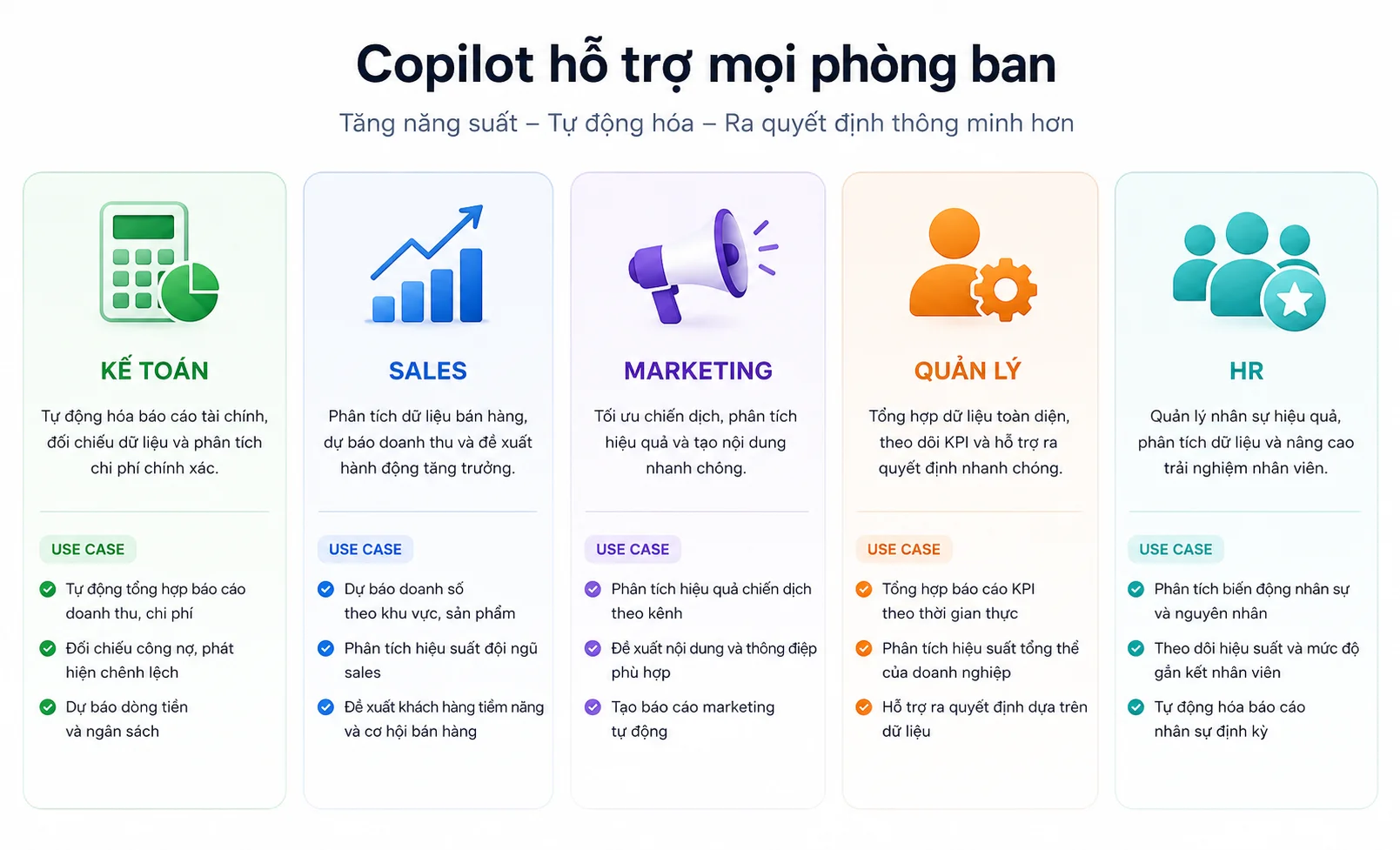
Kế toán & Tài chính:
- Đối chiếu số liệu nhanh hơn
- Tạo báo cáo P&L tóm tắt theo tháng
- Phát hiện các giao dịch bất thường một cách tự động
Sales:
- Phân tích hiệu suất theo từng nhân viên, khu vực, sản phẩm
- Dự báo doanh thu dựa trên chính xu hướng lịch sử
- Lọc toàn bộ danh sách khách hàng cần chăm sóc
Marketing:
- Phân tích kết quả chiến dịch đa kênh
- Tính toán ROI và cost-per-conversion nhanh chóng
- Visualize dữ liệu để chuẩn bị báo cáo trình bày
Quản lý doanh nghiệp:
- Tổng hợp KPI từ nhiều sheet/nguồn
- Tạo báo cáo board-ready chỉ trong vài phút
- Theo dõi tiến độ dự án và tổng quan ngân sách
Nhân sự (HR):
- Phân tích tỷ lệ nghỉ phép, tăng ca
- Tổng hợp kết quả để đánh giá nhân viên
- Quản lý bảng lương và phúc lợi
Tóm lại, Copilot trong Excel là trợ lý đa năng, phù hợp với hầu hết các phòng ban trong doanh nghiệp. Từ việc tính toán tài chính, phân tích kinh doanh đến quản lý nhân sự, công cụ AI này luôn hỗ trợ tối ưu hóa quy trình xử lý số liệu cực kỳ hiệu quả.
>>>> Xem thêm: Copilot trong Outlook
Kết luận
Copilot trong Excel đang thay đổi cách chúng ta làm việc với dữ liệu. Từ việc tạo công thức tự động, phân tích xu hướng, đến tạo biểu đồ và báo cáo – tất cả chỉ cần một câu lệnh bằng ngôn ngữ tự nhiên. Đây không còn là công cụ của riêng những người thành thạo Excel, mà là trợ lý AI dành cho tất cả mọi người trong doanh nghiệp.
Bạn muốn triển khai Microsoft 365 Copilot cho toàn bộ đội nhóm hoặc doanh nghiệp? Đội ngũ chuyên gia của M365 sẵn sàng tư vấn miễn phí – từ lựa chọn gói license phù hợp, cấu hình Copilot theo quy trình từng phòng ban, đến đào tạo sử dụng thực tế cho nhân viên. Liên hệ ngay qua Hotline: 024.9999.7777 để bắt đầu hành trình số hoá của bạn cùng AI Microsoft.
