



Microsoft Copilot là trợ lý AI thông minh do Microsoft phát triển, được tích hợp trực tiếp vào các ứng dụng quen thuộc như Word, Excel, PowerPoint, Teams và Outlook. Thay vì phải học một công cụ mới hoàn toàn, bạn chỉ cần gõ lệnh bằng ngôn ngữ tự nhiên – Copilot sẽ tự động viết nội dung, tóm tắt tài liệu, phân tích dữ liệu và hỗ trợ họp hành ngay trong môi trường làm việc hàng ngày. Đây chính là lý do Microsoft Copilot đang trở thành xu hướng được hàng triệu doanh nghiệp và người dùng văn phòng toàn cầu đón nhận.
Copilot là gì?
Copilot là trợ lý AI (AI assistant) do Microsoft xây dựng, sử dụng công nghệ trí tuệ nhân tạo tạo sinh (Generative AI) để hỗ trợ người dùng làm việc thông minh hơn, nhanh hơn trong hệ sinh thái Microsoft.
Nói một cách đơn giản: Copilot giống như một đồng nghiệp ảo thông minh luôn sẵn sàng bên cạnh. Bạn chỉ cần “nói chuyện” với nó bằng ngôn ngữ bình thường – ví dụ “Viết email xin lỗi khách hàng về việc giao hàng trễ” hay “Tóm tắt tài liệu này thành 5 điểm chính” – và Copilot sẽ thực hiện ngay.
Copilot hoạt động như thế nào?
Copilot được xây dựng trên nền tảng của OpenAI GPT (mô hình ngôn ngữ lớn – LLM), kết hợp với dữ liệu từ Microsoft Graph (toàn bộ thông tin làm việc của bạn: email, lịch, file, cuộc họp). Nhờ đó, Copilot không chỉ “trả lời chung chung” như chatbot thông thường mà còn hiểu ngữ cảnh công việc thực tế của bạn – ví dụ: biết bạn đang làm dự án nào, ai là đồng nghiệp trong cuộc họp, email nào chưa trả lời.

Copilot có khác chatbot AI thông thường không?
Để phân biệt rõ ràng, bảng so sánh giữa Microsoft Copilot và các chatbot AI thông thường dưới đây bao gồm 4 tiêu chí, cụ thể là: nguồn dữ liệu, khả năng tích hợp ứng dụng, mức độ hiểu ngữ cảnh cá nhân và thao tác trong tệp
| Đặc điểm | Chatbot AI thông thường | Microsoft Copilot |
| Nguồn dữ liệu | Kiến thức chung từ internet | Kết hợp kiến thức chung + dữ liệu riêng của bạn |
| Tích hợp ứng dụng | Hoạt động độc lập | Nhúng trực tiếp vào Word, Excel, Teams… |
| Hiểu ngữ cảnh cá nhân | Không | Có (qua Microsoft Graph) |
| Thao tác trong file | Không | Có (chỉnh sửa, tạo nội dung ngay trong file) |
Tóm lại, Microsoft Copilot vượt trội hơn hẳn các chatbot AI thông thường nhờ khả năng kết nối sâu với dữ liệu người dùng. Nó không chỉ đơn thuần là một công cụ để trò chuyện mà còn là trợ lý đắc lực, trực tiếp xử lý và hoàn thiện công việc ngay bên trong các ứng dụng.
Microsoft Copilot dùng để làm gì?
Trợ lý Microsoft Copilot giúp tự động hóa hầu hết các tác vụ văn phòng hằng ngày của bạn. Nội dung chi tiết dưới đây bao gồm 5 ứng dụng, cụ thể là: soạn thảo Word, phân tích Excel, thiết kế PowerPoint, họp Teams và quản lý Outlook.
- Tự động hóa công việc lặp lại: Soạn thảo báo cáo, email, đề xuất dựa trên template có sẵn.
- Hỗ trợ viết nội dung: Viết, chỉnh sửa, cải thiện văn phong cho tài liệu Word, email Outlook.
- Tóm tắt tài liệu dài: Rút gọn báo cáo dài hàng chục trang thành các điểm chính.
- Phân tích dữ liệu Excel: Đặt câu hỏi bằng tiếng Việt, Copilot tự tạo công thức và biểu đồ.
- Hỗ trợ họp Teams: Ghi chú tự động, tóm tắt cuộc họp, tổng hợp action items.
- Tạo slide PowerPoint: Tạo bản trình bày đầy đủ chỉ từ một đoạn mô tả ngắn.
- Xử lý email Outlook: Tóm tắt chuỗi email, soạn phản hồi, phân loại ưu tiên.
Copilot hỗ trợ Word như thế nào?
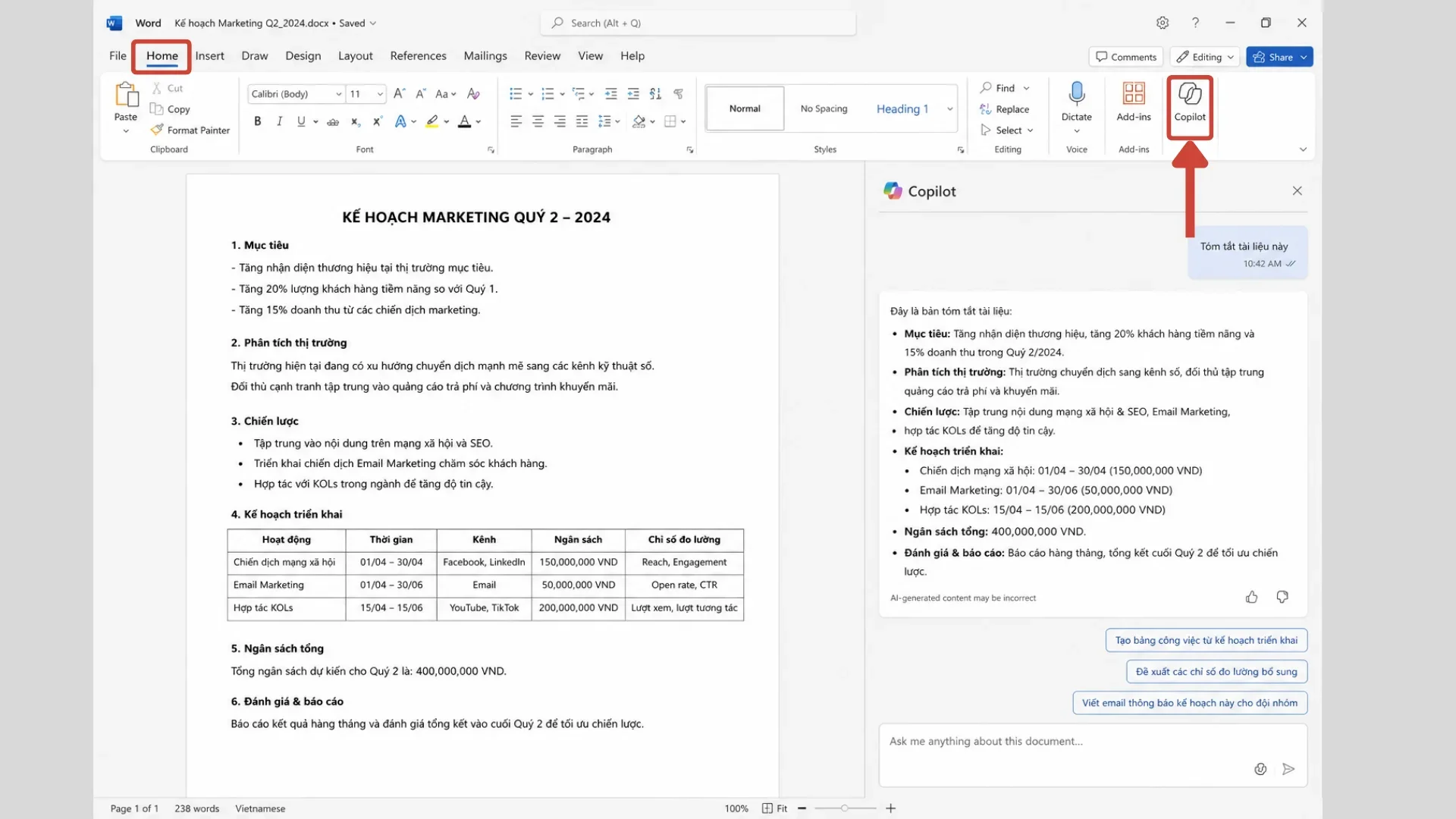
Trong Microsoft Word, Copilot giúp bạn:
- Tạo bản nháp đầu tiên: Chỉ cần gõ “Viết đề xuất dự án về chuyển đổi số cho doanh nghiệp vừa và nhỏ, khoảng 500 từ” – Copilot sẽ tạo ngay bản nháp hoàn chỉnh.
- Tóm tắt tài liệu dài: Mở một báo cáo 50 trang, hỏi Copilot “Tóm tắt tài liệu này thành 10 điểm chính”.
- Cải thiện văn phong: “Viết lại đoạn này chuyên nghiệp hơn” hoặc “Rút gọn đoạn này còn 3 câu”.
- Đặt câu hỏi về nội dung: “Trong tài liệu này, ngân sách được đề cập ở đâu?”.
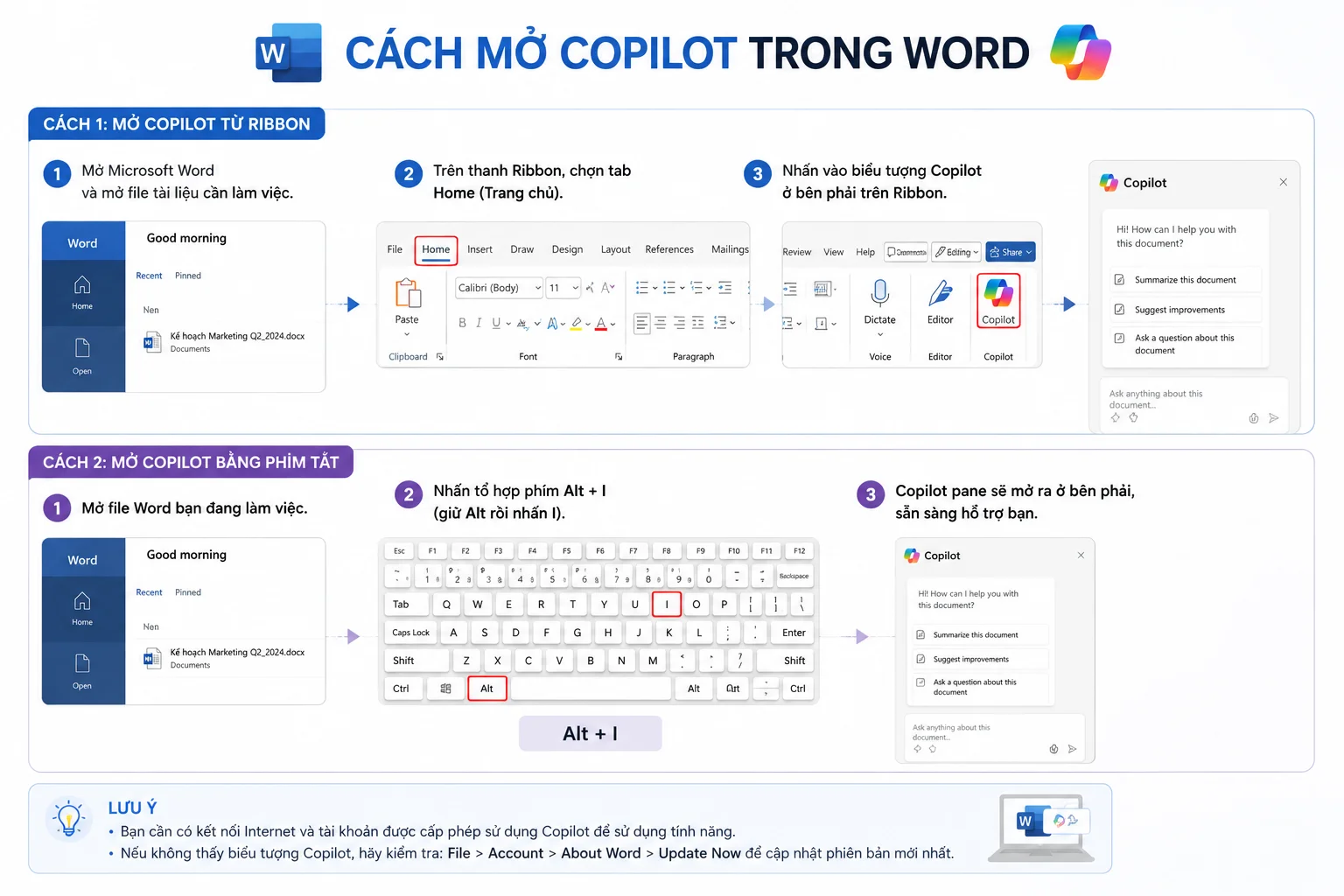
Cách truy cập: Mở Word → Chọn tab Home (Trang đầu) → Click vào biểu tượng Copilot trên thanh công cụ hoặc nhấn phím tắt Alt + I.
Copilot hỗ trợ Excel như thế nào?
Excel vốn đã mạnh, nhưng với Copilot, bạn không cần biết công thức phức tạp:
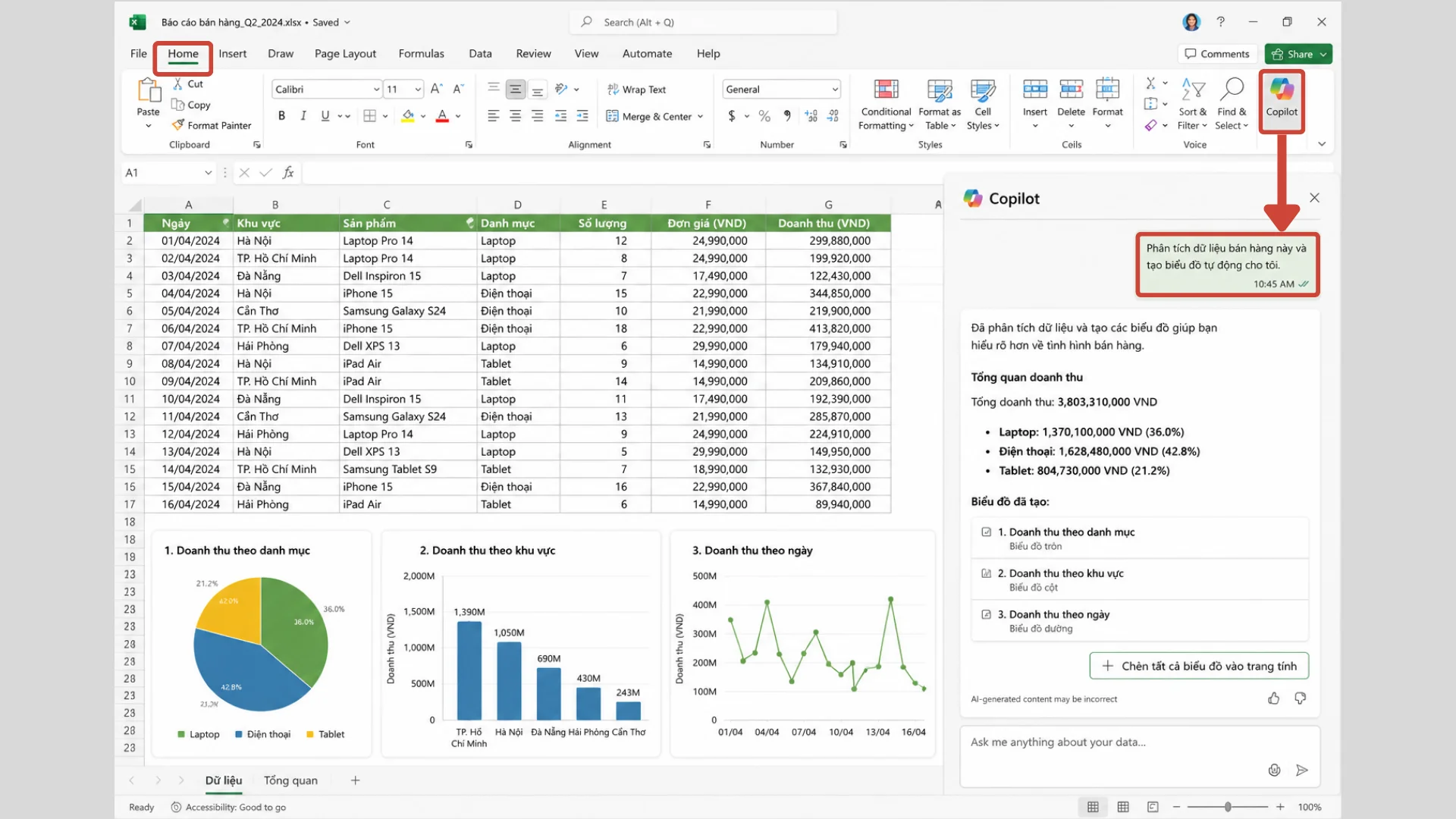
- Phân tích dữ liệu bằng câu hỏi tự nhiên: “Tìm 5 sản phẩm có doanh thu cao nhất trong Q3” – Copilot tự tạo công thức và highlight kết quả.
- Tạo biểu đồ tự động: “Tạo biểu đồ cột so sánh doanh thu theo từng quý” – không cần thao tác thủ công.
- Làm sạch dữ liệu: Phát hiện lỗi nhập liệu, giá trị bất thường, cột trùng lặp.
- Tạo công thức: “Tạo công thức tính tỷ lệ tăng trưởng so với tháng trước”.
Ví dụ prompt thực tế: Bạn có bảng dữ liệu bán hàng 1.000 dòng. Thay vì mất 30 phút phân tích thủ công, chỉ cần hỏi Copilot: “Quý nào có doanh thu thấp nhất? Nguyên nhân có thể là gì?” – Copilot sẽ phân tích và đưa ra nhận xét ngay.
Copilot hỗ trợ PowerPoint như thế nào?
Tạo slide thuyết trình vốn tốn rất nhiều thời gian. Copilot giải quyết nhanh chóng điều này bằng cách:
- Tạo slide từ đầu: “Tạo bài thuyết trình 10 slide về chiến lược marketing Q4, phong cách chuyên nghiệp”.
- Chuyển tài liệu Word thành slide: Upload file Word, Copilot tự động tạo cấu trúc slide.
- Thêm nội dung vào slide có sẵn: “Viết thêm nội dung cho slide về mục tiêu bán hàng”.
- Tóm tắt bài thuyết trình: Nhanh chóng nắm bắt nội dung của một deck dài.
Thời gian tiết kiệm: Một bài thuyết trình thường mất 2–3 giờ để thiết kế. Với Copilot, bản nháp đầu tiên có thể hoàn thành trong 5–10 phút.
Copilot hỗ trợ Teams và Outlook ra sao?
Trong Microsoft Teams:
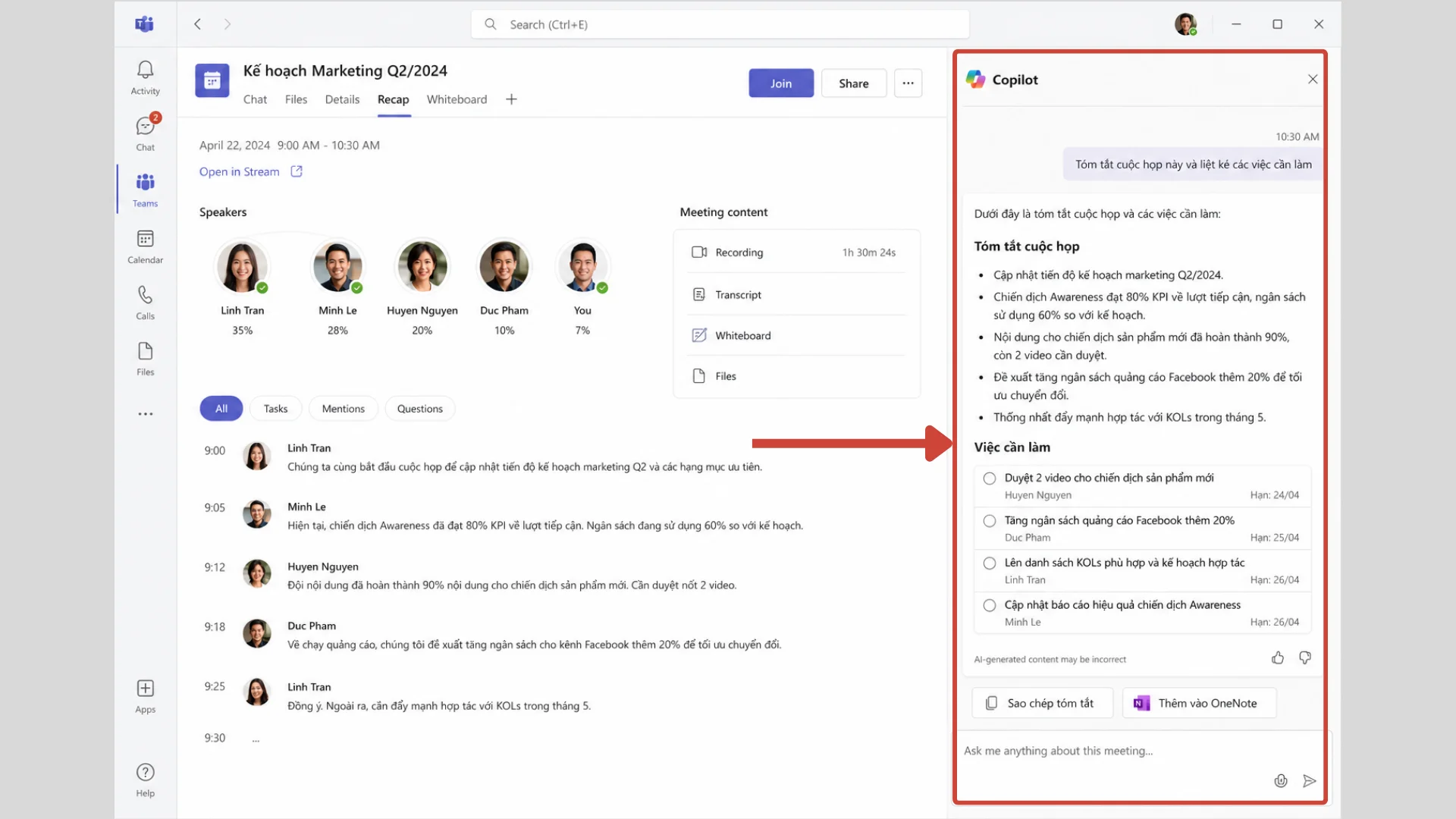
- Tóm tắt cuộc họp sau khi kết thúc: ai nói gì, quyết định gì, việc cần làm của từng người
- Ghi chú thời gian thực trong khi họp.
- Tóm tắt chat nhóm dài: “Tóm tắt tất cả thảo luận trong kênh #dự-án-ABC tuần này”.
- Trả lời câu hỏi dựa trên nội dung cuộc họp: “Quyết định về ngân sách trong cuộc họp hôm qua là gì?”.
Trong Outlook:
- Tóm tắt chuỗi email dài: Thay vì đọc 50 email, Copilot tóm tắt trong vài dòng.
- Soạn email nhanh: “Viết email cảm ơn đối tác sau buổi họp, tông chuyên nghiệp”.
- Đề xuất lịch họp phù hợp với calendar của tất cả thành viên.
- Ưu tiên hóa hộp thư: Copilot gợi ý email nào cần xử lý trước.
Tóm lại, Microsoft Copilot không chỉ là công cụ trò chuyện đơn thuần mà thực sự là một “đồng nghiệp AI” đắc lực. Dù bạn soạn văn bản, phân tích số liệu hay thuyết trình, trợ lý này luôn sẵn sàng hỗ trợ tối ưu hóa quy trình làm việc trên Microsoft 365.
Phân loại Copilot trong hệ sinh thái Microsoft 365?
Nhiều người nhầm lẫn giữa các sản phẩm mang tên “Copilot” của Microsoft. Thực tế, đây là một hệ sinh thái gồm nhiều sản phẩm Copilot khác nhau, phục vụ các đối tượng khác nhau. Bảng dưới đây giúp bạn phân biệt 4 loại Copilot phổ biến nhất hiện nay theo 4 tiêu chí chính: đối tượng sử dụng, chức năng chính, nền tảng hỗ trợ và mục đích triển khai.
| Loại Copilot | Đối tượng sử dụng | Chức năng chính | Nền tảng |
| Microsoft Copilot (bản miễn phí) | Tất cả mọi người | Tìm kiếm AI, chat, tạo ảnh, tóm tắt web | Web, Windows, Mobile |
| Microsoft 365 Copilot Business | Nhân viên văn phòng, doanh nghiệp | Tích hợp sâu Word, Excel, PowerPoint, Teams, Outlook | Microsoft 365 |
| Windows Copilot | Người dùng Windows 11 | Trợ lý hệ thống: cài đặt, hỗ trợ, tùy chỉnh Windows | Windows 11 |
| GitHub Copilot | Lập trình viên | Gợi ý code, review code, tự động viết code | VS Code, GitHub |
Hệ sinh thái Copilot của Microsoft không chỉ là một sản phẩm đơn lẻ mà bao gồm nhiều phiên bản chuyên biệt. Tùy thuộc vào nhu cầu tìm kiếm thông thường, xử lý tác vụ văn phòng, quản lý hệ thống hay lập trình, bạn sẽ dễ dàng chọn được công cụ tối ưu nhất.
Microsoft Copilot (bản miễn phí)
Đây là phiên bản mà hầu hết người dùng phổ thông tiếp cận đầu tiên. Bạn có thể dùng tại copilot.microsoft.com hoặc trong thanh tìm kiếm Windows 11 mà không cần đăng ký trả phí. Chức năng bao gồm: chat AI, tìm kiếm thông minh, tóm tắt trang web, tạo ảnh bằng AI (DALL-E).
Microsoft 365 Copilot
Đây là phiên bản dành cho doanh nghiệp và người dùng chuyên nghiệp, được tích hợp sâu vào các ứng dụng Microsoft 365. Cần có license Microsoft 365 Business hoặc Enterprise để sử dụng. Khác biệt lớn nhất: Copilot hiểu dữ liệu riêng của tổ chức bạn (email, file, cuộc họp) nhờ Microsoft Graph.
Windows Copilot
Được tích hợp vào Windows 11, hoạt động như một trợ lý hệ thống giúp bạn điều chỉnh cài đặt, tìm kiếm file, giải thích lỗi hệ thống mà không cần Google.
GitHub Copilot
Dành riêng cho lập trình viên. GitHub Copilot gợi ý code dựa theo đúng thời gian thực khi bạn gõ, giúp tăng tốc độ lập trình đáng kể. Đây là công cụ được các developer đánh giá rất cao về năng suất.
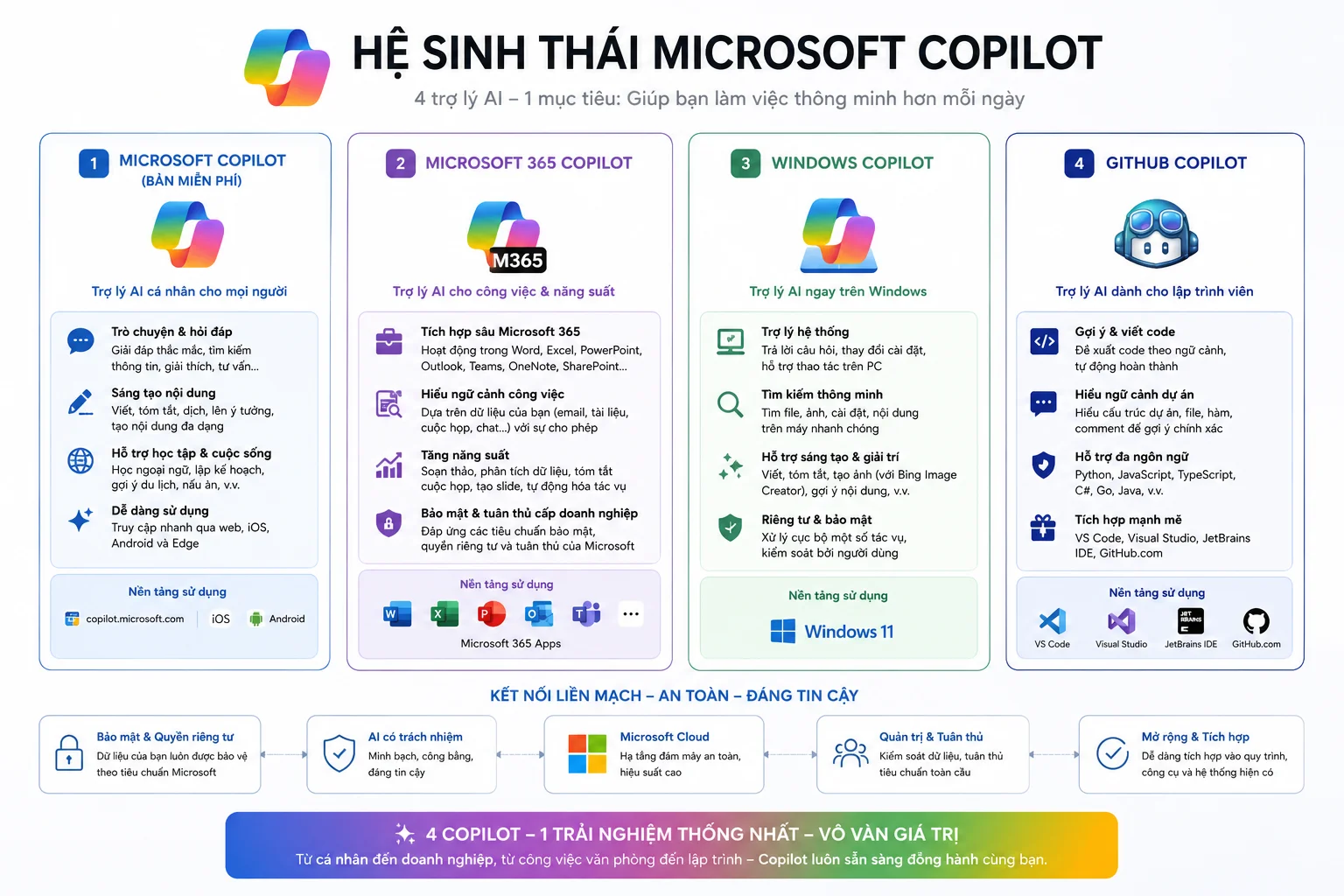
Tóm lại, Không phải tất cả “Copilot” đều giống nhau. Nếu bạn là nhân viên văn phòng, sản phẩm phù hợp nhất là Microsoft 365 Copilot. Nếu bạn chỉ muốn thử AI miễn phí, hãy bắt đầu với Microsoft Copilot tại copilot.microsoft.com.
Ai nên sử dụng phần mềm Copilot?
Microsoft Copilot không chỉ dành cho một nhóm người nhất định. Phần mềm này được đánh giá là phù hợp sử dụng cho cả sinh viên, nhân viên văn phòng, Marketer, doanh nghiệp & quản lý hay lập trình viên: Dưới đây là các trường hợp sử dụng điển hình cho từng đối tượng:
- Sinh viên: Tóm tắt tài liệu học thuật và bài nghiên cứu dài chỉ trong vài phút, Hỗ trợ xây dựng dàn ý và triển khai nội dung cho báo cáo hoặc luận văn, Giải thích các khái niệm chuyên ngành theo cách dễ hiểu hơn, Hỗ trợ tìm kiếm – đối chiếu – tổng hợp thông tin từ nhiều nguồn khác nhau, Tạo flashcard, câu hỏi ôn tập hoặc checklist học tập nhanh chóng.
- Nhân viên văn phòng: Soạn email, biên bản và tài liệu nội bộ chuyên nghiệp hơn trong thời gian ngắn, Tự động tóm tắt nội dung cuộc họp và các đầu việc quan trọng, Hỗ trợ xử lý và phân tích dữ liệu mà không cần kỹ năng Excel nâng cao, Chuẩn bị slide và tài liệu trình bày cho khách hàng nhanh hơn, Giảm thời gian xử lý các công việc lặp lại hằng ngày.
- Marketer & Content Creator: Gợi ý ý tưởng content theo nhiều định dạng và nền tảng khác nhau, viết nhanh caption, email marketing hoặc nội dung landing page, hỗ trợ phân tích dữ liệu chiến dịch để tối ưu hiệu quả marketing, tạo outline và nội dung cho proposal hoặc slide pitching khách hàng, tăng tốc quy trình sáng tạo nhưng vẫn giữ tính nhất quán thương hiệu.
- Doanh nghiệp & Quản lý: Tối ưu thời gian xử lý email và quản lý công việc cho đội nhóm, chuẩn hóa tài liệu và quy trình vận hành nội bộ bằng AI, theo dõi và phân tích KPI hoặc dữ liệu kinh doanh nhanh hơn, hỗ trợ onboarding và đào tạo nhân sự mới hiệu quả hơn, nâng cao năng suất làm việc mà không cần tăng thêm nguồn lực.
- Lập trình viên: Được gợi ý code theo thời gian thực với GitHub Copilot, hỗ trợ kiểm tra lỗi và đề xuất cải thiện chất lượng code, tự động tạo unit test hoặc đoạn code mẫu cho các tác vụ phổ biến, giải thích code phức tạp bằng ngôn ngữ tự nhiên dễ hiểu hơn, tăng tốc quá trình phát triển và debug ứng dụng.
Tóm lại, Copilot phù hợp với hầu hết mọi người làm việc với máy tính – từ sinh viên đến CEO. Điểm khác biệt là mức độ tích hợp và tính năng phụ thuộc vào phiên bản bạn sử dụng.

Cách sử dụng Microsoft Copilot cho người mới bắt đầu
Bạn chưa bao giờ dùng AI? Không sao. Dưới đây là hướng dẫn từng bước để bắt đầu với Microsoft Copilot ngay hôm nay.
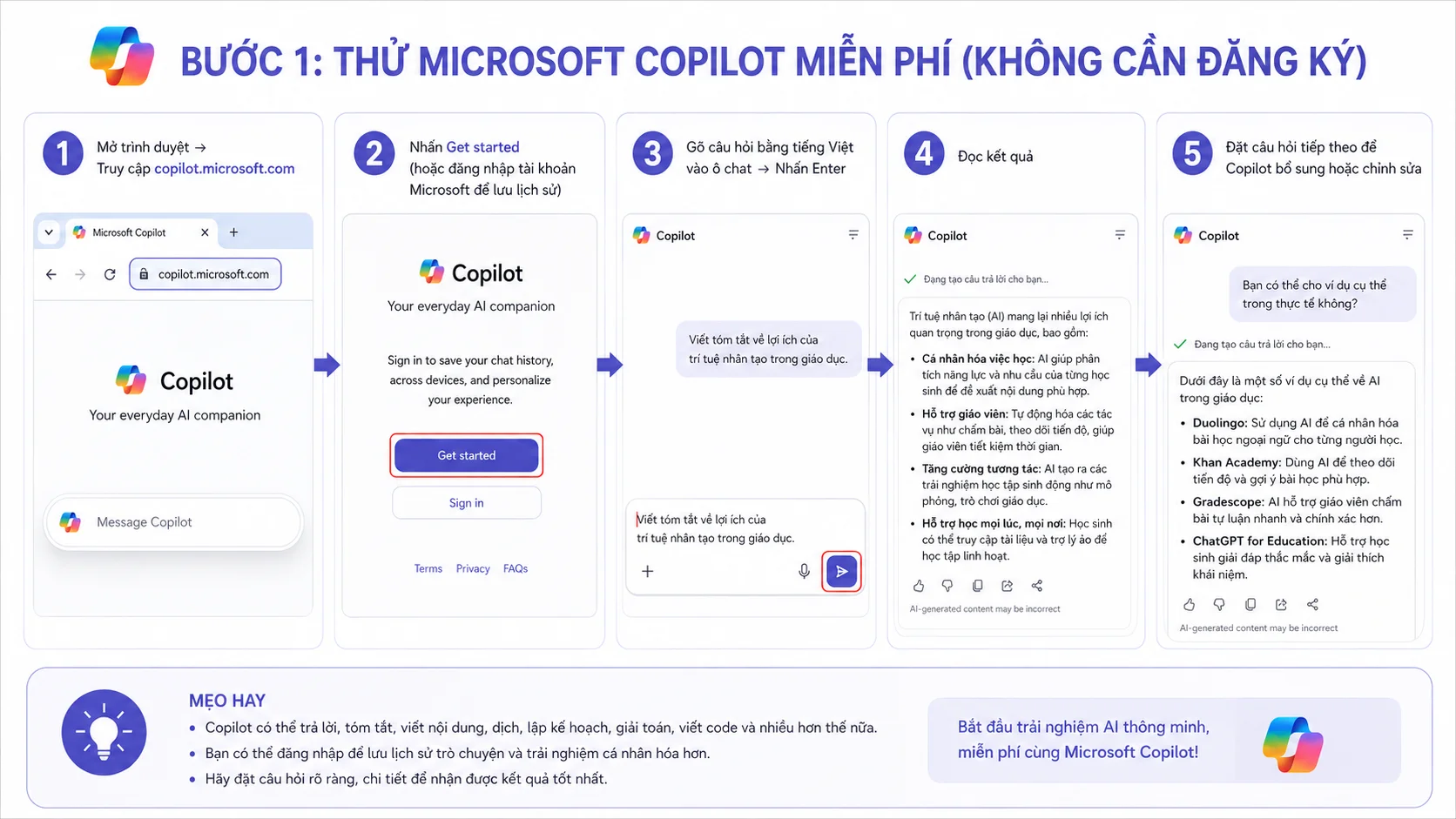
Bước 1: Thử Microsoft Copilot miễn phí (không cần đăng ký)
- Mở trình duyệt → Truy cập copilot.microsoft.com
- Nhấn Get started (hoặc đăng nhập tài khoản Microsoft để lưu lịch sử)
- Gõ câu hỏi bằng tiếng Việt vào ô chat → Nhấn Enter
- Đọc kết quả, đặt câu hỏi tiếp theo để Copilot bổ sung hoặc chỉnh sửa
Ví dụ prompt thử ngay:
- “Viết email để từ chối lịch họp một cách lịch sự”
- “Giải thích AI là gì theo cách dễ hiểu nhất”
- “Tóm tắt xu hướng công nghệ nổi bật năm 2025”
Bước 2: Dùng Copilot trong Microsoft Word
Mở Microsoft Word → Home (Trang chủ) → Copilot (biểu tượng trên ribbon)
Hoặc: Nhấn tổ hợp phím Alt + I khi đang mở file Word
Checklist thao tác cơ bản:
- [ ] Mở panel Copilot bên phải màn hình
- [ ] Gõ lệnh: “Tóm tắt tài liệu này thành 5 điểm chính”
- [ ] Hoặc: “Viết phần giới thiệu cho báo cáo về [chủ đề của bạn]”
- [ ] Chỉnh sửa kết quả theo ý muốn
- [ ] Yêu cầu Copilot cải thiện: “Viết lại đoạn này ngắn gọn hơn”
Bước 3: Dùng Copilot trong Excel
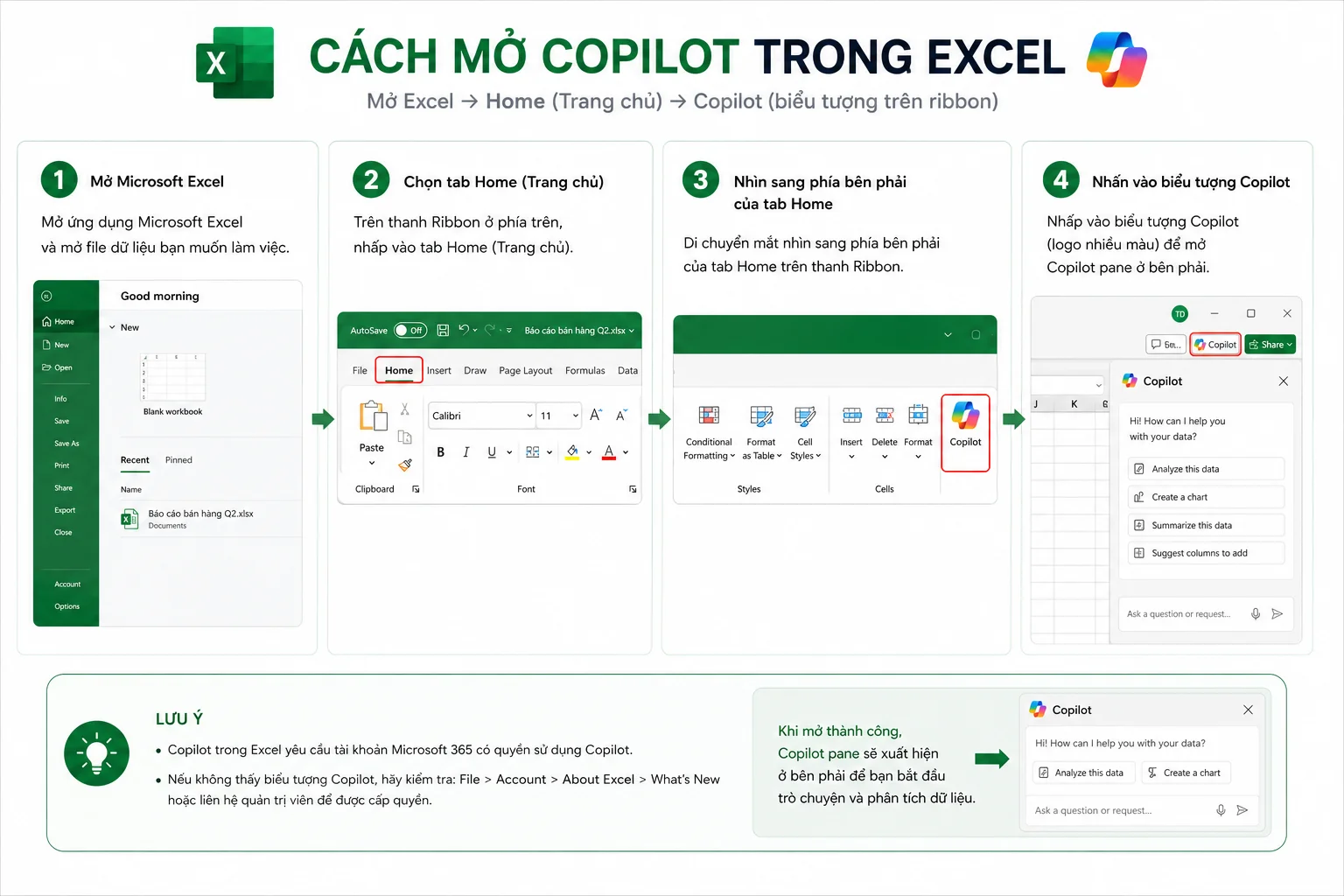
Mở Microsoft Excel → Home (Trang chủ) → Copilot (biểu tượng trên ribbon)
Ví dụ prompt thực tế:
- “Phân tích dữ liệu trong bảng này và tìm xu hướng”
- “Tạo biểu đồ so sánh doanh thu dựa theo tháng”
- “Cột nào có dữ liệu bị thiếu?”
Bước 4: Dùng Copilot trong Teams sau cuộc họp
Mở Microsoft Teams → Vào cuộc họp hoặc gặp lại sau cuộc họp → Chọn Recap → Copilot
Ví dụ prompt:
- “Tóm tắt các quyết định quan trọng trong cuộc họp vừa rồi”
- “Ai được phân công làm gì?”
- “Các vấn đề nào chưa được giải quyết?”

Mẹo dùng Copilot hiệu quả: Prompt càng cụ thể, kết quả càng tốt. Thay vì “Viết email”, hãy thử “Viết email xin lỗi khách hàng về việc giao hàng trễ 3 ngày, giữ tông chuyên nghiệp và đề xuất giải pháp bồi thường.”
Microsoft Copilot có phải là phần mềm miễn phí không?
Để đáp ứng nhu cầu đa dạng của người dùng, Microsoft cung cấp các gói dịch vụ Copilot khác nhau. Phần phân tích chi phí dưới đây bao gồm 2 phiên bản chính, cụ thể là: phiên bản miễn phí cơ bản và gói Microsoft 365 Copilot trả phí.
Copilot Free – Miễn phí cho mọi người
- Truy cập: copilot.microsoft.com, ứng dụng Copilot trên iOS/Android, thanh tìm kiếm Windows 11
- Tính năng: Chat AI, tìm kiếm thông minh, tóm tắt web, tạo ảnh AI (giới hạn)
- Phù hợp: Người dùng cá nhân, sinh viên, người mới tìm hiểu AI
- Giới hạn: Không tích hợp sâu vào Word, Excel, Teams; không truy cập dữ liệu tổ chức
Microsoft 365 Copilot – Trả phí dành cho doanh nghiệp
- Điều kiện: Cần license Microsoft 365 Business Standard/Premium hoặc Enterprise
- Tính năng: Toàn bộ tính năng AI trong Word, Excel, PowerPoint, Teams, Outlook + truy cập Microsoft Graph
- Phù hợp: Doanh nghiệp, nhân viên văn phòng chuyên nghiệp, tổ chức
- Lợi thế: Copilot hiểu dữ liệu nội bộ của tổ chức bạn (email, file, cuộc họp)
Để giúp bạn hiểu rõ sự khác biệt giữa phiên bản miễn phí và trả phí, bảng so sánh các gói Microsoft Copilot dưới đây bao gồm 10 tiêu chí, cụ thể là: chi phí, nền tảng, chat, tạo nội dung, tích hợp Office, Teams, dữ liệu, đối tượng, tự động hóa và bảo mật.
| Tiêu chí | Copilot Free | Microsoft 365 Copilot Business |
| Chi phí | Miễn phí | Trả phí theo license |
| Nền tảng hỗ trợ | Web, Windows 11, Mobile | Microsoft 365 Apps |
| Chat AI & tìm kiếm | Có | Có |
| Tạo nội dung AI | Cơ bản | Nâng cao |
| Tích hợp Word / Excel / PowerPoint | Không | Có |
| Hỗ trợ Teams & Outlook | Giới hạn | Tích hợp đầy đủ |
| Truy cập dữ liệu tổ chức | Không | Có (qua Microsoft Graph) |
| Đối tượng phù hợp | Cá nhân, sinh viên | Doanh nghiệp & tổ chức |
| Khả năng tự động hóa công việc | Cơ bản | Chuyên sâu |
| Bảo mật & quản trị doanh nghiệp | Không | Có |
Xem bảng giá chính thức tại Microsoft 365 Copilot Pricing. Hoặc liên hệ ngay Hotline: 024.9999.7777 để đội ngũ chuyên gia của chúng tôi sẽ tư vấn miễn phí giải pháp Microsoft 365 phù hợp với quy mô và ngành nghề của doanh nghiệp bạn.
Tóm lại, Microsoft Copilot mang đến sự linh hoạt tối đa cho người sử dụng với hai lựa chọn rõ ràng. Trong khi bản miễn phí đáp ứng tốt nhu cầu tra cứu cơ bản, thì phiên bản trả phí lại là giải pháp toàn diện giúp doanh nghiệp tối ưu hiệu suất trên hệ sinh thái Microsoft 365.
Ưu điểm và hạn chế của Copilot
Để giúp bạn có cái nhìn khách quan và toàn diện nhất trước khi tiến hành quyết định sử dụng, phần đánh giá Microsoft Copilot dưới đây bao gồm 2 khía cạnh, cụ thể là: những ưu điểm vượt trội và các hạn chế cần lưu ý.
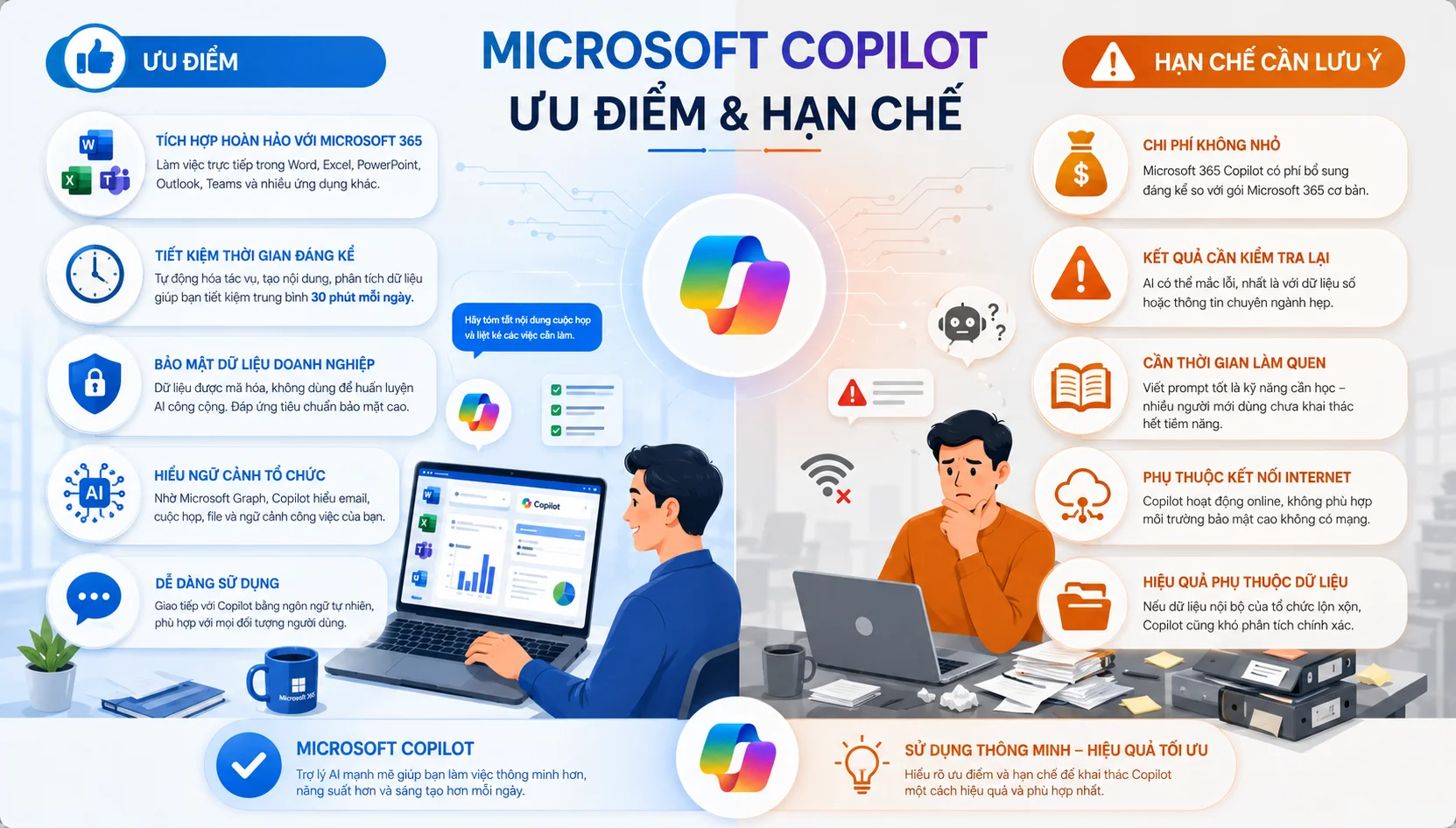
Ưu điểm
- Tích hợp native vào Microsoft 365: Không cần rời khỏi Word hay Excel, mọi thứ trong một nơi.
- Hiểu ngữ cảnh tổ chức: Nhờ Microsoft Graph, Copilot biết về email, cuộc họp, file của bạn.
- Tiết kiệm thời gian đáng kể: Nhiều nghiên cứu của Microsoft cho thấy người dùng tiết kiệm trung bình 30 phút mỗi ngày.
- Bảo mật dữ liệu doanh nghiệp: Dữ liệu được mã hóa, không dùng để training AI công cộng.
- Dễ sử dụng với người không rành kỹ thuật: Gõ câu lệnh bằng ngôn ngữ tự nhiên.
Hạn chế cần lưu ý
- Chi phí không nhỏ: Microsoft 365 Copilot có phí bổ sung đáng kể so với gói Microsoft 365 cơ bản.
- Kết quả cần kiểm tra lại: AI có thể mắc lỗi, nhất là với dữ liệu số và thông tin chuyên ngành hẹp.
- Cần thời gian làm quen: Viết prompt tốt là kỹ năng cần học – nhiều người mới dùng chưa khai thác hết tiềm năng.
- Phụ thuộc kết nối internet: Copilot hoạt động online, không phù hợp môi trường bảo mật cao không có mạng.
- Hiệu quả phụ thuộc chất lượng dữ liệu: Nếu dữ liệu nội bộ của tổ chức lộn xộn, Copilot cũng khó phân tích chính xác.
Tóm lại, Microsoft Copilot mang đến lợi ích to lớn nhờ khả năng tích hợp sâu, bảo mật tốt và tiết kiệm thời gian hiệu quả. Tuy nhiên, để khai thác tối đa công cụ này, bạn cần cân nhắc kỹ về chi phí, chất lượng dữ liệu và luôn chủ động kiểm tra lại kết quả.
Câu hỏi thường gặp về Copilot (FAQ)
Để giúp bạn hiểu rõ hơn về công cụ này, phần giải đáp các câu hỏi thường gặp về Copilot dưới đây bao gồm 4 nội dung, cụ thể là: tính an toàn, hỗ trợ trên điện thoại, yêu cầu bản quyền và khả năng dùng tiếng Việt.
- Copilot có an toàn không?
Có, đặc biệt với phiên bản doanh nghiệp (Microsoft 365 Copilot). Microsoft cam kết:
- Dữ liệu của tổ chức bạn không được dùng để training AI công cộng
- Tuân thủ theo các tiêu chuẩn bảo mật hàng đầu ISO 27001, SOC 2, GDPR
- Dữ liệu đã được mã hóa khi truyền và khi lưu trữ
- Quyền truy cập dữ liệu của Copilot tuân theo phân quyền của tổ chức (Copilot chỉ thấy những gì bạn được phép thấy)
- Copilot dùng trên điện thoại được không?
Có. Microsoft cung cấp ứng dụng Copilot cho cả iOS và Android, tải miễn phí từ App Store và Google Play. Bạn có thể chat, đặt câu hỏi, tạo ảnh và sử dụng nhiều tính năng AI ngay trên điện thoại. Tuy nhiên, các tính năng tích hợp sâu vào Word, Excel, PowerPoint cần dùng trên máy tính.
- Có cần Microsoft 365 để dùng Copilot không?
Không bắt buộc cho bản miễn phí. Bạn có thể dùng Microsoft Copilot (bản cơ bản) chỉ cần tài khoản Microsoft miễn phí tại copilot.microsoft.com. Tuy nhiên, để sử dụng Microsoft 365 Copilot (tích hợp Word, Excel, Teams, Outlook), bạn cần có license Microsoft 365 Business hoặc Enterprise phù hợp.
- Copilot hỗ trợ tiếng Việt không?
Có. Microsoft Copilot hỗ trợ sử dụng ngôn ngữ tiếng Việt. Bạn có thể tiến hành đặt câu hỏi và nhận câu trả lời bằng tiếng Việt. Chất lượng phản hồi tiếng Việt đang ngày càng được cải thiện qua các bản cập nhật của Microsoft.
Kết luận
Copilot là gì? Đây không chỉ là một tính năng mới, đây là sự thay đổi căn bản trong cách chúng ta làm việc với công cụ văn phòng hàng ngày. Từ việc soạn email trong Outlook, phân tích dữ liệu trong Excel, tạo slide PowerPoint đến tóm tắt cuộc họp Teams. Copilot giúp bạn hoàn thành những tác vụ quen thuộc nhanh hơn, ít mệt mỏi hơn mà không cần học thêm phần mềm mới hay kỹ năng kỹ thuật phức tạp.
Nếu doanh nghiệp bạn đang muốn triển khai Microsoft 365 Copilot bài bản cho đội nhóm, hãy liên hệ với M365 qua Hotline 024.9999.7777 để được tư vấn gói phù hợp với quy mô và nhu cầu của tổ chức.
