



Khi so sánh Microsoft Loop vs Teams, nhiều người dùng Microsoft 365 thường hỏi: Microsoft Loop vs Teams nền tảng nào tốt hơn? Thực tế cho thấy Microsoft Loop và Teams đóng vai trò hoàn toàn khác biệt, trong khi Teams là trung tâm giao tiếp mạnh mẽ để nhắn tin và họp trực tuyến, thì Loop tỏa sáng như một không gian cộng tác nội dung linh hoạt. Bài viết này sẽ giúp bạn hiểu rõ sự khác biệt giữa hai nền tảng để chọn đúng công cụ và tối ưu hiệu suất làm việc nhóm.
Microsoft Loop là gì?
Microsoft Loop là ứng dụng cộng tác nội dung trong hệ sinh thái Microsoft 365, ra mắt chính thức năm 2023. Loop không phải công cụ nhắn tin hay họp mà đây là nơi nhóm cùng nhau tổ chức ý tưởng, lên kế hoạch và làm việc trên tài liệu dùng chung theo thời gian thực.
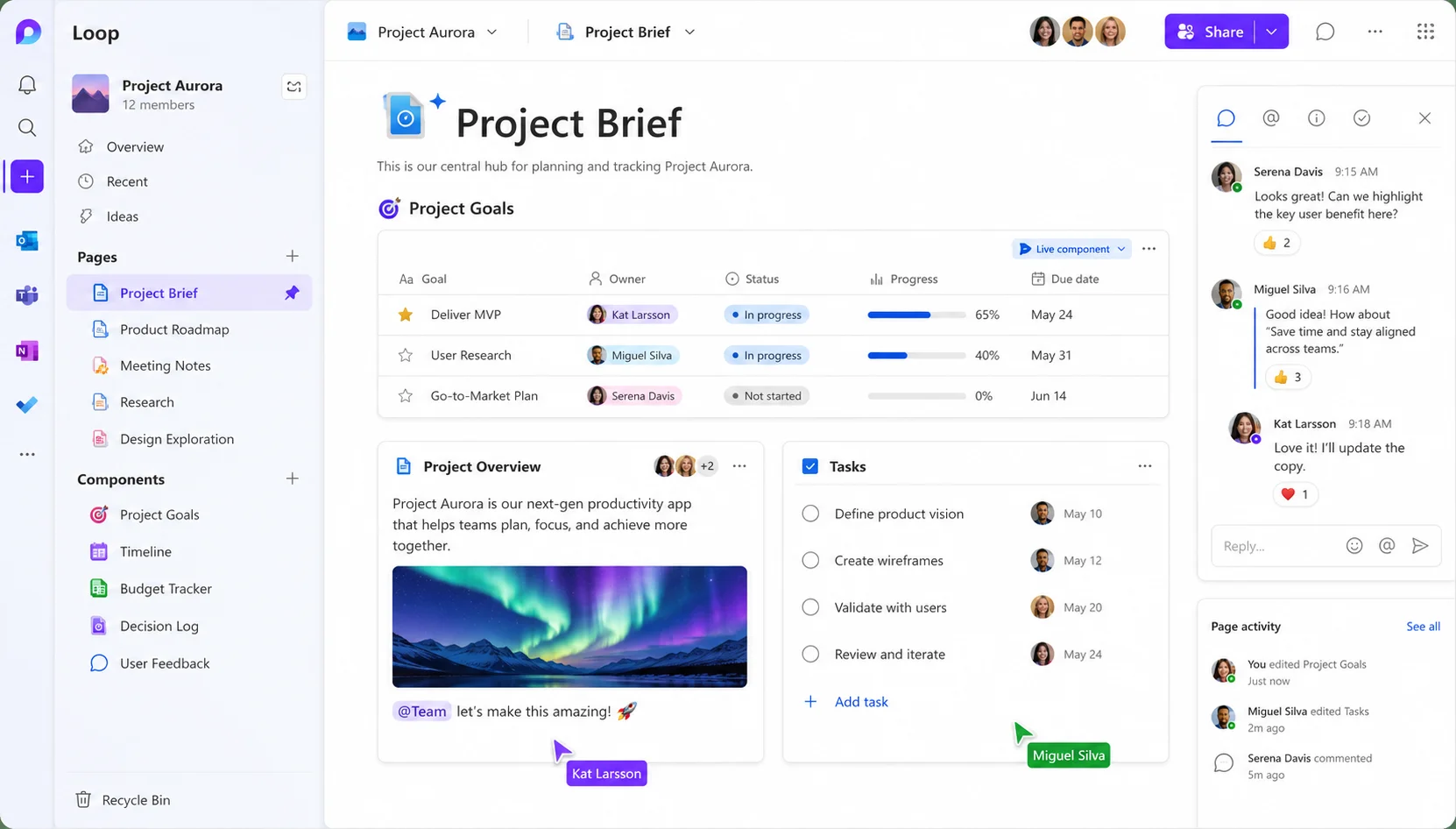
Loop được xây dựng xoay quanh khái niệm “portable components” — các khối nội dung có thể nhúng và đồng bộ trên nhiều ứng dụng Microsoft 365 khác nhau. Khi bạn tạo một bảng công việc trong Loop và nhúng nó vào Teams hay Outlook, tất cả thay đổi đều được cập nhật real-time ở mọi nơi. Không cần copy-paste, không lo phiên bản cũ.
Ví dụ thực tế: Team Marketing tạo một Loop Page để lên kế hoạch chiến dịch. Mọi thành viên cùng chỉnh sửa timeline, danh sách task, và ghi chú đồng thời mà không cần gửi email qua lại.
Microsoft Loop hiện bao gồm 03 thành phần chính là: Workspace, Pages và Components như sau:
- Workspace (Không gian làm việc): Workspace là cấp cao nhất trong Loop, tương đương một dự án hay một chủ đề lớn. Ví dụ: “Ra mắt sản phẩm Q3 2025” là một Workspace chứa toàn bộ tài liệu, trang kế hoạch và ý tưởng liên quan.
- Pages (Trang): Bên trong mỗi Workspace là các Pages — tương tự trang tài liệu nhưng linh hoạt hơn nhiều. Một Page có thể chứa văn bản, bảng, danh sách task, hình ảnh và cả Loop Components nhúng từ nơi khác.
- Components (Thành phần): Đây là điểm khác biệt lớn nhất của Loop. Components là các “viên gạch nội dung” có thể nhúng vào bất cứ đâu trong Microsoft 365 — Teams, Outlook, OneNote, Word. Mỗi lần ai đó chỉnh sửa Component, tất cả vị trí nhúng nó đều cập nhật ngay lập tức.
Microsoft Teams là gì?
Microsoft Teams là nền tảng giao tiếp và cộng tác doanh nghiệp thuộc hệ sinh thái Microsoft 365. Teams tích hợp chat, họp video, cuộc gọi và chia sẻ file vào một nơi duy nhất để trở thành “văn phòng số” cho hàng trăm triệu người dùng toàn cầu.

Các tính năng chính của Microsoft Teams:
- Chat & Channels: Nhắn tin 1-1, chat nhóm, kênh theo phòng ban hoặc dự án.
- Meetings: Họp video HD, lịch tích hợp Outlook, ghi âm và transcript tự động.
- Calls: Hệ thống điện thoại doanh nghiệp (Teams Phone).
- File sharing: Chia sẻ và đồng chỉnh sửa file OneDrive/SharePoint ngay trong Teams.
- Apps & integrations: Kết nối 700+ ứng dụng từ Planner, Jira, Salesforce đến GitHub.
- Copilot in Teams: AI tóm tắt cuộc họp, gợi ý hành động, soạn tin nhắn.
Teams phù hợp với toàn bộ tổ chức, đặc biệt hiệu quả với:
- Doanh nghiệp hybrid/remote: Cần họp và giao tiếp xuyên địa điểm.
- Bộ phận Sales, CS: Cần call và chat nhanh với khách hàng nội bộ.
- IT & Operations: Quản lý incident, cần kênh thông báo tức thì.
- Doanh nghiệp SME: Muốn thay thế email nội bộ bằng kênh giao tiếp hiệu quả hơn.
Ví dụ doanh nghiệp: Công ty logistics 200 nhân viên triển khai Teams để kết nối driver, dispatcher và bộ phận kế toán trên cùng một nền tảng — giảm 60% email nội bộ, tăng tốc độ xử lý đơn hàng.
Microsoft Loop vs Teams khác nhau ở những điểm nào?
Để mang đến góc nhìn đối chiếu trực quan và chuyên sâu nhất, phần phân tích sự khác biệt giữa hai nền tảng dưới đây sẽ được bóc tách qua 6 tiêu chí cốt lõi, cụ thể là: giao tiếp, cộng tác, quản lý dự án, quản lý tri thức, công nghệ AI và khả năng tích hợp.
Giao tiếp (Communication)
Khi nhắc đến luồng trao đổi thông tin hàng ngày, sự khác biệt giữa hai nền tảng bộc lộ một cách rõ nét nhất. Đây là khu vực phân định rõ ràng ranh giới chức năng của từng ứng dụng.
- Microsoft Teams: Hoạt động như một “trạm trung chuyển” giao tiếp toàn diện của doanh nghiệp. Toàn bộ hạ tầng từ chat nhóm, nhắn tin tức thì, video call cho đến hệ thống tổng đài điện thoại đều được xây dựng trực tiếp tại đây. Bạn thậm chí có thể tổ chức một cuộc họp trực tuyến lên tới 1.000 người chỉ trong một ứng dụng.
- Microsoft Loop: Hoàn toàn vắng bóng các tính năng giao tiếp trực tiếp. Sẽ không có khung chat, không có nút gọi thoại hay bất kỳ tiện ích họp trực tuyến nào tồn tại trên không gian này.
Đề xuất triển khai: Nếu tổ chức của bạn chưa thiết lập một nền tảng giao tiếp thống nhất, Microsoft Loop chắc chắn không thể thay thế Teams. Về bản chất, đây là hai lớp công cụ hoàn toàn khác biệt nhưng luôn cần đi đôi để bổ trợ chặt chẽ cho nhau.

Cộng tác (Collaboration)
Nếu giao tiếp là thế mạnh độc tôn của Teams, thì không gian làm việc chung lại chính là lợi thế cạnh tranh nơi mà Loop tỏa sáng rực rỡ nhất.
- Microsoft Loop: Sở hữu sức mạnh cộng tác nội dung vượt trội. Với khả năng đồng chỉnh sửa theo thời gian thực (không độ trễ), các khối Loop Components có thể nhúng xuyên suốt qua nhiều ứng dụng khác nhau. Giao diện mở của nền tảng này giúp các nhóm thoải mái brainstorm và tổ chức ý tưởng cực kỳ khoa học.
- Microsoft Teams: Vẫn hỗ trợ cộng tác cơ bản (như chia sẻ file hay đồng soạn thảo Word/Excel ngay trong cửa sổ chat). Tuy nhiên, trải nghiệm này thường thiếu đi sự liền mạch và dễ bị đứt gãy ngữ cảnh khi đội ngũ cần xử lý những khối nội dung phức tạp.
Đề xuất triển khai: Đối với các dự án đòi hỏi hàm lượng sáng tạo cao, việc xây dựng hệ thống tài liệu hướng dẫn hay bản kế hoạch chi tiết, không gian của Loop sẽ mang lại luồng công việc trơn tru và có tổ chức hơn rất nhiều.
Quản lý dự án (Project Management)
Tùy thuộc vào quy mô, tính chất và độ phức tạp của dự án, mỗi công cụ sẽ phát huy một vai trò điều phối hoàn toàn riêng biệt.
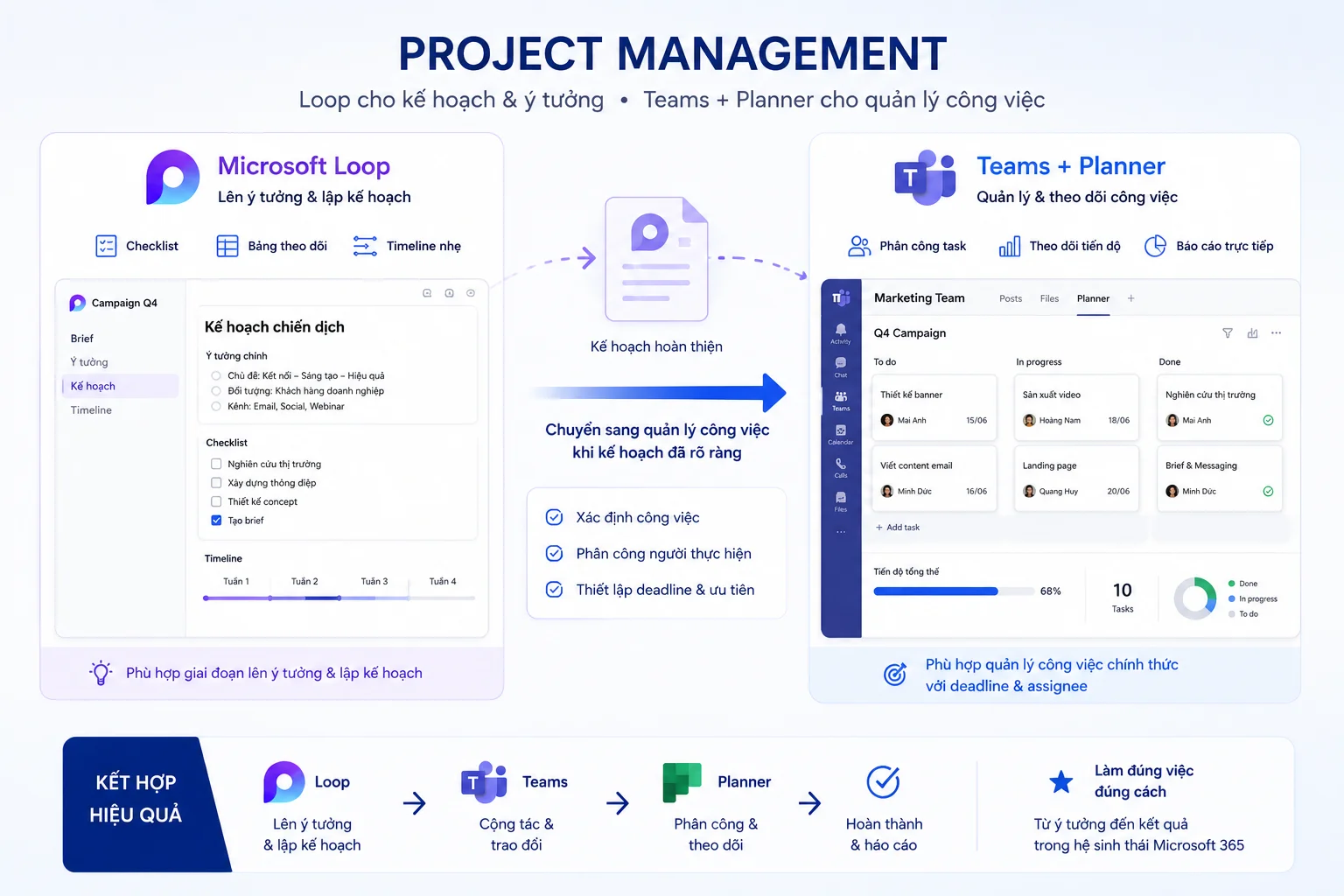
- Microsoft Loop: Được trang bị các tính năng theo dõi công việc ở mức độ nhẹ nhàng như bảng trạng thái, checklist (danh sách kiểm tra) và timeline cơ bản. Rất phù hợp cho các nhóm nhỏ với quy trình vận hành tinh gọn.
- Microsoft Teams: Ghi điểm tuyệt đối nhờ khả năng tích hợp sâu với Microsoft Planner và To Do. Hệ thống cho phép phân công tác vụ chi tiết, theo dõi tiến độ gắt gao và xuất báo cáo trực tiếp.
Đề xuất triển khai: Hãy sử dụng Loop trong giai đoạn sơ khởi để đội ngũ cùng nhau lên ý tưởng và phác thảo kế hoạch. Tuy nhiên, khi dự án bước vào giai đoạn thực thi chính thức với người phụ trách và thời hạn (deadline) rõ ràng, combo Teams + Planner là lựa chọn mạnh mẽ và an toàn hơn.
Quản lý tri thức (Knowledge Management)
Việc lưu trữ và tổ chức “tài sản xám” của doanh nghiệp luôn đòi hỏi một kiến trúc sắp xếp thông minh để tránh tình trạng thất thoát hoặc nhiễu loạn thông tin.
- Microsoft Loop: Là bến đỗ lý tưởng để xây dựng kho tàng kiến thức (Knowledge Base) cho đội nhóm. Các không gian làm việc (Workspace) được tổ chức theo cấu trúc cây thư mục rõ ràng, giúp lưu trữ quy trình, tài liệu tham khảo dễ tìm kiếm và luôn được cập nhật mới nhất.
- Microsoft Teams: Dù vẫn có thể lưu trữ tài liệu thông qua kho SharePoint/OneDrive tích hợp, nhưng nếu không có quy ước đặt tên và phân loại khắt khe, các tệp tin cực kỳ dễ bị “chôn vùi” và trôi tuột đi trong hàng ngàn dòng tin nhắn lịch sử.
Đề xuất triển khai: Thay vì để dữ liệu quý giá bị phân tán rải rác trong các kênh chat, hãy đưa Loop lên làm nơi lưu trữ trung tâm cho toàn bộ hệ thống kiến thức nội bộ cốt lõi của doanh nghiệp.
Công nghệ AI (AI & Copilot)
Trợ lý trí tuệ nhân tạo Copilot hiện diện trên cả hai nền tảng, nhưng được Microsoft tinh chỉnh khéo léo để giải quyết những bài toán đặc thù khác nhau.
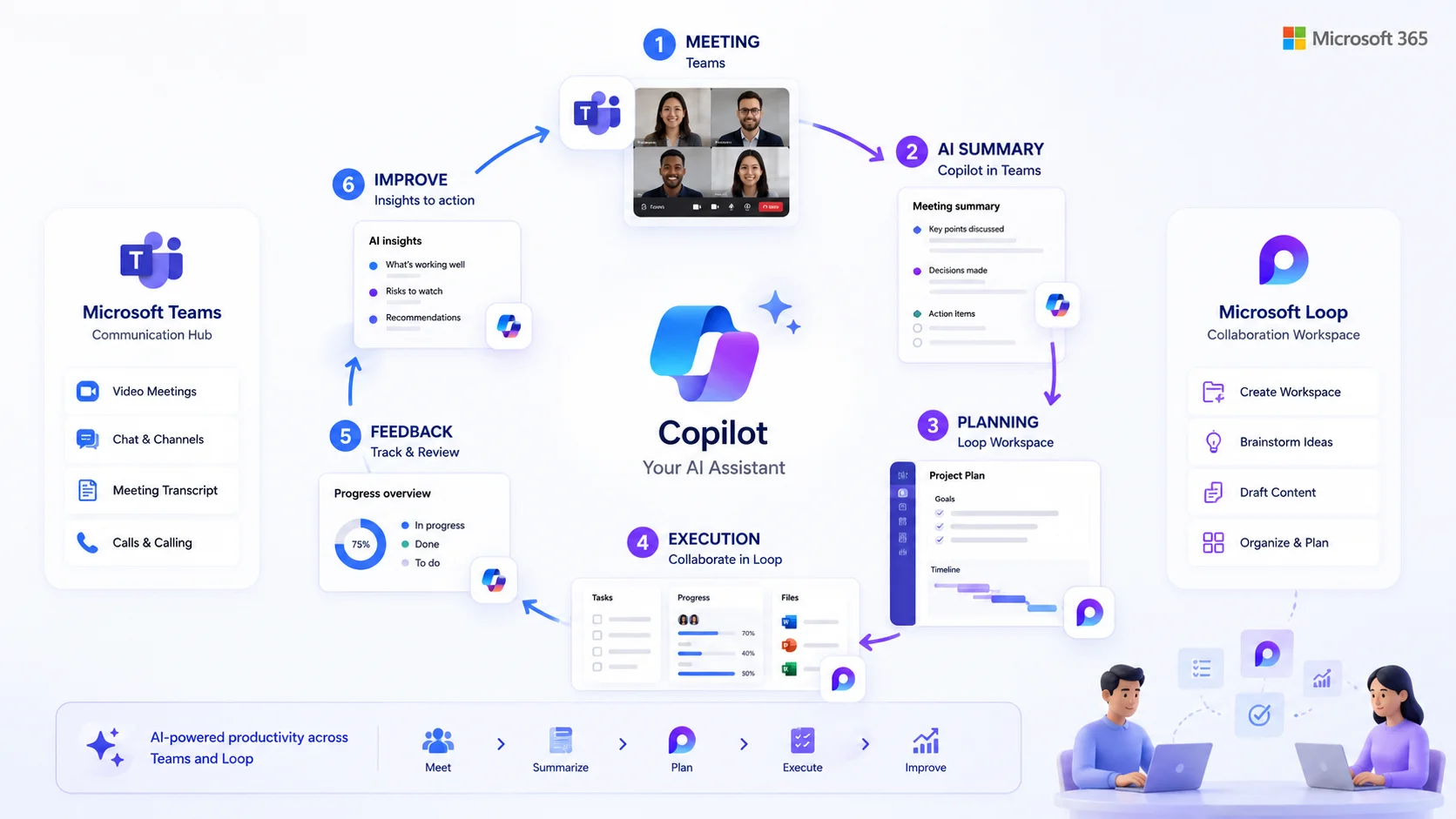
- Copilot trong Loop: Đóng vai trò như một người “trợ lý nội dung”. AI sẽ giúp bạn phác thảo trang tài liệu, tóm tắt toàn bộ không gian làm việc, đề xuất cấu trúc bài viết và kích thích tư duy brainstorm theo đúng ngữ cảnh của dự án.
- Copilot trong Teams: Tập trung vào mảng “trợ lý hành chính”. AI hỗ trợ tóm tắt nội dung cuộc họp, trả lời các câu hỏi về những gì đã được thảo luận, tự động soạn tin nhắn với ngữ điệu phù hợp và trích xuất các công việc cần làm (action items) ngay sau khi meeting kết thúc.
Đề xuất triển khai: Sự kết hợp giữa hai “bộ não” này sẽ tạo ra một vòng lặp vận hành hoàn hảo: Tổ chức họp (Teams) → Tóm tắt ý chính (Teams) → Lên kế hoạch chi tiết (Loop) → Thực thi (Teams). Tất cả đều có AI đồng hành.
Khả năng tích hợp (Integration)
Khả năng kết nối hệ sinh thái là yếu tố then chốt cuối cùng quyết định độ linh hoạt của công cụ trong quy trình làm việc thực tế của doanh nghiệp.
- Microsoft Loop: Lựa chọn cách “hòa mình” sâu sắc vào hệ sinh thái nội bộ Microsoft 365. Các khối tài liệu (Components) có thể được nhúng trực tiếp và mượt mà vào Teams, Outlook, OneNote hay Word. Dữ liệu Workspace được liên kết tự động với OneDrive để lưu trữ an toàn.
- Microsoft Teams: Mang trong mình DNA kết nối rộng mở với hơn 700+ ứng dụng bên thứ ba. Từ hệ thống quản trị khách hàng Salesforce, phần mềm theo dõi lỗi Jira cho đến ServiceNow, Teams sẵn sàng trở thành cổng giao tiếp cho mọi nền tảng.
Đề xuất triển khai: Microsoft Loop đóng vai trò là sợi dây liên kết nội bộ tuyệt vời, trong khi Teams là cánh cửa mở ra thế giới ứng dụng bên ngoài. Sự song hành của chúng là một chiến lược bổ trợ hoàn hảo, tuyệt đối không phải là mối quan hệ cạnh tranh loại trừ nhau.
Tại sao nhiều người nhầm Microsoft Loop là đối thủ của Teams?
Để làm rõ nguyên nhân gây ra sự nhầm lẫn giữa hai nền tảng, nội dung bên dưới là phần phân tích lý do Microsoft Loop không phải là đối thủ của Teams dưới đây bao gồm 2 vai trò, cụ thể là: trung tâm giao tiếp trực tuyến và không gian cộng tác nội dung.
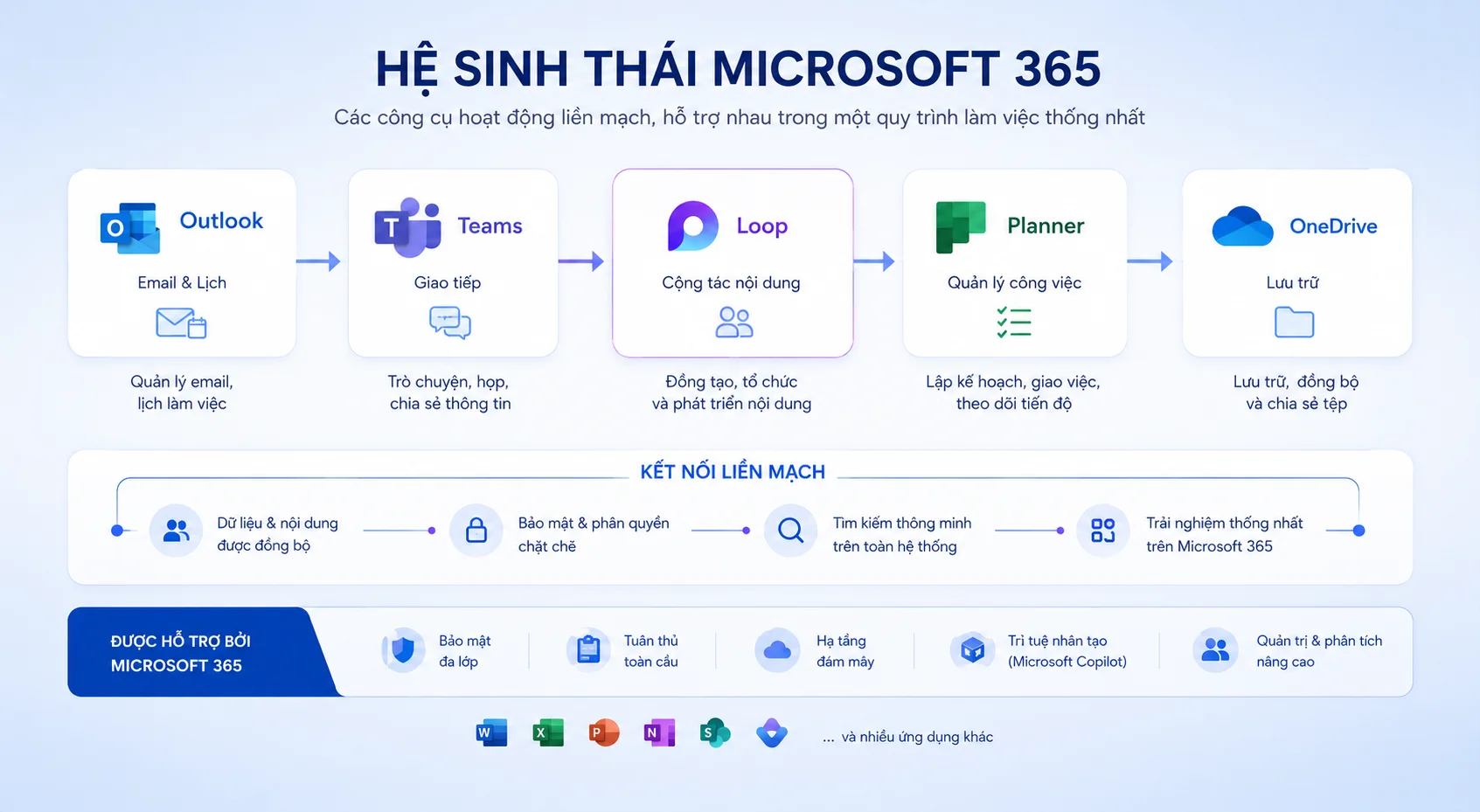
Teams = Communication Hub → Nơi mọi người nói chuyện với nhau
Loop = Collaboration Workspace → Nơi mọi người làm việc cùng nhau trên nội dung
Hãy nghĩ theo sơ đồ luồng công việc số điển hình: Outlook (Email) → Teams (Giao tiếp) → Loop (Cộng tác) → Planner (Quản lý Task) → OneDrive (Lưu trữ).
Mỗi công cụ sẽ đảm nhận một vai trò cụ thể. Loop không thay thế Teams vì Loop không thể tổ chức cuộc họp video hay nhắn tin nhóm. Teams không thay thế Loop vì Teams không được thiết kế để tổ chức workspace nội dung có cấu trúc.
Sự nhầm lẫn xuất phát từ tính năng chia sẻ tài liệu chung. Tuy nhiên, thực tế hai nền tảng này đóng vai trò hoàn toàn riêng biệt. Microsoft Teams là trung tâm kết nối để giao tiếp nhanh chóng, trong khi Microsoft Loop là không gian chuyên biệt để sáng tạo nội dung.
Microsoft Loop có thay thế teams được không?
Nhằm mang đến lời giải đáp dứt khoát cho người dùng, phần phân tích việc Microsoft Loop không thể thay thế nền tảng Teams dưới đây bao gồm 2 nguyên nhân cốt lõi, cụ thể là: sự thiếu hụt tính năng giao tiếp và không bao phủ trọn vẹn tình huống sử dụng.
- Loop không có tính năng giao tiếp: Không chat, không video call, không cuộc gọi thoại. Nếu doanh nghiệp loại bỏ Teams và chỉ dùng Loop, nhân viên sẽ không có nền tảng để trao đổi tức thì hay tổ chức họp trực tuyến.
- Loop không phủ hết use case của Teams: Tình huống thực tế: Một nhân viên Sales cần gọi ngay cho đồng nghiệp để hỏi thông tin trước khi vào gặp khách hàng. Loop không giải quyết được nhu cầu này — Teams có.
Tương tự, Teams cũng không thể thay thế Loop trong việc tổ chức không gian cộng tác có cấu trúc. Nếu bạn cần một nơi để team Product lên roadmap, viết spec, và theo dõi ý tưởng tập trung — Teams channel không được thiết kế cho mục đích đó. Tóm lại, Loop và Teams là hai mảnh ghép trong cùng một bức tranh. Dùng một mình, bạn thiếu nửa kia.
Microsoft Loop vs Teams: Khi nào nên lựa chọn?
Giúp định hình chiến lược triển khai nền tảng số, phần đánh giá tiêu chí lựa chọn và phạm vi ứng dụng dưới đây bao gồm 2 công cụ, cụ thể là: các trường hợp sử dụng Microsoft Loop và các trường hợp sử dụng Microsoft Teams.
Khi nào nên dùng Microsoft Loop?
Giúp tối ưu hóa không gian làm việc số, phần tổng hợp các trường hợp sử dụng Microsoft Loop dưới đây bao gồm 8 nhu cầu, cụ thể là: động não, làm tài liệu, lập kế hoạch, xây dựng wiki, đồng chỉnh sửa, theo dõi tiến độ, nhắn tin và họp hành.
| Nhu cầu | Có nên dùng Loop? |
| Brainstorm ý tưởng cùng nhóm | Rất phù hợp |
| Tạo và chia sẻ tài liệu dự án có cấu trúc | Rất phù hợp |
| Lên kế hoạch sprint/chiến dịch marketing | Rất phù hợp |
| Xây dựng knowledge base, wiki nội bộ | Rất phù hợp |
| Đồng chỉnh sửa nội dung real-time nhiều người | Rất phù hợp |
| Theo dõi tiến độ dự án ở mức cao | Phù hợp cơ bản |
| Nhắn tin trao đổi nhanh với đồng nghiệp | Không phù hợp |
| Tổ chức họp video | Không phù hợp |
Nhìn chung, Microsoft Loop bộc lộ thế mạnh vượt trội trong các hoạt động sáng tạo nội dung, lên ý tưởng và đồng chỉnh sửa tài liệu theo thời gian thực. Tuy nhiên, đây hoàn toàn không phải là một công cụ phù hợp dành cho các tác vụ liên lạc trực tiếp hay tổ chức các cuộc họp trực tuyến.
Khi nào nên dùng Microsoft Teams?
Định hình phương thức tương tác hiệu quả cho tổ chức, phần đánh giá khả năng đáp ứng của Microsoft Teams dưới đây bao gồm 8 tiêu chí, cụ thể là: nhắn tin, họp video, quản lý kênh, chia sẻ file, tích hợp app, quản lý task, lưu trữ và brainstorm.
| Nhu cầu | Có nên dùng Teams? |
| Nhắn tin nhanh với đồng nghiệp | Rất phù hợp |
| Tổ chức họp video hàng ngày, họp all-hands | Rất phù hợp |
| Quản lý kênh giao tiếp theo phòng ban | Rất phù hợp |
| Chia sẻ file và thông báo nhanh | Rất phù hợp |
| Tích hợp với ứng dụng bên thứ ba (Salesforce, Jira) | Rất phù hợp |
| Quản lý task với Planner | Rất phù hợp |
| Tổ chức và lưu trữ kiến thức dự án dài hạn | Hạn chế |
| Brainstorm nội dung có cấu trúc | Hạn chế |
Tóm lại, Microsoft Teams chính là trung tâm kết nối không thể thay thế cho mọi hoạt động giao tiếp, họp trực tuyến và quản lý công việc hàng ngày của doanh nghiệp. Mặc dù vậy, nền tảng này vẫn gặp nhiều hạn chế khi cần xây dựng và lưu trữ kho tri thức có cấu trúc chuyên sâu.
Cách kết hợp Microsoft Loop vs Teams để tăng hiệu suất làm việc
Để mang đến giải pháp đột phá hiệu suất cho đội nhóm, quy trình kết hợp thực tế giữa Microsoft Loop và Teams dưới đây bao gồm 5 bước, cụ thể là: họp khởi động, lên kế hoạch, giao việc, lưu trữ tài liệu và theo dõi tiến độ.

- Bước 1: Teams — Kick-off Meeting
Trưởng nhóm tạo cuộc họp trên Teams, mời đủ 10 thành viên. Trong 30 phút, nhóm xác định mục tiêu chiến dịch, timeline và phân công sơ bộ. Copilot Teams tự động tạo tóm tắt meeting và action items.
- Bước 2: Loop — Brainstorm & lên kế hoạch
Ngay sau meeting, trưởng nhóm tạo Loop Workspace “Campaign Q4 2025”. Mọi thành viên cùng chỉnh sửa trang kế hoạch, thêm ý tưởng content, xây dựng messaging framework và brief sáng tạo — đồng thời, thời gian thực.
- Bước 3: Planner — Giao việc chính thức
Từ kế hoạch trong Loop, trưởng nhóm tạo task trên Microsoft Planner (tích hợp trong Teams): giao deadline, assignee và priority cho từng hạng mục — từ thiết kế banner đến viết content email.
- Bước 4: OneDrive/SharePoint — Lưu tài liệu
File thiết kế, video, brief được lưu tập trung trên OneDrive. Link chia sẻ được nhúng vào Loop Page và kênh Teams để dễ tìm kiếm.
- Bước 5: Teams — Cập nhật tiến độ hàng ngày
Nhóm dùng kênh Teams để báo cáo tiến độ, giải quyết vướng mắc nhanh qua chat, và tổ chức standup 15 phút mỗi sáng. Loop Components theo dõi tiến độ được nhúng thẳng vào kênh Teams để cả nhóm thấy real-time.
Kết quả: Toàn bộ chiến dịch được giao tiếp qua Teams, tổ chức nội dung trong Loop, quản lý task qua Planner và lưu trữ tập trung trên OneDrive — không có email lạc lõng, không mất thông tin, không trùng lặp công việc.
Câu hỏi thường gặp (FAQ)
Phần tổng hợp câu hỏi thường gặp về hai nền tảng dưới đây sẽ mang đến lời giải đáp thỏa đáng cho người dùng. Bao gồm 5 chủ đề chính, cụ thể là: sự khác biệt, chi phí, khả năng thay thế, quản lý dự án và mức độ tích hợp.
- Microsoft Loop vs Teams khác nhau như thế nào?
Teams là nền tảng giao tiếp (chat, họp, cuộc gọi). Loop là không gian cộng tác nội dung (tài liệu, brainstorm, kế hoạch). Hai công cụ phục vụ hai nhu cầu khác nhau và bổ trợ cho nhau trong Microsoft 365.
- Microsoft Loop có miễn phí không?
Microsoft Loop có phiên bản miễn phí cơ bản với tài khoản Microsoft cá nhân. Phiên bản đầy đủ với tính năng doanh nghiệp (workspace không giới hạn, Copilot, tích hợp sâu) yêu cầu gói Microsoft 365 Business hoặc Enterprise.
- Microsoft Loop có thay thế Teams được không?
Không. Loop không có tính năng nhắn tin, họp video hay cuộc gọi — những tính năng cốt lõi của Teams. Hai công cụ được thiết kế để dùng cùng nhau, không thay thế nhau.
- Nên dùng Microsoft Loop hay Teams cho quản lý dự án?
Phụ thuộc vào giai đoạn: dùng Loop để lên kế hoạch, tổ chức ý tưởng và tài liệu dự án; dùng Teams kết hợp Planner để giao task, theo dõi tiến độ và giao tiếp trong nhóm. Kết hợp cả hai sẽ cho kết quả tốt nhất.
- Microsoft Loop có tích hợp với Teams không?
Có. Loop Components có thể nhúng trực tiếp vào kênh Teams. Khi ai chỉnh sửa Component trong Loop, nội dung cũng cập nhật ngay trong Teams và ngược lại — tạo trải nghiệm cộng tác liền mạch.

Kết luận
khi so sánh microsoft loop vs teams, chúng ta thấy rõ hai nền tảng này không đối đầu mà bổ trợ hoàn hảo trong hệ sinh thái Microsoft 365. Teams là trung tâm giao tiếp tức thì, còn Loop là không gian cộng tác ý tưởng chuyên sâu. Thực chất bài toán microsoft loop vs teams là sự kết hợp kiến tạo môi trường làm việc số toàn diện. Doanh nghiệp hãy sử dụng song song hai nền tảng để bứt phá năng suất tối đa.
Doanh nghiệp của bạn đang muốn triển khai Microsoft Teams, Loop hay toàn bộ hệ sinh thái Microsoft 365 một cách bài bản? Liên hệ ngay Hotline: 024.9999.7777 – m365 để được đội ngũ chuyên gia chúng tôi tư vấn.
