




Bạn đang tìm giải pháp bứt phá hiệu suất làm việc nhóm? Việc ứng dụng Copilot trong Microsoft Loop chính là chìa khóa đột phá. Hiểu rõ cách sử dụng Copilot trong Microsoft Loop sẽ giúp doanh nghiệp tự động hóa khâu soạn thảo, lên ý tưởng và tóm tắt dự án. Khác với những nền tảng AI rời rạc, trợ lý thông minh này được tích hợp trực tiếp vào không gian chung, hỗ trợ cộng tác tức thì.
Copilot trong Microsoft Loop là gì?
- Microsoft Loop là ứng dụng cộng tác của Microsoft 365, cho phép các nhóm làm việc cùng nhau trên một không gian chung gọi là Workspace. Trong đó, nội dung có thể được chia sẻ linh hoạt sang Teams, Outlook hay OneNote mà vẫn giữ nguyên tính đồng bộ theo thời gian thực.
- Copilot trong Microsoft Loop là tính năng AI được tích hợp trực tiếp vào môi trường Loop, cho phép người dùng ra lệnh bằng ngôn ngữ tự nhiên để tạo nội dung, tóm tắt tài liệu, lên kế hoạch công việc và hơn thế nữa. Đây là sự kết hợp giữa nền tảng cộng tác thời gian thực và trí tuệ nhân tạo thế hệ mới.

Vai trò cốt lõi trong hệ sinh thái
AI Copilot không chỉ giúp tiết kiệm thời gian mà còn xử lý các tác vụ lặp lại, phân tích và gợi ý nội dung trực tiếp, giúp đội nhóm tập trung vào quyết định cốt lõi. Việc Microsoft tích hợp Copilot nhằm mục tiêu biến Loop thành “trung tâm tư duy” của doanh nghiệp. Giờ đây, thay vì chuyển đổi qua lại, người dùng có thể thực hiện trọn vẹn quy trình cộng tác và sáng tạo nội dung AI ngay tại một nền tảng duy nhất.
Tóm lại, Microsoft Loop là nền tảng cộng tác thời gian thực trong hệ sinh thái Microsoft 365. Copilot trong Loop là trợ lý AI được tích hợp sẵn, hỗ trợ tạo nội dung, tóm tắt và lên kế hoạch ngay trong không gian làm việc nhóm. Đây là bước tiến lớn trong chiến lược AI Workplace của Microsoft.
Copilot trong Microsoft Loop có thể làm được gì?
Để giúp tối ưu hóa quy trình làm việc, phần phân tích tính năng cốt lõi của Copilot trong Microsoft Loop dưới đây bao gồm 5 khả năng, cụ thể là: tạo nội dung, lên ý tưởng, tóm tắt dự án, lập kế hoạch và tạo danh sách task.

- Tạo nội dung bằng AI
Chỉ với một câu lệnh đơn giản, trợ lý Copilot có thể tự động tạo ra các đoạn văn bản vô cùng chất lượng. Bạn dễ dàng yêu cầu hệ thống viết mô tả dự án chi tiết, sáng tạo nội dung marketing hay lập báo cáo ngắn gọn để tiết kiệm thời gian.
- Brainstorm ý tưởng
Trong những thời điểm đội nhóm bị cạn kiệt sáng tạo và bí ý tưởng, Copilot sẽ đóng vai trò như một chuyên gia tư vấn đắc lực. Hệ thống lập tức gợi ý hàng loạt hướng tiếp cận đột phá mới, bám sát hoàn toàn vào bối cảnh và chủ đề mà bạn đang đề xuất.
- Tóm tắt nội dung dự án
Công cụ Copilot sở hữu khả năng đọc hiểu và tóm tắt toàn bộ trang tài liệu Loop cực kỳ chuẩn xác. Tính năng này cung cấp góc nhìn tổng quan nhanh chóng, đặc biệt hữu ích khi cần bàn giao thông tin cho thành viên mới hoặc cấp quản lý cần xem báo cáo tiến độ khẩn cấp.
- Hỗ trợ viết kế hoạch công việc
Chỉ xuất phát từ một vài ý tưởng sơ khai ban đầu, Copilot có thể ngay lập tức phân tích và biến chúng thành bản kế hoạch hành động chuyên nghiệp. Trợ lý AI sẽ tự động thiết lập cấu trúc mạch lạc, đi kèm với các mốc thời gian triển khai vô cùng rõ ràng và chi tiết.
- Tạo checklist và task
Nhằm tối ưu hóa hiệu suất, Copilot có khả năng tự động trích xuất nội dung văn bản dài thành một danh sách việc cần làm khoa học. Các checklist này cho phép thành viên dễ dàng phân công, bám sát tiến độ và đánh dấu hoàn thành trực tiếp ngay trong không gian chung của Microsoft Loop.
Nhìn chung, Copilot trong Loop sở hữu 5 nhóm tính năng AI cốt lõi, từ tạo nội dung đến lên kế hoạch và tạo task. Mỗi tính năng đều có thể kích hoạt bằng một câu lệnh ngắn gọn, giúp nhóm làm việc nhanh hơn và hiệu quả hơn trong không gian cộng tác chung.
Cách sử dụng Copilot trong Microsoft Loop
Quy trình sử dụng Copilot trong Microsoft Loop bao gồm 7 bước chính, cụ thể là: truy cập Loop, tạo Workspace mới, mở trang làm việc, kích hoạt Copilot, nhập Prompt, chỉnh sửa kết quả và chia sẻ với nhóm.

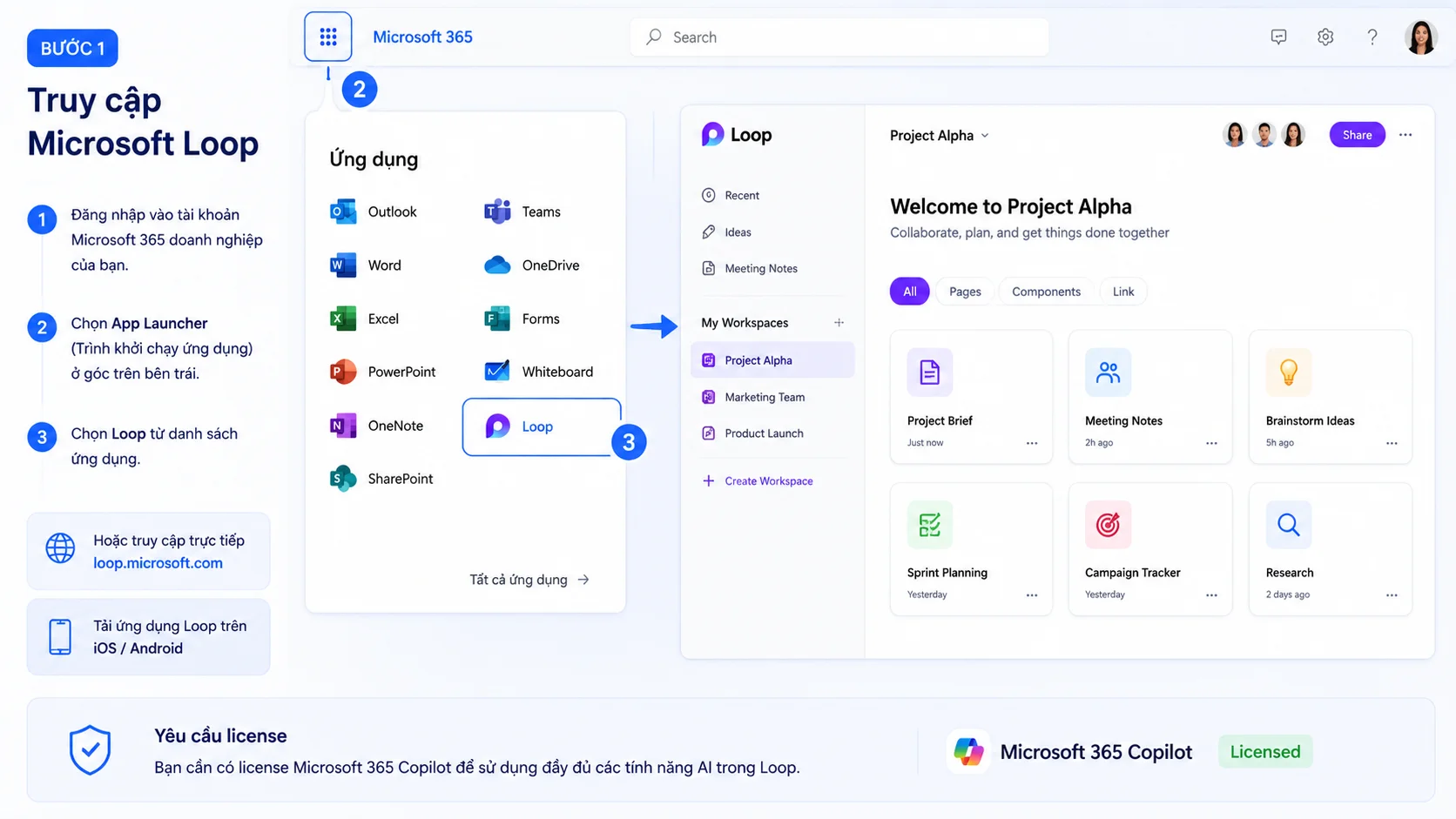
- Bước 1: Truy cập Microsoft Loop
Đăng nhập vào tài khoản Microsoft 365 doanh nghiệp của bạn. Trên giao diện web, chọn:
App Launcher (Trình khởi chạy ứng dụng) → Loop
Bạn cũng có thể truy cập trực tiếp qua địa chỉ loop.microsoft.com hoặc tải ứng dụng Loop trên điện thoại iOS/Android. Lưu ý, bạn cần có license Microsoft 365 Copilot để sử dụng đầy đủ tính năng AI. Nếu không thấy Loop trong App Launcher, hãy kiểm tra với bộ phận IT của doanh nghiệp.
- Bước 2: Tạo Workspace mới
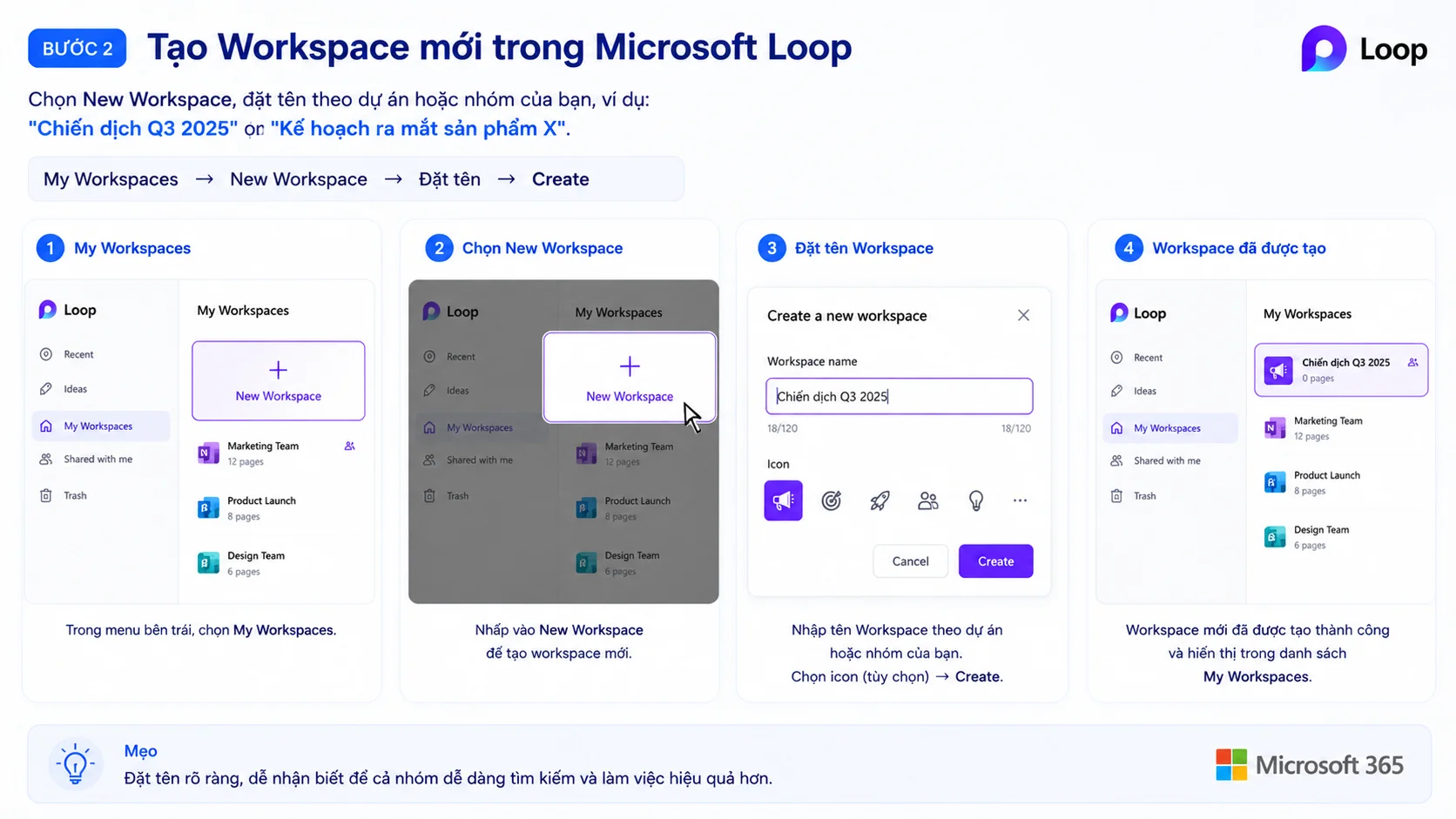
Sau khi vào Loop, chọn New Workspace (Workspace mới). Đặt tên Workspace theo dự án hoặc nhóm của bạn, ví dụ: “Chiến dịch Q3 2025” hoặc “Kế hoạch ra mắt sản phẩm X”.
My Workspaces → New Workspace → Đặt tên → Create
- Bước 3. Mở trang cần làm việc
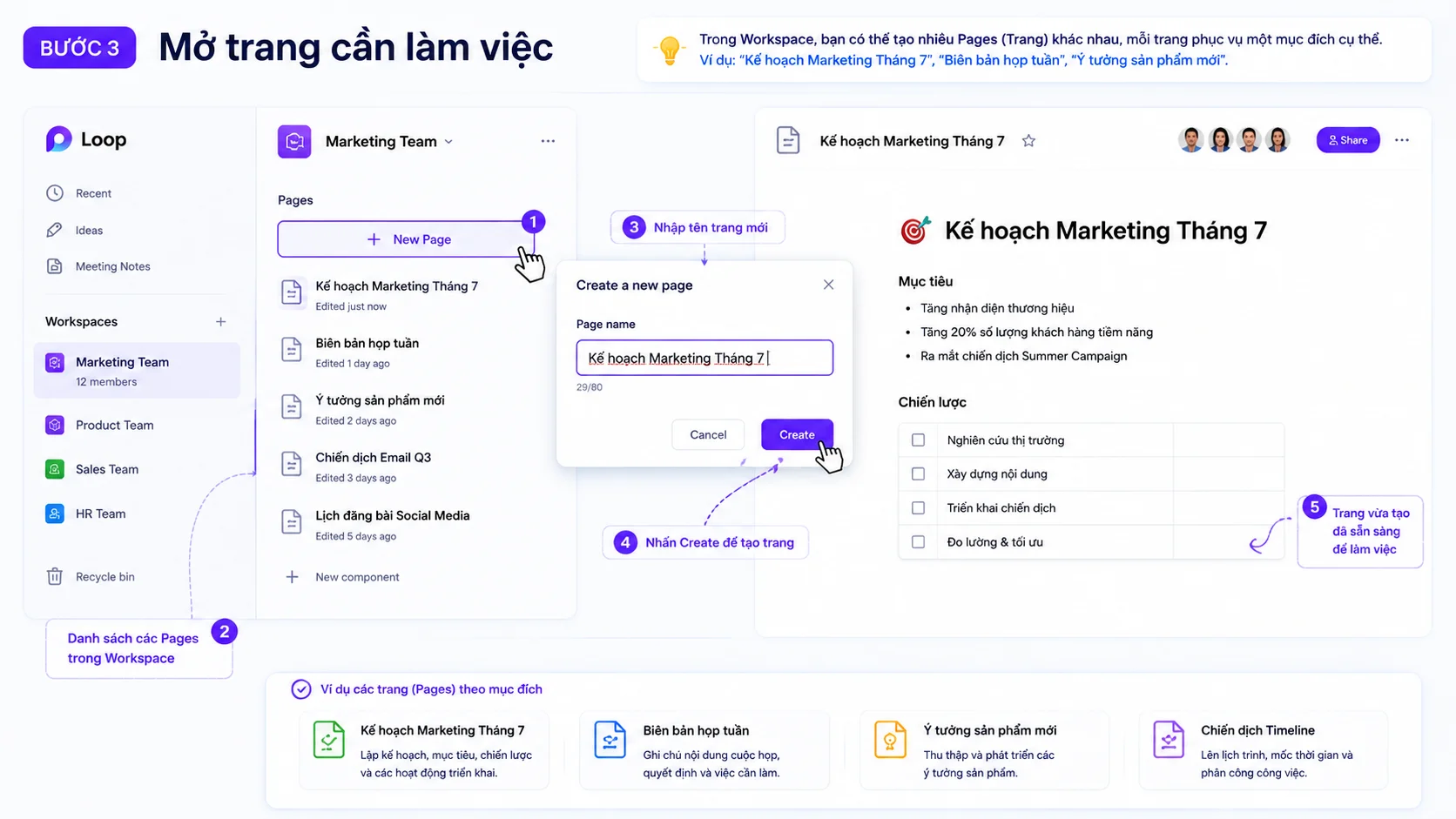
Trong Workspace, bạn có thể tạo nhiều Pages (Trang) khác nhau, mỗi trang phục vụ một mục đích cụ thể như kế hoạch, meeting notes, hay brainstorm.
Workspace → New Page (Trang mới) → Đặt tên trang
Ví dụ: Trang “Kế hoạch Marketing Tháng 7”, trang “Biên bản họp tuần”, trang “Ý tưởng sản phẩm mới”.
- Bước 4: Kích hoạt Copilot
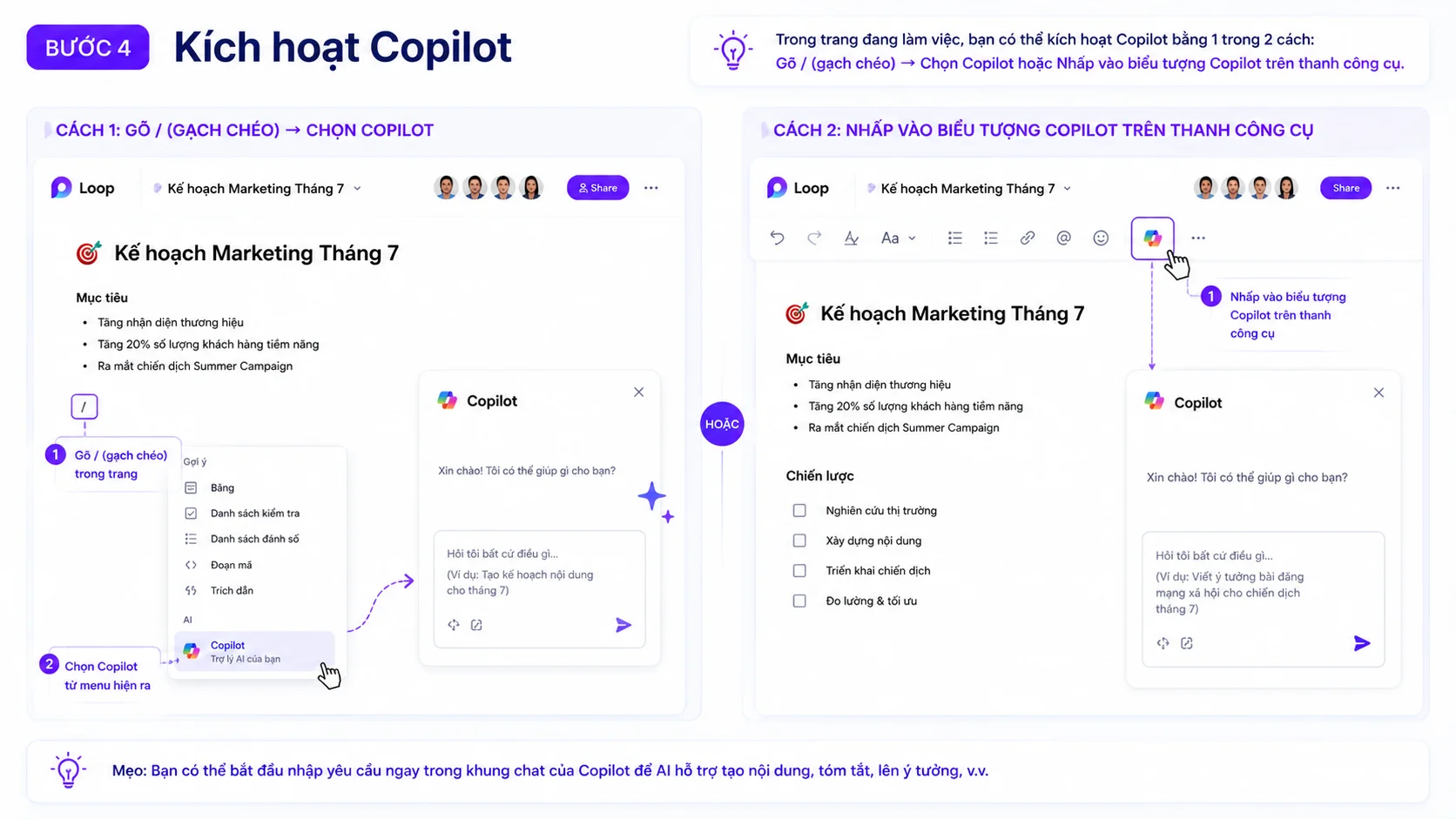
Trong trang đang làm việc, bạn kích hoạt Copilot bằng một trong hai cách:
- Gõ / (gạch chéo) trong trang → chọn Copilot từ menu hiện ra
- Nhấp vào biểu tượng Copilot trên thanh công cụ phía trên trang
/ → Copilot hoặc Toolbar → Copilot icon
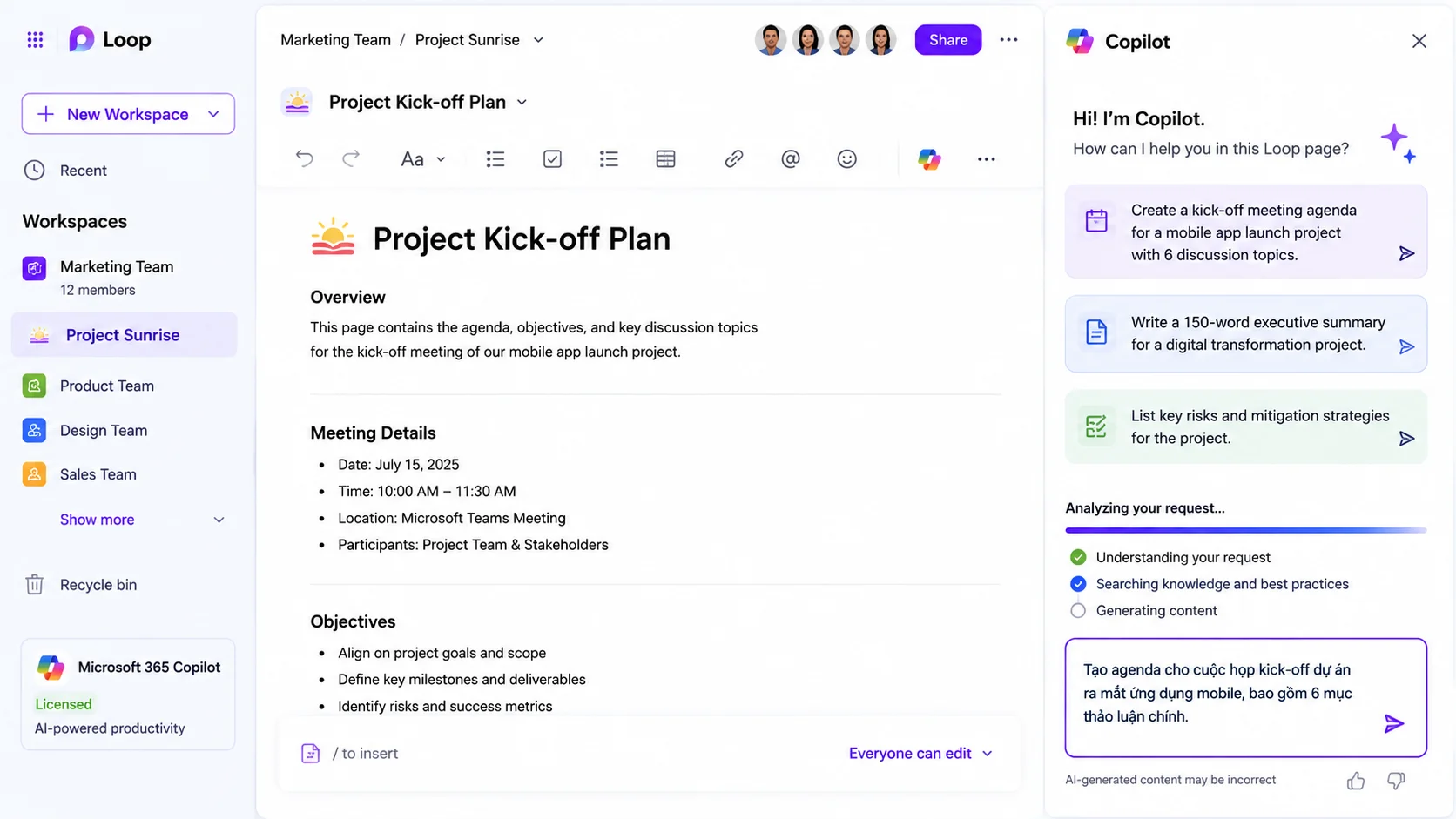
- Bước 5: Nhập Prompt
Sau khi Copilot được kích hoạt, hộp thoại nhập lệnh sẽ xuất hiện. Nhập mô tả yêu cầu của bạn bằng tiếng Việt hoặc tiếng Anh.
Ví dụ prompt thực tế:
- “Tạo agenda cho cuộc họp kick-off dự án ra mắt ứng dụng mobile, bao gồm 6 mục thảo luận chính.”
- “Viết bản tóm tắt điều hành cho dự án chuyển đổi số, dài khoảng 150 từ.”
- Bước 6: Chỉnh sửa kết quả AI
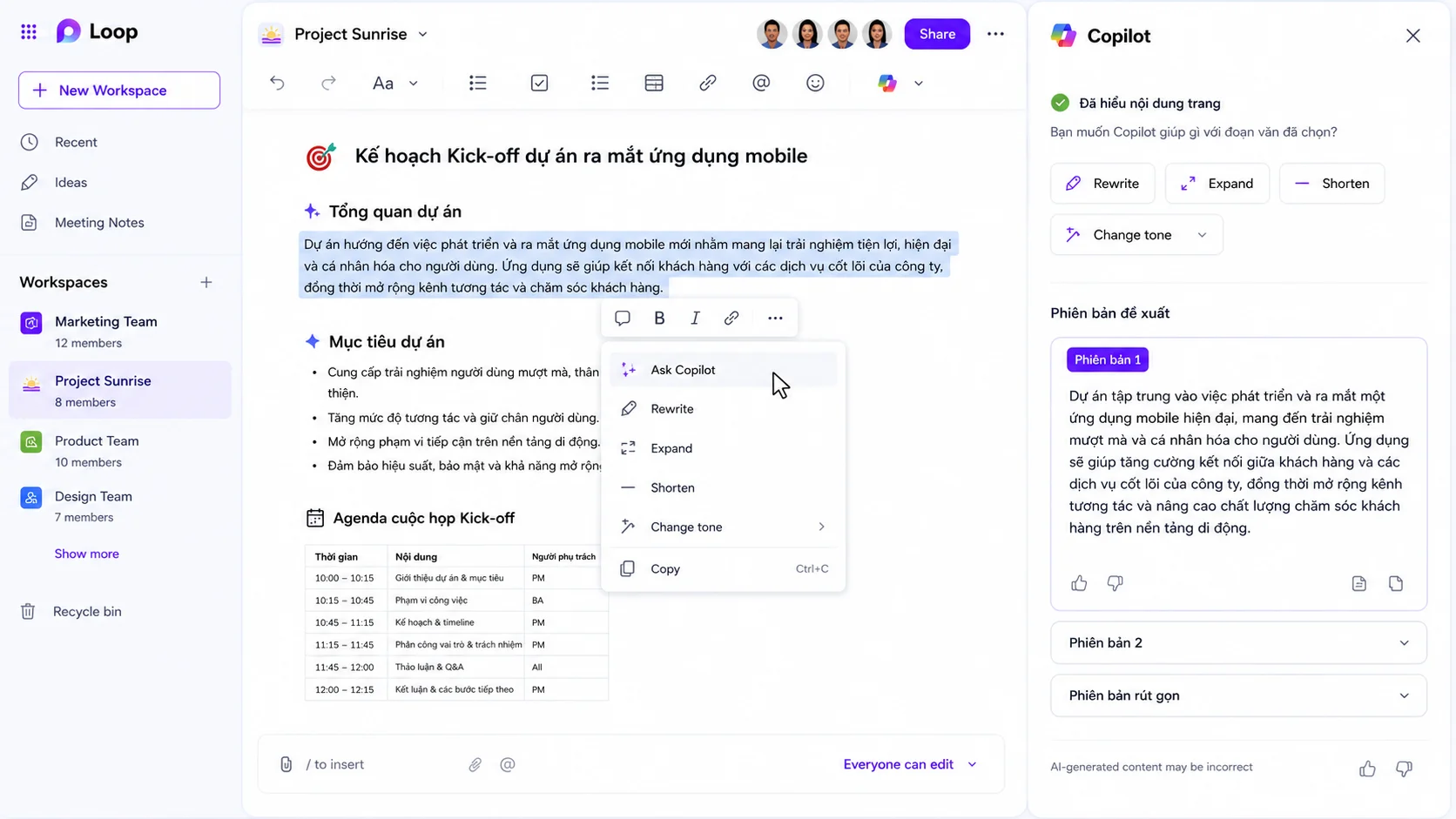
Copilot sẽ tạo nội dung và chèn trực tiếp vào trang Loop. Lúc này, bạn có thể chỉnh sửa văn bản như một tài liệu thông thường.
Bạn cũng có thể yêu cầu Copilot viết lại, mở rộng hay rút gọn nội dung bằng cách chọn đoạn văn → nhấp phải → Ask Copilot (Hỏi Copilot).
- Bước 7: Chia sẻ với nhóm
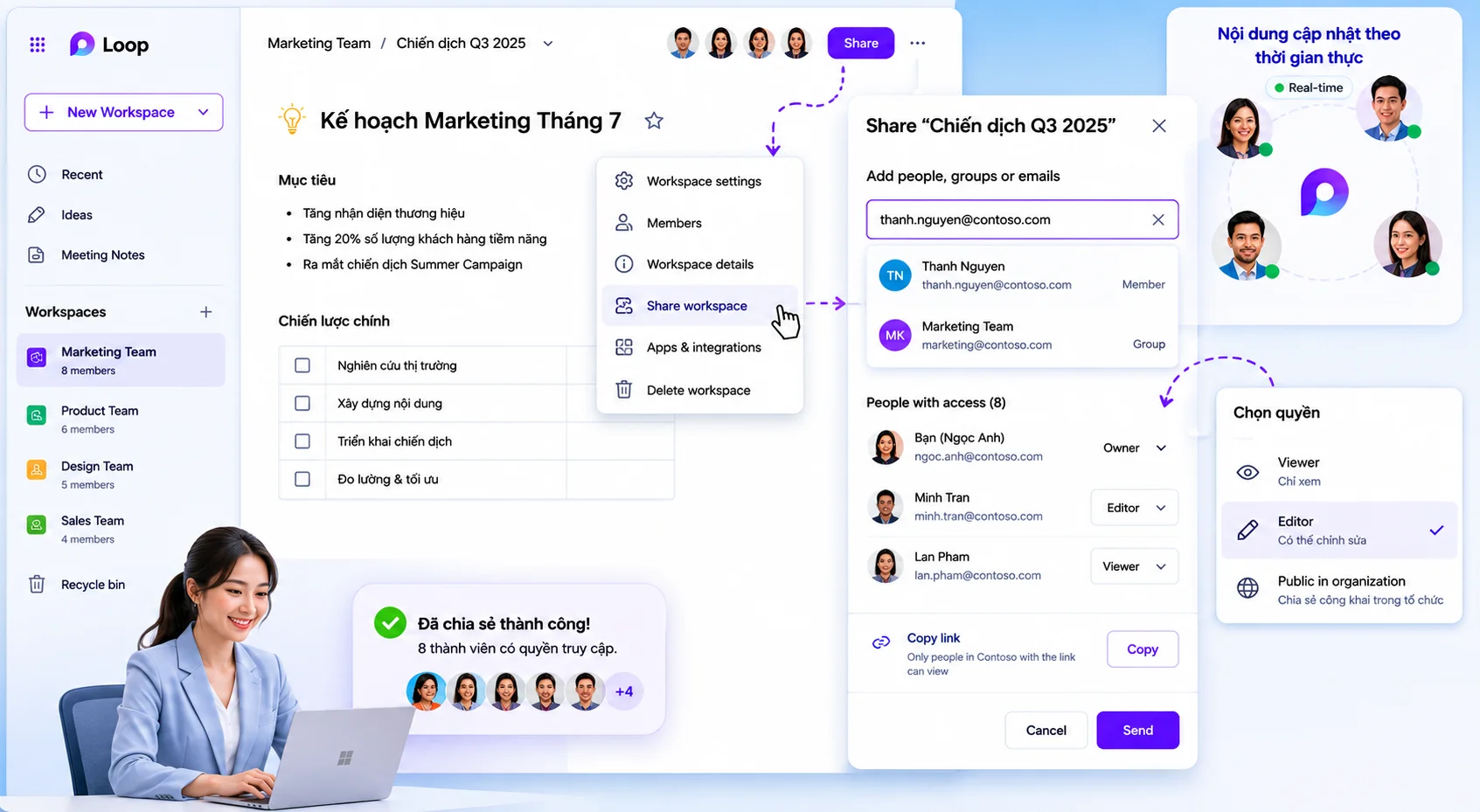
Sau khi nội dung đã hoàn thiện, chia sẻ trang hoặc Workspace với đồng nghiệp:
Settings (Cài đặt) → Workspace → Share (Chia sẻ) → Nhập email hoặc chọn nhóm
Bạn có thể phân quyền: chỉ xem, có thể chỉnh sửa, hoặc chia sẻ công khai trong tổ chức. Nội dung cập nhật theo thời gian thực cho tất cả thành viên.
Tóm lại, toàn bộ quy trình sử dụng Copilot trong Loop gồm 7 bước, từ truy cập ứng dụng đến chia sẻ kết quả với nhóm. Mỗi bước đều đơn giản và có thể thực hiện ngay trên trình duyệt, không cần cài đặt phức tạp. Điều quan trọng là viết prompt rõ ràng và luôn kiểm tra kết quả AI trước khi sử dụng chính thức.
Prompt Copilot trong Microsoft Loop giúp tăng năng suất làm việc
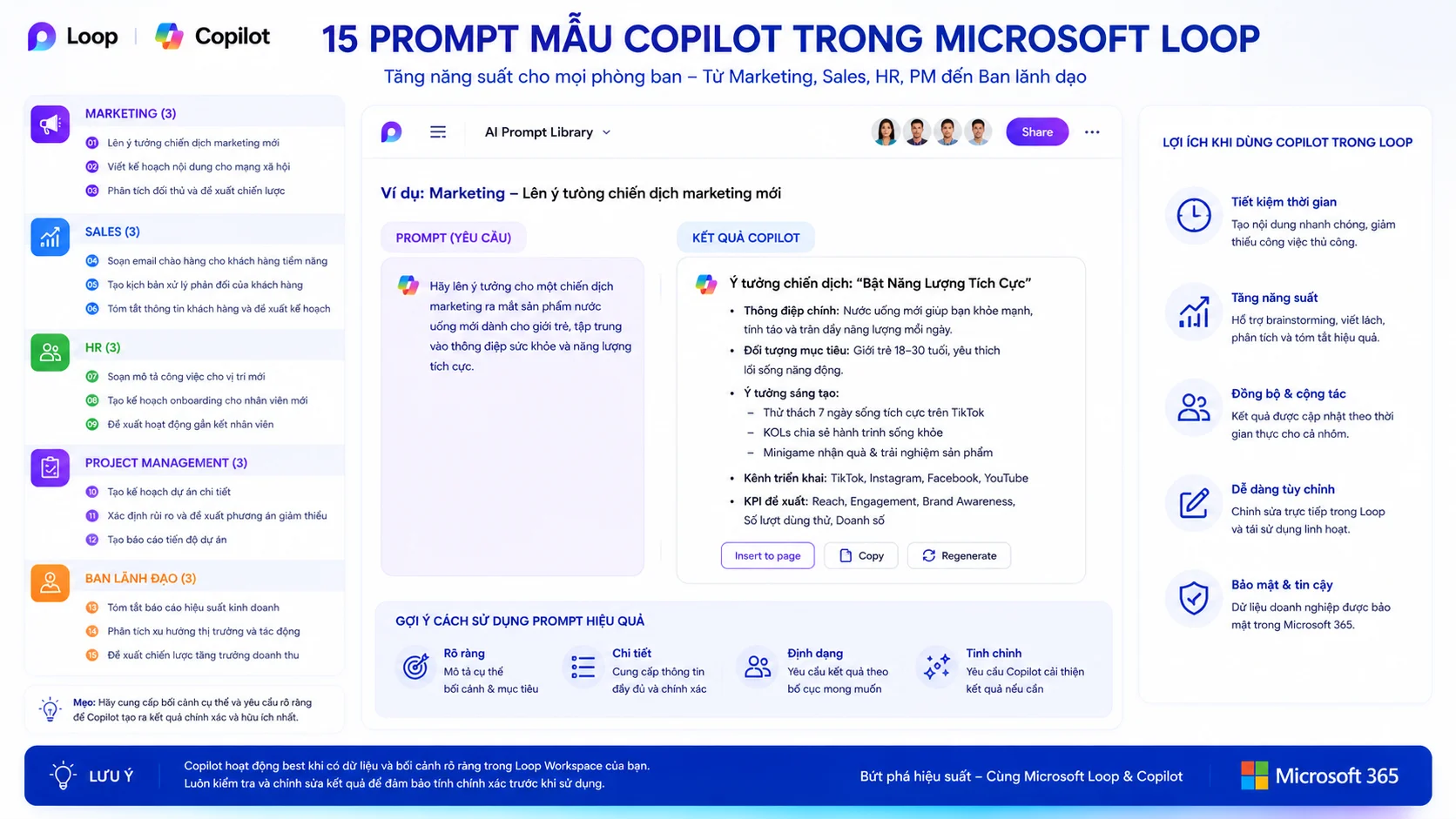
Để giúp tối ưu hóa hiệu suất làm việc, phần tổng hợp các mẫu câu lệnh Copilot trong Microsoft Loop dưới đây bao gồm 5 phòng ban, cụ thể là: bộ phận tiếp thị, kinh doanh, nhân sự, quản lý dự án và ban lãnh đạo doanh nghiệp.
Prompt cho Marketing
Bộ prompt dành cho Marketing bao gồm 3 tình huống phổ biến: lập kế hoạch content, xây dựng brief chiến dịch và brainstorm ý tưởng sáng tạo, giúp đội ngũ tối ưu thời gian triển khai và nâng cao chất lượng truyền thông.
- Prompt lên kế hoạch content tháng: “Tạo lịch content 30 ngày cho kênh LinkedIn của công ty phần mềm B2B, chủ đề xoay quanh chuyển đổi số và Microsoft 365, định dạng bảng theo tuần.”
- Prompt viết bản brief chiến dịch: “Viết creative brief cho chiến dịch quảng cáo sản phẩm CRM mới, đối tượng là doanh nghiệp SME, ngân sách trung bình, thời gian chạy 3 tháng.”
- Prompt brainstorm tên chiến dịch: “Gợi ý 10 tên chiến dịch ra mắt sản phẩm quản lý công việc bằng AI, phong cách chuyên nghiệp nhưng gần gũi, có thể dùng tiếng Việt hoặc Anh-Việt kết hợp.”
Prompt cho Sales
Nhóm prompt cho Sales bao gồm 3 tác vụ quan trọng: tiếp cận khách hàng, chuẩn bị tài liệu trình bày và phân tích đối thủ cạnh tranh, hỗ trợ đội ngũ bán hàng nâng cao hiệu quả tư vấn và chốt cơ hội kinh doanh.
- Prompt tạo email tiếp cận khách hàng : “Viết email giới thiệu giải pháp Microsoft 365 Copilot cho Giám đốc IT của doanh nghiệp sản xuất 200 nhân sự, nhấn mạnh ROI và tính bảo mật.”
- Prompt chuẩn bị deck trình bày: “Tạo outline 8 slide cho buổi thuyết trình giải pháp Microsoft 365 Business Premium với khách hàng ngành tài chính, tập trung vào bảo mật và tuân thủ.”
- Prompt phân tích đối thủ cạnh tranh: “Tạo bảng so sánh Microsoft 365 và Google Workspace theo 8 tiêu chí: bảo mật, cộng tác, AI, giá, hỗ trợ, tích hợp, offline, quản trị.”
Prompt cho HR
Các prompt dành cho HR bao gồm 3 nghiệp vụ cốt lõi: xây dựng mô tả công việc, thiết kế chương trình onboarding và tổng hợp phản hồi nhân viên, giúp chuẩn hóa quy trình nhân sự và tiết kiệm thời gian xử lý.
- Prompt viết mô tả công việc: “Viết mô tả công việc cho vị trí Chuyên viên Triển khai Microsoft 365, yêu cầu 2–3 năm kinh nghiệm, tập trung vào kỹ năng kỹ thuật và giao tiếp khách hàng.”
- Prompt thiết kế chương trình onboarding: “Tạo lịch trình onboarding 30 ngày cho nhân viên IT mới, chia theo tuần, bao gồm đào tạo kỹ thuật, văn hóa doanh nghiệp và bàn giao công việc.”
- Prompt tổng hợp phản hồi khảo sát: “Tóm tắt các điểm chính từ khảo sát mức độ hài lòng nhân viên sau đây [dán nội dung khảo sát], chia thành 3 nhóm: điểm mạnh, điểm cần cải thiện và đề xuất hành động.”
Prompt cho Project Management
Bộ prompt cho Project Management tập trung vào 2 nhu cầu thiết yếu: xây dựng Work Breakdown Structure (WBS) và soạn thảo biên bản họp, giúp quản lý dự án hiệu quả hơn và đảm bảo tiến độ triển khai.
- Prompt tạo WBS dự án: “Tạo Work Breakdown Structure cho dự án triển khai Microsoft 365 cho doanh nghiệp 100 người, bao gồm các giai đoạn: chuẩn bị, triển khai, đào tạo và hỗ trợ sau go-live.”
- Prompt viết biên bản họp: “Viết biên bản họp dựa trên các điểm thảo luận sau [dán nội dung], bao gồm: người tham gia, nội dung chính, quyết định và action items với người phụ trách và deadline.”
Prompt cho Ban lãnh đạo
Nhóm prompt cho Ban lãnh đạo bao gồm 4 nội dung chiến lược: tóm tắt báo cáo điều hành, soạn thông điệp nội bộ, phân tích SWOT và xây dựng OKR, hỗ trợ ra quyết định nhanh chóng và định hướng phát triển doanh nghiệp.
- Prompt tóm tắt báo cáo điều hành: “Tóm tắt báo cáo hiệu quả kinh doanh Q2 sau đây thành executive summary 150 từ, tập trung vào kết quả, rủi ro và kiến nghị hành động.”
- Prompt soạn thảo thông điệp nội bộ: “Viết thư ngỏ của CEO gửi toàn bộ nhân viên về kế hoạch chuyển đổi số trong 12 tháng tới, giọng văn truyền cảm hứng và minh bạch.”
- Prompt phân tích SWOT: “Tạo bảng phân tích SWOT cho một công ty phân phối giải pháp Microsoft 365 tại Việt Nam, thị trường SME, đối thủ chính là Google Workspace và Zoho.”
- Prompt xây dựng OKR: “Tạo bộ OKR Q3 2025 cho phòng Kinh doanh, mục tiêu: tăng trưởng 25% doanh thu từ mảng Microsoft 365 Copilot, với 3 Key Results đo lường được.”
Ứng dụng của Copilot trong Microsoft Loop theo từng phòng ban
Nhằm thể hiện rõ giá trị thực tiễn, phần phân tích ứng dụng Copilot trong Microsoft Loop dưới đây bao gồm 6 phòng ban, cụ thể là: tiếp thị, kinh doanh, nhân sự, công nghệ thông tin, quản lý dự án và ban điều hành doanh nghiệp.
| Phòng ban | Ứng dụng | Lợi ích |
| Marketing | Lên kế hoạch content, viết brief, brainstorm chiến dịch | Giảm 50% thời gian lên kế hoạch |
| Sales | Soạn email, chuẩn bị pitch deck, phân tích đối thủ | Rút ngắn chu kỳ bán hàng |
| HR | Viết JD, thiết kế onboarding, tổng hợp khảo sát | Chuẩn hóa quy trình nhân sự |
| IT | Lập tài liệu kỹ thuật, checklist triển khai, runbook | Giảm sai sót trong vận hành |
| Project Management | WBS, biên bản họp, theo dõi tiến độ | Tăng minh bạch dự án |
| Ban điều hành | Executive summary, OKR, thông điệp nội bộ | Quyết định nhanh hơn dựa trên dữ liệu |
Copilot trong Loop phục vụ hiệu quả cho tất cả phòng ban, từ sáng tạo nội dung đến quản trị chiến lược. Mỗi bộ phận đều có thể tìm được use case phù hợp với công việc hàng ngày, giúp tiết kiệm thời gian và nâng cao chất lượng đầu ra.
Điều kiện để sử dụng Copilot trong Microsoft Loop
Để kích hoạt và sử dụng hợp lệ trợ lý Copilot trong Microsoft Loop, hệ thống yêu cầu doanh nghiệp cần đáp ứng đầy đủ bao gồm 3 tiêu chí, cụ thể là: yêu cầu về bản quyền, nền tảng bắt buộc và các điều kiện kỹ thuật.

Yêu cầu về License: Người dùng cần có license Microsoft 365 Copilot (trước đây gọi là Microsoft 365 E3/E5 + Copilot add-on). License này được cấp theo người dùng (per-user) và cần được gán qua Microsoft 365 Admin Center.
Nền tảng bắt buộc: Tài khoản phải thuộc môi trường doanh nghiệp (Work or School account). Tài khoản Microsoft cá nhân (@outlook.com, @hotmail.com) không hỗ trợ đầy đủ tính năng Copilot trong Loop.
Điều kiện kỹ thuật:
- Tenant Microsoft 365 đã được cấu hình đúng
- Copilot được bật trong Microsoft 365 Admin Center
- Người dùng có quyền truy cập Microsoft Loop
Nhằm giúp các tổ chức dễ dàng đối chiếu và chuẩn bị, bảng tóm tắt chi tiết về điều kiện hệ thống dưới đây bao gồm 5 tiêu chí, cụ thể là: bản quyền, loại tài khoản, quyền truy cập, trình duyệt và kết nối mạng.
| Yêu cầu | Chi tiết | Ghi chú |
| License | Microsoft 365 Copilot | Cần mua thêm ngoài M365 cơ bản |
| Tài khoản | Work/School account | Không hỗ trợ tài khoản cá nhân |
| Quyền truy cập Loop | Bật trong Admin Center | Mặc định đã bật với M365 Business |
| Trình duyệt | Microsoft Edge hoặc Chrome mới nhất | Safari hỗ trợ giới hạn |
| Kết nối | Internet ổn định | Yêu cầu kết nối liên tục khi dùng AI |
Tóm lại, việc triển khai thành công trợ lý AI Copilot trong Microsoft Loop đòi hỏi doanh nghiệp phải đáp ứng đầy đủ các yêu cầu kỹ thuật khắt khe. Trong đó, quan trọng nhất là việc trang bị bản quyền license hợp lệ, sử dụng tài khoản doanh nghiệp và đảm bảo cấu hình hệ thống chuẩn xác.
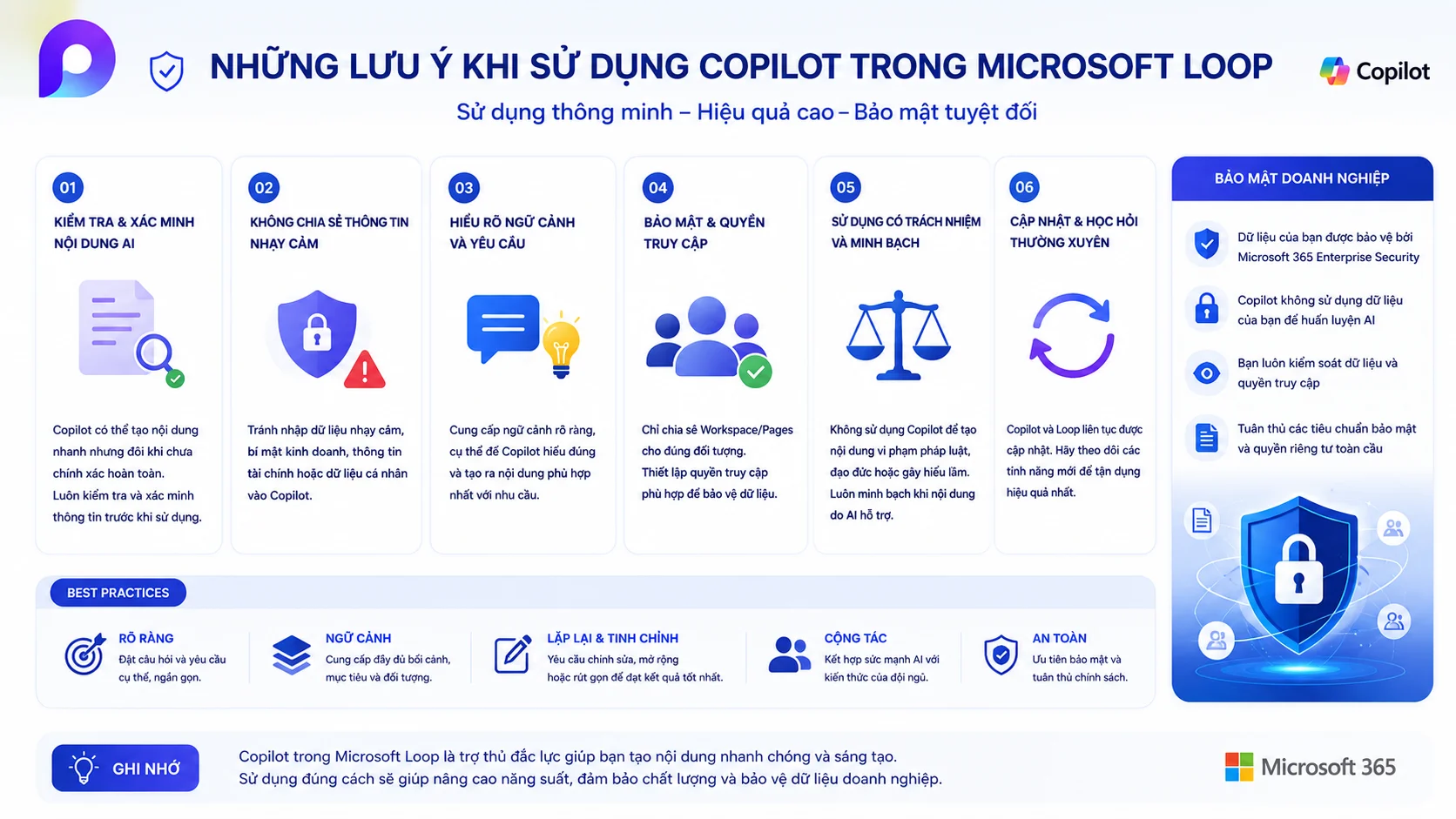
Những lưu ý khi sử dụng Copilot trong Microsoft Loop
Để đảm bảo an toàn và hiệu quả, phần tổng hợp lưu ý khi sử dụng Copilot trong Microsoft Loop dưới đây bao gồm 4 tiêu chí, cụ thể là: chất lượng câu lệnh, bảo mật dữ liệu, xác minh kết quả và các giới hạn hệ thống hiện tại.
- Chất lượng prompt quyết định sẽ chất lượng đầu ra
Prompt mơ hồ sẽ cho kết quả không dùng được. Hãy cụ thể về mục đích, đối tượng, độ dài và định dạng mong muốn. Ví dụ thay vì “viết kế hoạch marketing”, hãy viết “viết kế hoạch marketing cho sản phẩm SaaS B2B, thị trường Việt Nam, budget 50 triệu/tháng, mục tiêu 500 leads trong Q3”.
- Bảo mật dữ liệu
Microsoft cam kết rằng dữ liệu nhập vào Copilot trong môi trường doanh nghiệp (commercial) không được dùng để huấn luyện mô hình AI. Tuy nhiên, không nên nhập thông tin cực kỳ nhạy cảm như thông tin khách hàng cá nhân, dữ liệu tài chính nội bộ chưa công bố hay thông tin M&A.
- Luôn kiểm tra và tiến hành xác minh kết quả
AI có thể tạo thông tin không chính xác, đặc biệt với số liệu, tên người, ngày tháng và các chi tiết cụ thể. Đừng sử dụng trực tiếp kết quả Copilot mà không có bước kiểm tra của con người.
- Giới hạn hiện tại
Copilot trong Loop hiện tại hiệu quả nhất với tiếng Anh. Tiếng Việt được hỗ trợ nhưng chất lượng có thể thấp hơn với các yêu cầu phức tạp. Một số tính năng có thể còn trong giai đoạn thử nghiệm (Preview) và chưa ổn định hoàn toàn.
Câu hỏi thường gặp (FAQ)
Phần FAQ dưới đây tổng hợp 5 câu hỏi phổ biến nhất về Copilot trong Microsoft Loop, bao gồm: chi phí sử dụng, yêu cầu bản quyền, khả năng hỗ trợ tiếng Việt, thiết bị tương thích và các tiêu chuẩn bảo mật dữ liệu trong môi trường Microsoft 365.
- Copilot trong Microsoft Loop có miễn phí không?
Không. Copilot trong Microsoft Loop yêu cầu license Microsoft 365 Copilot riêng biệt, không bao gồm trong các gói Microsoft 365 cơ bản. Tuy nhiên, ứng dụng Loop cơ bản (không có Copilot) có thể sử dụng miễn phí với tài khoản Microsoft cá nhân ở mức hạn chế.
- Cần license nào để sử dụng?
Bạn cần license Microsoft 365 Copilot, thường được mua thêm (add-on) vào các gói Microsoft 365 Business Standard, Business Premium, E3 hoặc E5. Liên hệ đối tác Microsoft hoặc m365 qua Hotline 024.9999.7777 để được tư vấn lựa chọn gói phù hợp.
- Copilot trong Loop có hỗ trợ tiếng Việt không?
Có, Copilot hiểu và tạo nội dung bằng tiếng Việt. Tuy nhiên, chất lượng tốt nhất vẫn là tiếng Anh. Với nội dung tiếng Việt phức tạp, bạn nên kiểm tra kỹ kết quả trước khi sử dụng.
- Có dùng Copilot trong Loop trên điện thoại được không?
Có. Microsoft Loop có ứng dụng dành cho iOS và Android. Tuy nhiên, một số tính năng Copilot có thể bị giới hạn trên mobile so với phiên bản web. Trải nghiệm tốt nhất vẫn là trên máy tính với trình duyệt Edge hoặc Chrome.
- Dữ liệu nhập vào Copilot có an toàn không?
Theo cam kết của Microsoft, dữ liệu trong môi trường doanh nghiệp (commercial tenant) được bảo vệ theo chính sách Microsoft 365 và không được dùng để huấn luyện mô hình AI. Dữ liệu được mã hóa và lưu trữ trong vùng địa lý theo cấu hình của tenant doanh nghiệp.
>>>> Xem thêm: Microsoft Loop vs Teams
Kết luận
Copilot trong Microsoft Loop đang mở ra một cách làm việc mới, nơi AI hỗ trợ trực tiếp quá trình cộng tác, lập kế hoạch và quản lý dự án trong thời gian thực. Khi đã hiểu rõ cách sử dụng Copilot trong Microsoft Loop, doanh nghiệp và đội nhóm có thể rút ngắn thời gian xử lý công việc, nâng cao chất lượng đầu ra và tối ưu hiệu suất làm việc. Đây không chỉ là công cụ hỗ trợ, mà còn là lợi thế cạnh tranh quan trọng trong kỷ nguyên AI hiện nay.
Bạn muốn triển khai Microsoft 365 Copilot và khai thác Loop hiệu quả trong doanh nghiệp của mình? Hãy liên hệ ngay qua website m365 hoặc gọi Hotline 024.9999.7777 để được chuyên gia tư vấn miễn phí và hỗ trợ xây dựng kế hoạch từ triển khai đến đào tạo phù hợp với quy mô doanh nghiệp của bạn.
