




Trong môi trường doanh nghiệp hiện đại, email không chỉ là công cụ liên lạc mà còn là tài sản dữ liệu quan trọng. Hợp đồng, báo giá, trao đổi với khách hàng, tài liệu nội bộ – tất cả đều được lưu trữ trong hộp thư. Chính vì vậy, việc Backup Outlook email không còn là lựa chọn, mà là yêu cầu bắt buộc đối với mọi tổ chức. Bài viết dưới đây sẽ hướng dẫn chi tiết cách Backup Outlook email đảm bảo an toàn dữ liệu, tuân thủ chính sách bảo mật và duy trì hoạt động kinh doanh liên tục.
Vì sao doanh nghiệp cần Backup Outlook Email?
Trong môi trường doanh nghiệp, email không chỉ là công cụ giao tiếp mà còn là một phần cốt lõi trong hệ thống dữ liệu chiến lược của doanh nghiệp. Mỗi cuộc trao đổi qua Outlook đều có thể chứa thông tin đàm phán, điều khoản hợp đồng, cam kết giữa các bên và lịch sử chăm sóc khách hàng – những yếu tố ảnh hưởng trực tiếp đến doanh thu và trách nhiệm pháp lý.
Tuy nhiên, rủi ro mất dữ liệu email ngày càng gia tăng do xóa nhầm, lỗi hệ thống, nhân sự nghỉ việc hay các cuộc tấn công mạng. Vì vậy, việc backup Outlook email không chỉ giúp doanh nghiệp bảo vệ tài sản số quan trọng mà còn đảm bảo tính liên tục trong vận hành và giảm thiểu rủi ro pháp lý về lâu dài.
Email là tài sản dữ liệu chiến lược
Trong môi trường doanh nghiệp, email không chỉ là công cụ giao tiếp mà còn là tài sản dữ liệu chiến lược của doanh nghiệp, bởi chúng lưu trữ nhiều thông tin quan trọng như:
- Thông tin đàm phán
- Điều khoản hợp đồng
- File đính kèm quan trọng
- Cam kết giữa hai bên
- Lịch sử chăm sóc khách hàng

Việc mất email đồng nghĩa với việc mất bằng chứng giao dịch và có thể kéo theo những rủi ro pháp lý nghiêm trọng cho doanh nghiệp.
Rủi ro mất dữ liệu ngày càng gia tăng
Rủi ro mất dữ liệu email trong doanh nghiệp ngày càng gia tăng khi hệ thống CNTT trở nên phức tạp và môi trường làm việc ngày càng phụ thuộc vào nền tảng số. Chỉ một sai sót nhỏ hoặc một sự cố bảo mật cũng có thể khiến toàn bộ dữ liệu trao đổi quan trọng bị mất vĩnh viễn. Những nguyên nhân phổ biến sẽ bao gồm:
- Xóa nhầm hộp thư
- Nhân viên nghỉ việc nhưng không bàn giao dữ liệu đầy đủ
- Lỗi hệ thống hoặc liên quan đến sự cố máy chủ
- Virus, ransomware
- Tấn công mạng có chủ đích
- Đồng bộ sai giữa các thiết bị

Nếu không có giải pháp backup phù hợp, những sự cố này có thể gây gián đoạn hoạt động kinh doanh, mất thông tin giao dịch quan trọng và ảnh hưởng trực tiếp đến uy tín cũng như doanh thu của doanh nghiệp.
Tuân thủ pháp lý và kiểm toán
Trong bối cảnh quy định pháp lý và yêu cầu kiểm soát nội bộ ngày càng chặt chẽ, việc lưu trữ và bảo toàn dữ liệu email không còn là lựa chọn mà đã trở thành nghĩa vụ bắt buộc đối với nhiều doanh nghiệp. Đặc biệt ở các lĩnh vực như tài chính, bảo hiểm, y tế, công nghệ…, email thường được xem là bằng chứng giao dịch chính thức và cần được lưu trữ trong thời gian dài để phục vụ các mục đích như:
- Kiểm toán
- Thanh tra
- Tranh chấp pháp lý
- Bảo mật dữ liệu khách hàng
Do đó, xây dựng chiến lược backup Outlook email bài bản không chỉ giúp doanh nghiệp đáp ứng yêu cầu tuân thủ mà còn tăng cường khả năng kiểm soát rủi ro, bảo vệ uy tín và đảm bảo tính minh bạch trong hoạt động vận hành.
Backup Outlook email là gì?
Backup Outlook Email là quá trình sao lưu toàn bộ hoặc một phần dữ liệu email từ Microsoft Outlook sang một hệ thống lưu trữ khác nhằm đảm bảo dữ liệu được bảo vệ an toàn và có thể khôi phục khi cần. Dữ liệu sao lưu không chỉ bao gồm nội dung email mà còn có tệp đính kèm, danh bạ, lịch làm việc và cấu trúc thư mục.
Tùy vào nhu cầu doanh nghiệp, dữ liệu Outlook có thể được lưu trữ tại:
- File lưu trữ (.PST)
- Ổ cứng ngoài
- Máy chủ nội bộ
- Hệ thống cloud backup
- Phần mềm sao lưu chuyên dụng
Việc backup giúp doanh nghiệp:
- Phục hồi email khi xảy ra sự cố
- Lưu trữ dữ liệu dài hạn
- Di chuyển dữ liệu sang nhiều hệ thống khác
- Quản lý email của nhân viên nghỉ việc

Có thể nói, backup Outlook email là giải pháp quan trọng giúp doanh nghiệp bảo vệ tài sản dữ liệu và duy trì hoạt động ổn định trong môi trường kinh doanh số.
Cách Backup Outlook email thủ công (Xuất file PST)
Phương pháp backup Outlook email thủ công bằng cách xuất file .PST là giải pháp đơn giản và phổ biến, đặc biệt phù hợp với cá nhân hoặc doanh nghiệp nhỏ chưa triển khai hệ thống sao lưu tự động. Cách làm này cho phép bạn xuất toàn bộ hoặc một phần dữ liệu hộp thư sang file lưu trữ trên máy tính hoặc thiết bị ngoài.
Tuy nhiên, do phụ thuộc vào thao tác thủ công, phương pháp này đòi hỏi người dùng thực hiện đúng quy trình và sao lưu định kỳ để đảm bảo dữ liệu luôn được bảo vệ an toàn.
Các bước thực hiện
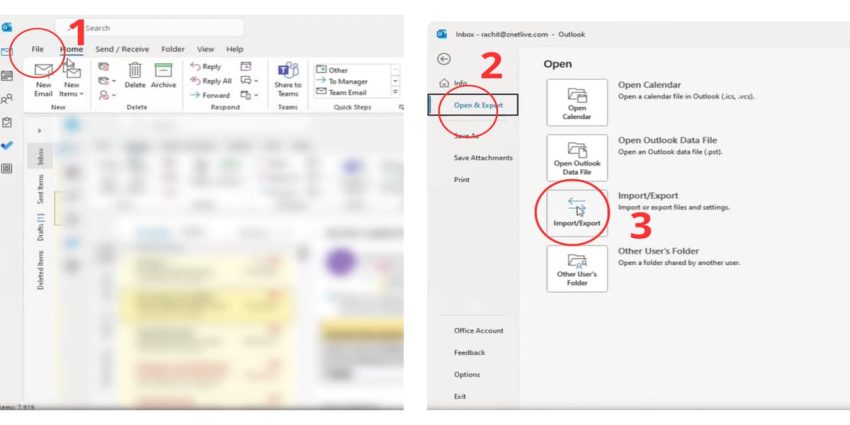
- Bước 1: Mở Outlook trên thiết bị máy tính
- Bước 2: Trên thanh công cụ, nhấn File.
- Bước 3: Trong menu bên trái, chọn Open & Export.
- Bước 4: Nhấn Import/Export để mở trình hướng dẫn xuất/nhập dữ liệu.
- Bước 5: Trong cửa sổ Import and Export Wizard, chọn Export to a file → nhấn Next.
- Bước 6: Chọn Outlook Data File (.pst) → nhấn Next.

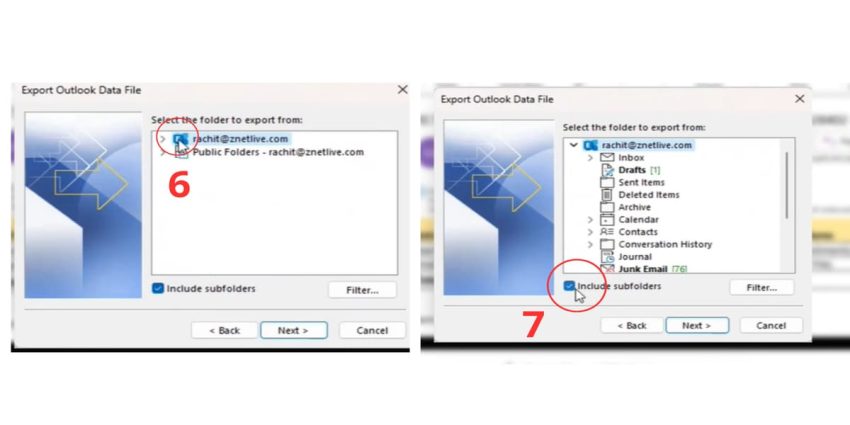
- Bước 7: Chọn Hộp thư (email account) nếu muốn backup toàn bộ mailbox hoặc chọn Inbox/Sent Items nếu chỉ muốn backup một phần tích chọn Include subfolders để sao lưu đầy đủ thư mục con → nhấn Next.
- Bước 8: Nhấn Browse… để chọn thư mục lưu file và đặt tên file (ví dụ: backup_outlook.pst). Bạn có thể chọn tùy chọn xử lý mail trùng lặp (khuyến nghị: Replace duplicates with items exported) → nhấn Finish.

- Bước 9: Outlook sẽ hỏi đặt mật khẩu cho file .PST: Nếu muốn bảo mật → nhập mật khẩu và xác nhận → OK. Nếu không cần → để trống → OK.
Sau đó bạn sẽ nhận được file .PST chứa dữ liệu email đã thực hiện backup.
Những sai lầm phổ biến khi Backup Outlook Email
Mặc dù nhiều doanh nghiệp đã nhận thức được tầm quan trọng của việc backup Outlook email, nhưng trong quá trình triển khai vẫn tồn tại không ít sai lầm phổ biến. Những sai sót này có thể khiến hệ thống sao lưu trở nên kém hiệu quả, thậm chí vô tác dụng khi xảy ra sự cố. Dưới đây là một số các lỗi thường gặp mà doanh nghiệp cần tránh.
Nghĩ rằng Microsoft đã backup sẵn
Nhiều người cho rằng khi sử dụng Microsoft 365 hoặc Outlook Online thì dữ liệu email đã được Microsoft tự động backup hoàn toàn. Tuy nhiên, Microsoft chủ yếu chịu trách nhiệm về hạ tầng hệ thống, đảm bảo dịch vụ hoạt động ổn định, chứ không chịu trách nhiệm sao lưu dài hạn hoặc khôi phục dữ liệu người dùng trong mọi tình huống.
Nếu email bị xóa vĩnh viễn, bị mã hóa bởi ransomware hoặc bị xóa do lỗi người dùng sau thời gian lưu trữ cho phép, khả năng khôi phục có thể rất hạn chế. Vì vậy, doanh nghiệp vẫn cần có giải pháp backup độc lập để bảo vệ dữ liệu quan trọng.
Chỉ backup khi có sự cố
Một sai lầm phổ biến khác là chỉ nghĩ đến backup khi đã xảy ra mất dữ liệu. Backup không nên là hành động phản ứng sau sự cố, mà phải là một quy trình chủ động và định kỳ. Nếu không có lịch sao lưu thường xuyên, dữ liệu quan trọng có thể bị mất giữa các lần backup. Doanh nghiệp nên xây dựng chính sách backup rõ ràng (hàng ngày, hàng tuần hoặc theo thời gian thực) để đảm bảo tính liên tục trong vận hành.
Lưu file PST trên cùng máy tính
Nhiều người sau khi xuất file .PST lại lưu trực tiếp trên cùng máy tính đang sử dụng. Điều này tiềm ẩn rủi ro rất lớn: nếu máy tính bị hỏng ổ cứng, nhiễm virus hoặc ransomware, file backup cũng sẽ bị mất theo. Một bản backup chỉ thực sự an toàn khi được lưu trữ tách biệt với nguồn dữ liệu gốc, ví dụ như trên ổ cứng ngoài, máy chủ nội bộ khác hoặc hệ thống cloud backup chuyên dụng.
Không kiểm tra khả năng để phục hồi
Có không ít trường hợp doanh nghiệp có file backup nhưng khi cần khôi phục thì không mở được do file lỗi, hỏng hoặc thiếu dữ liệu. Backup mà không kiểm tra khả năng restore định kỳ sẽ khiến hệ thống sao lưu mất đi ý nghĩa thực tế. Do đó, ngoài việc sao lưu, doanh nghiệp cần thực hiện kiểm tra phục hồi thử nghiệm (test restore) để đảm bảo dữ liệu có thể sử dụng khi cần thiết.
>>> Xem thêm: tạo link họp Microsoft Teams trên Outlook
Tổng kết
Qua bài viết này, M365 đã tổng hợp đầy đủ thông tin về backup Outlook email, từ lý do doanh nghiệp cần sao lưu đến các phương pháp thực hiện hiệu quả. Nội dung cũng hướng dẫn chi tiết cách xuất file .PST và chỉ ra những sai lầm phổ biến cần tránh trong quá trình backup. Nhờ đó, cá nhân và doanh nghiệp có thể chủ động bảo vệ dữ liệu email quan trọng, giảm thiểu rủi ro mất mát và đảm bảo hoạt động kinh doanh luôn ổn định.
Nếu bạn có bất kỳ thắc mắc hoặc mong muốn sử dụng dịch vụ Microsoft 365, hãy liên hệ ngay đến số hotline 024.9999.7777 để nhận được sự tư vấn và hỗ trợ tức thì.
