




Trong quá trình học tập và làm việc, việc lưu trữ và truy cập dữ liệu mọi lúc mọi nơi là vô cùng quan trọng. Microsoft OneDrive là một trong những dịch vụ lưu trữ đám mây phổ biến giúp người dùng đồng bộ và quản lý file hiệu quả. Tuy nhiên, không phải ai cũng biết cách đăng nhập OneDrive đúng cách trên từng thiết bị. Bài viết dưới đây sẽ hướng dẫn bạn cách đăng nhập OneDrive trên máy tính và điện thoại một cách chi tiết, dễ thực hiện.
Hướng dẫn cách đăng nhập OneDrive trên máy tính
Việc đăng nhập Microsoft OneDrive trên máy tính giúp bạn dễ dàng đồng bộ dữ liệu và truy cập file nhanh chóng ngay trên desktop. Chỉ với vài bước đơn giản, bạn đã có thể kết nối tài khoản và sử dụng OneDrive hiệu quả trong công việc và học tập.
Cách đăng nhập OneDrive trên Windows
Để sử dụng OneDrive hiệu quả trên máy tính, bạn cần thực hiện thao tác đăng nhập tài khoản Microsoft ban đầu. Quá trình này khá đơn giản và chỉ mất vài phút, giúp bạn nhanh chóng kết nối dữ liệu và bắt đầu đồng bộ file. Dưới đây là các bước chi tiết để đăng nhập OneDrive trên Windows.
- Bước 1: Mở ứng dụng OneDrive
Nhấn vào biểu tượng OneDrive trên thanh Taskbar hoặc tìm kiếm “OneDrive” trong menu Start để mở ứng dụng. - Bước 2: Nhập thông tin đăng nhập tài khoản
Nhập email, số điện thoại hoặc tài khoản Skype đã đăng ký, sau đó chọn “Sign in” và điền mật khẩu để hoàn tất quá trình đăng nhập.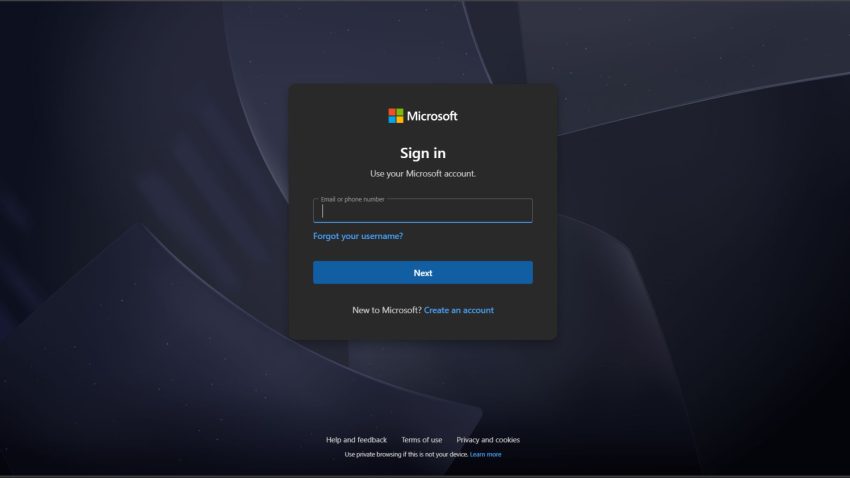
Cách đăng nhập OneDrive trên Windows - Bước 3: Thiết lập đồng bộ
Chọn thư mục bạn muốn đồng bộ trên máy tính và hoàn tất cài đặt ban đầu.
Ưu điểm khi đăng nhập OneDrive trên Windows:
- Thao tác nhanh chóng: Do Microsoft OneDrive được tích hợp sẵn trên Windows, bạn chỉ cần vài bước đơn giản để mở và đăng nhập mà không cần cài đặt thêm.
- Đồng bộ tự động: Sau khi đăng nhập, dữ liệu sẽ được đồng bộ liên tục giữa máy tính và cloud, giúp bạn luôn làm việc với phiên bản file mới nhất.
- Truy cập trực tiếp trên desktop: File OneDrive hiển thị ngay trong File Explorer, giúp bạn mở, chỉnh sửa và quản lý dữ liệu như file trên máy tính.
- Tích hợp sâu với hệ điều hành: OneDrive hoạt động mượt mà với Windows, hỗ trợ tốt cho các ứng dụng như Word, Excel, PowerPoint.
- Tiết kiệm thời gian làm việc: Không cần tải file thủ công hay gửi qua USB, mọi dữ liệu đều có sẵn sau khi đăng nhập, giúp tối ưu hiệu suất làm việc.
Cách đăng nhập OneDrive trên MacBook
Nếu bạn sử dụng macOS, bạn vẫn có thể đăng nhập Microsoft OneDrive một cách dễ dàng thông qua ứng dụng chính thức. Chỉ với vài bước cơ bản, bạn đã có thể kết nối tài khoản và đồng bộ dữ liệu trên MacBook.
- Bước 1: Tải ứng dụng OneDrive
Truy cập App Store và tải ứng dụng OneDrive về máy.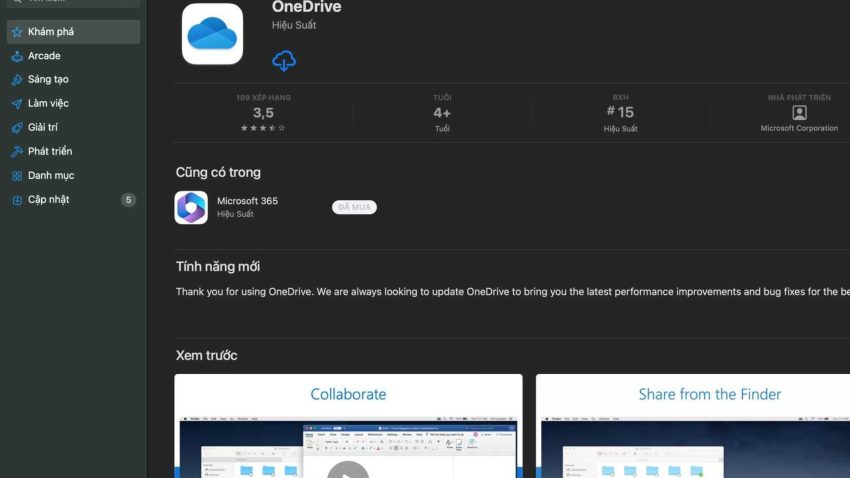
Cách đăng nhập OneDrive trên MacBook - Bước 2: Mở ứng dụng và đăng nhập
Mở ứng dụng OneDrive, chọn “Sign in”, sau đó nhập tài khoản Microsoft và mật khẩu để tiếp tục.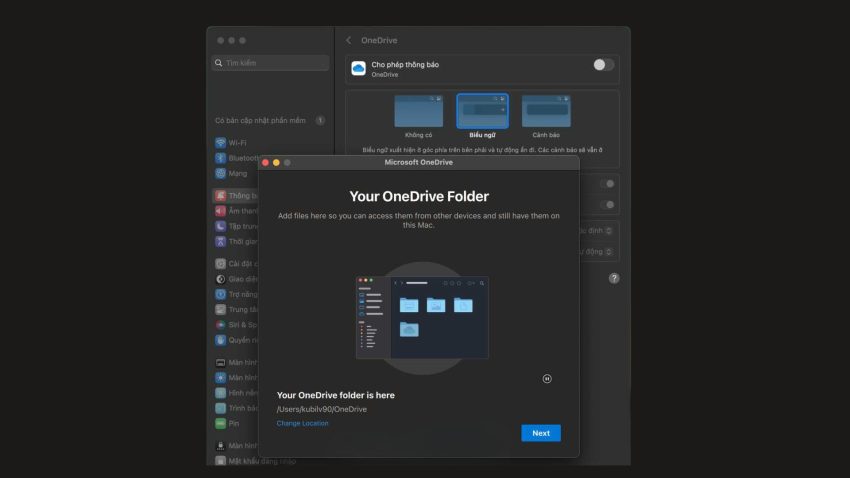
Cách đăng nhập OneDrive trên MacBook - Bước 3: Thiết lập thư mục được lưu trữ
Chọn vị trí lưu trữ và thư mục đồng bộ trên máy để hoàn tất cài đặt.
Ưu điểm khi đăng nhập OneDrive trên MacBook:
- Dễ dàng cài đặt và sử dụng: Microsoft OneDrive có thể tải trực tiếp từ App Store và đăng nhập nhanh chóng chỉ với vài bước đơn giản.
- Đồng bộ dữ liệu linh hoạt: Sau khi đăng nhập, file sẽ được đồng bộ giữa MacBook và các thiết bị khác, giúp bạn làm việc liền mạch mọi lúc mọi nơi.
- Tương thích tốt với macOS: OneDrive hoạt động ổn định trên macOS, cho phép quản lý file trực tiếp trong Finder giống như dữ liệu trên máy.
- Hỗ trợ làm việc đa nền tảng: Bạn có thể dễ dàng truy cập và chỉnh sửa file được tạo từ Windows hoặc các thiết bị khác mà không gặp trở ngại.
- Tăng hiệu suất làm việc: Việc truy cập và quản lý dữ liệu nhanh chóng giúp tiết kiệm thời gian, đặc biệt khi làm việc với nhiều tài liệu cùng lúc.
Cách đăng nhập OneDrive trên trình duyệt web
Ngoài việc sử dụng ứng dụng trên máy tính hoặc điện thoại, bạn cũng có thể đăng nhập Microsoft OneDrive trực tiếp trên trình duyệt web mà không cần cài đặt phần mềm. Cách này đặc biệt hữu ích khi sử dụng máy lạ hoặc cần truy cập nhanh dữ liệu.
- Bước 1: Truy cập website OneDrive
Mở trình duyệt và tiến hành truy cập vào trang web chính thức của OneDrive. https://onedrive.live.com/login - Bước 2: Đăng nhập tài khoản
Nhấn vào nút “Sign in” (Đăng nhập) trên giao diện trang chủ, sau đó nhập email, số điện thoại hoặc tài khoản Microsoft đã đăng ký.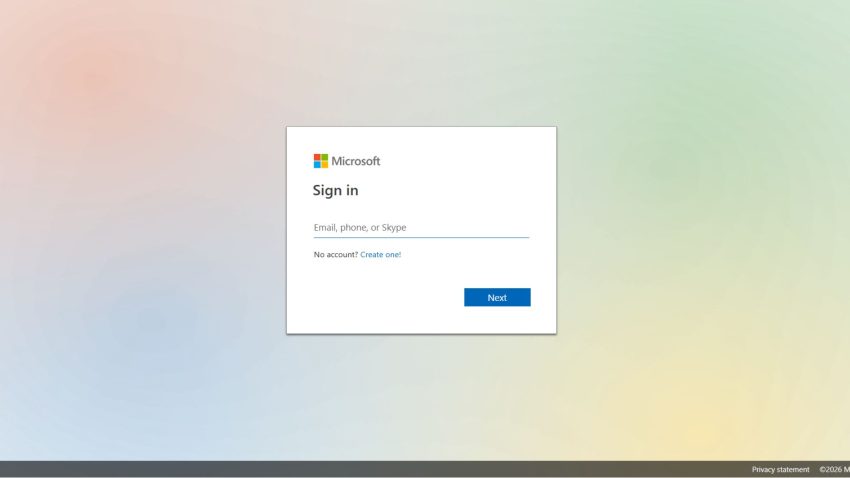
- Bước 3: Hoàn thành.
Hướng dẫn cách đăng nhập OneDrive trên điện thoại
Cách đăng nhập OneDrive trên điện thoại giúp bạn truy cập và quản lý dữ liệu mọi lúc, mọi nơi một cách linh hoạt. Chỉ với vài thao tác đơn giản, bạn đã có thể đăng nhập và sử dụng OneDrive ngay trên smartphone.
Cách đăng nhập OneDrive trên Android
Đối với các thiết bị Android, quá trình đăng nhập OneDrive được thực hiện nhanh chóng thông qua ứng dụng di động. Dưới đây là các bước chi tiết để bạn có thể tham khảo thực hiện.
- Bước 1: Tải ứng dụng OneDrive : Truy cập CH Play và tải ứng dụng OneDrive về điện thoại.
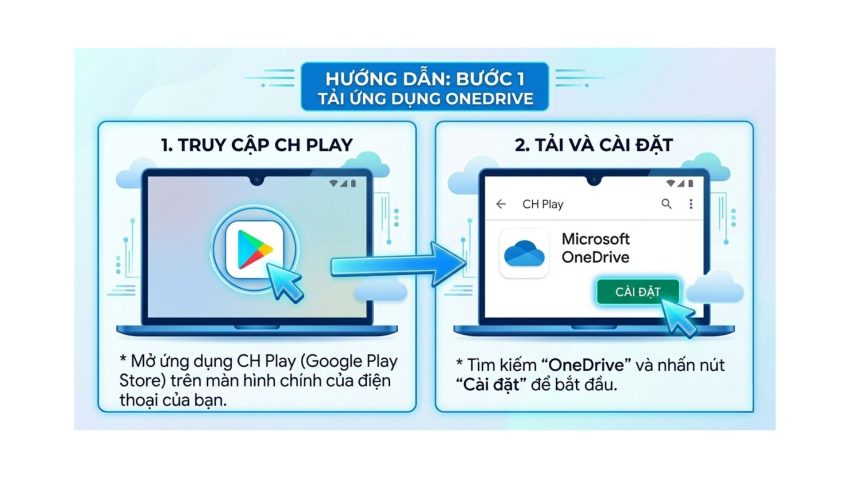
Cách đăng nhập OneDrive trên Android
- Bước 2: Mở ứng dụng và nhập thông tin đăng nhập: Mở ứng dụng, chọn “Sign in”, sau đó nhập tài khoản Microsoft và mật khẩu để hoàn tất quá trình đăng nhập.
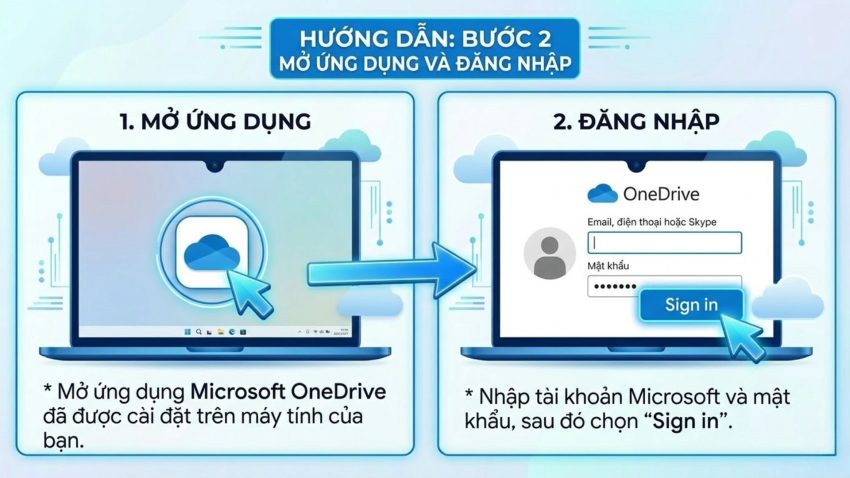
Cách đăng nhập OneDrive trên iOS
Đối với người dùng iOS, việc đăng nhập Microsoft OneDrive cũng được thực hiện rất nhanh chóng thông qua ứng dụng di động. Chỉ cần vài thao tác cơ bản, bạn đã có thể truy cập và quản lý dữ liệu mọi lúc, mọi nơi.
- Bước 1: Tải ứng dụng OneDrive
Truy cập App Store và tải ứng dụng OneDrive về iPhone.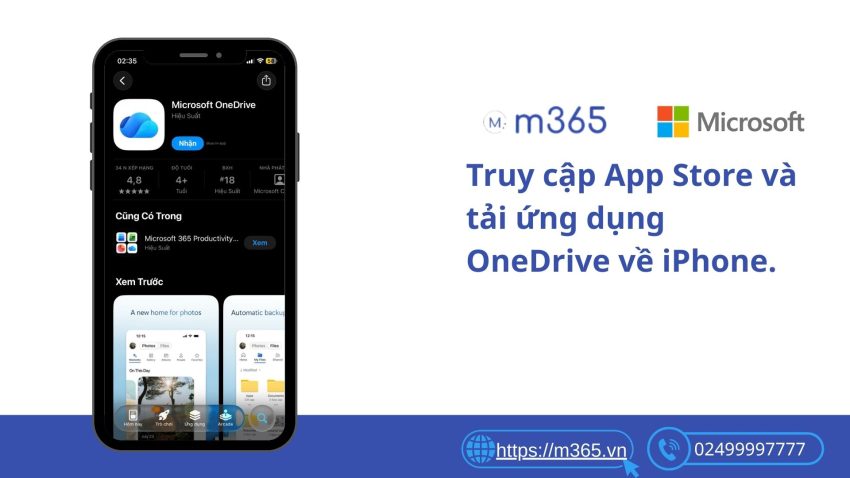
Cách đăng nhập OneDrive trên iOS - Bước 2: Mở ứng dụng và nhập thông tin tài khoản
Mở ứng dụng, chọn “Sign in”, sau đó nhập email và mật khẩu tài khoản Microsoft để đăng nhập và bắt đầu sử dụng OneDrive trên iPhone.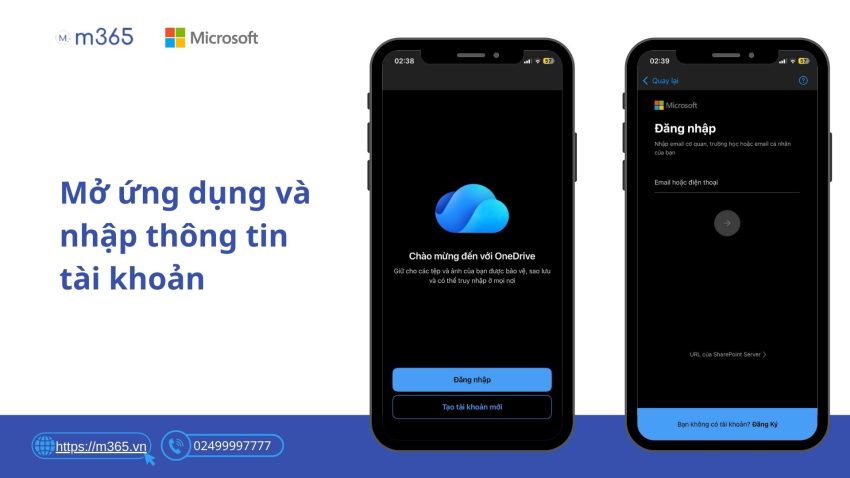
Cách đăng nhập OneDrive trên iOS
.
Ưu điểm khi đăng nhập OneDrive trên điện thoại:
- Quản lý dữ liệu tập trung: Microsoft OneDrive giúp bạn lưu trữ và quản lý toàn bộ tài liệu trên một nền tảng duy nhất, tránh thất lạc file.
- Tối ưu dung lượng thiết bị: Bạn có thể lưu file trên cloud thay vì bộ nhớ máy, giúp điện thoại hoạt động mượt mà hơn.
- Hỗ trợ xem trước nhiều định dạng: OneDrive cho phép mở nhanh các file như Word, Excel, PDF, hình ảnh mà không cần cài thêm ứng dụng.
- Bảo mật dữ liệu tốt hơn: Ứng dụng hỗ trợ các lớp bảo mật như mã PIN hoặc xác thực, giúp bảo vệ tài khoản và dữ liệu cá nhân.
- Kết nối liền mạch với hệ sinh thái Microsoft: Dễ dàng tích hợp và làm việc với các ứng dụng văn phòng như Word, Excel, PowerPoint ngay trên điện thoại.
Sự khác nhau giữa đăng nhập OneDrive trên điện thoại và máy tính
Cách đăng nhập Microsoft OneDrive trên điện thoại và máy tính mang lại trải nghiệm sử dụng khác nhau tùy theo mục đích và thiết bị. Hiểu rõ sự khác biệt này sẽ giúp bạn lựa chọn cách sử dụng phù hợp và tối ưu hiệu quả làm việc. Dưới đây là bảng so sánh chi tiết giữa hai cách sử dụng OneDrive trên cả điện thoại và máy tính.
| Tiêu chí | Máy tính | Điện thoại |
| Giao diện | Hiển thị đầy đủ, quản lý file dạng thư mục rõ ràng (File Explorer/Finder) | Giao diện tối giản, tối ưu cho thao tác chạm |
| Cách đăng nhập | Thường được tích hợp sẵn (Windows), chỉ cần mở và đăng nhập | Cần tải ứng dụng từ CH Play hoặc App Store trước |
| Khả năng xử lý file | Chỉnh sửa, xử lý file lớn và làm việc đa nhiệm tốt | Phù hợp xem nhanh, chỉnh sửa cơ bản |
| Đồng bộ dữ liệu | Đồng bộ trực tiếp vào hệ thống máy tính | Chủ yếu truy cập online hoặc tải file khi cần |
| Dung lượng lưu trữ | Có thể đồng bộ nhiều file, phụ thuộc ổ cứng | Tiết kiệm dung lượng, không lưu toàn bộ file |
| Mục đích sử dụng | Làm việc chuyên sâu, xử lý tài liệu dài | Truy cập nhanh, làm việc linh hoạt khi di chuyển |
Việc đăng nhập Microsoft OneDrive trên máy tính và điện thoại đều có những ưu điểm riêng, phù hợp với từng nhu cầu sử dụng khác nhau. Máy tính hỗ trợ làm việc chuyên sâu và quản lý dữ liệu hiệu quả, trong khi điện thoại mang lại sự linh hoạt và tiện lợi khi truy cập nhanh. Kết hợp cả hai thiết bị sẽ giúp bạn tận dụng tối đa hiệu quả của OneDrive trong học tập và công việc.
Một số lỗi thường gặp khi đăng nhập OneDrive

Trong quá trình đăng nhập Microsoft OneDrive, người dùng có thể gặp một số lỗi phổ biến ảnh hưởng đến việc truy cập tài khoản và dữ liệu. Dưới đây là những vấn đề thường gặp và cách để có thể nhận biết:
- Sai tài khoản hoặc mật khẩu: Nhập sai email hoặc mật khẩu khiến hệ thống không thể xác thực đăng nhập.
- Kết nối mạng không ổn định: Đường truyền internet yếu hoặc bị gián đoạn có thể làm quá trình đăng nhập thất bại.
- Tài khoản bị khóa hoặc cần xác minh: Một số trường hợp tài khoản cần xác nhận danh tính qua email hoặc số điện thoại trước khi đăng nhập.
- Ứng dụng chưa được cập nhật: Phiên bản OneDrive cũ có thể gây lỗi hoặc không tương thích khi đăng nhập.
Cách khắc phục: Kiểm tra lại thông tin đăng nhập, đảm bảo kết nối internet ổn định, cập nhật ứng dụng lên phiên bản mới hoặc thử đăng nhập lại sau vài phút để hệ thống xử lý.
>>>> Xem thêm: Không thể đăng nhập vào OneDrive
Câu hỏi thường gặp
1. Đăng nhập OneDrive có miễn phí không?
Có. Bạn có thể đăng nhập và sử dụng OneDrive miễn phí với dung lượng lưu trữ cơ bản.
2. Có thể đăng nhập nhiều tài khoản OneDrive không?
Có. OneDrive cho phép sử dụng nhiều tài khoản trên cùng một thiết bị.
3. Quên mật khẩu OneDrive phải làm sao?
Bạn có thể chọn “Forgot password” để khôi phục mật khẩu qua email hoặc số điện thoại.
4. Có cần cài đặt phần mềm OneDrive trên máy tính không?
Windows đã tích hợp sẵn, nhưng bạn vẫn có thể tải lại nếu cần.
5. Đăng nhập OneDrive có cần internet không?
Có. Bạn cần kết nối mạng để đăng nhập và đồng bộ dữ liệu.
Kết luận
Cách đăng nhập Microsoft OneDrive trên máy tính và điện thoại giúp bạn truy cập dữ liệu nhanh chóng, đồng bộ hiệu quả và làm việc linh hoạt trên nhiều thiết bị. Tùy vào nhu cầu sử dụng, bạn có thể lựa chọn đăng nhập trên Windows, MacBook hoặc điện thoại để tối ưu trải nghiệm làm việc và học tập.
Nếu cá nhân hoặc doanh nghiệp cần triển khai Microsoft 365 và sử dụng OneDrive bản quyền với đầy đủ tính năng, hãy liên hệ M365 để được tư vấn và hỗ trợ nhanh chóng. Hotline: 024.9999.7777 – hỗ trợ cung cấp Microsoft 365 chính hãng và giải pháp phù hợp cho từng nhu cầu.
