




Nhãn vở là phần thông tin quan trọng giúp học sinh dễ dàng phân biệt các môn học và quản lý sách vở gọn gàng hơn. Thay vì viết tay như trước đây, nhiều người hiện nay lựa chọn thiết kế nhãn vở bằng Microsoft Word vì nhanh chóng, đẹp mắt và có thể in hàng loạt. Nếu bạn đang tìm cách làm nhãn vở trên Word thì bài viết này sẽ hướng dẫn chi tiết từng bước từ cơ bản đến nâng cao.
Vì sao nên làm nhãn vở bằng Word?
Microsoft Word không chỉ là phần mềm soạn thảo văn bản mà còn có thể dùng để thiết kế nhãn vở nhanh chóng và tiện lợi. Với các công cụ có sẵn như tạo bảng, chèn hình ảnh, chỉnh màu sắc và định dạng chữ, người dùng có thể dễ dàng thực hiện cách làm nhãn vở trên Word đẹp mà không cần dùng phần mềm thiết kế phức tạp. Ngoài ra, Word còn hỗ trợ in nhiều nhãn vở trên cùng một trang giấy, giúp tiết kiệm thời gian và chi phí khi sử dụng.
Dễ dàng sử dụng
Một trong những lý do khiến nhiều người áp dụng cách làm nhãn vở trên Word là vì phần mềm này rất dễ sử dụng và quen thuộc. Hầu hết học sinh, sinh viên và giáo viên đều đã từng sử dụng Microsoft Word trong học tập hoặc công việc, vì vậy việc thiết kế nhãn vở trên Word không quá khó khăn.
Người dùng chỉ cần thực hiện một vài thao tác cơ bản như tạo bảng, chèn hình ảnh, thay đổi màu sắc hoặc chỉnh font chữ là đã có thể tạo ra một mẫu nhãn vở đẹp và rõ ràng. Nhờ giao diện trực quan và các công cụ đơn giản, ngay cả những người không có kinh nghiệm thiết kế cũng có thể thực hiện được.

Thiết kế nhanh chóng
So với các phần mềm thiết kế đồ họa chuyên nghiệp như Photoshop hoặc Illustrator, cách làm nhãn vở trên Word nhanh và đơn giản hơn rất nhiều. Chỉ trong vài phút, bạn đã có thể tạo ra một mẫu nhãn vở hoàn chỉnh với đầy đủ thông tin cần thiết. Ngoài ra, Word còn cho phép chỉnh sửa nội dung linh hoạt, giúp người dùng dễ dàng thay đổi tên môn học, lớp học hoặc bố cục khi cần. Điều này đặc biệt hữu ích khi bạn cần làm nhiều nhãn vở khác nhau cho nhiều môn học.
In hàng loạt tiện lợi
Sau khi hoàn thành việc thiết kế, bạn có thể in nhiều nhãn vở trên cùng một trang giấy A4 để tiết kiệm chi phí và thời gian. Chỉ cần sắp xếp các nhãn vở theo dạng bảng trong Word, người dùng có thể in ra nhiều nhãn cùng lúc mà không cần thiết kế lại nhiều lần. Điều này rất thuận tiện cho học sinh hoặc giáo viên khi cần chuẩn bị nhãn vở cho nhiều môn học hoặc nhiều học sinh khác nhau. Nhờ vậy, việc làm nhãn vở bằng Word trở thành một giải pháp vừa tiết kiệm vừa hiệu quả.
Hướng dẫn cách làm nhãn vở trên Word bằng Shapes
Việc tự thiết kế nhãn vở giúp học sinh dễ dàng ghi thông tin như tên, lớp, môn học và năm học trên bìa vở một cách rõ ràng và gọn gàng. Thay vì phải tải các mẫu có sẵn trên mạng, bạn hoàn toàn có thể tạo nhãn vở đẹp trực tiếp trong Microsoft Word bằng công cụ Shapes. Với tính năng này, người dùng có thể dễ dàng vẽ khung, chỉnh màu sắc, thêm hiệu ứng và sắp xếp nội dung theo ý muốn.
Chỉ với vài thao tác đơn giản, bạn đã có thể tạo ra những mẫu nhãn vở đẹp mắt, phù hợp cho học sinh tiểu học, trung học hoặc sinh viên. Đây là cách làm vừa nhanh chóng, dễ thực hiện và không yêu cầu kỹ năng thiết kế chuyên nghiệp.
Thực hiện các bước sau :
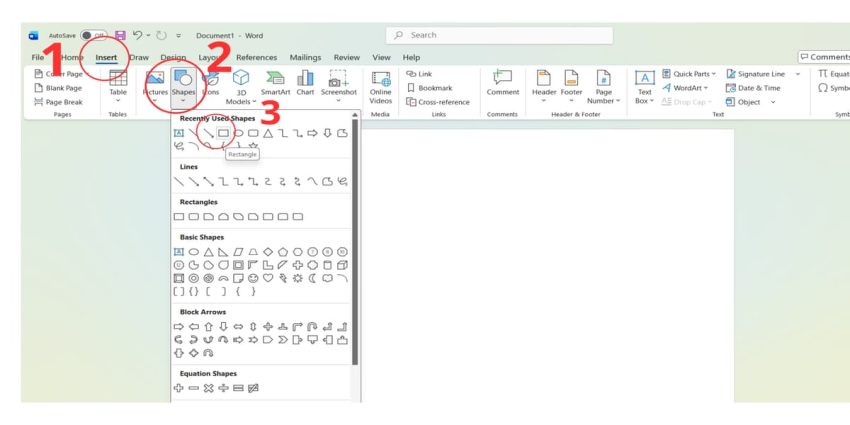
- Bước 1: Trên thanh công cụ của Word, chọn Insert → nhấn Shapes. Sau đó chọn hình chữ nhật (Rectangle) trong danh sách. Cuối cùng, kéo chuột trên trang Word để vẽ khung làm nền cho nhãn vở.
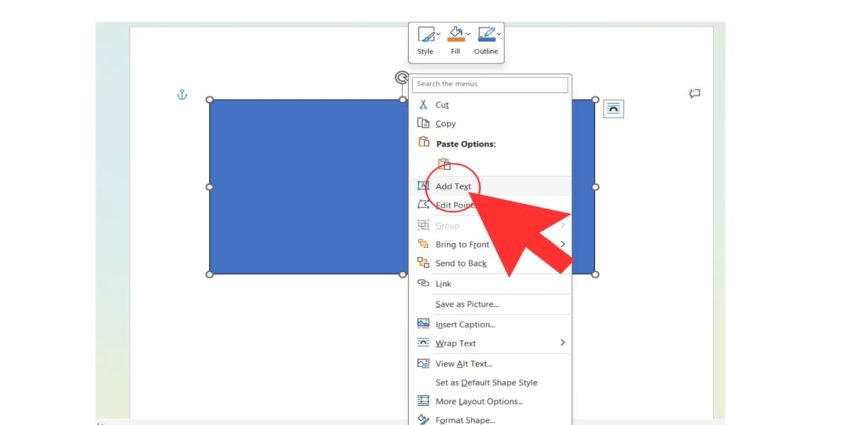
- Bước 2: Sau khi tạo khung hình chữ nhật, hãy nhấp chuột phải vào Shape vừa tạo. Tiếp theo chọn Add Text để thêm nội dung vào bên trong khung.
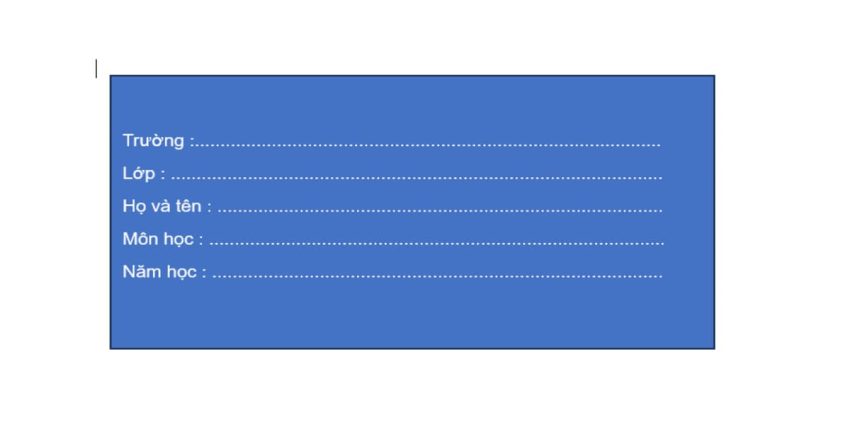
- Bước 3: Sau đó bạn có thể nhập các thông tin như Trường, Lớp, Họ và tên, Môn học, Năm học để tạo nhãn vở.
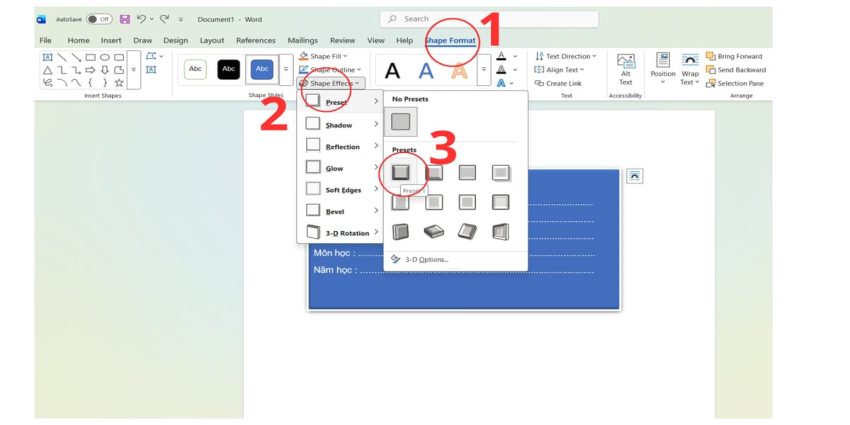
Chọn Shape đã tạo, sau đó vào tab Shape Format trên thanh công cụ. Tiếp theo nhấn Shape Effects và chọn Preset để áp dụng hiệu ứng cho khung. Việc thêm hiệu ứng sẽ giúp nhãn vở trông đẹp và nổi bật hơn.
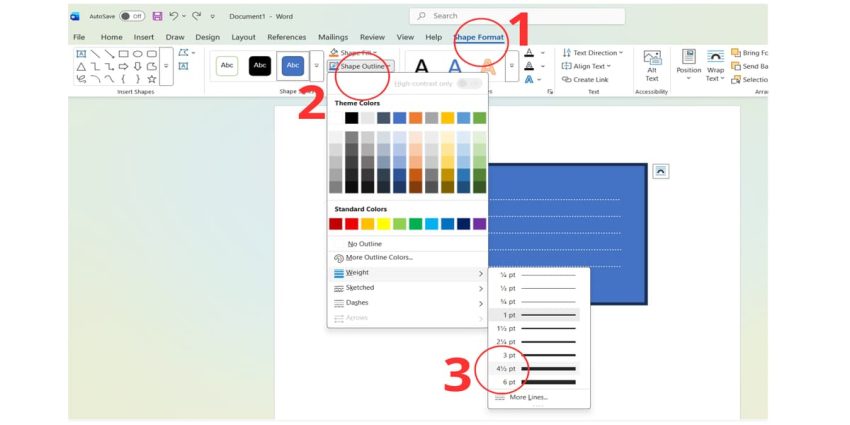
- Bước 4: Chọn Shape, sau đó vào tab Shape Format trên thanh công cụ. Tiếp theo nhấn Shape Outline để chọn màu viền cho khung. Cuối cùng vào Weight và chọn độ dày viền (ví dụ 4½ pt) để khung nhãn vở rõ và đẹp hơn.
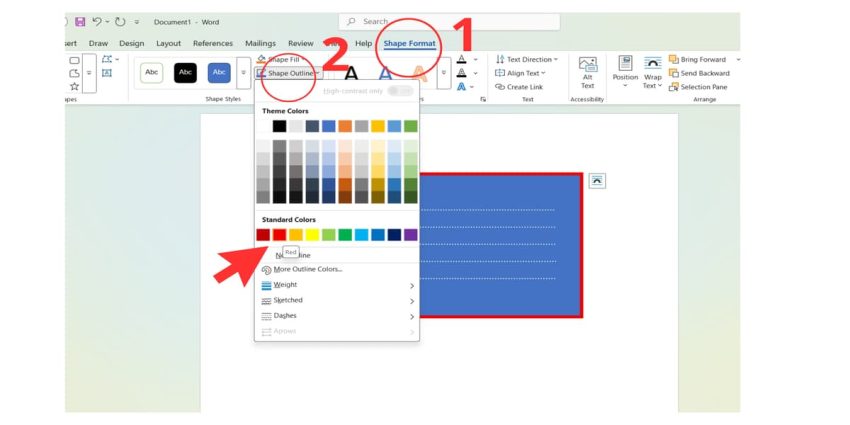
- Bước 5: Chọn Shape, sau đó vào tab Shape Format và nhấn Shape Outline. Tiếp theo chọn màu ưa thích để làm nổi bật viền khung nhãn vở.
Hướng dẫn cách chèn ảnh vào nhãn vở bằng Word
Để nhãn vở trở nên sinh động và đẹp mắt hơn, bạn có thể chèn thêm hình ảnh vào nhãn vở trong Microsoft Word. Việc thêm ảnh giúp nhãn vở không chỉ rõ ràng về thông tin mà còn tạo điểm nhấn với các hình minh họa, biểu tượng hoặc hình trang trí phù hợp với từng môn học.
Với công cụ chèn ảnh có sẵn trong Word, người dùng có thể dễ dàng thêm hình, điều chỉnh kích thước và sắp xếp vị trí ảnh trong nhãn vở chỉ với vài thao tác đơn giản. Điều này giúp bạn tạo ra những mẫu nhãn vở đẹp và chuyên nghiệp hơn.
Thực hiện các bước sau :
- Bước 1: Chọn Shape của nhãn vở, sau đó vào tab Shape Format trên thanh công cụ. Tiếp theo nhấn Shape Fill → chọn Picture để chèn hình ảnh vào bên trong khung nhãn vở. Sau đó bạn chỉ cần chọn ảnh từ máy tính để sử dụng làm nền hoặc trang trí cho nhãn vở.
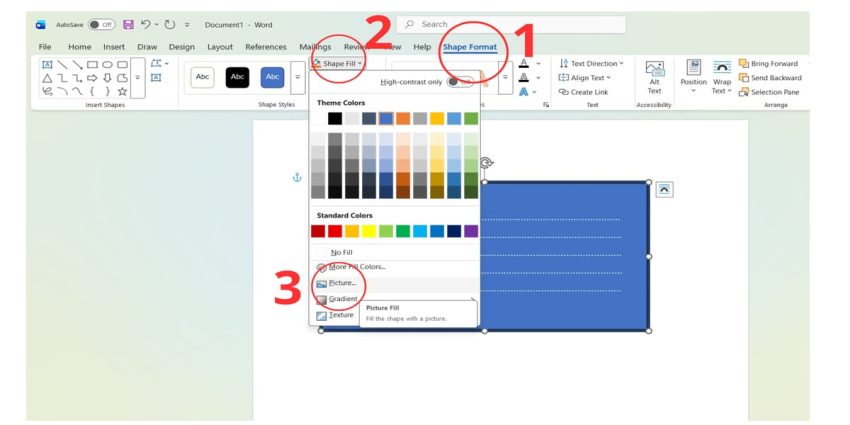
- Bước 2: Chọn và chèn hình ảnh
Sau khi chọn Picture, cửa sổ Insert Picture sẽ xuất hiện. Hãy chọn hình ảnh bạn muốn sử dụng trong máy tính, sau đó nhấn Insert để chèn ảnh vào nhãn vở. Ảnh sẽ được hiển thị trong khung Shape đã tạo.
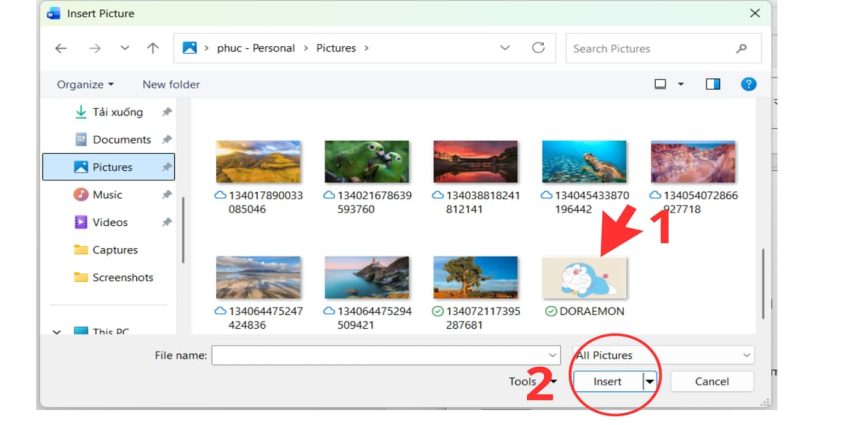
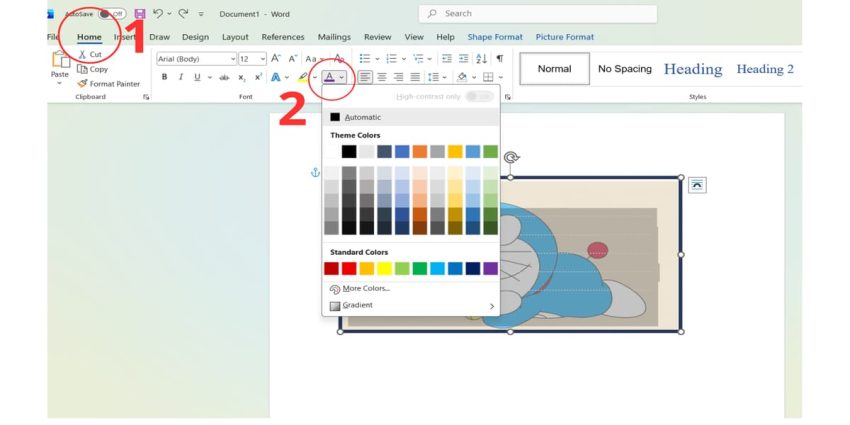
- Bước 3: Chỉnh màu chữ cho nhãn vở
Quay trở lại tab Home, sau đó bôi đen phần chữ trong nhãn vở. Tiếp theo nhấn vào biểu tượng chữ A (Font Color) và chọn màu chữ phù hợp để nội dung hiển thị rõ và đẹp hơn trên nền nhãn vở.
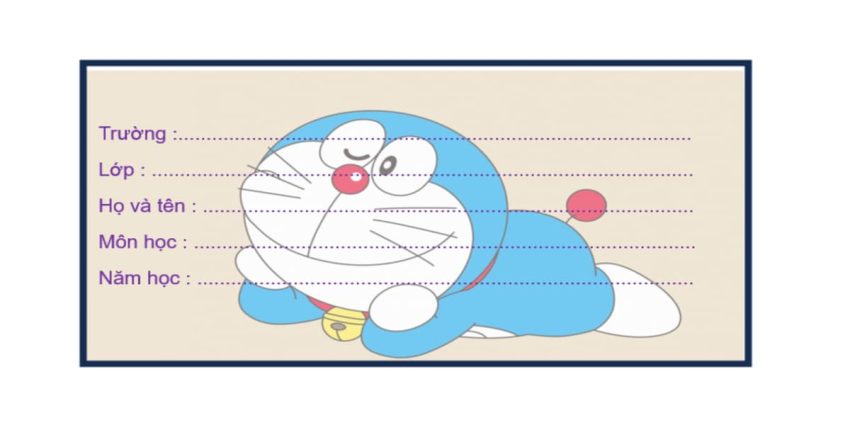
Sau khi hoàn thành các bước trên, bạn sẽ tạo được mẫu nhãn vở có hình ảnh và nội dung đầy đủ trong Microsoft Word. Nhãn vở có thể bao gồm các thông tin như Trường, Lớp, Họ và tên, Môn học, Năm học cùng với hình ảnh trang trí để làm nhãn vở đẹp và sinh động hơn. Bạn có thể tiếp tục chỉnh sửa màu sắc, kích thước hoặc thêm hình ảnh khác để phù hợp với nhu cầu sử dụng.
>>> Xem thêm: Cách tạo 2 mục lục trong Word
Câu hỏi thường gặp (FAQ)
Phần câu hỏi thường gặp được chúng tôi chia sẻ dưới đây sẽ giúp bạn giải đáp những vấn đề phổ biến khi thực hiện cách làm nhãn vở trên Word, từ đó giúp việc thiết kế và in nhãn vở trở nên dễ dàng và hiệu quả hơn.
- Có thể làm nhãn vở trên Word bằng điện thoại được không?
Có, bạn có thể sử dụng ứng dụng Microsoft Word trên điện thoại để tạo nhãn vở. Tuy nhiên, việc thiết kế sẽ khó hơn so với máy tính vì màn hình nhỏ và ít công cụ chỉnh sửa. Để làm cách làm nhãn vở trên Word nhanh và chính xác nhất, nên sử dụng máy tính.
- Nên dùng loại giấy nào để in nhãn vở?
Bạn có thể dùng giấy decal (giấy sticker) để in nhãn vở vì sau khi in chỉ cần bóc ra và dán trực tiếp lên vở. Nếu không có giấy decal, bạn cũng có thể in trên giấy A4 thường rồi dùng keo dán.
- Làm thế nào để tạo nhãn vở đẹp hơn trên Word?
Để áp dụng cách làm nhãn vở đẹp trên Word, bạn nên sử dụng màu sắc hài hòa, chọn font chữ rõ ràng và thêm các hình ảnh nhỏ như biểu tượng sách, bút hoặc hình hoạt hình. Những chi tiết này giúp nhãn vở trông sinh động và thu hút hơn.
- Có thể tải sẵn mẫu nhãn vở để chỉnh sửa trên Word không?
Có, trên internet có rất nhiều mẫu nhãn vở miễn phí. Bạn chỉ cần tải về rồi chỉnh sửa lại thông tin cá nhân như tên, lớp và môn học. Đây là cách nhanh nhất để tạo nhãn vở học sinh đẹp trên Word mà không cần thiết kế từ đầu.
- Một trang Word có thể in được bao nhiêu nhãn vở?
Số lượng nhãn vở trên một trang Word phụ thuộc vào kích thước bạn thiết kế. Thông thường, với khổ giấy A4, bạn có thể in khoảng 8 đến 12 nhãn vở nếu áp dụng đúng cách làm nhãn vở học sinh đẹp trên Word bằng bảng hoặc shapes.
Tổng kết
Qua bài viết này, M365 đã hướng dẫn bạn cách làm nhãn vở trên Word một cách đơn giản và nhanh chóng. Bài viết cũng chia sẻ các bước tạo khung nhãn vở bằng Shapes và cách chèn hình ảnh để nhãn vở sinh động hơn. Nhờ đó, bạn có thể tự thiết kế nhãn vở theo ý thích mà không cần dùng phần mềm thiết kế phức tạp.
Hy vọng những hướng dẫn trên sẽ giúp bạn tạo được mẫu nhãn vở đẹp và tiện lợi khi sử dụng. Nếu bạn có bất kỳ thắc mắc hoặc mong muốn sử dụng dịch vụ Microsoft 365, hãy liên hệ ngay đến số hotline 024.9999.7777 để được tư vấn và hỗ trợ nhanh chóng.
