




Trong môi trường làm việc hiện đại, đặc biệt là trong bối cảnh sự tiện lợi về cách làm việc từ xa qua nhiều nền tảng, ứng dụng khác nhau trong đó có thể kể đến Microsoft Teams, nó đã trở thành một công cụ không thể thiếu nhất là trong và sau đại dịch đại dịch Covid-19. Bài viết này sẽ cung cấp cho bạn một hướng dẫn chi tiết về cách sử dụng Microsoft Teams, từ những bước đầu tiên như tải và cài đặt cho đến những bước nâng cao như tạo và quản lý cuộc gọi giúp bạn tối ưu hóa hiệu quả công việc.
Giới Thiệu Về Microsoft Teams
Tại Sao Nên Sử Dụng Microsoft Teams?
Microsoft Teams là một nền tảng giao tiếp và cộng tác được phát triển bởi Microsoft, thuộc bộ Office 365. Nó cho phép người dùng thực hiện các cuộc gọi video, gửi tin nhắn, chia sẻ tài liệu và tổ chức các cuộc họp trực tuyến trong một không gian làm việc chung.
Cách Tải Và Cài Đặt Microsoft Teams
Trên máy tính
Bước 1: Mở trình duyệt của bạn và truy cập theo đường link https://www.microsoft.com/vi-vn/microsoft-teams/download-app
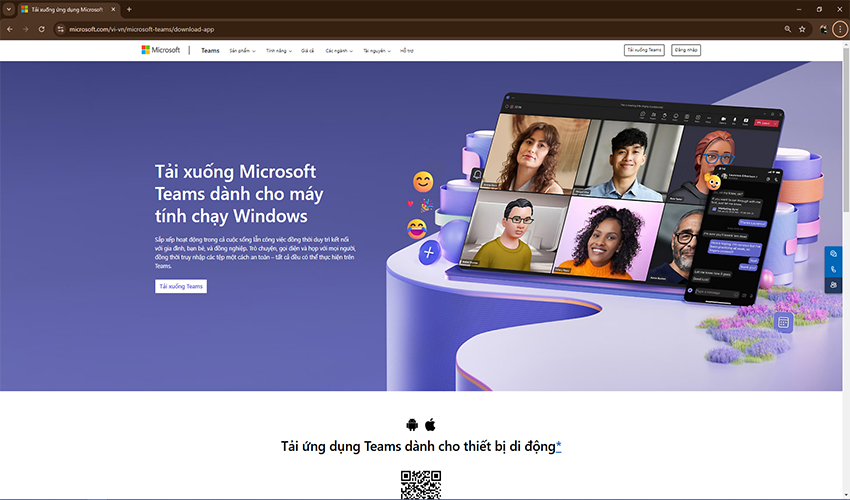
Bước 2: Bấm nút Tải xuống Teams và đợi quá trình tải hoàn tất
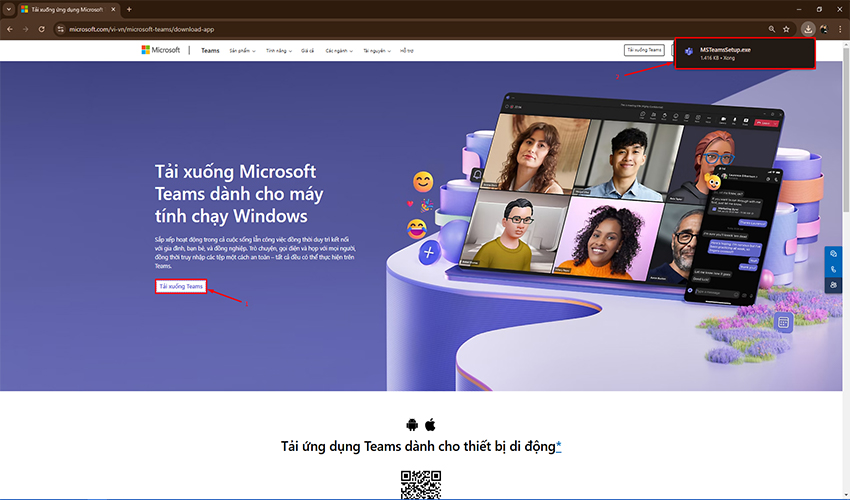
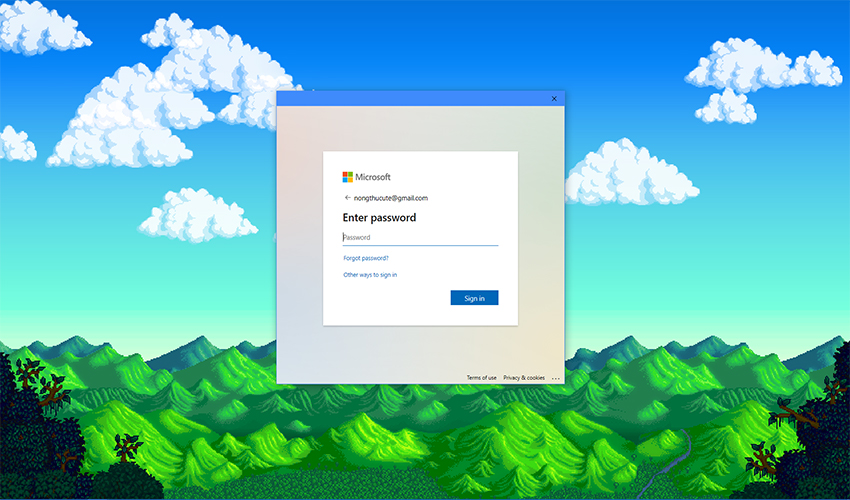
Bước 3: Mở file vừa tải xuống và tiến hành cài đặt
Trên điện thoại
Bước 1: Tải Teams từ trên các cửa hàng ứng dụng như CH Play, App Store và đợi quá trình cài đặt hoàn tất.
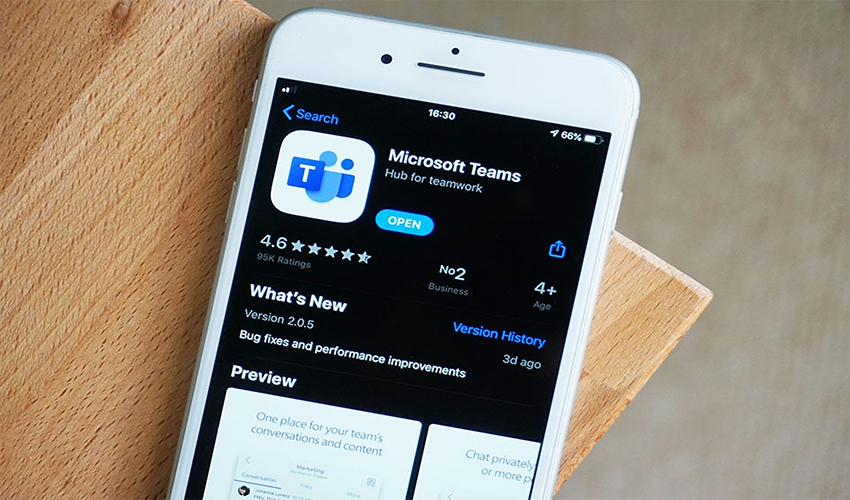
Bước 2: Mở ứng dụng Teams bạn vừa tải xuống và bạn đã sẵn sàng để sử dụng.
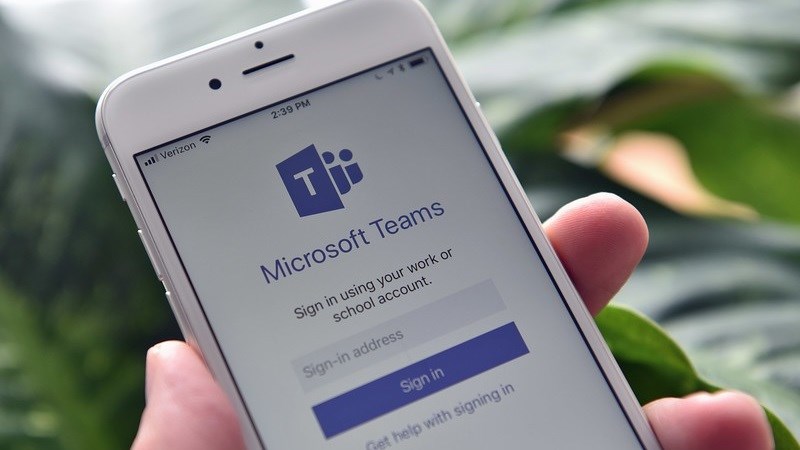
Đăng Ký Tài Khoản Microsoft Teams
Trên máy tính
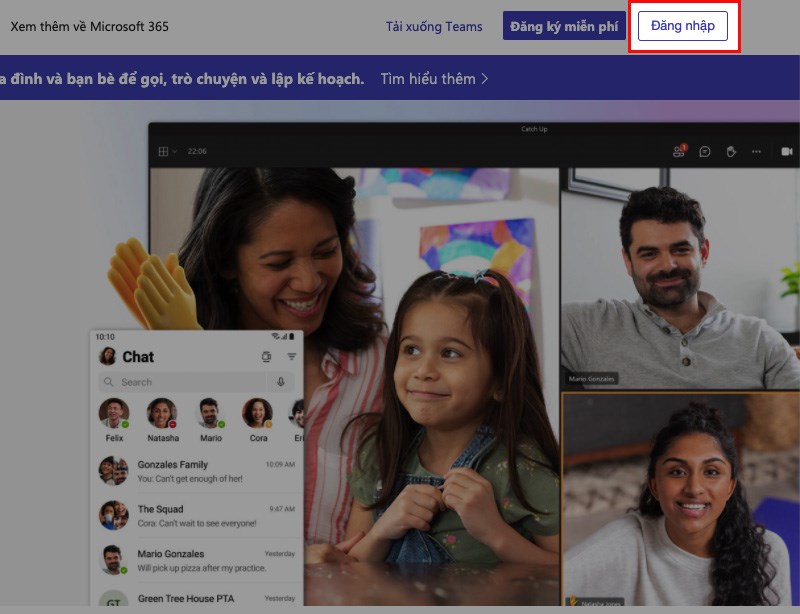
Bước 1: Truy cập trang Microsoft Teams > Chọn Đăng nhập góc trên bên phải.
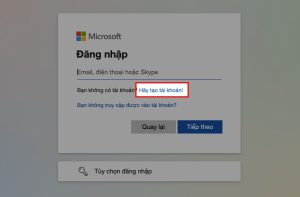
Bước 2: Chọn Hãy tạo tài khoản.
Bước 3: Chọn Nhận địa chỉ email mới.

* Ngoài việc sử dụng email bạn còn có thể sử dụng số điện thoại để đăng ký.
Trên điện thoại
Bước 1: Mở ứng dụng Teams vừa cài đặt, Chọn Đăng ký miễn phí.
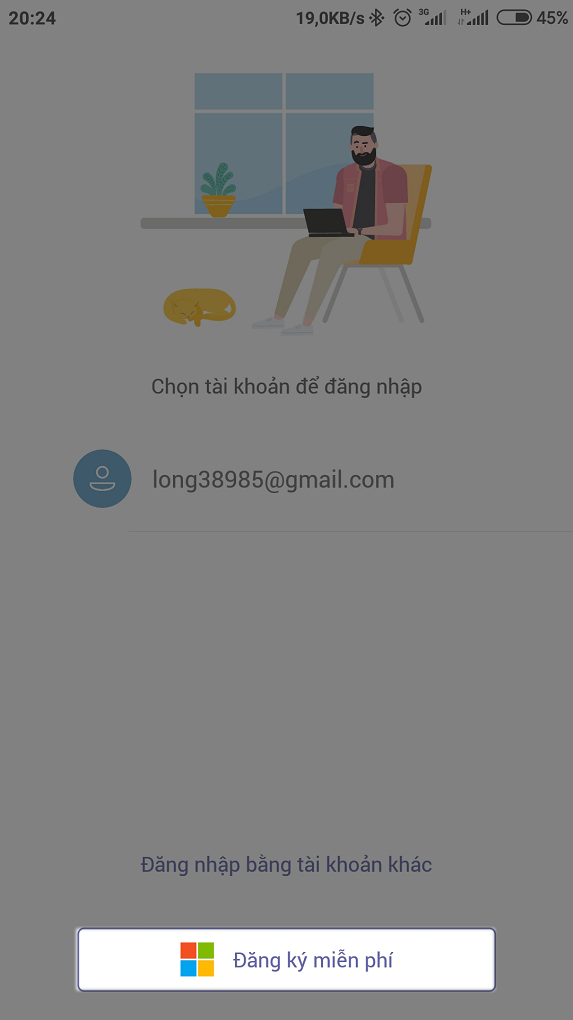
Bước 2: Nhập tài khoản Gmail/tài khoản Outlook/Số điện thoại/Microsoft Office để đăng ký > Chọn Tiếp theo.
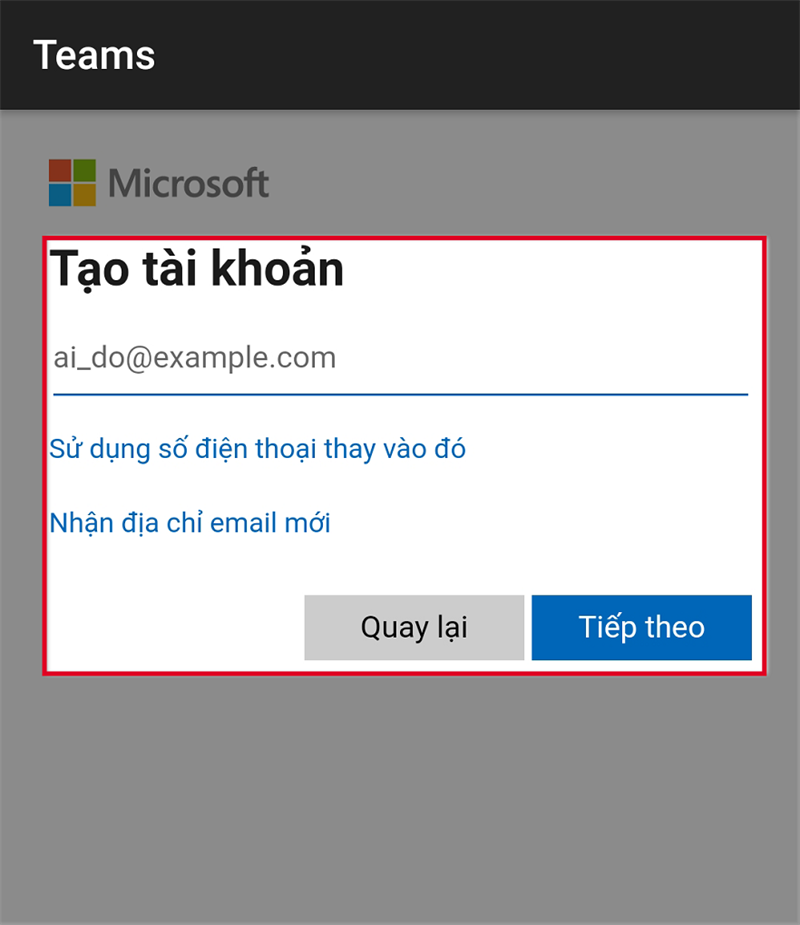
Bước 3: Nhập Mật khẩu cho tài khoản > Chọn Tiếp theo.
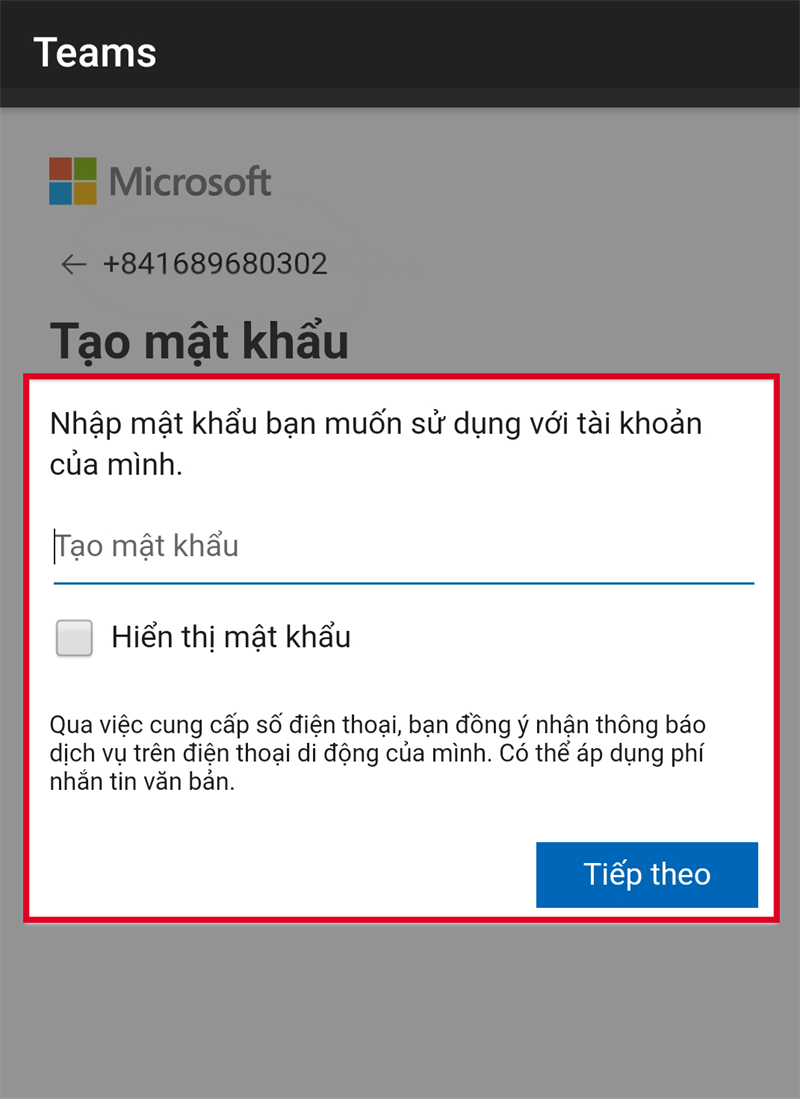
Bước 4: Nhập Họ và Tên của bạn > Chọn Tiếp theo.
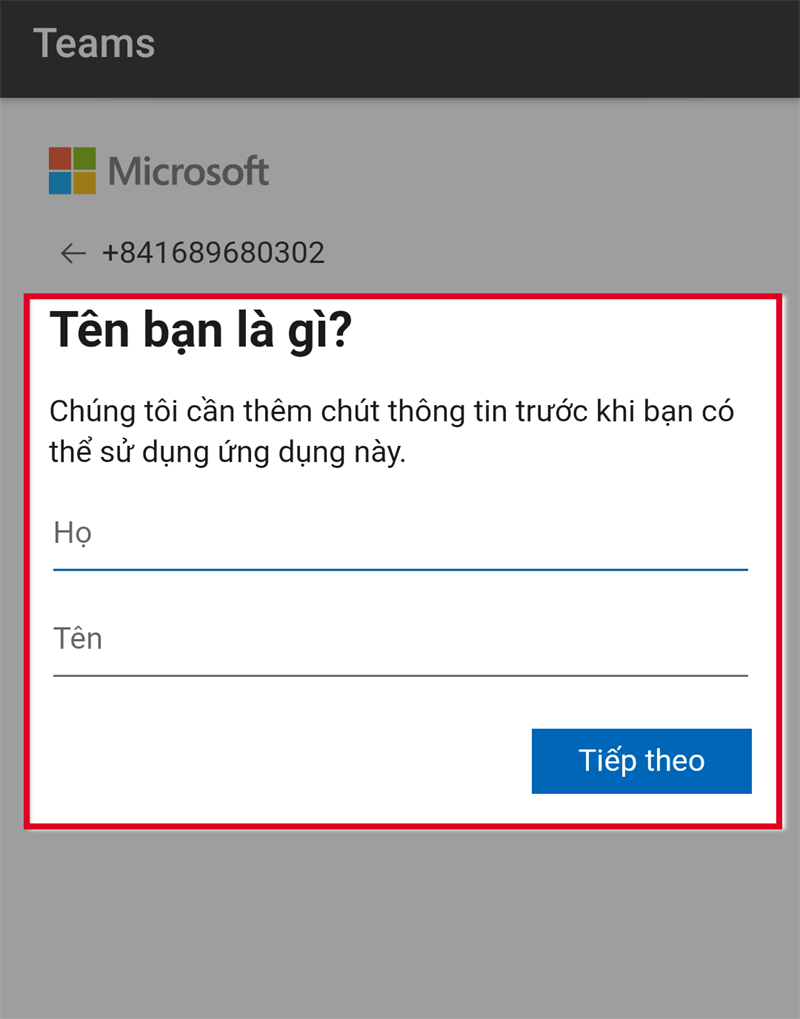
Bước 5: Nhập Quốc gia và Ngày sinh của bạn vào mục tương ứng > Chọn Tiếp theo.
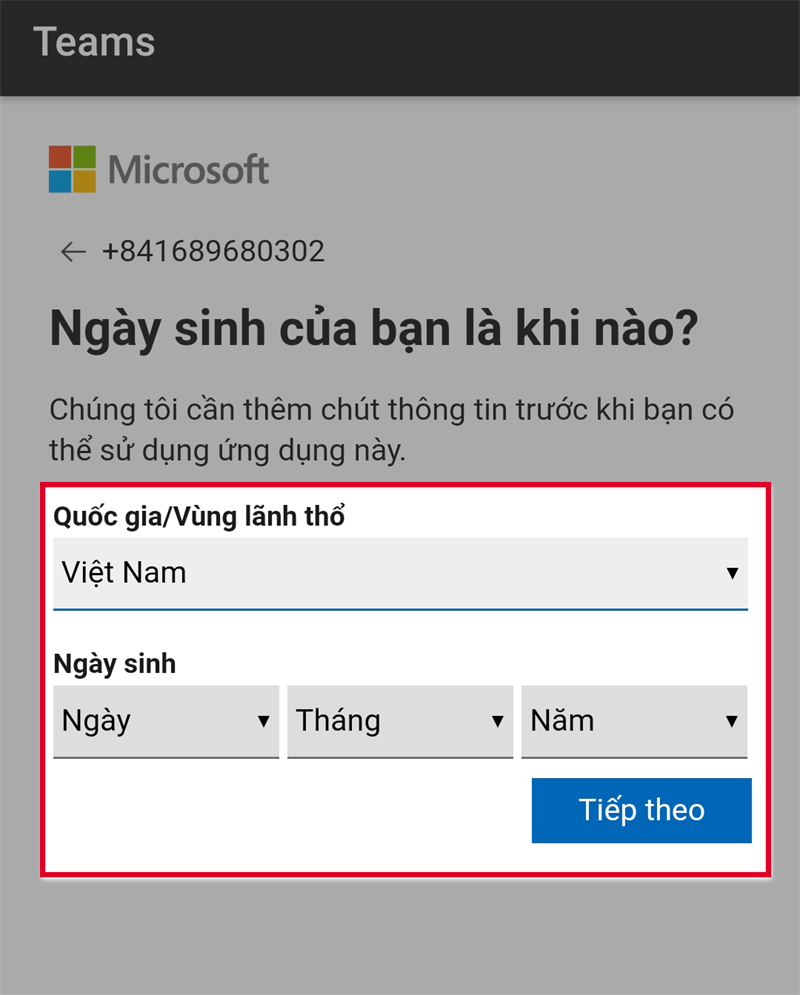
Bước 6: Nhập Mã xác minh được gửi về số điện thoại hoặc Gmail > Chọn Tiếp theo. . Sau đó ứng dụng sẽ tự động đăng nhập và đi đến giao diện chính.
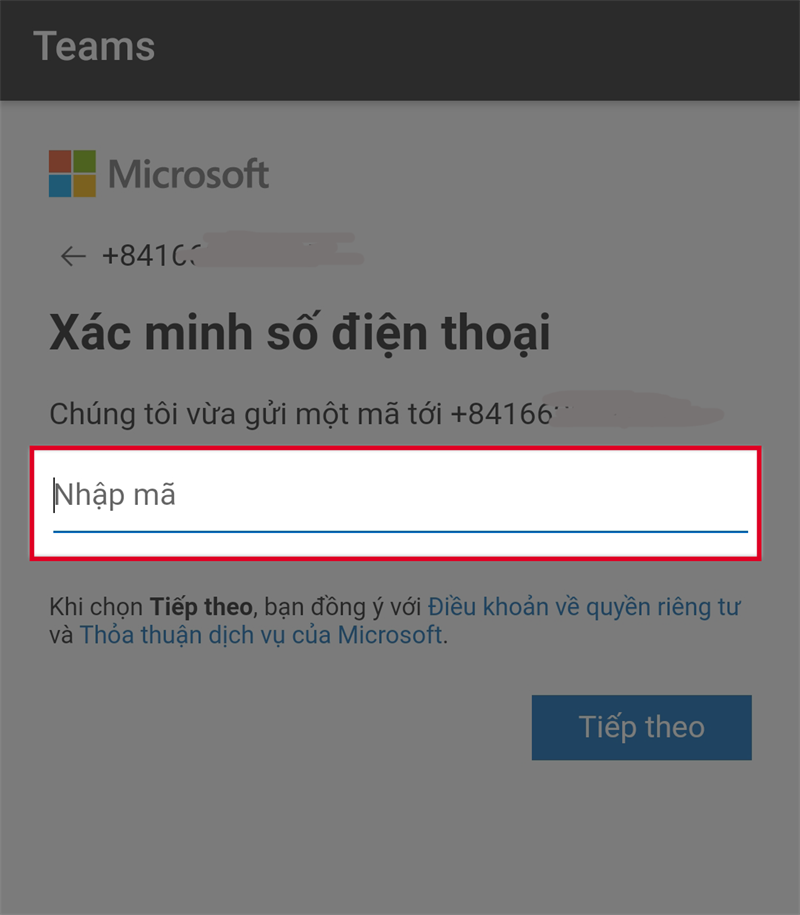
Đăng Nhập Vào Tài Khoản Microsoft Teams
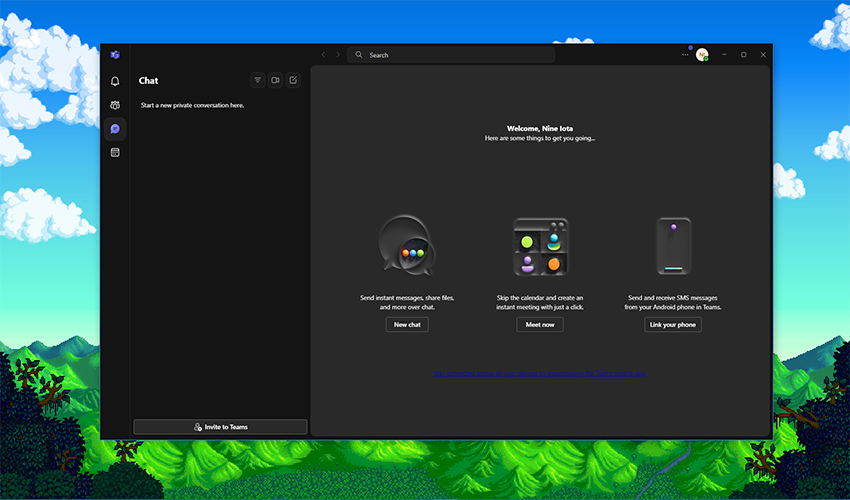
Trên máy tính
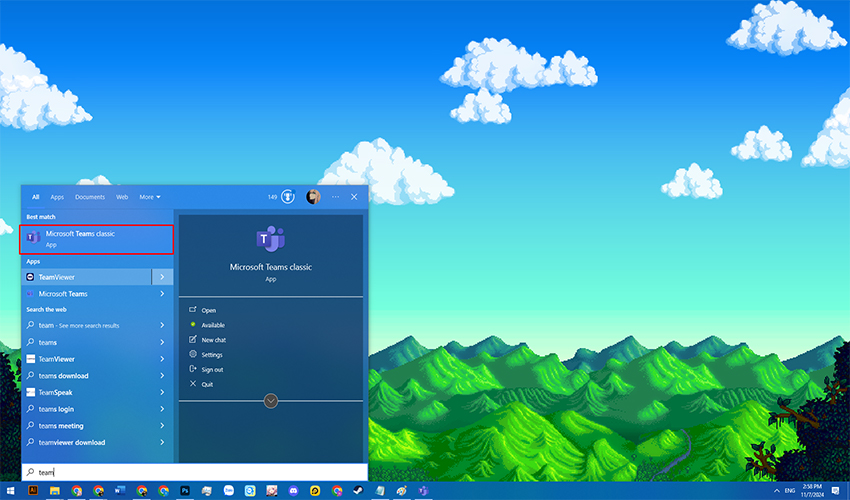
Bước 1: Mở Teams từ trong TaskBar
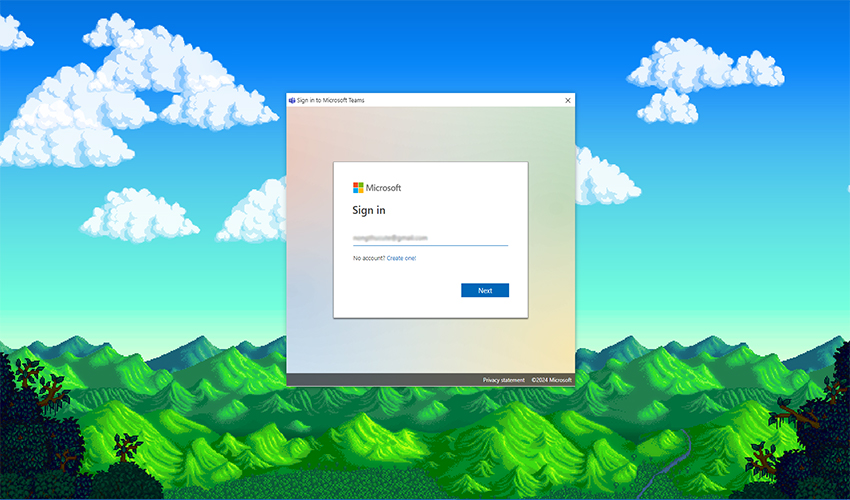
Bước 2: Nhập tài khoản và mật khẩu đã đăng ký trước đó vào ô
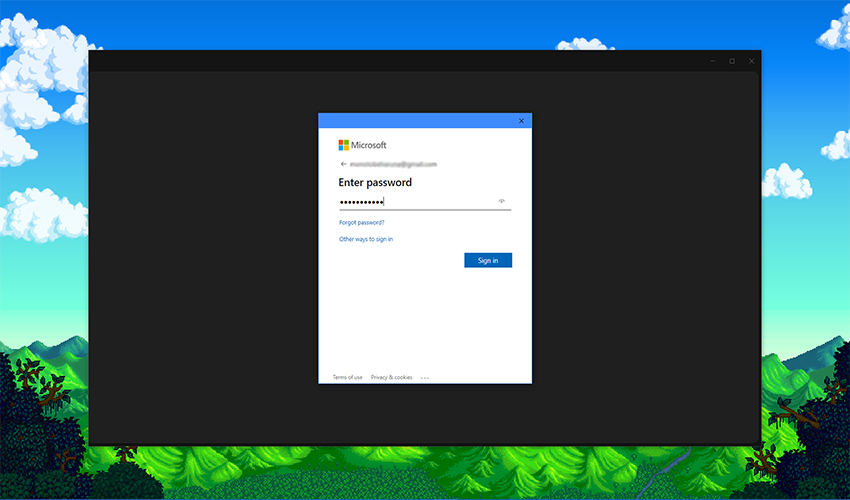
Bước 3: Bấm Sign In và bạn đã hoàn tất đăng nhập vào Teams
Trên điện thoại
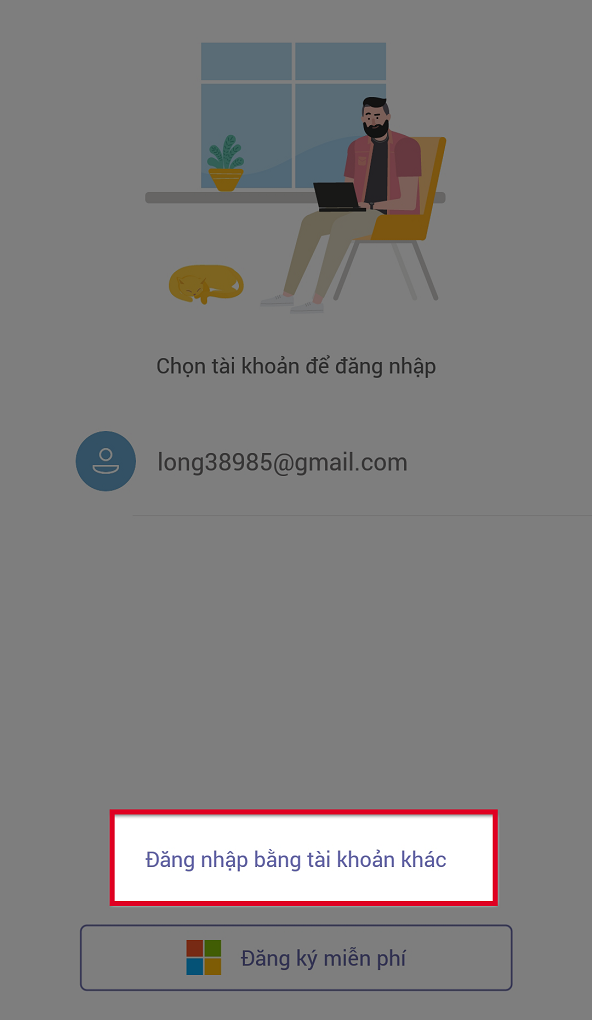
Bước 1: Mở ứng dụng Microsoft Teams trên điện thoại, chọn Đăng nhập bằng tài khoản khác.
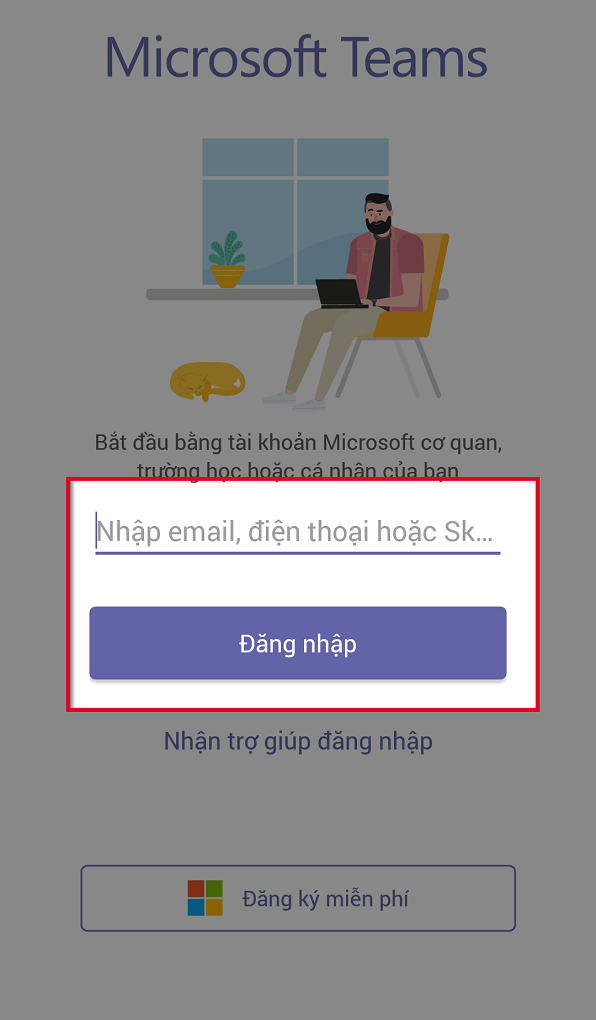
Bước 2: Nhập Số điện thoại/Gmail/Skype/Microsoft đã đăng ký trước đó > Chọn Đăng nhập.
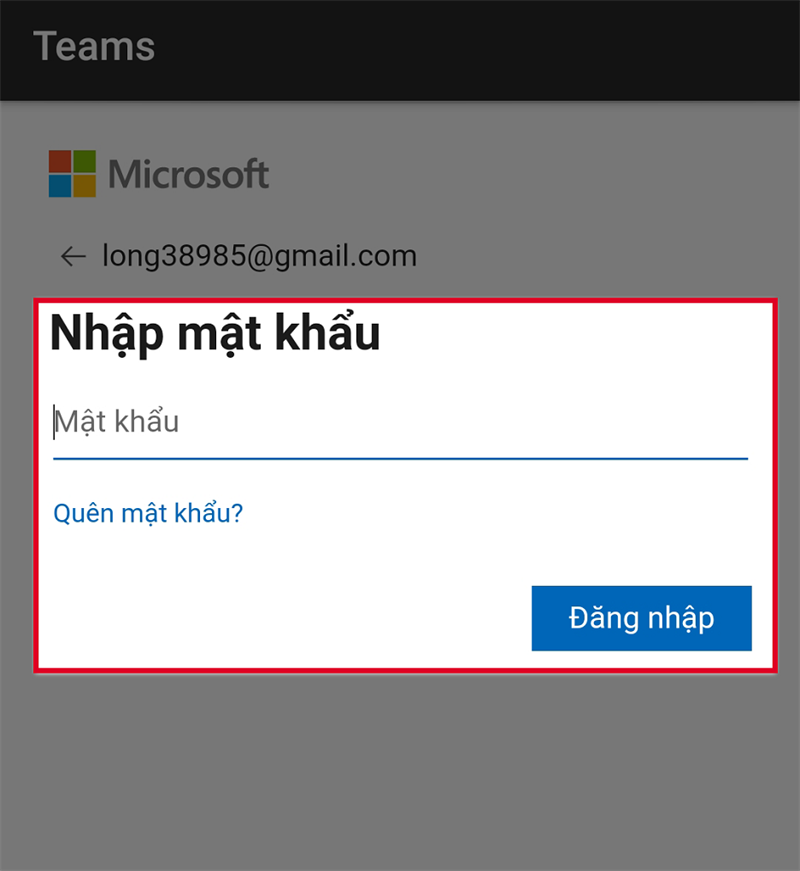
Bước 3: Nhập Mật khẩu của tài khoản đã đăng ký > Chọn Đăng nhập là bạn đã đăng nhập và sử dụng được Microsoft Teams.
Làm Quen Với Giao Diện Người Dùng và Các Tính Năng Chính
Tạo Nhóm Và Kênh Trong Microsoft Teams
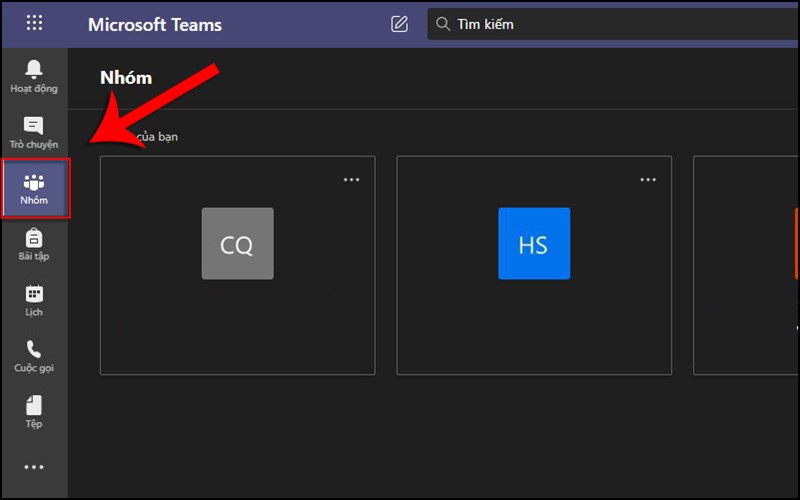
Bước 1: Tại giao diện chính của Microsoft Teams, chọn mục Nhóm.
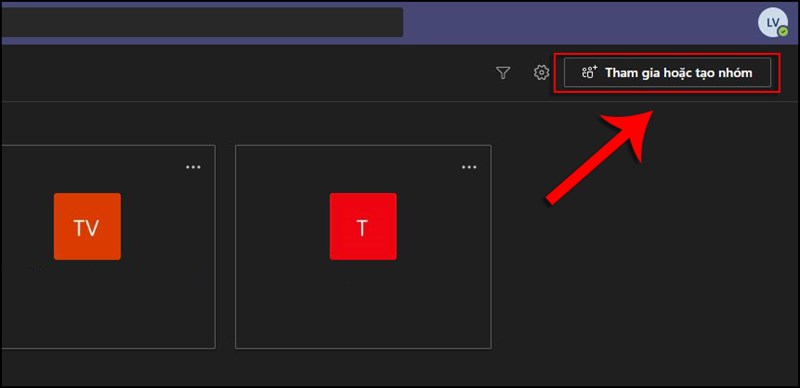
Bước 2: Chọn Tham gia hoặc tạo nhóm để tiến hành tạo nhóm của bạn.
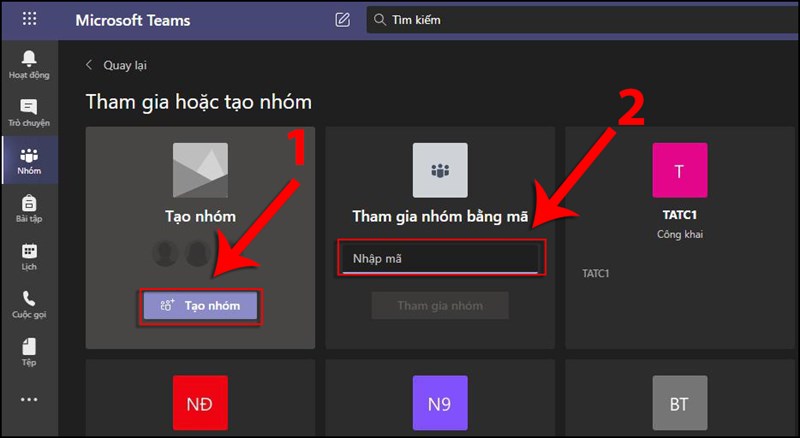
Bước 3: Để tạo nhóm mới cho mình, chọn Tạo nhóm (1). Nếu bạn được mời tham gia nhóm thì bạn có thể nhập mã nhóm vào ô Nhập mã bên phải (2).
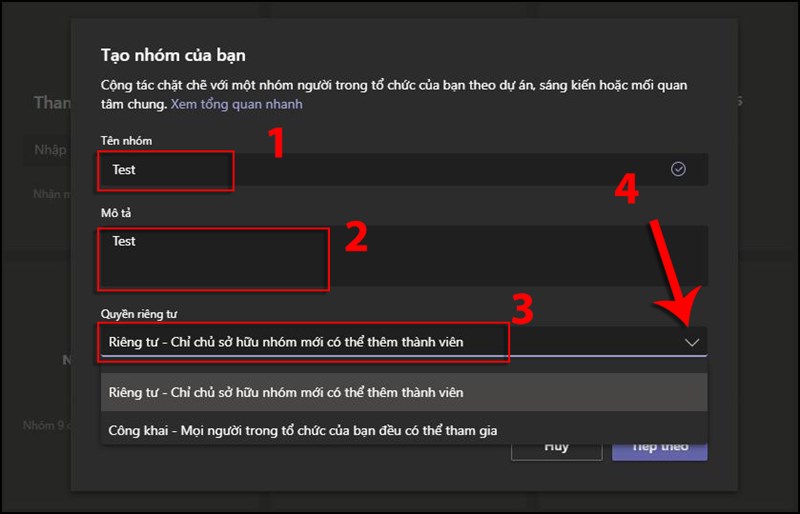
Bước 4: Sau khi nhấn Tạo nhóm, hệ thống sẽ hiển thị hộp thoại yêu cầu thông tin nhóm của bạn. Bạn có thể nhập Tên nhóm (1), Mô tả (2) và thiết lập Quyền riêng tư (3) của nhóm bằng cách chọn mũi tên bên phải để hiển thị 2 tùy chọn quyền riêng tư: Công khai hoặc Riêng tư.
Bước 5: Tiếp theo hãy thêm thành viên vào nhóm bằng cách nhập tên hoặc nhóm bạn muốn thêm vào, có thể thêm nhiều thành viên, sau đó nhấn Thêm. Ngoài ra bạn có thể nhấn Bỏ qua nếu bạn muốn thêm thành viên sau.
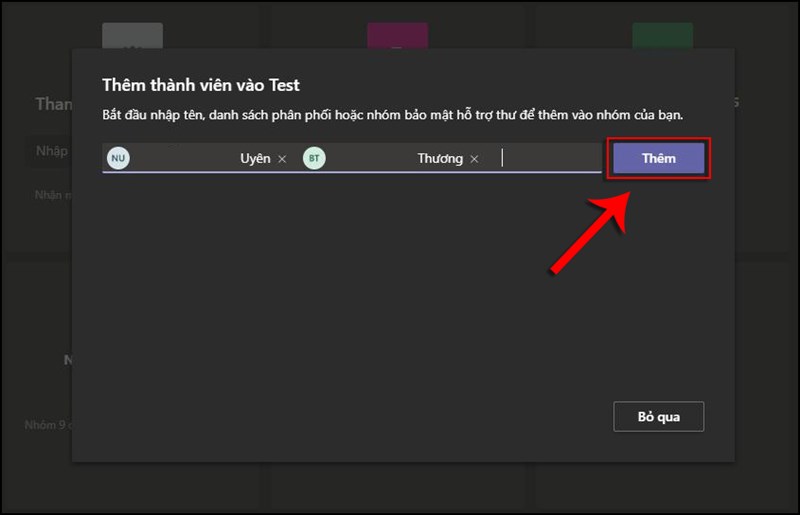
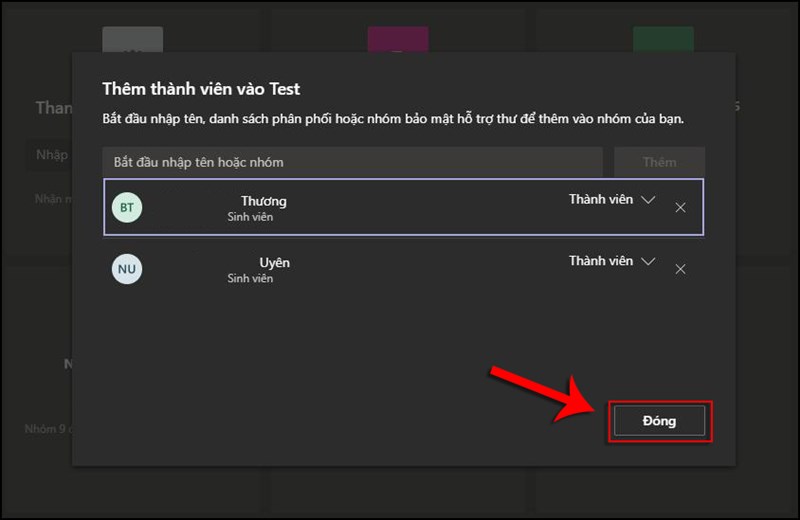
Bước 6: Tên các thành viên mới sẽ hiển thị bên dưới sau khi bạn thêm thành viên. Cuối cùng nhấn Đóng để hoàn tất việc tạo nhóm.
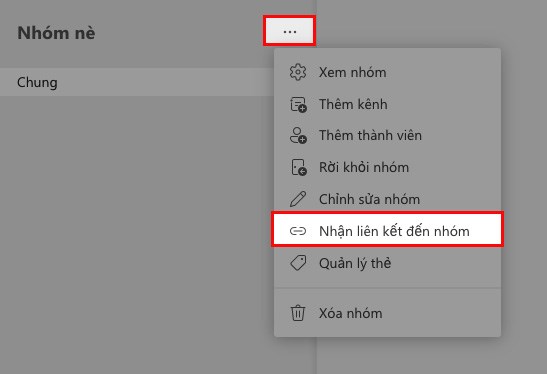
Để chia sẻ phòng họp, học online trên Microsoft Teams bạn chỉ cần nhấn vào biểu tượng 3 dấu chấm ở bên phải tên phòng họp > Chọn Nhận liên kết đến nhóm.
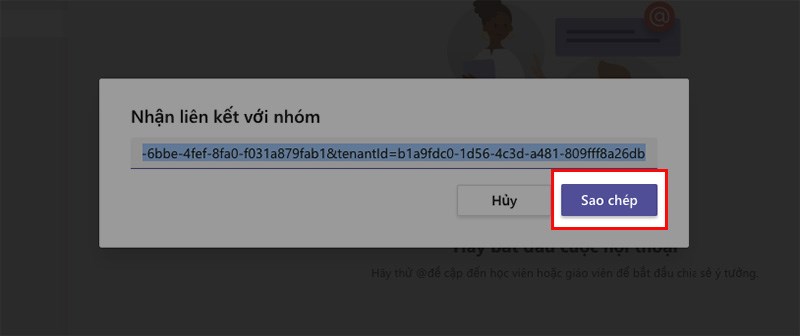
Chọn Sao chép và gửi đường link đến những người mà bạn muốn chia sẻ phòng họp.
Sử Dụng Các Tính Năng Chính Của Microsoft Teams
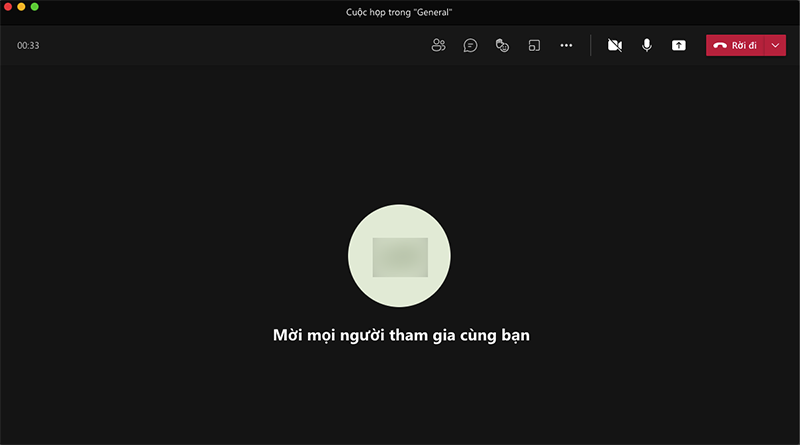
Sau khi tạo hoặc vào được phòng học, họp online. Bạn sẽ thấy giao diện của Microsoft Teams với các biểu tượng tương ứng với các tính năng trên thanh công cụ theo thứ tự từ trái sang phải như:
- Hiển thị danh sách thành viên tham gia.
- Hiển thị cuộc hội thoại.
- Giơ tay.
- Chia nhóm cho lớp học, họp online.
- Bật/Tắt micro.
- Bật/Tắt camera hoặc webcam.
- Chia sẻ màn hình.
- Kết thúc buổi học, họp online.
Giải Quyết Các Vấn Đề Thường Gặp Khi Sử Dụng Microsoft Teams
Vấn Đề Kết Nối
Nguyên Nhân: Kết nối Internet không ổn định hoặc sự cố máy chủ có thể gây ra vấn đề khi sử dụng Teams.
Giải Pháp:
- Kiểm tra kết nối Internet: Đảm bảo rằng thiết bị của bạn đang kết nối với mạng Internet ổn định. Bạn có thể thử truy cập các trang web khác để xác minh.
- Khởi động lại Teams: Đóng ứng dụng và mở lại để làm mới kết nối.
- Truy cập Teams bằng trình duyệt Web.
Vấn Đề Đăng Nhập
Nguyên Nhân: Lỗi đăng nhập thường xảy ra do thông tin tài khoản không chính xác hoặc sự cố mạng.
Giải Pháp:
- Kiểm tra thông tin đăng nhập: Đảm bảo rằng bạn đã nhập đúng địa chỉ email và mật khẩu
- Xóa bộ nhớ cache của Teams:
- Đóng ứng dụng Teams.
- Mở hộp thoại Run bằng cách nhấn Windows + R.
- Nhập %appdata%\Microsoft\Teams và xóa tất cả các tệp trong thư mục này
- Cập nhật ứng dụng Teams: Kiểm tra và cài đặt bản cập nhật mới nhất cho ứng dụng.
Vấn Đề Âm Thanh và Video
- Kiểm tra thiết bị phần cứng: Đảm bảo rằng microphone và webcam được kết nối đúng cách và hoạt động bình thường
- Cấp quyền truy cập cho Teams: Kiểm tra cài đặt quyền truy cập để đảm bảo rằng Teams có quyền sử dụng microphone và camera trên thiết bị của bạn.
- Đóng các ứng dụng xung đột: Một số ứng dụng có thể gây xung đột với Teams, hãy đóng chúng trước khi tham gia cuộc họp.
Giải Pháp Nâng Cao Dành Cho Microsoft Teams
Nếu bạn là người dùng thuộc một doanh nghiệp vừa và nhỏ có nhiều lúc bạn sẽ gặp trường hợp không thể tham gia do số lượng người trong Teams đã đạt giới hạn hay các cuộc gọi có thời gian ngắn không đáp ứng nhu cầu sử dụng của bạn
Đừng lo hãy đến với m365.vn là trang web chuyên cung cấp các dịch vụ liên quan đến Microsoft 365 bao gồm cả các gói nâng cấp Microsoft Teams kèm với các gói dành cho doanh nghiệp vừa và nhỏ hỗ trợ tới 300 người dùng trong một cuộc họp hay phiên bản dành cho doanh nghiệp lớn không giới hạn người dùng và kèm theo nhiều tính năng thú vị khác bạn có thể tham khảo tại đây:
Kết Luận
Trên đây là những gì m365 muốn chia sẻ tới các bạn về cách sử dụng Microsoft Teams một công cụ mạnh mẽ giúp cải thiện khả năng cộng tác trong môi trường làm việc chuyển đổi số, hi vọng những chia sẻ trên sẽ giải đáp được một phần nào đó thắc mắc của các bạn về Microsoft Teams. Nếu các bạn còn bất cứ câu hỏi hay thắc mắc gì hãy liên hệ với chúng tôi tại đây hoặc qua số Hotline: 024.9999.7777.
