




Trong quá trình soạn thảo Email trong Outlook, tính năng kiểm tra chính tả tự động đôi khi mang lại sự tiện lợi, nhưng cũng có lúc gây phiền toái khi liên tục gạch đỏ với những từ mà bạn cố ý sử dụng. Việc nắm rõ cách bật hoặc tắt tính năng này sẽ giúp bạn chủ động hơn, tránh bị gián đoạn và tạo trải nghiệm soạn thảo mượt mà hơn.
Bài viết sau đây sẽ hướng dẫn chi tiết cách tắt kiểm tra chính tả trong Outlook web trên các trình duyệt phổ biến, kèm theo những lưu ý quan trọng để bạn có thể tùy chỉnh phù hợp với nhu cầu cá nhân. Đồng thời, chúng tôi cũng giải đáp các thắc mắc thường gặp, giúp bạn khai thác tối đa sự linh hoạt của Outlook web trong công việc hằng ngày.
Tắt kiểm tra chính tả trong Outlook web là như thế nào?
Tắt kiểm tra chính tả trong Outlook web là nhu cầu phổ biến khi người dùng cảm thấy khó chịu với những gạch đỏ liên tục xuất hiện trong quá trình soạn email. Nguyên nhân là Outlook web không có bộ kiểm tra riêng mà phụ thuộc vào trình duyệt (Chrome, Edge, Firefox,…), khiến nhiều từ viết tắt, tên riêng hoặc thuật ngữ chuyên ngành bị đánh dấu sai thậm chí là tự ý sửa không theo ý muốn.
Điều này gây mất tập trung, làm gián đoạn trong công việc hằng ngày. Với những ai thường xuyên trao đổi email trong môi trường doanh nghiệp, việc tắt kiểm tra chính tả sẽ hạn chế những tình huống sửa từ vựng liên tục.
Tuy nhiên, nếu lạm dụng có thể dẫn đến lỗi chính tả không được phát hiện, ảnh hưởng đến tính chuyên nghiệp của email. Do đó, hiểu rõ cách bật/tắt kiểm tra chính tả trong Outlook web sẽ giúp bạn chủ động kiểm soát trải nghiệm làm việc, cân bằng giữa tốc độ và sự chính xác.

Tại sao nên/không nên tắt kiểm tra chính tả trong Outlook web?
Lợi ích khi áp dụng tắt kiểm tra chính tả
- Giảm sự phân tâm khi soạn thảo
Khi tắt kiểm tra chính tả trong Outlook, người dùng không còn bị làm phiền bởi những gạch đỏ dưới các từ viết tắt, tên riêng hoặc thuật ngữ chuyên ngành. Điều này giúp tập trung hơn vào nội dung email, tránh gián đoạn dòng suy nghĩ và nâng cao hiệu quả soạn thảo, đặc biệt trong môi trường công việc đòi hỏi tốc độ và sự liền mạch.
- Tăng tốc độ soạn email
Việc Outlook liên tục kiểm tra chính tả có thể khiến quá trình soạn thảo bị chậm lại. Khi tắt tính năng này, người dùng có thể nhập liệu nhanh hơn, không bị ngắt quãng bởi các cảnh báo sai. Đây là lợi ích lớn cho những ai thường xuyên gửi nhiều email trong ngày và cần tối ưu thời gian xử lý công việc.

- Chủ động kiểm soát nội dung
Tắt kiểm tra chính tả trong Outlook giúp người dùng toàn quyền quyết định cách trình bày văn bản. Bạn có thể thoải mái sử dụng từ ngữ sáng tạo, viết tắt nội bộ hoặc ngôn ngữ chuyên ngành mà không bị hệ thống tự động đánh dấu sai. Điều này mang lại sự linh hoạt và phù hợp hơn với nhu cầu giao tiếp thực tế.
- Tránh hiểu nhầm trong hoạt động giao tiếp
Nhiều khi Outlook đánh dấu sai những từ hợp lệ, khiến người soạn email lo lắng hoặc chỉnh sửa không cần thiết. Việc tắt kiểm tra chính tả giúp loại bỏ tình huống này, tránh gây hiểu nhầm về lỗi ngôn ngữ. Nhờ đó, nội dung email được truyền tải đúng ý, giữ được sự tự tin và chuyên nghiệp trong giao tiếp.
- Tối ưu trải nghiệm cho người dùng đa ngôn ngữ
Với những ai thường xuyên sử dụng nhiều ngôn ngữ trong email, kiểm tra chính tả tự động dễ gây rối khi liên tục gạch đỏ các từ không thuộc ngôn ngữ mặc định. Tắt tính năng này trong Outlook giúp soạn thảo mượt mà hơn, không bị gián đoạn bởi cảnh báo sai, đồng thời cải thiện trải nghiệm làm việc trong môi trường quốc tế.
Rủi ro khi tắt kiểm tra chính tả
- Dễ mắc lỗi chính tả trong email quan trọng
Khi tắt kiểm tra chính tả trong Outlook, người dùng có nguy cơ bỏ sót những lỗi đánh máy hoặc sai chính tả nhỏ. Điều này đặc biệt rủi ro trong các email gửi cho đối tác, khách hàng hoặc cấp trên, bởi chỉ một lỗi nhỏ cũng có thể làm giảm tính chuyên nghiệp và ảnh hưởng đến uy tín cá nhân hoặc tổ chức trong môi trường làm việc.

- Giảm độ tin cậy trong giao tiếp công việc
Email là kênh giao tiếp chính trong doanh nghiệp, vì vậy việc xuất hiện lỗi chính tả có thể khiến người nhận đánh giá thấp sự cẩn thận của người gửi. Việc tắt kiểm tra chính tả trong Outlook đồng nghĩa với việc bạn mất đi một lớp bảo vệ quan trọng, làm tăng khả năng gây hiểu nhầm hoặc tạo ấn tượng thiếu chuyên nghiệp trong mắt đồng nghiệp và khách hàng.
- Khó khăn khi soạn thảo đa ngôn ngữ
Với những người thường xuyên sử dụng nhiều ngôn ngữ trong email, việc tắt kiểm tra chính tả trong Outlook có thể khiến họ khó phát hiện lỗi sai khi viết các ngôn ngữ khác nhau. Từ đó dễ dẫn đến việc gửi đi những email chứa lỗi không mong muốn, ảnh hưởng đến sự rõ ràng trong giao tiếp quốc tế và làm giảm hiệu quả hợp tác trong môi trường toàn cầu hóa.
Hướng dẫn 03 cách tắt kiểm tra chính tả trong Outlook web
Tắt kiểm tra chính tả trên trình duyệt Chrome
Trong Outlook Web, kiểm tra chính tả phụ thuộc vào trình duyệt. Trên Chrome, bạn có thể tắt spell check toàn bộ hoặc theo từng ngôn ngữ để tránh gạch đỏ khi soạn email. Các bước thực hiện như sau:
- Bước 1: Mở Chrome, nhấp vào biểu tượng ba chấm ở góc trên bên phải → chọn Setting (Cài đặt)
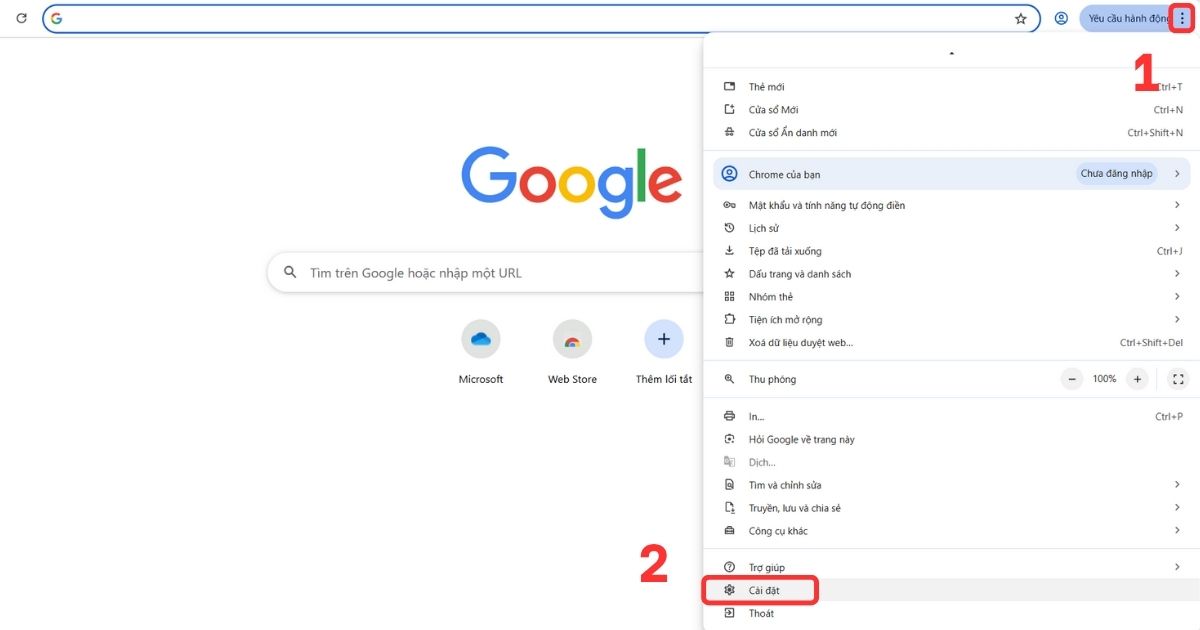
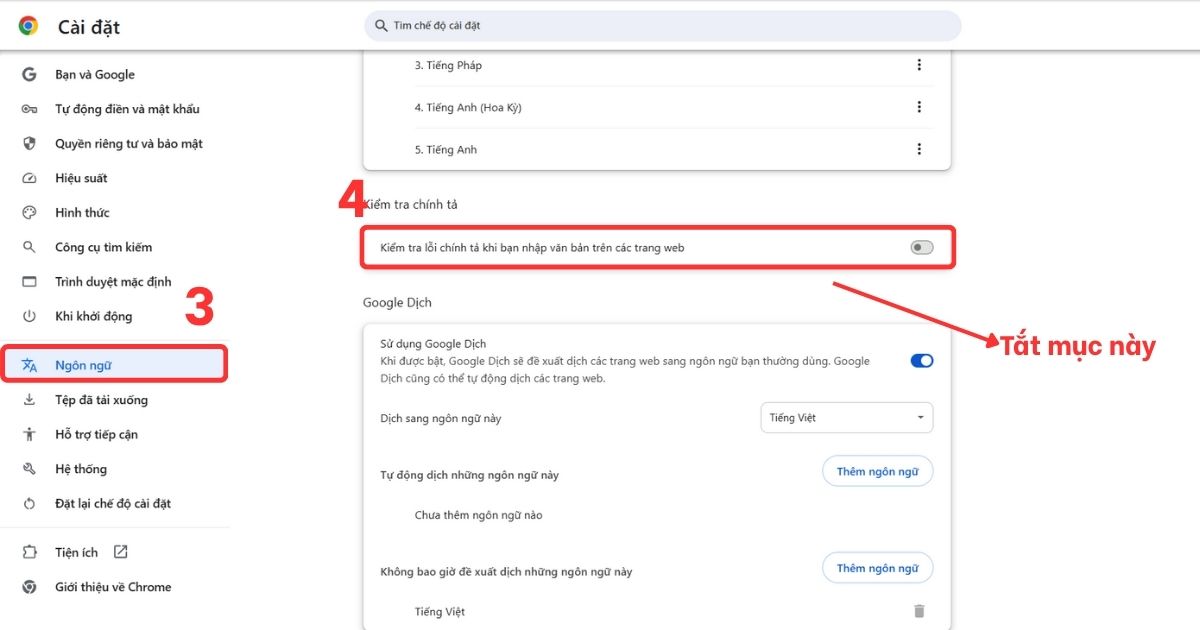
- Bước 2: Vào mục Language (Ngôn ngữ) → Chọn Spell check (Kiểm tra chính tả)
- Bước 3: Tắt mục “Kiểm tra chính tả” hoặc tắt riêng từng ngôn ngữ trong danh sách.
- Bước 4: Tải lại trang Outlook Web và kiểm tra ô soạn thảo email.
Tắt kiểm tra chính tả trên trình duyệt Microsoft Edge
Outlook Web trên Edge cũng dùng spell check của trình duyệt. Bạn có thể tắt theo ý muốn để loại bỏ gạch đỏ dưới các từ viết tắt, tên riêng hoặc thuật ngữ nội bộ, đảm bảo trải nghiệm soạn thảo mượt mà. Các bước thực hiện như sau:
- Bước 1: Mở Edge, nhấp vào biểu tượng ba chấm → chọn Settings (Cài đặt).
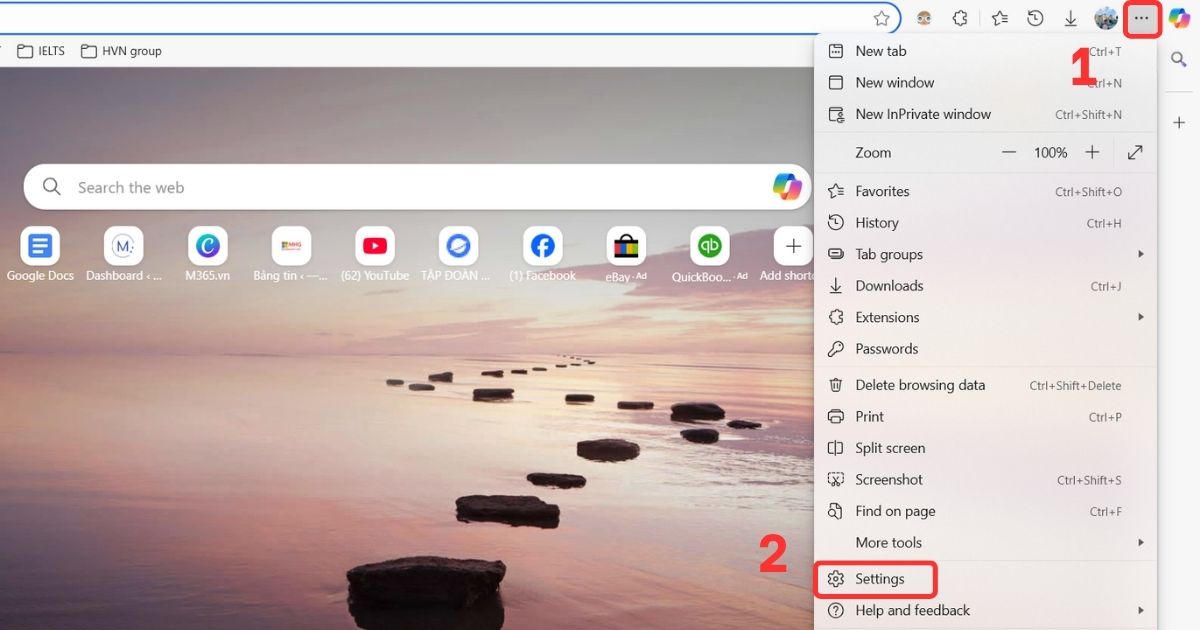
- Bước 2: Chọn Languages (Ngôn ngữ).
- Bước 3: Trong mục Writing Assistance, tắt tất cả các mục: Use Copilot for writing on the web (Sử dụng Copilot để viết trên Web), use text prediction (Sử dụng công cụ đoán chữ), use grammar and spell-check assistance (Sử dụng công cụ hỗ trợ ngữ pháp và chính tả), use synonyms for spelling suggestions (Sử dụng hỗ trợ từ đồng nghĩa).
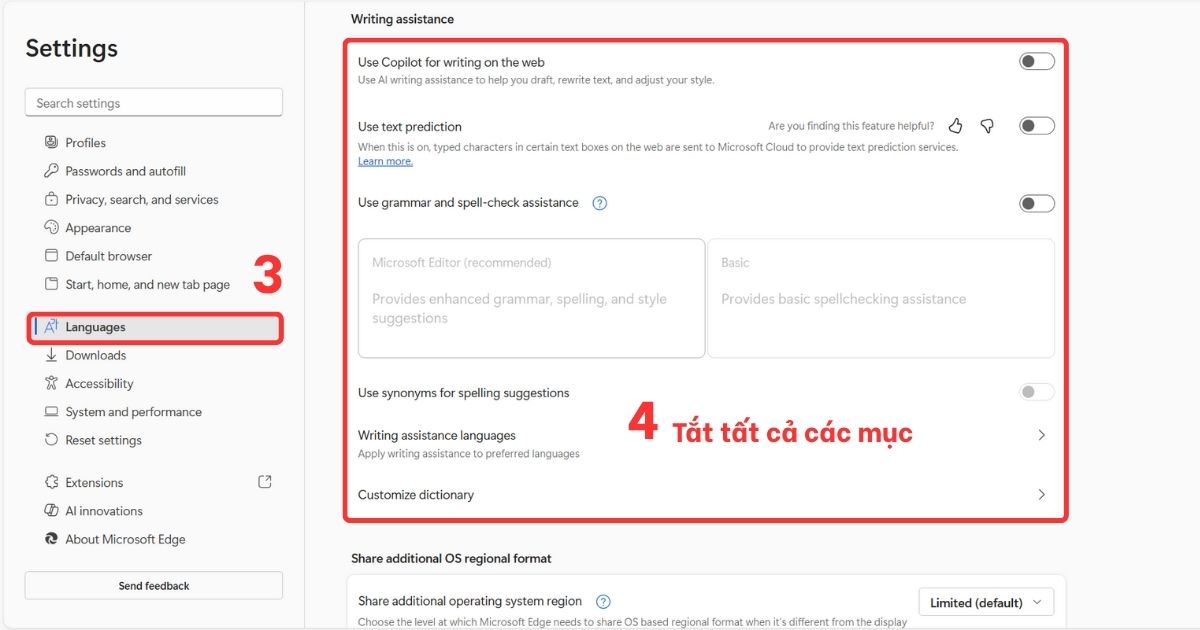
- Bước 4: Tải lại Outlook Web và thử soạn email để xác nhận đã tắt.
Tắt kiểm tra chính tả trên trình duyệt Firefox
Firefox cho phép bật/tắt kiểm tra chính tả khi gõ. Việc tắt sẽ giúp tránh cảnh báo sai với thuật ngữ chuyên môn, đồng thời bạn vẫn có thể bật lại khi cần đảm bảo độ chính xác trước khi gửi. Các bước thực hiện như sau:
- Bước 1: Mở Firefox, nhấp vào menu ≡ → chọn Settings (Cài đặt).
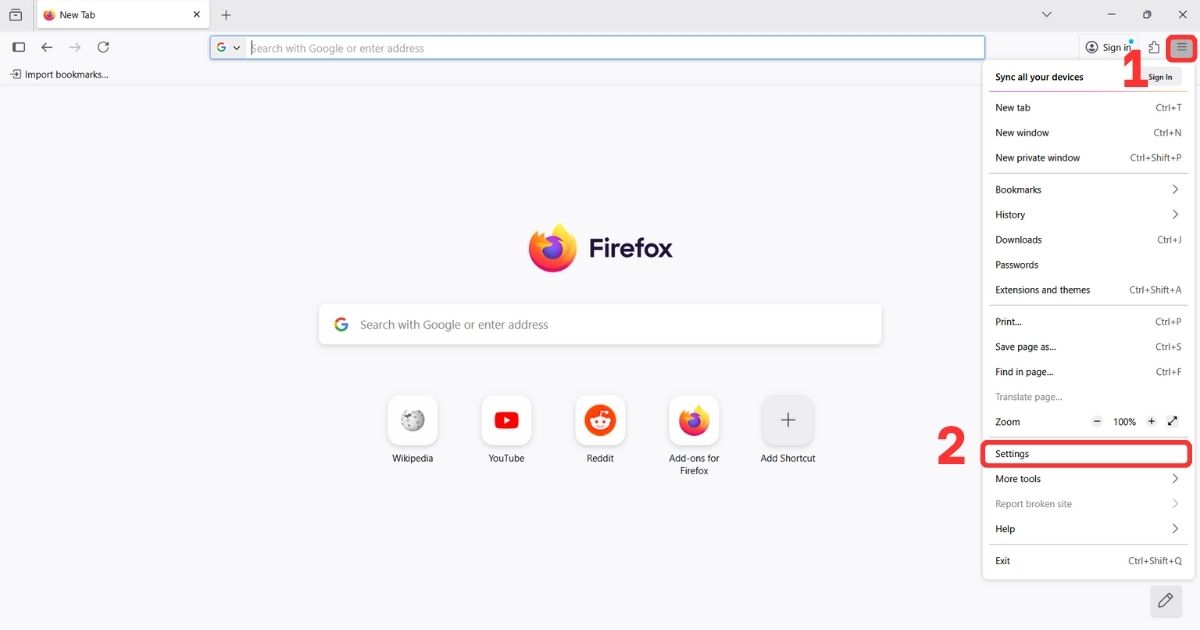
- Bước 2: Ở mục General (Chung), cuộn tới phần Language (Ngôn ngữ).
- Bước 3: Bỏ chọn “Check your spelling as you type” (Kiểm tra chính tả khi gõ).
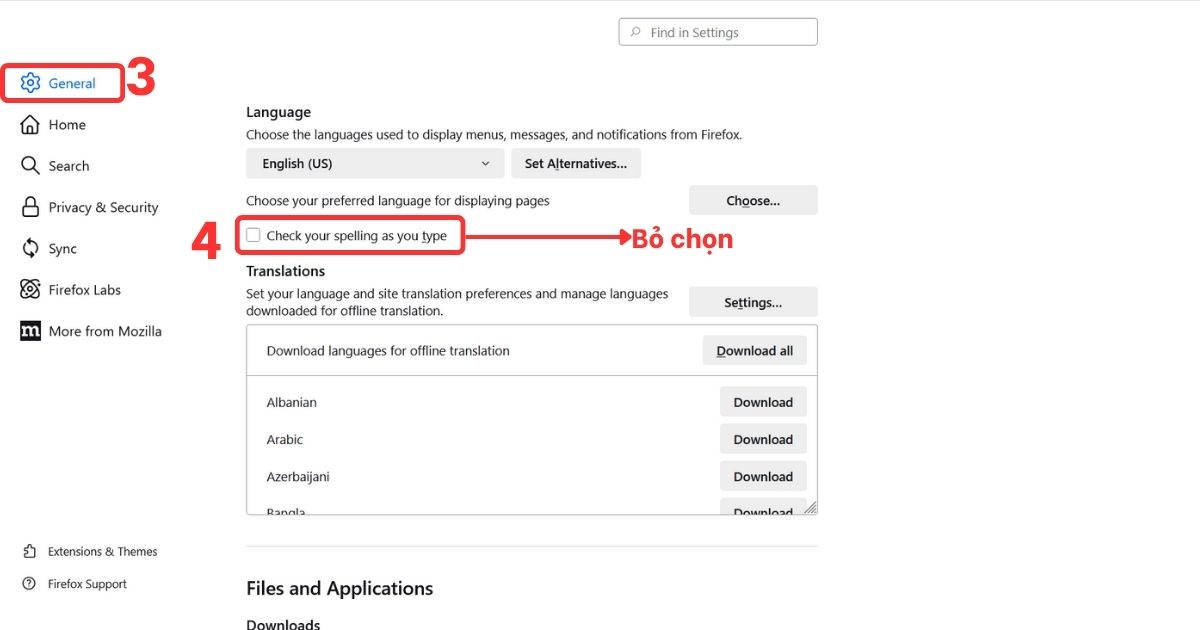
- Bước 4: Tải lại Outlook Web, thử gõ nội dung để xác nhận đã tắt kiểm tra chính tả.
Cách bật lại kiểm tra chính tả trong Outlook
Trong trường hợp bạn đã tắt kiểm tra chính tả nhưng muốn bật lại, chỉ cần thực hiện ngược lại các thao tác đã dùng để tắt. Cụ thể, thay vì bỏ chọn hoặc gạt tắt, hãy tích chọn hoặc bật lại tùy chọn kiểm tra chính tả trong phần cài đặt của trình duyệt. Sau khi hoàn tất, Outlook Web sẽ tự động kích hoạt lại tính năng kiểm tra chính tả để hỗ trợ bạn soạn thảo chính xác hơn.
Thêm từ vựng vào từ điển cá nhân (Tùy chỉnh nâng cao)
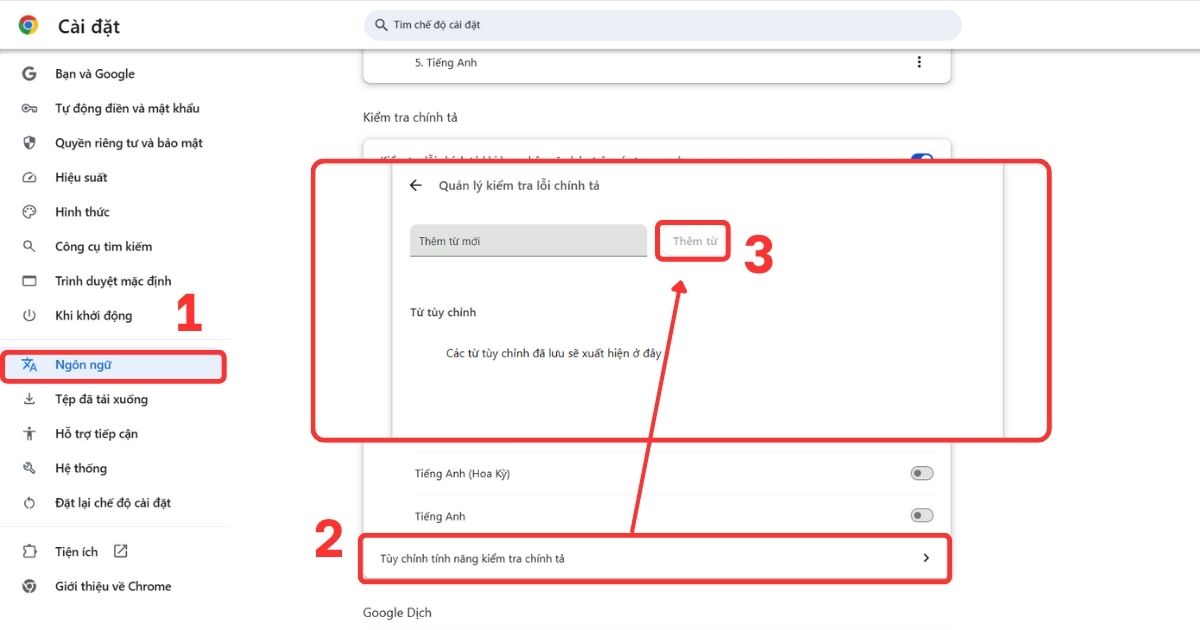
Khi bạn thường xuyên dùng tên riêng, viết tắt hoặc thuật ngữ chuyên môn mà vẫn không muốn tắt chức năng kiểm tra chính tả, việc thêm chúng vào từ điển cá nhân sẽ giúp Outlook Web (qua trình duyệt) không gạch đỏ những từ vựng theo ý muốn. Các bước thực hiện như sau:
- Bước 1: Tại mục ngôn ngữ của mỗi trình duyệt hãy thêm từ vựng bằng cách sau:
- Chrome: Cài đặt → Ngôn ngữ → Tùy chỉnh tính năng kiểm tra chính tả → Thêm từ vựng theo ý muốn.
-
- Edge: Setting (Cài đặt) → Language (Ngôn ngữ) → Customize dictionary (tùy chỉnh từ điển) → Thêm từ vựng.
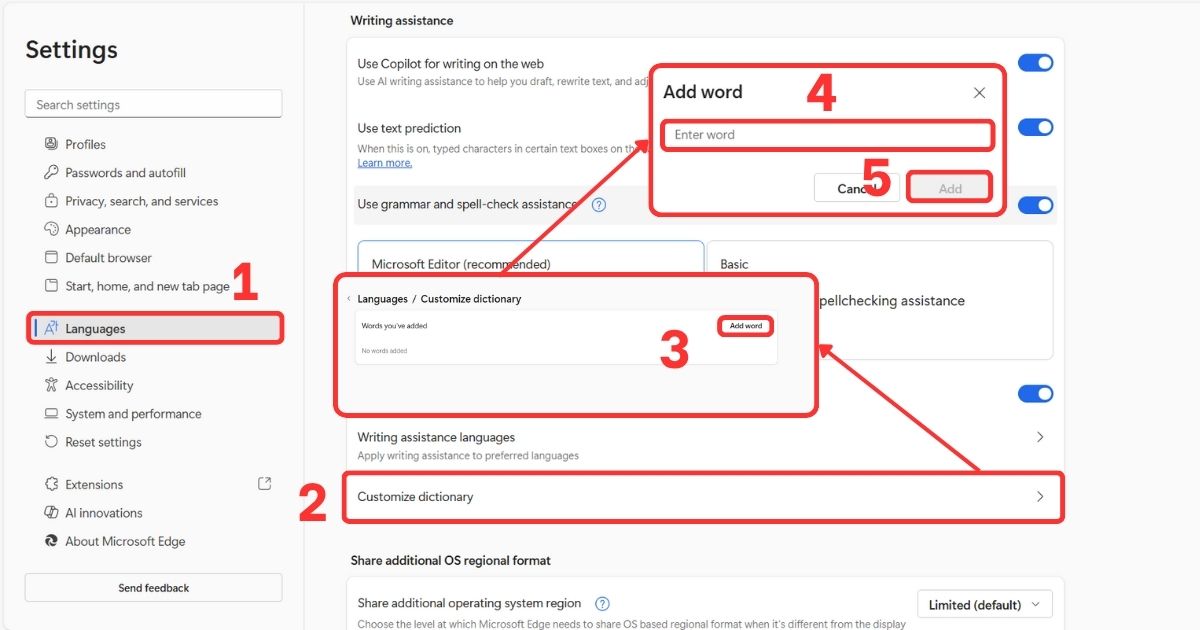
- Bước 2: Tải lại trang Outlook Web và kiểm tra, từ vừa thêm sẽ không còn bị gạch đỏ.
Khắc phục sự cố thường gặp

Tắt rồi nhưng vẫn thấy gạch đỏ
- Trong nhiều trường hợp, dù đã tắt kiểm tra chính tả trong Outlook Web, người dùng vẫn thấy các gạch đỏ xuất hiện dưới văn bản. Nguyên nhân thường đến từ các tiện ích mở rộng (extension) của trình duyệt. Những tiện ích này hoạt động độc lập với Outlook và có thể ghi đè cài đặt mặc định.
- Cách khắc phục: Bạn cần kiểm tra danh sách extension, tạm thời vô hiệu hóa tất cả rồi bật lại từng extension để đảm bảo Outlook Web hoạt động đúng như mong muốn.
Outlook Web không kiểm tra chính tả
- Nếu bạn nhận thấy Outlook Web không kiểm tra chính tả dù chưa tắt tính năng này, nguyên nhân có thể do cài đặt trong trình duyệt. Outlook Web phụ thuộc hoàn toàn vào spell-check của Chrome, Edge hoặc Firefox, vì vậy khi trình duyệt tắt kiểm tra chính tả, Outlook cũng sẽ không hoạt động.
- Cách khắc phục: Truy cập phần cài đặt ngôn ngữ của trình duyệt, bật lại tính năng kiểm tra chính tả và chọn ngôn ngữ phù hợp để Outlook Web hiển thị chính xác.
Bật nhầm ngôn ngữ
- Với người dùng thường xuyên soạn email bằng nhiều ngôn ngữ, việc tắt kiểm tra chính tả trong Outlook Web có thể gây khó khăn khi cần phát hiện lỗi. Ngược lại, nếu bật nhưng chọn sai dictionary, trình duyệt sẽ liên tục gạch đỏ những từ hợp lệ.
- Cách khắc phục: Vào phần cài đặt ngôn ngữ của trình duyệt, thêm dictionary phù hợp và chọn đúng ngôn ngữ đang sử dụng.
>>> Xem thêm: Tắt tính năng Auto Smart Quotes trên Outlook
Câu hỏi thường gặp
| Câu hỏi | Trả lời |
| Outlook Web có kiểm tra chính tả riêng không? | Không. Outlook Web không có công cụ kiểm tra chính tả riêng. Tính năng này phụ thuộc hoàn toàn vào trình duyệt (Chrome, Edge, Firefox, Safari). Vì vậy, việc bật hoặc tắt kiểm tra chính tả phải thực hiện trong cài đặt của trình duyệt, không phải trong Outlook Web. |
| Có thể tắt cho một site duy nhất không? | Có. Một số trình duyệt như Chrome và Edge cho phép tắt kiểm tra chính tả hoặc vô hiệu hóa tính năng này riêng cho từng website. Người dùng có thể vào phần cài đặt ngôn ngữ hoặc nhấp chuột phải trong ô soạn thảo để điều chỉnh kiểm tra chính tả chỉ cho Outlook Web mà không ảnh hưởng đến các trang khác. |
| Outlook Web hỗ trợ kiểm tra chính tả đa ngôn ngữ không? | Có. Outlook Web hỗ trợ kiểm tra chính tả đa ngôn ngữ thông qua dictionary của trình duyệt. Người dùng có thể thêm nhiều ngôn ngữ trong cài đặt trình duyệt và chọn dictionary phù hợp. Khi đó, Outlook Web sẽ tự động áp dụng kiểm tra chính tả cho ngôn ngữ đang sử dụng trong email. |
Tổng kết
Việc tắt kiểm tra chính tả trong Outlook web là thao tác đơn giản nhưng mang lại sự thoải mái và chủ động hơn khi soạn thảo email. Nhờ đó, bạn có thể tập trung vào nội dung, tránh bị phân tâm bởi những gạch đỏ không cần thiết và nâng cao trải nghiệm làm việc hằng ngày.
Nếu bạn còn bất kỳ thắc mắc nào hoặc có nhu cầu sử dụng dịch vụ Microsoft 365, hãy liên hệ trực tiếp với M365 qua hotline 024.9999.7777 để được tư vấn và giải đáp nhanh chóng từ đội ngũ chuyên gia hàng đầu của chúng tôi.
