




Trong quá trình sử dụng OneDrive để lưu trữ và đồng bộ dữ liệu, người dùng thường xuyên cần dọn dẹp, xóa bớt các file không còn cần thiết để tiết kiệm dung lượng và tối ưu hiệu suất. Tuy nhiên, không phải ai cũng hiểu rõ cách xóa file OneDrive trên máy tính sao cho đúng, tránh mất dữ liệu quan trọng hoặc ảnh hưởng đến quá trình đồng bộ. Bài viết dưới đây sẽ hướng dẫn chi tiết cách xóa file OneDrive một cách dễ hiểu, giúp bạn thao tác nhanh chóng dù là người mới bắt đầu.
OneDrive là gì và vì sao cần xóa file?
Microsoft OneDrive là một dịch vụ lưu trữ đám mây do Microsoft phát triển, cho phép người dùng lưu trữ dữ liệu trực tuyến và truy cập mọi lúc, mọi nơi thông qua internet. Với OneDrive, bạn có thể dễ dàng đồng bộ file giữa nhiều thiết bị như máy tính, điện thoại hay máy tính bảng, đồng thời chia sẻ tài liệu nhanh chóng với bạn bè, đồng nghiệp. Đây là công cụ đặc biệt hữu ích cho học tập, làm việc từ xa và quản lý dữ liệu cá nhân một cách linh hoạt.
Tuy nhiên dung lượng lưu trữ trên Microsoft OneDrive dễ bị đầy do tích tụ nhiều file cũ, trùng lặp và dữ liệu rác, khiến quá trình đồng bộ chậm và ảnh hưởng đến hiệu suất sử dụng. Vì vậy, việc xóa file định kỳ sẽ giúp giải phóng dung lượng, tăng tốc đồng bộ và giữ cho dữ liệu luôn gọn gàng, dễ quản lý hơn.
Phân biệt xóa file OneDrive và xóa file trên máy tính
Việc xóa file trên Microsoft OneDrive và xóa file trực tiếp trên máy tính có sự khác biệt rõ ràng do cơ chế đồng bộ dữ liệu. Nếu bạn không hiểu rõ, rất dễ xóa nhầm file quan trọng trên cả cloud lẫn thiết bị.
Xóa file trong thư mục OneDrive
Khi bạn xóa file trong thư mục OneDrive trên máy tính (thư mục đã được đồng bộ), file đó sẽ bị xóa khỏi cả máy tính và tài khoản OneDrive trên cloud. Điều này xảy ra vì dữ liệu được liên kết hai chiều, mọi thay đổi đều được cập nhật ngay lập tức. File sau khi xóa sẽ được chuyển vào Thùng rác và vẫn có thể khôi phục trong một khoảng thời gian nhất định.
Xóa file trên cloud OneDrive
Khi bạn xóa file trực tiếp trên OneDrive (truy cập qua trình duyệt web), file đó cũng sẽ bị xóa khỏi tất cả các thiết bị đã đồng bộ, bao gồm cả máy tính. Đây là cách phù hợp khi bạn muốn dọn dẹp dung lượng trên cloud. Tương tự, file sẽ được lưu tạm trong Thùng rác để bạn có thể khôi phục nếu cần.
Hướng dẫn cách xóa file OneDrive trên thiết bị PC/Laptop
Việc xóa file trên Microsoft OneDrive bằng PC hoặc laptop giúp bạn giải phóng dung lượng, loại bỏ dữ liệu không cần thiết và tối ưu hiệu suất đồng bộ. Tuy nhiên, do OneDrive có cơ chế đồng bộ tự động, bạn cần thực hiện đúng cách để tránh xóa nhầm những file quan trọng trên toàn bộ thiết bị.
Các bước thực hiện :
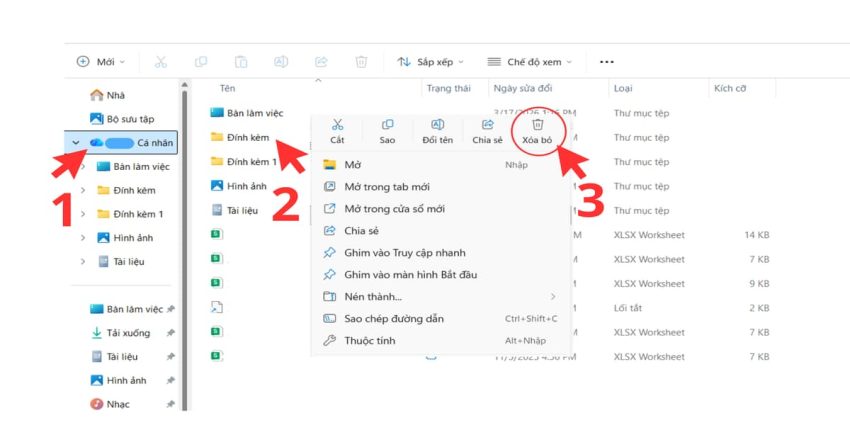
- Bước 1: Mở File Explorer trên thiết bị máy tính.
- Bước 2: Truy cập vào thư mục OneDrive (thường nằm ở thanh bên trái).
- Bước 3: Chọn file hoặc thư mục cần xóa.
- Bước 4: Nhấn Delete hoặc chuột phải chọn Delete.
Hướng dẫn cách xóa file OneDrive trên thiết bị điện thoại
Việc xóa file trên Microsoft OneDrive bằng điện thoại giúp bạn nhanh chóng dọn dẹp dữ liệu mọi lúc, mọi nơi. Thao tác này rất đơn giản và phù hợp khi bạn cần giải phóng dung lượng hoặc loại bỏ các file không còn sử dụng ngay trên thiết bị di động.
Các bước thực hiện
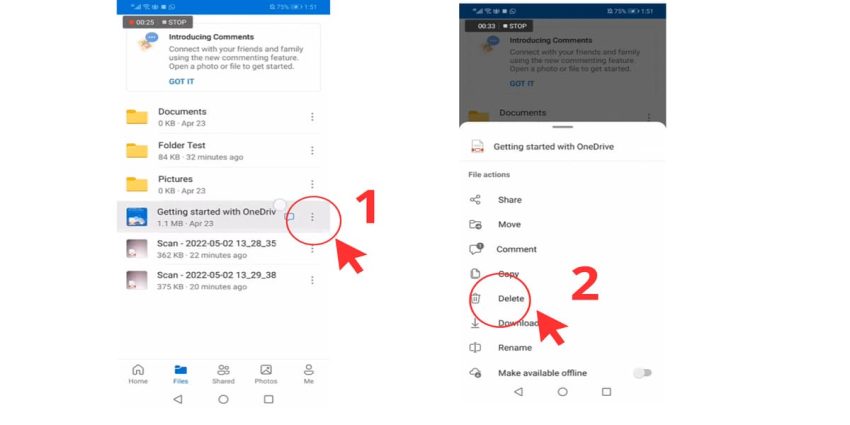
- Bước 1: Mở ứng dụng OneDrive trên điện thoại của bạn → sau đó tìm đến file hoặc thư mục cần xóa.
- Bước 2: Nhấn vào biểu tượng 3 chấm (⋮) bên cạnh file để mở menu.
- Bước 3: Chọn Delete (Xóa) để hoàn tất.
Hướng dẫn cách xóa file OneDrive trên web
Xóa file trên phiên bản web của Microsoft OneDrive là cách nhanh chóng giúp bạn quản lý và dọn dẹp dữ liệu trực tiếp trên cloud mà không cần thao tác trên máy tính. Phương pháp này đặc biệt hữu ích khi bạn muốn giải phóng dung lượng hoặc xóa file từ xa trên mọi thiết bị.
Các bước thực hiện:
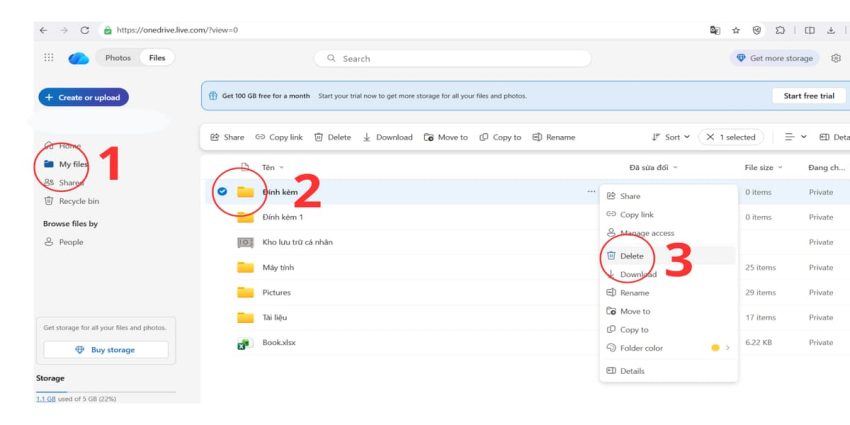
- Bước 1: Truy cập OneDrive trên trình duyệt → chọn mục My files (Tệp của tôi).
- Bước 2: Tích chọn file hoặc thư mục cần xóa.
- Bước 3: Nhấn chuột phải → chọn Delete (Xóa).
Lưu ý quan trọng khi thực hiện cách xóa file OneDrive
Khi xóa dữ liệu trên Microsoft OneDrive, bạn cần thực hiện cẩn thận vì hệ thống có cơ chế đồng bộ tự động giữa nhiều thiết bị. Nếu thao tác sai, file có thể bị xóa trên toàn bộ hệ thống và khó khôi phục. Dưới đây là một số những lưu ý quan trọng mà bạn nên nắm rõ:
Kiểm tra file trước khi xóa
Trước khi nhấn xóa, hãy kiểm tra kỹ tên file, nội dung và thư mục chứa để đảm bảo bạn không xóa nhầm dữ liệu quan trọng. Đặc biệt với các file có tên tương tự nhau, rất dễ xảy ra nhầm lẫn nếu không chú ý.

Sao lưu dữ liệu quan trọng
Đối với những tài liệu quan trọng, bạn nên tải về máy hoặc lưu sang một nền tảng khác trước khi xóa. Việc sao lưu sẽ giúp bạn an tâm hơn và tránh rủi ro mất dữ liệu khi cần sử dụng lại trong tương lai.
Tránh xóa khi đang đồng bộ
Không nên xóa file khi OneDrive đang trong quá trình đồng bộ dữ liệu. Điều này có thể gây lỗi, làm mất file hoặc khiến dữ liệu không được cập nhật chính xác giữa các thiết bị. Hãy chờ đồng bộ hoàn tất rồi mới thực hiện thao tác xóa để đảm bảo an toàn.
Câu hỏi thường gặp khi xóa file OneDrive (FAQ)
Trong quá trình sử dụng Microsoft OneDrive, nhiều người dùng thường gặp các thắc mắc liên quan đến việc xóa file, khôi phục dữ liệu và cơ chế đồng bộ. Việc hiểu rõ những vấn đề này sẽ giúp bạn tránh mất dữ liệu quan trọng và sử dụng OneDrive hiệu quả hơn. Dưới đây là những câu hỏi phổ biến nhất được chúng tôi tổng hợp lại:
- Xóa file trên OneDrive có mất vĩnh viễn ngay không?
Không. Khi bạn xóa file, dữ liệu sẽ được chuyển vào Thùng rác OneDrive và được lưu tạm trong một khoảng thời gian. Trong thời gian này, bạn hoàn toàn có thể khôi phục lại nếu lỡ xóa nhầm.
- Xóa file trên máy tính có ảnh hưởng đến cloud không?
Có. Nếu file nằm trong thư mục OneDrive trên máy, khi bạn xóa thì file đó cũng sẽ bị xóa trên cloud và tất cả các thiết bị đã đồng bộ, do OneDrive hoạt động theo cơ chế đồng bộ hai chiều.
- Có thể tiến hành khôi phục file đã xóa không?
Có. Bạn chỉ cần truy cập vào Thùng rác OneDrive, tìm file cần khôi phục và chọn Restore. Tuy nhiên, nếu file đã bị xóa vĩnh viễn thì sẽ không thể lấy lại.
- Khi nào file bị xóa hoàn toàn?
File chỉ bị xóa vĩnh viễn khi bạn thực hiện xóa trong Thùng rác OneDrive hoặc sử dụng tính năng làm trống Thùng rác. Sau bước này, dữ liệu sẽ không thể nào khôi phục lại.
- Xóa file có giúp tăng dung lượng không?
Có. Việc xóa các file không cần thiết, đặc biệt là file dung lượng lớn hoặc trùng lặp, sẽ giúp giải phóng không gian lưu trữ và cải thiện hiệu suất sử dụng.
- Có nên xóa file khi OneDrive đang đồng bộ không?
Không nên. Khi OneDrive đang đồng bộ dữ liệu, việc xóa file có thể gây lỗi hoặc làm mất dữ liệu. Tốt nhất bạn nên chờ quá trình đồng bộ hoàn tất rồi mới thực hiện thao tác xóa để đảm bảo an toàn.
>>>> Xem thêm: thêm nhiều tài khoản OneDrive trên cùng một máy
Tổng kết
Qua bài viết này, M365 đã hướng dẫn bạn cách phân biệt các cách xóa file OneDrive, đồng thời chia sẻ 3 cách xóa file phổ biến trên máy tính, web và điện thoại. Bên cạnh đó, bài viết cũng cung cấp những lưu ý quan trọng giúp bạn tránh mất dữ liệu khi thao tác. Nhờ vậy, người dùng có thể chủ động quản lý và dọn dẹp dữ liệu hiệu quả, an toàn hơn trong quá trình sử dụng.
Nếu bạn có bất kỳ thắc mắc hoặc mong muốn sử dụng dịch vụ Microsoft 365, hãy liên hệ ngay đến số hotline 024.9999.7777 để được tư vấn nhanh chóng.
