




Trong môi trường doanh nghiệp, email không chỉ là công cụ trao đổi thông tin mà còn là kênh giao tiếp chính thức. Một trong những tính năng được sử dụng rất thường xuyên nhưng lại hay bị hiểu sai chính là CC trong Outlook. Vậy CC trong Outlook là gì, khi nào nên CC, cách CC đúng chuẩn doanh nghiệp và liệu có thể thêm CC vào email đã gửi trong Outlook hay không? Bài viết dưới đây sẽ giúp bạn hiểu rõ từ A–Z và áp dụng hiệu quả trong công việc.
CC trong Outlook là gì?
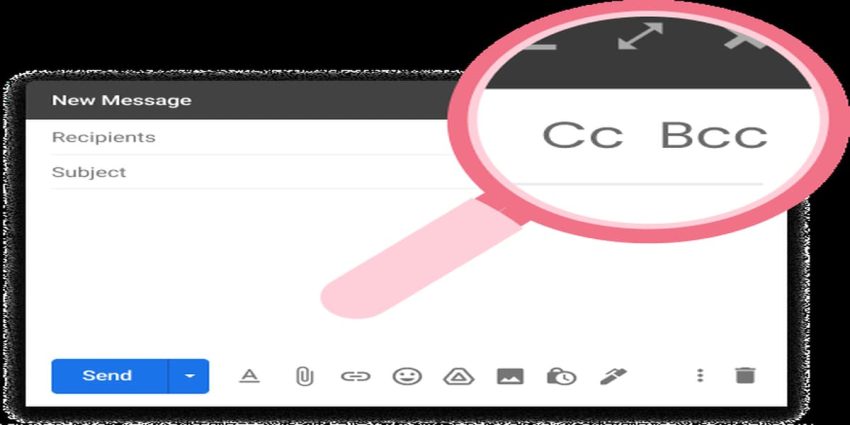
Trong quá trình gửi email bằng Outlook (hoặc các nền tảng email khác), bạn sẽ thường thấy các trường như To, CC và BCC. Trong đó, CC là một tính năng rất phổ biến, đặc biệt trong môi trường làm việc văn phòng và doanh nghiệp. CC là viết tắt của Carbon Copy, được sử dụng khi bạn muốn gửi bản sao của email cho những người liên quan, ngoài người nhận chính. Việc sử dụng CC giúp các bên liên quan nắm được thông tin, theo dõi nội dung trao đổi và đảm bảo sự minh bạch trong giao tiếp, mà không nhất thiết yêu cầu họ phải phản hồi hay thực hiện hành động cụ thể.
Nói đơn giản:
- To: Người cần hành động hoặc phản hồi
- CC trong Outlook: Người cần được biết thông tin
Ví dụ trong môi trường B2B
- Gửi báo giá cho khách hàng → To: khách hàng
- CC: trưởng phòng kinh doanh, kế toán, quản lý dự án
Vai trò của CC trong giao tiếp email doanh nghiệp
Trong môi trường doanh nghiệp, email không chỉ là công cụ trao đổi thông tin đơn thuần mà còn gắn liền với nhiều yếu tố như phối hợp giữa các phòng ban, quy trình phê duyệt, theo dõi tiến độ công việc và xác định trách nhiệm của từng bên liên quan. Vì vậy, việc sử dụng CC trong Outlook một cách hợp lý đóng vai trò quan trọng trong việc đảm bảo thông tin được truyền đạt đầy đủ, nhất quán và minh bạch.
Email doanh nghiệp thường liên quan đến nhiều bên cùng tham gia, bao gồm bộ phận kinh doanh, kế toán, quản lý dự án và đôi khi cả ban lãnh đạo. Việc đưa các đối tượng liên quan vào trường CC giúp họ nắm bắt được nội dung trao đổi ngay từ đầu, hạn chế tình trạng thiếu thông tin hoặc phải chuyển tiếp email thủ công, từ đó nâng cao hiệu quả phối hợp và xử lý công việc.
Minh bạch thông tin
CC giúp các bên liên quan theo dõi đầy đủ nội dung trao đổi giữa các bên mà không cần tham gia trực tiếp vào cuộc hội thoại. Điều này giúp thông tin được chia sẻ công khai, rõ ràng, đồng thời hỗ trợ việc kiểm tra, đối chiếu khi cần thiết.

Giảm rủi ro sai lệch
Khi tất cả các bên cùng đọc chung một nội dung email, nguy cơ hiểu nhầm hoặc truyền đạt sai thông tin sẽ được hạn chế tối đa. CC giúp đảm bảo mọi người đều tiếp cận cùng một nguồn thông tin, từ đó giảm thiểu lỗi phát sinh trong quá trình phối hợp công việc.
Tăng tính chuyên nghiệp
Một email được CC hợp lý thể hiện rõ quy trình làm việc, phân quyền và trách nhiệm của từng bên. Điều này không chỉ giúp công việc được xử lý hiệu quả hơn mà còn tạo ấn tượng về tác phong làm việc chuyên nghiệp, chuẩn mực của doanh nghiệp trong mắt đối tác và khách hàng.
Phân biệt CC và BCC trong Outlook
Trong quá trình sử dụng email, nhiều người vẫn còn nhầm lẫn giữa CC và BCC. Trước khi đi sâu vào cách sử dụng CC trong Outlook, cần phân biệt rõ sự khác nhau giữa hai khái niệm này để tránh sử dụng sai mục đích.
| Tiêu chí | CC | BCC |
| Người nhận thấy nhau | Có | Không |
| Dùng để | Thông báo | Gửi kín |
| Mức độ minh bạch | Cao | Thấp |
| Phù hợp B2B | Rất phù hợp | Chỉ dùng khi cần |
Dựa vào bảng so sánh trên đây, bạn có thể thấy rõ được sự khác biệt giữa CC và BCC trong email Outlook như thế nào. Đặc biệt trong nền tảng giao tiếp doanh nghiệp, CC được ưu tiên hơn BCC vì đảm bảo sự minh bạch và tin cậy.
Hướng dẫn cách CC trong Outlook trên máy tính (Desktop)
Outlook là công cụ email được sử dụng phổ biến trong môi trường làm việc chuyên nghiệp, đặc biệt trong các doanh nghiệp B2B. Việc biết cách sử dụng CC trong Outlook đúng cách giúp người dùng chia sẻ thông tin hiệu quả, đảm bảo các bên liên quan cùng nắm được nội dung trao đổi mà không làm gián đoạn luồng công việc.
Trong phần này, chúng ta sẽ lần lượt tìm hiểu cách CC khi soạn email mới trên Outlook với các bước đơn giản, áp dụng được cho cả Windows và Mac, giúp bạn thao tác nhanh chóng và chính xác trong quá trình gửi email.
Thực hiện các bước sau
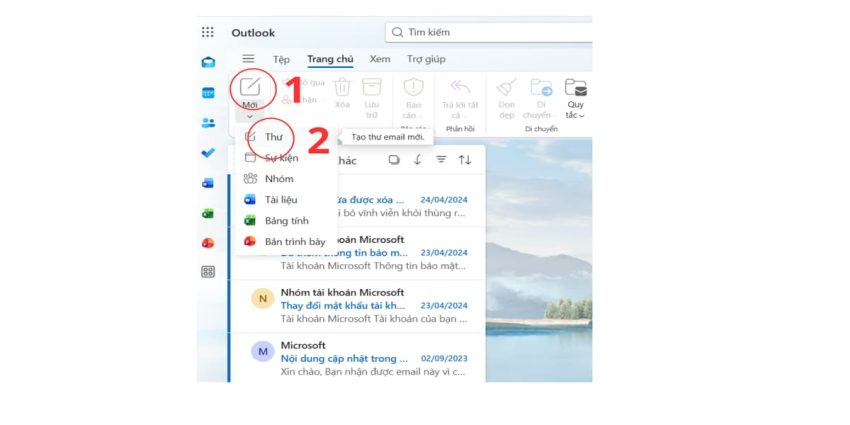
- Bước 1: Truy cập Outlook và nhấn vào nút Mới để bắt đầu soạn email mới.
- Bước 2: Chọn Thư → Tạo thư email mới để mở cửa sổ soạn email.
- Bước 3: Trong cửa sổ soạn email, nhập địa chỉ email người nhận chính vào trường Tới (To).
Sau đó, nhập địa chỉ email của những người cần được nhận bản sao vào trường CC.
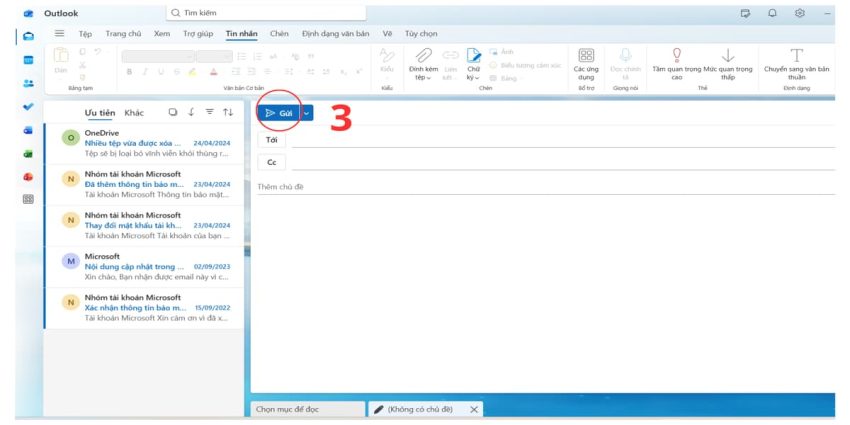
- Bước 4: Nhập tiêu đề, soạn nội dung email như bình thường.
- Bước 5: Kiểm tra lại thông tin người nhận và nhấn Gửi để hoàn tất.
Hướng dẫn cách CC trong Outlook trên trình duyệt web (Outlook Web)
Bên cạnh phiên bản cài đặt trên máy tính, nhiều doanh nghiệp hiện nay sử dụng Outlook Web (Office 365) để làm việc trực tuyến mọi lúc, mọi nơi. Mặc dù giao diện trên trình duyệt web có một số khác biệt so với phiên bản desktop, nhưng chức năng CC trong Outlook Web vẫn hoạt động tương tự và rất dễ thao tác.
Trong phần này, chúng ta sẽ tìm hiểu các bước CC khi soạn email trên Outlook Web, giúp bạn sử dụng hiệu quả ngay cả khi không cài đặt Outlook trên máy tính.
Thực hiện CC trong Outlook Web theo các bước sau:
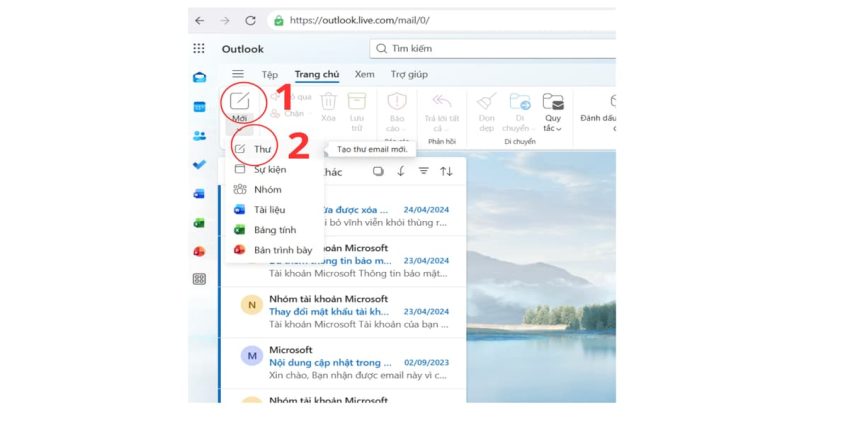
- Bước 1: Truy cập vào Outlook Web và đăng nhập tài khoản email. Tại giao diện chính, nhấn vào nút Mới để soạn email mới.
- Bước 2: Chọn Thư để mở cửa sổ soạn email mới.
- Bước 3: Trong cửa sổ soạn email, nhập địa chỉ email người nhận chính vào trường Tới (To). Sau đó, nhấn vào CC bên phải dòng Tới để hiển thị trường CC và nhập địa chỉ email cần CC.
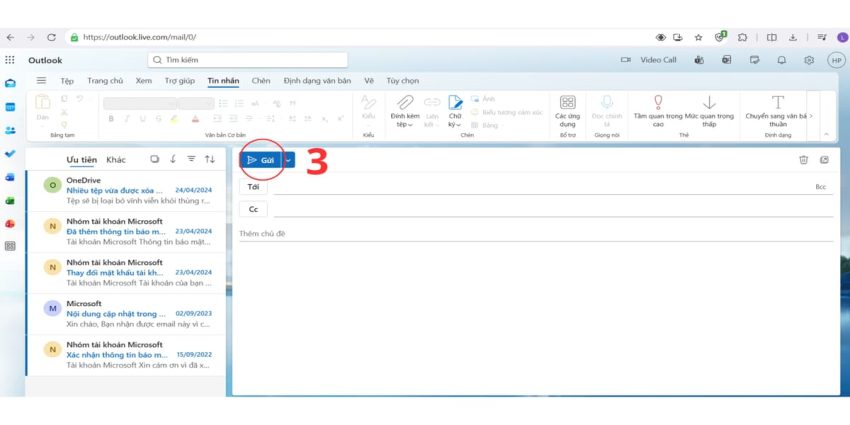
- Bước 4: Nhập tiêu đề và soạn nội dung email như bình thường.
- Bước 5: Kiểm tra lại thông tin người nhận và nhấn Gửi để hoàn tất việc gửi email.
Hướng dẫn cách CC trong Outlook trên điện thoại (Outlook Mobile)
Ngoài phiên bản trên máy tính và trình duyệt web, Outlook Mobile là ứng dụng được nhiều người sử dụng để xử lý email nhanh chóng trên điện thoại. Mặc dù giao diện trên thiết bị di động được tối giản để phù hợp với màn hình nhỏ, nhưng chức năng CC trong Outlook Mobile vẫn được hỗ trợ đầy đủ.
Trong phần này, chúng ta sẽ tìm hiểu cách CC khi soạn email trên điện thoại, giúp bạn dễ dàng chia sẻ thông tin và theo dõi công việc ngay cả khi làm việc ngoài văn phòng.
Thực hiện CC trong Outlook Mobile theo các bước sau:
- Bước 1: Mở ứng dụng Outlook trên thiết bị điện thoại. Tại màn hình Inbox, nhấn vào biểu tượng Soạn email (hình cây bút) ở góc dưới màn hình.
- Bước 2: Trong màn hình soạn email mới, nhấn vào biểu tượng mũi tên xuống (▾) bên phải dòng To để mở rộng các trường người nhận.
- Bước 3: Khi các trường CC và BCC được hiển thị, nhập địa chỉ email cần CC vào trường CC. Sau đó nhập người nhận chính ở To và soạn nội dung email như bình thường.
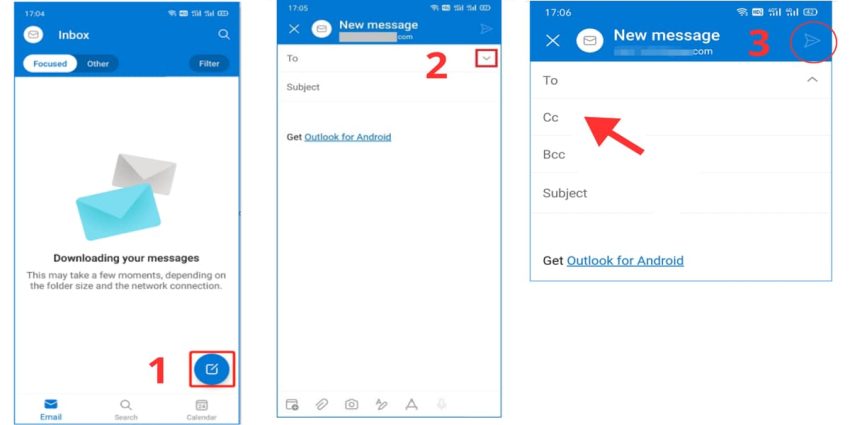
- Bước 4: Nhập tiêu đề, kiểm tra lại thông tin người nhận và nhấn Gửi (biểu tượng máy bay giấy) để hoàn tất.
Những lỗi thường gặp khi CC trong Outlook
Trong quá trình sử dụng email công việc, đặc biệt trong môi trường doanh nghiệp, việc CC không đúng cách là một lỗi khá phổ biến. Mặc dù các lỗi này thường xuất phát từ thói quen hoặc sự bất cẩn, nhưng về lâu dài có thể gây nhiễu thông tin, giảm hiệu quả giao tiếp và ảnh hưởng đến doanh nghiệp. Việc nhận diện sớm những lỗi thường gặp khi CC trong Outlook sẽ giúp người dùng sử dụng email hiệu quả hơn và tránh những tình huống không đáng có.
- CC quá nhiều người không thực sự liên quan: Khi đưa quá nhiều người vào CC, đặc biệt là những người không trực tiếp tham gia công việc, email trở nên loãng thông tin và gây phiền nhiễu không cần thiết.
- Lạm dụng Reply All khi không cần thiết: Việc trả lời tất cả người nhận, bao gồm cả CC, trong những trường hợp không cần phản hồi chung dễ làm tăng số lượng email và gây mất tập trung cho người khác.
- CC khách hàng vào email trao đổi nội bộ: CC nhầm khách hàng vào các email nội bộ có thể làm lộ thông tin nội bộ, quy trình làm việc hoặc những trao đổi chưa phù hợp để chia sẻ ra bên ngoài.
Những lỗi trên tuy nhỏ nhưng nếu lặp lại thường xuyên sẽ ảnh hưởng trực tiếp đến hiệu quả giao tiếp và hình ảnh chuyên nghiệp trong môi trường doanh nghiệp B2B. Sử dụng CC đúng cách không chỉ giúp truyền đạt thông tin rõ ràng mà còn thể hiện tác phong làm việc chuyên nghiệp.
>>> Xem thêm: BCC trong Outlook là gì
Tổng kết
Qua bài viết này, M365 đã chia sẻ đến bạn những kiến thức cơ bản và quan trọng về CC trong Outlook là gì, vai trò trong giao tiếp email doanh nghiệp B2B và cách sử dụng CC trên máy tính, trình duyệt web cũng như điện thoại.
Đồng thời, bài viết cũng chỉ ra các lỗi thường gặp khi CC và những lưu ý cần thiết để tránh sai sót trong quá trình sử dụng. Nhờ đó, người dùng và doanh nghiệp có thể giao tiếp email hiệu quả hơn, minh bạch thông tin và nâng cao tính chuyên nghiệp trong công việc.
Nếu bạn có bất kỳ thắc mắc hoặc mong muốn sử dụng dịch vụ Microsoft 365, hãy liên hệ ngay đến số hotline 024.9999.7777 để nhận được sự tư vấn và hỗ trợ nhanh chóng.
