




Outlook là công cụ quản lý email và công việc được sử dụng phổ biến trong môi trường doanh nghiệp và cá nhân. Tuy nhiên, không phải ai cũng biết cách thay đổi giao diện Outlook sao cho phù hợp với nhu cầu sử dụng và thói quen làm việc của mình. Việc chỉnh giao diện Outlook đúng cách sẽ giúp tối ưu trải nghiệm và nâng cao hiệu suất làm việc hằng ngày. Trong bài viết này, chúng tôi sẽ hướng dẫn bạn cách chỉnh giao diện Outlook chi tiết, dễ hiểu và áp dụng nhanh chóng.
Vì sao nên chỉnh giao diện Outlook?
Trong môi trường làm việc hiện đại, email vẫn là công cụ giao tiếp quan trọng hàng đầu. Mỗi ngày chúng ta có thể nhận và gửi hàng chục, thậm chí hàng trăm email. Vì vậy, một giao diện Outlook được tùy chỉnh hợp lý không chỉ giúp bạn làm việc thuận tiện hơn mà còn nâng cao hiệu suất và giảm căng thẳng đáng kể. Việc chỉnh giao diện Outlook không đơn thuần là thay đổi màu sắc hay bố cục, mà là cách bạn tối ưu không gian làm việc số để phù hợp với phong cách và nhu cầu cá nhân.
Tăng hiệu suất làm việc
Một giao diện phù hợp sẽ giúp bạn xử lý công việc nhanh chóng và khoa học hơn. Khi mọi thứ được sắp xếp rõ ràng, bạn sẽ tiết kiệm được rất nhiều thời gian trong quá trình làm việc.
Cụ thể, việc tùy chỉnh giao diện giúp bạn:
- Dễ dàng quản lý email: Sắp xếp lại khung thư, bật/tắt khung xem trước, phân loại thư theo mức độ ưu tiên giúp bạn kiểm soát hộp thư hiệu quả hơn.
- Tìm kiếm thông tin nhanh hơn: Thanh tìm kiếm và bộ lọc được tối ưu giúp bạn truy xuất email cũ chỉ trong vài giây.
- Hạn chế phân tâm: Ẩn bớt các mục không cần thiết, chỉ hiển thị những công cụ quan trọng giúp bạn tập trung vào nội dung chính.
- Tối ưu quy trình xử lý công việc: Thiết lập Quick Steps (Thao tác nhanh), quy tắc (Rules) và bố cục hợp lý giúp tự động hóa nhiều thao tác lặp lại hàng ngày.

Khi giao diện được thiết kế phù hợp với thói quen làm việc, bạn sẽ giảm được thao tác dư thừa và nâng cao hiệu suất tổng thể.
Cá nhân hóa trải nghiệm
Mỗi người sẽ có một phong cách làm việc khác nhau. Bởi lẽ, có người thích giao diện tối giản, có người thích đầy đủ thông tin; có người ưu tiên xem trước nội dung email, có người chỉ tập trung vào danh sách thư.
Việc chỉnh giao diện Outlook giúp bạn:
- Lựa chọn chế độ sáng hoặc tối theo sở thích.
- Tùy chỉnh kích thước chữ, mật độ hiển thị email.
- Thay đổi vị trí khung đọc thư (bên phải hoặc bên dưới).
- Sắp xếp lại thanh công cụ theo mức độ sử dụng thường xuyên.
Khi không gian làm việc phản ánh đúng thói quen và nhu cầu của bạn, bạn sẽ cảm thấy thoải mái hơn, chuyên nghiệp hơn và làm việc hiệu quả hơn. Cá nhân hóa không chỉ giúp tăng tính thẩm mỹ mà còn tạo cảm giác “thuộc về” trong môi trường làm việc số.
Giảm mỏi mắt khi làm việc lâu
Làm việc với email trong thời gian dài có thể gây mỏi mắt, đặc biệt khi phải nhìn màn hình liên tục nhiều giờ. Một giao diện được tối ưu sẽ giúp giảm áp lực thị giác đáng kể.
Ví dụ:
- Chế độ Dark Mode (nền tối) giúp giảm ánh sáng xanh và hạn chế chói mắt, đặc biệt hữu ích khi làm việc trong điều kiện ban đêm hoặc môi trường thiếu sáng.
- Điều chỉnh kích thước chữ và độ tương phản giúp nội dung dễ đọc hơn.
- Giảm mật độ hiển thị giúp mắt không phải xử lý quá nhiều thông tin cùng lúc.
Những điều chỉnh nhỏ này có thể tạo ra sự khác biệt lớn về sức khỏe và sự thoải mái khi làm việc lâu dài.
Cách chỉnh giao diện Outlook trên máy tính ( Desktop/Web)
Outlook hiện nay có hai phiên bản phổ biến là bản Web và bản App (ứng dụng cài trên máy tính). Về cơ bản, cách chỉnh giao diện ở hai phiên bản này gần như giống nhau và các tính năng tùy chỉnh không có quá nhiều khác biệt. Người dùng đều có thể thay đổi theme, bật chế độ Dark Mode, điều chỉnh khung đọc thư và bố cục hiển thị theo nhu cầu cá nhân. Vì vậy, dù sử dụng Outlook trên trình duyệt hay trên ứng dụng máy tính, bạn đều có thể thực hiện các thao tác tùy chỉnh một cách tương tự để tối ưu trải nghiệm làm việc.
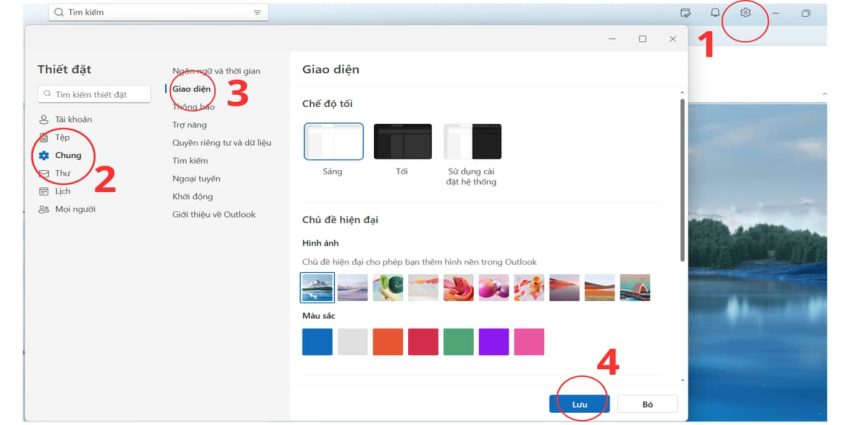
Thực hiện các bước sau:
- Bước 1: Nhấn vào biểu tượng ⚙ (Cài đặt) ở góc trên bên phải màn hình Outlook để mở cửa sổ Thiết đặt.
- Bước 2: Trong bảng Thiết đặt bên trái, nhấn vào mục Chung để truy cập các tùy chọn cài đặt chung của hệ thống.
- Bước 3: Tiếp theo, chọn Giao diện để mở phần tùy chỉnh hiển thị. Tại đây bạn có thể thay đổi chế độ sáng/tối, hình nền và màu sắc chủ đề.
- Bước 4: Sau khi chọn xong giao diện mong muốn, nhấn Lưu ở góc dưới bên phải để áp dụng thay đổi.
Cách chỉnh giao diện Outlook trên điện thoại
Outlook trên điện thoại (Android và iOS) giúp người dùng kiểm tra và xử lý email mọi lúc, mọi nơi. Tương tự như bản Web và bản App trên máy tính, Outlook bản di động cũng cho phép tùy chỉnh giao diện để phù hợp với nhu cầu sử dụng. Việc thay đổi chế độ sáng/tối hoặc điều chỉnh hiển thị sẽ giúp bạn sử dụng ứng dụng thoải mái hơn, đặc biệt khi làm việc trong thời gian dài hoặc vào ban đêm.
Thực hiện các bước sau :
- Bước 1: Mở ứng dụng Outlook trên thiết bị điện thoại của bạn.
- Bước 2: Nhấn vào ảnh đại diện tài khoản ở góc trên bên trái, sau đó chọn biểu tượng ⚙ (Cài đặt) ở góc dưới.
- Bước 3: Trong phần Cài đặt, chọn Giao diện (Appearance) hoặc Theme.
- Bước 4: Tại đây bạn có thể: Chọn Chế độ sáng (Light), chọn Chế độ tối (Dark Mode) hoặc chọn Theo hệ thống để đồng bộ với cài đặt điện thoại
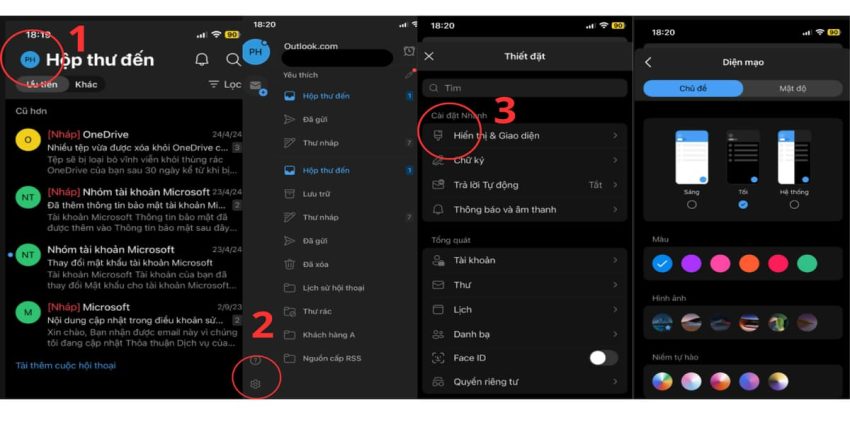
Sau khi chọn xong, giao diện sẽ tự động thay đổi.
Những lưu ý quan trọng khi chỉnh giao diện Outlook
Việc chỉnh giao diện Outlook khá đơn giản và có thể thực hiện chỉ trong vài bước. Tuy nhiên, để quá trình thay đổi giao diện diễn ra thuận lợi và không gặp lỗi hiển thị, bạn nên nắm rõ một số lưu ý quan trọng dưới đây.

- Kiểm tra phiên bản Outlook đang được sử dụng
Không phải tất cả phiên bản Outlook đều có giao diện giống nhau. Outlook Desktop, Outlook Web và Outlook Mobile sẽ có các tùy chọn khác nhau. Vì vậy, trước khi thay đổi giao diện Outlook, bạn nên xác định mình đang dùng phiên bản nào để thao tác đúng cách.
- Cập nhật Outlook nếu không thấy tùy chọn Dark Mode
Nếu bạn không thấy mục đổi theme hoặc chế độ tối, rất có thể phiên bản Outlook đang sử dụng đã cũ. Hãy kiểm tra và cập nhật lên phiên bản mới nhất để đảm bảo đầy đủ tính năng chỉnh giao diện.
- Việc thay đổi giao diện không làm mất dữ liệu
Nhiều người lo lắng rằng khi chỉnh giao diện Outlook sẽ ảnh hưởng đến email hoặc danh bạ. Thực tế, việc thay đổi giao diện chỉ tác động đến cách hiển thị, hoàn toàn không làm mất dữ liệu, thư mục hay nội dung email.
- Có thể đổi lại giao diện bất cứ lúc nào
Nếu sau khi thay đổi bạn cảm thấy không phù hợp, bạn có thể quay lại cài đặt và chọn lại giao diện khác. Outlook cho phép người dùng linh hoạt điều chỉnh theo nhu cầu mà không giới hạn số lần thay đổi.
Câu hỏi thường gặp khi chỉnh giao diện Outlook
Trong quá trình tùy chỉnh giao diện Outlook trên Web, máy tính hoặc điện thoại, người dùng thường gặp một số thắc mắc như: vì sao không thấy tùy chọn Dark Mode, cách đổi màu chủ đề ở đâu, thay đổi giao diện có ảnh hưởng đến dữ liệu email hay không, hoặc vì sao giao diện giữa các thiết bị lại khác nhau. Phần “Câu hỏi thường gặp” dưới đây sẽ giúp giải đáp những vấn đề phổ biến này, giúp bạn thao tác đúng cách và sử dụng Outlook hiệu quả hơn.
- Bật Dark Mode có ảnh hưởng đến email không?
Không. Việc bật chế độ tối chỉ thay đổi giao diện hiển thị, không làm thay đổi nội dung hoặc dữ liệu email.
- Vì sao tôi không thấy tùy chọn đổi giao diện?
Có thể bạn đang sử dụng phiên bản Outlook cũ hoặc tài khoản bị giới hạn quyền. Hãy cập nhật ứng dụng hoặc kiểm tra lại tài khoản.
- Giao diện Outlook trên Web và App có giống nhau không?
Hai phiên bản có cách chỉnh gần giống nhau, tuy nhiên vị trí một số mục có thể khác đôi chút.
- Thay đổi giao diện trên máy tính có đồng bộ sang điện thoại không?
Không hoàn toàn. Một số cài đặt như Dark Mode có thể theo hệ thống, nhưng màu sắc hoặc bố cục thường phải chỉnh riêng trên từng thiết bị.
- Tôi có thể khôi phục giao diện mặc định không?
Có. Chỉ cần vào phần Cài đặt và chọn lại theme mặc định hoặc chế độ sáng ban đầu.
- Đổi giao diện Outlook có khó không?
Không. Chỉ mất từ 30 giây đến 1 phút tùy thiết bị. Không cần cài thêm phần mềm.
>>> Xem thêm: cách đánh dấu Email chưa đọc trong Outlook
Tổng kết
Qua bài viết này, M365 đã hướng dẫn chi tiết cách chỉnh giao diện Outlook một cách đơn giản, dễ thực hiện. Đồng thời, nội dung cũng chia sẻ những lưu ý quan trọng khi thay đổi giao diện để tránh lỗi hiển thị không mong muốn. Nhờ đó, người dùng có thể chủ động thay đổi giao diện Outlook phù hợp với nhu cầu sử dụng và môi trường làm việc. Việc tùy chỉnh đúng cách sẽ giúp nâng cao trải nghiệm và tăng hiệu suất làm việc mỗi ngày.
Nếu bạn có bất kỳ thắc mắc hoặc mong muốn sử dụng dịch vụ Microsoft 365, hãy liên hệ ngay đến số hotline 024.9999.7777 để được tư vấn và hỗ trợ nhanh chóng.
