




Khi sử dụng Outlook việc thiết lập ngôn ngữ phù hợp sẽ giúp bạn thao tác nhanh hơn, giảm thiểu sai sót và tối ưu hóa trải nghiệm người dùng. Nếu bạn đang gặp khó khăn với giao diện tiếng Anh hoặc muốn đồng bộ Outlook với ngôn ngữ hệ thống, thì việc chuyển sang Outlook tiếng Việt là lựa chọn lý tưởng.
Bài viết sau đây sẽ hướng dẫn bạn cách cài đặt Outlook tiếng Việt trên máy tính, web và điện thoại một cách dễ dàng, nhanh chóng. Đồng thời, chúng tôi sẽ giải đáp các lỗi thường gặp và mẹo sử dụng để bạn khai thác tối đa tiện ích của công cụ này.
Khi nào nên chuyển sang Outlook tiếng Việt?
Nếu bạn thường xuyên gặp khó khăn khi sử dụng Outlook bằng tiếng Anh, thì đã đến lúc cân nhắc chuyển sang Outlook tiếng Việt. Việc đổi ngôn ngữ giúp bạn dễ dàng thao tác, giảm thiểu lỗi khi gửi email, lên lịch họp hoặc quản lý công việc. Đây là lựa chọn lý tưởng cho người mới bắt đầu, nhân viên văn phòng không rành tiếng Anh, hoặc doanh nghiệp muốn đồng bộ hóa hệ thống làm việc bằng tiếng Việt.
Ngoài ra, Outlook tiếng Việt còn hỗ trợ đầy đủ các tính năng như bản gốc, giúp bạn tiết kiệm thời gian và tăng hiệu suất làm việc. Đặc biệt, nếu bạn đang sử dụng Outlook trên nhiều thiết bị (máy tính, điện thoại, web), việc đồng bộ ngôn ngữ sẽ mang lại trải nghiệm nhất quán và chuyên nghiệp hơn.

5 Lợi ích khi cài đặt tiếng Việt trong Outlook
- Dễ dàng thao tác và sử dụng: Outlook tiếng Việt giúp người dùng dễ dàng hiểu và thực hiện các thao tác như gửi email, tạo lịch họp, quản lý danh bạ mà không cần tra cứu từ tiếng Anh. Giao diện thân thiện với ngôn ngữ mẹ đẻ giúp tiết kiệm thời gian và giảm sai sót trong quá trình sử dụng.
- Tăng hiệu suất làm việc: Khi sử dụng Outlook bằng tiếng Việt, bạn sẽ xử lý công việc nhanh hơn nhờ hiểu rõ các chức năng và tùy chọn. Việc không phải dịch thuật hoặc đoán nghĩa giúp bạn tập trung vào nội dung công việc, từ đó nâng cao hiệu quả và năng suất hàng ngày.
- Phù hợp hơn với người dùng phổ thông: Outlook tiếng Việt là lựa chọn lý tưởng cho học sinh, sinh viên, nhân viên văn phòng và người lớn tuổi không rành tiếng Anh. Việc sử dụng phần mềm bằng tiếng Việt giúp họ tiếp cận công nghệ dễ dàng hơn và không bị rào cản ngôn ngữ cản trở.
- Đồng bộ hóa trải nghiệm trên đa dạng thiết bị: Khi cài đặt Outlook tiếng Việt, giao diện sẽ được đồng bộ trên máy tính, điện thoại và Outlook web. Điều này tạo ra trải nghiệm nhất quán, giúp người dùng không bị bối rối khi chuyển đổi giữa các thiết bị trong quá trình làm việc.
- Giảm lỗi thao tác và hỗ trợ tốt hơn: Việc sử dụng Outlook bằng tiếng Việt giúp người dùng tránh các lỗi do hiểu sai chức năng hoặc hướng dẫn. Ngoài ra, khi gặp sự cố, bạn có thể dễ dàng tìm kiếm giải pháp bằng tiếng Việt hoặc nhận hỗ trợ từ cộng đồng người dùng trong nước.
Cách cài đặt Outlook tiếng Việt trên máy tính
Nếu bạn đang sử dụng Outlook trên máy tính và muốn chuyển sang giao diện tiếng Việt, bạn cần cài đặt gói ngôn ngữ phù hợp với phiên bản Office. Việc này giúp bạn thao tác dễ dàng hơn và đồng bộ với hệ thống. Các bước thực hiện như sau:
Cài đặt tiếng Việt trong Outlook phiên bản mới
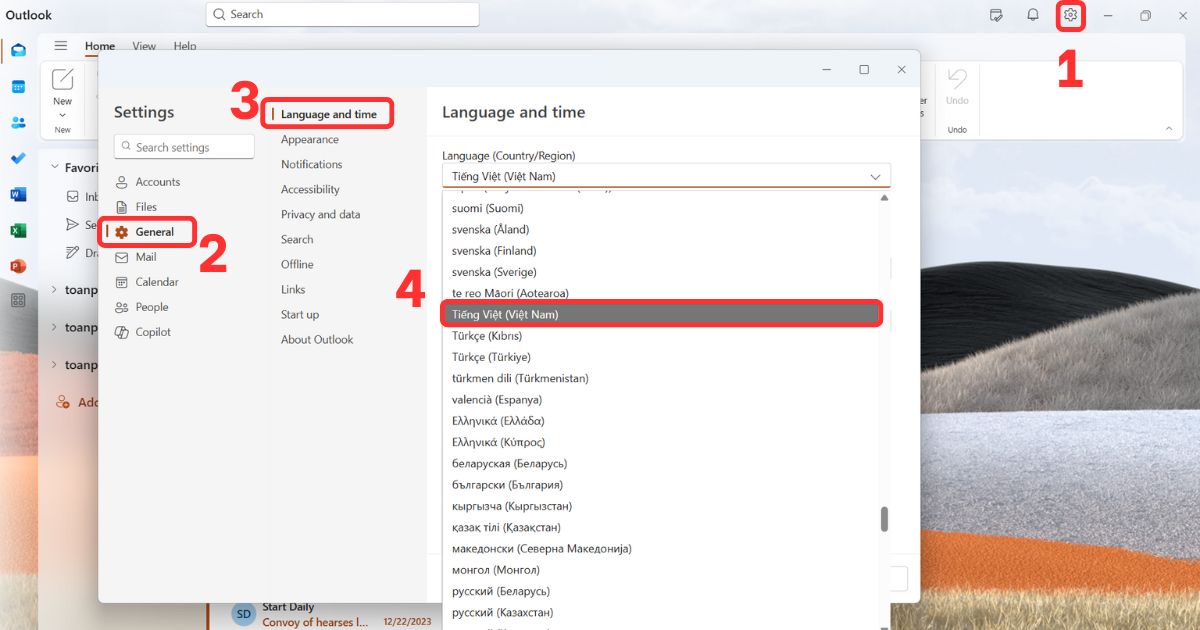
- Bước 1: Mở Outlook phiên bản mới
- Bước 2: Chọn Setting (Bánh răng) → Chọn General
- Bước 3: Hãy chọn Language and time → Tại mục Language (Country/Region), Chọn ngôn ngữ là tiếng Việt
- Bước 4: Khởi động lại Outlook là hoàn thành.
Cài đặt tiếng Việt trong Outlook phiên bản cũ
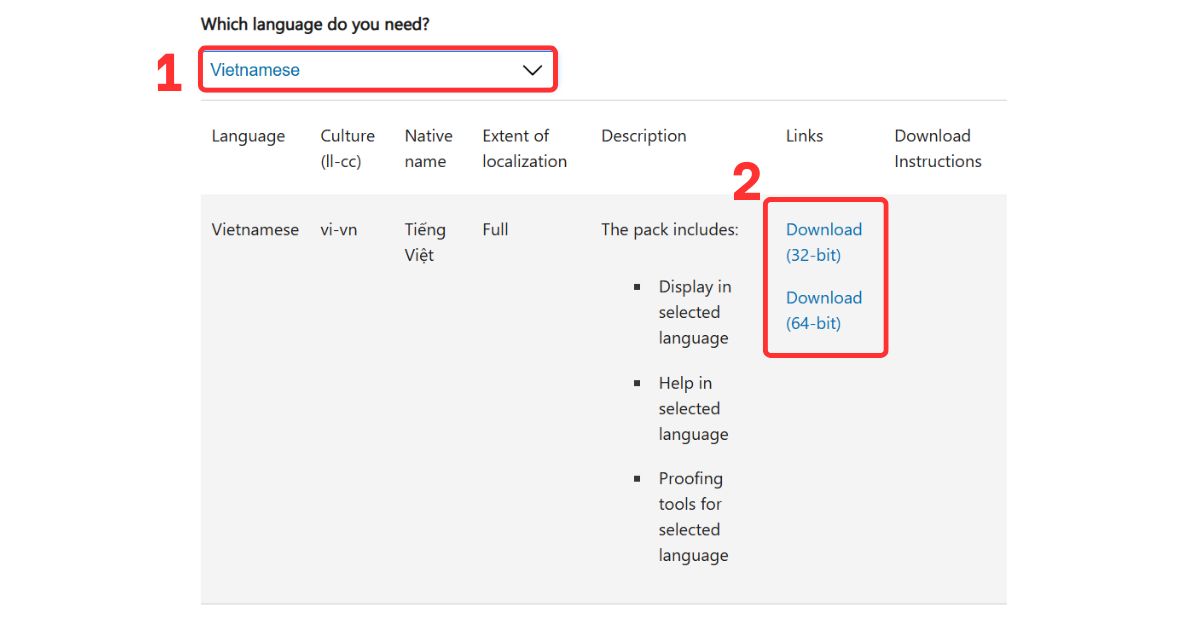
- Bước 1: Truy cập trang chính thức của Microsoft https://support.microsoft.com để tải Language Accessory Pack → Tìm “Language Accessory Pack for Office” → Chọn phiên bản Office bạn đang dùng (32-bit hoặc 64-bit)
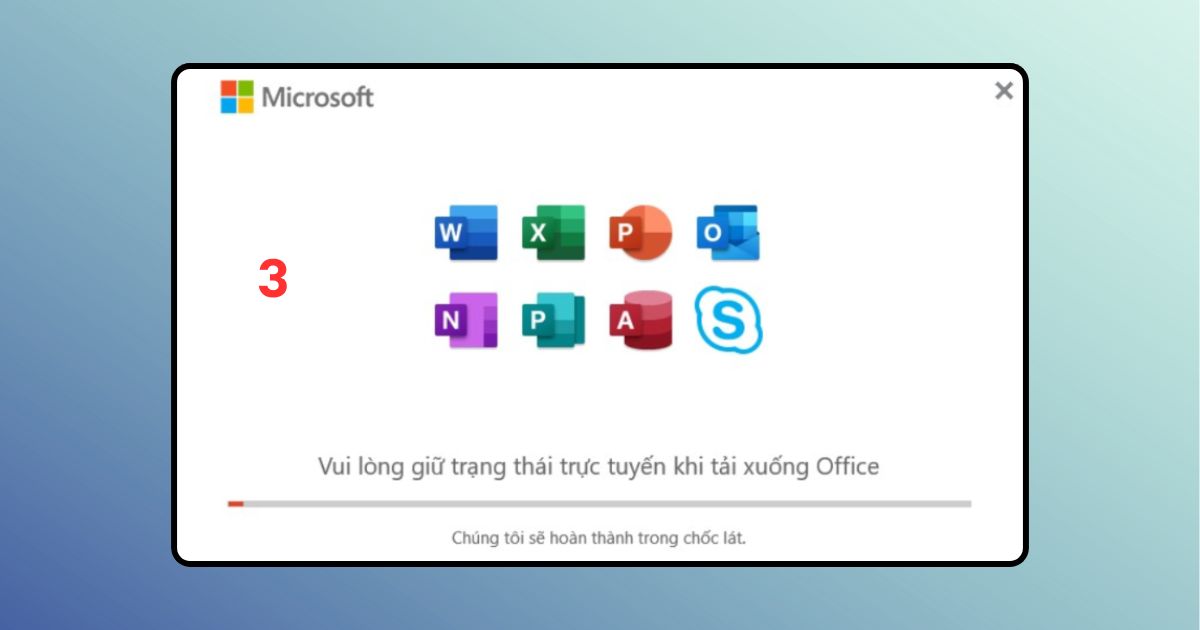
- Bước 2: Tải và cài đặt gói ngôn ngữ tiếng Việt → Nhấn “Download” → Mở file cài đặt
- Bước 3: Mở Outlook → Vào File → Options → Language → Trong mục “Office Display Language” chọn “Tiếng Việt” → Nhấn “Set as Preferred” → Nhấn OK
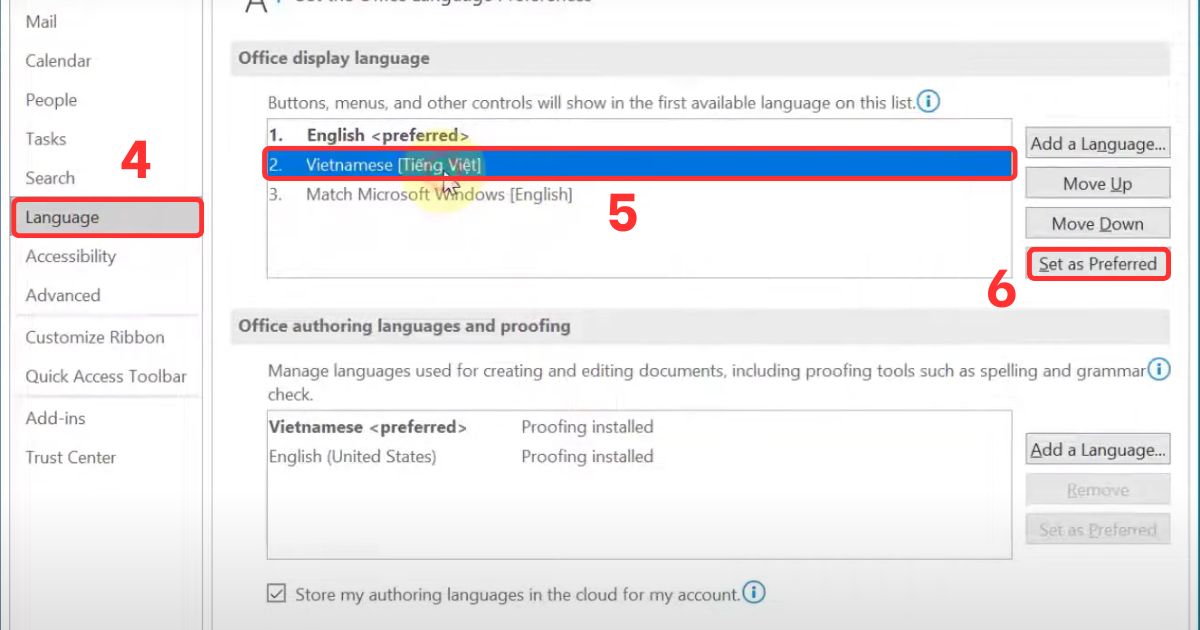
- Bước 4: Khởi động lại Outlook để áp dụng thay đổi
Cách đổi ngôn ngữ Outlook phiên bản Web sang tiếng Việt
Outlook Web cho phép bạn thay đổi ngôn ngữ hiển thị trực tiếp trong phần cài đặt tài khoản. Việc này rất hữu ích nếu bạn thường xuyên sử dụng Outlook qua trình duyệt. Các bước thực hiện như sau:
- Bước 1: Truy cập https://outlook.live.com và đăng nhập tài khoản
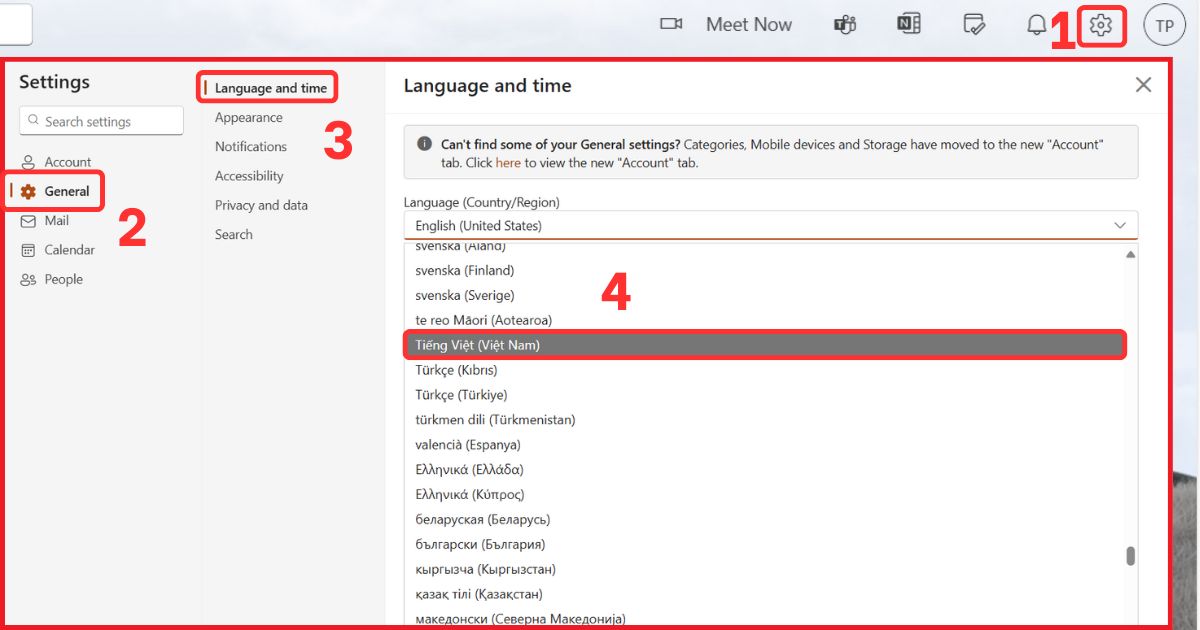
- Bước 2: Nhấn vào biểu tượng Setting (bánh răng) ở góc trên bên phải
- Bước 3: Vào mục “General” → Chọn “Language and time”
- Bước 4: Trong phần “Language”, chọn “Tiếng Việt” từ danh sách
- Bước 5: Tải lại trang để áp dụng ngôn ngữ mới
Cách đổi ngôn ngữ Outlook trên điện thoại
Nếu Outlook trên điện thoại của bạn đồng bộ với ngôn ngữ hệ thống của thiết bị, hãy làm như sau để chuyển sang tiếng Việt, bạn cần thay đổi ngôn ngữ của hệ thống. Các bước thực hiện như sau:
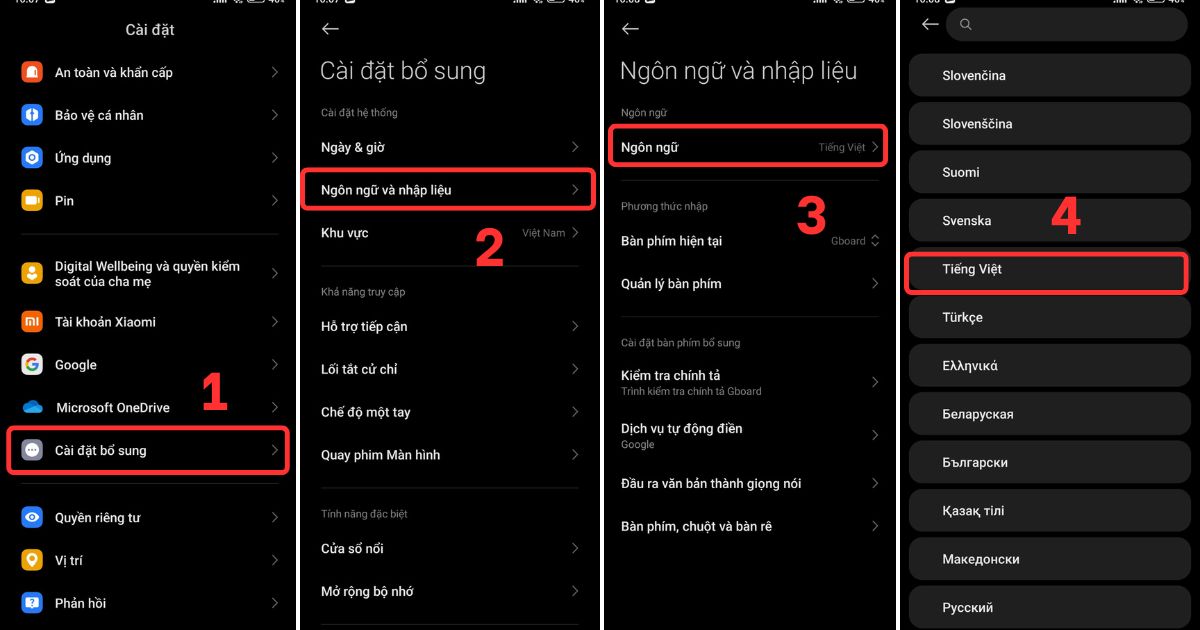
- Bước 1: Vào “Cài đặt” của điện thoại → chọn “Cài đặt bổ sung” → nhấn vào mục “Ngôn ngữ & nhập liệu”.
- Bước 2: Chọn phần “Ngôn ngữ” → Thêm “Tiếng Việt” và đặt làm ngôn ngữ chính.
- Bước 3: Mở lại ứng dụng Outlook để thấy giao diện tiếng Việt.
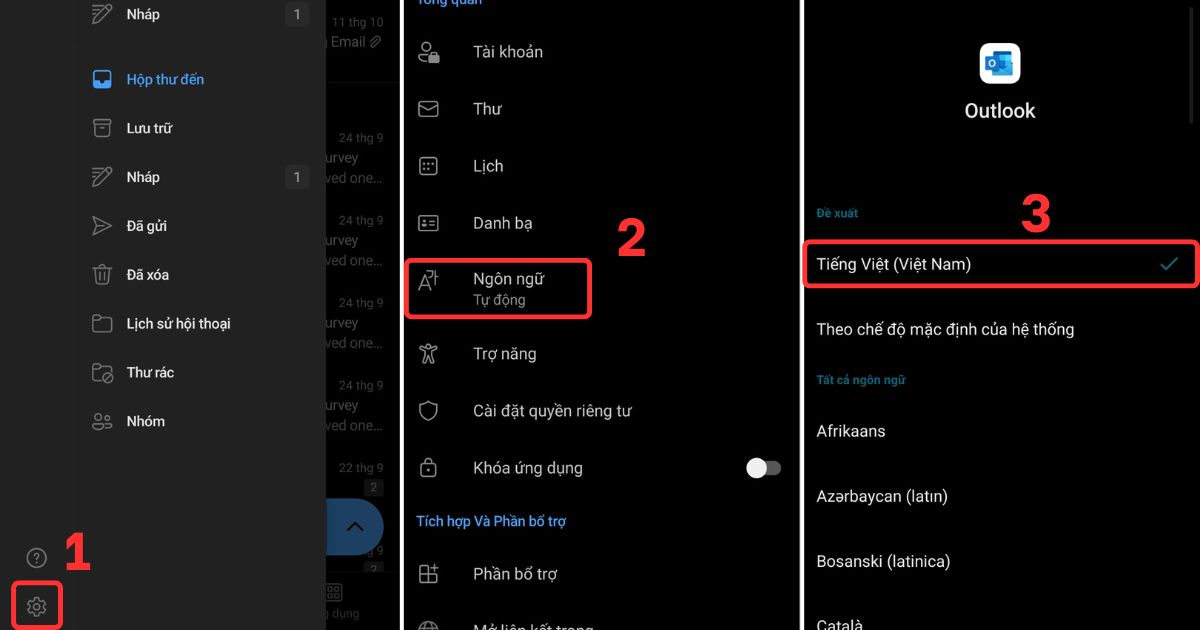
Trong trường hợp bạn chỉ muốn đối tiếng Việt trong ứng dụng Outlook mà không ảnh hưởng đến ngôn ngữ trong các ứng dụng hoặc hệ thống hãy làm như sau:
- Bước 1: Tại màn hình chính của Outlook trên điện thoại, hãy nhấn biểu tượng tài khoản → Chọn Setting (bánh răng).
- Bước 2: Nhấn chọn vào ngôn ngữ → Chuyển ngôn ngữ qua tiếng Việt thay vì theo chế độ của hệ thống.
- Bước 3: Tiến hành khởi động lại ứng dụng Outlook.
>>> Xem thêm: Outlook yêu cầu nhập password liên tục
Những lỗi thường gặp khi cài đặt tiếng Việt và cách khắc phục
Không thấy tùy chọn tiếng Việt trong phần cài đặt
Điều này xảy ra có thể do bạn chưa cài đặt Language Accessory Pack hoặc đang sử dụng phiên bản Outlook phiên bản không hỗ trợ tiếng Việt.
*Khắc phục: Truy cập trang chính thức của Microsoft để tải gói ngôn ngữ phù hợp với phiên bản Office bạn đang dùng (32-bit hoặc 64-bit). Sau khi cài đặt, khởi động lại Outlook và kiểm tra lại phần Language Settings.
Cài đặt xong nhưng giao diện vẫn không hiển thị tiếng Việt
Có thể do chưa chọn tiếng Việt làm ngôn ngữ ưu tiên hoặc chưa khởi động lại ứng dụng sau khi cài đặt.
*Khắc phục: Vào Setting → General → Language and time, chọn “Tiếng Việt” làm ngôn ngữ hiển thị chính, sau đó khởi động lại Outlook để áp dụng thay đổi.
Outlook bị lỗi font sau khi đổi ngôn ngữ
Outlook bị lỗi font sau khi đổi ngôn ngữ có thể do font hệ thống không tương thích hoặc bị thiếu font hỗ trợ tiếng Việt.
*Khắc phục: Kiểm tra lại font mặc định trong Windows, cài đặt thêm font Unicode như Arial, Times New Roman hoặc Tahoma. Đảm bảo hệ điều hành hỗ trợ đầy đủ tiếng Việt.
Câu hỏi thường gặp
| Câu hỏi | Trả lời chi tiết |
| Có thể dùng Outlook tiếng Việt trên Outlook phiên bản cũ không? | Có, Outlook tiếng Việt có thể được cài đặt trên các phiên bản từ Outlook 2010 trở lên, miễn là bạn sử dụng hệ điều hành Windows 7/8/10 và cài đặt đúng gói Language Accessory Pack tương ứng với phiên bản Office đang dùng. |
| Có ảnh hưởng đến các ứng dụng khác trong Office không? | Có. Khi bạn cài đặt gói ngôn ngữ tiếng Việt cho Outlook, các ứng dụng Office khác như Word, Excel, PowerPoint cũng có thể chuyển sang tiếng Việt nếu bạn chọn tiếng Việt làm ngôn ngữ hiển thị mặc định trong toàn bộ hệ thống Office. |
| Làm sao để quay lại tiếng Anh? | Để quay lại tiếng Anh, bạn vào Setting → General → Language and time trong Outlook, chọn “English” làm ngôn ngữ hiển thị chính, sau đó khởi động lại ứng dụng. Nếu không thấy tùy chọn tiếng Anh, bạn có thể gỡ bỏ gói ngôn ngữ tiếng Việt hoặc tải lại gói tiếng Anh từ trang Microsoft. |
Tổng kết
Qua bài viết này, M365 đã hướng dẫn bạn cách cài đặt Outlook tiếng Việt một cách dễ dàng và nhanh chóng, giúp bạn sử dụng email hiệu quả hơn, thao tác thuận tiện và nâng cao trải nghiệm làm việc hàng ngày.
Nếu bạn gặp khó khăn trong quá trình cài đặt hoặc Outlook không hỗ trợ tiếng Việt trên phiên bản hiện tại, bạn có thể cân nhắc sử dụng các plug-in và add-ins như OutlookTools, Language Interface Packs (LIP) hoặc Office Customization Tool để tùy chỉnh giao diện phù hợp.
Nếu bạn có thắc mắc hoặc nhu cầu sử dụng dịch vụ Microsoft 365, hãy liên hệ M365 qua hotline 024.9999.7777 để được tư vấn và hỗ trợ tận tình từ đội ngũ chuyên gia.
